Кошик
Ваш кошик порожній :(
Це ніколи не пізно виправити :)


Переглядів: 891


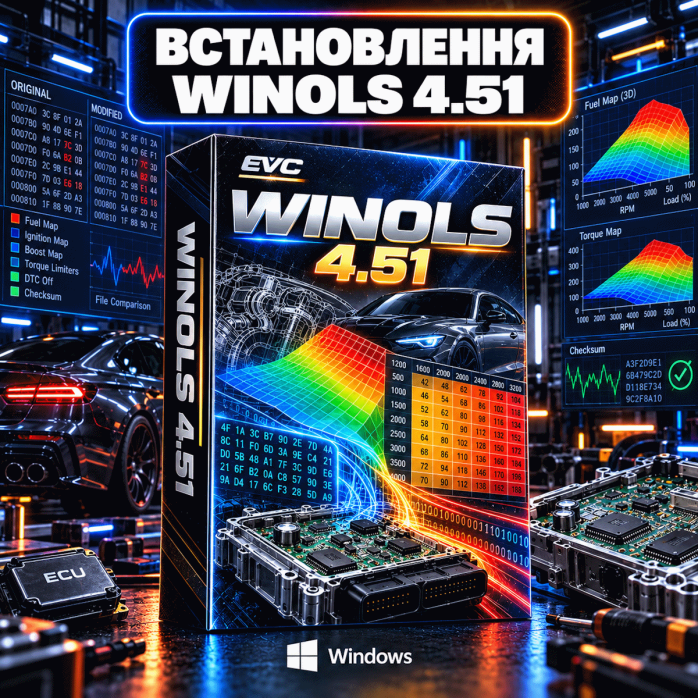
WinOLS 4.51 — спеціалізована програма для перегляду, аналізу, порівняння та редагування файлів електронних блоків керування автомобілем. Вона використовується професійними калібрувальниками, автоелектриками, діагностами й фахівцями з ремонту автомобільної електроніки.
Через особливості версії WinOLS 4.51 ми встановлюємо її на окрему віртуальну машину VMware. Це дозволяє створити сумісне робоче середовище всередині сучасної Windows, ізолювати компоненти програми та зменшити ризик конфліктів з іншими автомобільними й діагностичними системами.
Спеціалісти сервісного центру «Львів Сервіс» дистанційно встановлять VMware, створять віртуальну машину, підготують сумісну операційну систему, встановлять WinOLS 4.51, налаштують робочі папки та перевірять запуск програми на тестовому файлі. ⚙️
WinOLS призначена для роботи з бінарними файлами, зчитаними з електронних блоків керування автомобіля.
Програма може використовуватися для:
відкриття файлів ECU;
аналізу структури бінарних даних;
пошуку потенційних калібрувальних областей;
перегляду даних у числовому вигляді;
роботи з двовимірним представленням;
перегляду тривимірних графіків;
порівняння початкового та зміненого файлів;
пошуку відмінностей між версіями;
створення окремих проєктів;
зберігання кількох версій одного файлу;
додавання коментарів і позначень;
організації архіву автомобільних проєктів;
експорту підготовленої копії файлу.
Можливості роботи залежать від формату файлу, типу електронного блока, структури даних і доступних користувачу додаткових матеріалів.
Версія WinOLS 4.51 розрахована на роботу у відповідному програмному середовищі. Під час прямого встановлення на сучасну Windows можуть виникати проблеми із системними компонентами, драйверами, параметрами безпеки або запуском окремих функцій.
Для стабільнішої роботи ми встановлюємо WinOLS 4.51 усередині віртуальної машини VMware.
На одному комп’ютері одночасно працюють:
основна операційна система Windows;
програма VMware;
окрема віртуальна Windows;
WinOLS 4.51 усередині VM.
Віртуальна машина запускається у звичайному вікні або в повноекранному режимі. Користувачу не потрібно встановлювати другу систему на окремий розділ диска чи перезавантажувати комп’ютер для переходу між системами.
Використання VMware має кілька практичних переваг:
створюється сумісне середовище для WinOLS 4.51;
основна Windows залишається без значних змін;
компоненти WinOLS працюють окремо від інших програм;
зменшується ризик програмних конфліктів;
не потрібне перезавантаження для переходу між системами;
віртуальну машину можна запускати лише за потреби;
можна налаштувати спільну папку для файлів;
можна передавати сумісні USB-пристрої у VM;
користувач одночасно має доступ до основної Windows;
програма може працювати в окремому або повноекранному режимі.
Необхідно враховувати, що VMware використовує ресурси основного комп’ютера. Перед встановленням ми перевіряємо продуктивність процесора, обсяг оперативної пам’яті та доступне місце на накопичувачі.
До послуги входить підготовка віртуального середовища та базова перевірка WinOLS 4.51.
Ми виконуємо:
перевірку характеристик комп’ютера;
перевірку версії основної Windows;
перевірку апаратної віртуалізації;
перевірку вільного місця на диску;
встановлення VMware;
створення віртуальної машини;
налаштування процесора й оперативної пам’яті VM;
підготовку сумісної віртуальної Windows;
встановлення необхідних системних компонентів;
встановлення WinOLS 4.51;
налаштування базових параметрів;
створення робочої папки;
налаштування обміну файлами;
налаштування роздільної здатності екрана;
перевірку роботи клавіатури та миші;
створення зручного способу запуску;
перевірку відкриття WinOLS;
створення тестового проєкту;
перевірку завантаження тестового файлу;
перевірку режимів відображення даних;
тестове збереження копії файлу;
перевірку повторного запуску програми.
Якщо клієнт має сумісне зовнішнє обладнання, можливість його передавання у віртуальну машину через USB можна перевірити окремо.
Після завершення налаштування користувач отримує готову віртуальну машину з установленою програмою.
Для початку роботи потрібно:
Запустити VMware.
Вибрати підготовлену віртуальну машину.
Увімкнути віртуальну Windows.
Дочекатися повного завантаження системи.
Відкрити WinOLS 4.51 через ярлик.
Перенести робочий файл у підготовлену папку.
Створити або відкрити проєкт.
Після завершення роботи зберегти результат як окрему версію.
Закрити WinOLS.
Правильно завершити роботу віртуальної Windows.
Не рекомендується примусово закривати VMware під час збереження проєкту або запису даних на віртуальний диск. Це може пошкодити проєкти чи файлову систему VM.
WinOLS дозволяє переглядати вміст файлу в кількох режимах.
Залежно від структури проєкту можуть використовуватися:
числове представлення;
шістнадцятковий вигляд;
двовимірне відображення;
тривимірна поверхня;
табличний режим;
порівняння версій;
перегляд відмінностей між файлами.
Різні способи відображення допомагають спеціалісту аналізувати структуру даних та знаходити потрібні області.
Водночас програма не визначає автоматично, які зміни є правильними й безпечними для конкретного автомобіля. Для роботи з калібрувальними даними потрібні професійні знання про двигун, трансмісію, електронні блоки та допустимі навантаження.
WinOLS дозволяє організувати файл ECU як окремий проєкт. Усередині проєкту можна зберігати початкову версію та наступні модифікації.
Для зручного впорядкування рекомендується вказувати:
марку автомобіля;
модель;
рік випуску;
тип двигуна;
тип електронного блока;
апаратний номер;
програмний номер;
спосіб зчитування;
дату створення резервної копії;
короткий опис версії.
Зрозуміла структура проєктів допомагає не переплутати файли та швидко знайти потрібну версію.
Під час базової перевірки ми створюємо лише тестовий проєкт. Формування повного архіву клієнта та впорядкування великої кількості його файлів до стандартної послуги не входять.
Функції порівняння дозволяють побачити відмінності між двома версіями файлу.
Це може використовуватися для:
порівняння оригіналу зі зміненою копією;
перевірки внесених правок;
пошуку змінених областей;
аналізу різних версій програмного забезпечення ECU;
контролю збережених варіантів проєкту.
Будь-який результат необхідно перевіряти перед використанням. Виявлена різниця між файлами не означає, що зміна є правильною або безпечною.
Для зручної роботи можна налаштувати передавання файлів між основною та віртуальною операційними системами.
Залежно від конфігурації використовуються:
спільні папки VMware;
мережевий каталог;
перетягування файлів;
буфер обміну;
USB-накопичувач;
окремі папки для імпорту та експорту.
Ми рекомендуємо зберігати оригінали та резервні копії не лише всередині віртуальної машини, а й на основному або зовнішньому накопичувачі.
Пошкодження віртуального диска не повинно призвести до втрати єдиної копії важливого файлу.
Перед редагуванням необхідно залишити початковий файл без змін.
Для зручності можна використовувати папки:
Original — оригінальні файли;
Modified — змінені варіанти;
Backup — резервні копії;
Info — інформація про автомобіль і блок;
Export — підготовлені результати.
Змінену копію потрібно зберігати під іншою назвою. Не варто перезаписувати єдиний оригінальний файл.
Також рекомендується мати щонайменше одну резервну копію на іншому фізичному накопичувачі.
Якщо для роботи використовується зовнішній пристрій, його може знадобитися передати з основної Windows у віртуальну машину.
Після підключення USB-пристрою VMware дозволяє вибрати:
використання в основній Windows;
підключення до віртуальної машини.
Якщо пристрій передано у VM, він може тимчасово зникнути з основної системи та з’явитися у диспетчері пристроїв віртуальної Windows.
Ми можемо перевірити:
чи визначається USB-пристрій комп’ютером;
чи можна передати його у VM;
чи бачить його віртуальна Windows;
чи встановлюється сумісний драйвер;
чи не блокується пристрій основною системою.
Справність, прошивка та сумісність зовнішнього обладнання залежать від його моделі та ревізії.
WinOLS не є самостійним програматором електронних блоків. Для фізичного зчитування та запису файлів потрібне окреме обладнання.
Загальна послідовність роботи виглядає так:
Файл зчитується з ECU за допомогою сумісного пристрою.
Створюється резервна копія оригіналу.
Копія імпортується у WinOLS.
Кваліфікований спеціаліст аналізує дані.
Результат зберігається під новою назвою.
Файл проходить необхідну перевірку.
Запис у блок виконується окремим пристроєм.
Послуга встановлення WinOLS не включає зчитування або запис електронного блока автомобіля.
У деяких автомобільних файлах після внесення змін може знадобитися коригування контрольної суми. Спосіб її обробки залежить від типу ECU, структури файлу та доступних у програмі компонентів.
Неправильна контрольна сума може призвести до:
відмови обладнання записувати файл;
помилки після запису;
аварійного режиму;
неможливості запуску двигуна;
необхідності відновлення блока.
Наявність та робота відповідного методу перевірки залежать від конкретного електронного блока й конфігурації програмного середовища.
У межах стандартної послуги ми перевіряємо запуск WinOLS на тестовому файлі, але не готуємо прошивки клієнта до запису.
Для одночасної роботи основної Windows, VMware та WinOLS комп’ютер повинен мати достатньо ресурсів.
Перед встановленням перевіряються:
модель процесора;
кількість ядер і потоків;
підтримка Intel VT-x або AMD-V;
обсяг оперативної пам’яті;
вільне місце на диску;
тип накопичувача;
версія Windows;
стан системних компонентів;
робота USB-портів;
наявність інших систем віртуалізації.
Для комфортної роботи рекомендується використовувати SSD. На звичайному жорсткому диску запуск VM, відкриття проєктів і копіювання файлів можуть виконуватися повільніше.
Ресурси віртуальної машини налаштовуються так, щоб основна Windows і WinOLS могли працювати без значного уповільнення.
Для запуску VMware може знадобитися ввімкнена апаратна віртуалізація процесора.
У BIOS або UEFI параметр може називатися:
Intel Virtualization Technology;
Intel VT-x;
AMD-V;
SVM Mode;
Virtualization Technology.
Якщо ця функція вимкнена, VMware може показати помилку або не запустити підготовлену VM.
Спеціаліст перевіряє стан віртуалізації. Якщо її потрібно ввімкнути через BIOS або UEFI, порядок дій узгоджується окремо, оскільки після перезавантаження дистанційний сеанс тимчасово переривається.
Неправильне редагування або запис файлу може вплинути на роботу двигуна, трансмісії та інших систем автомобіля.
Можливі наслідки некоректних змін:
нестабільна робота двигуна;
поява нових помилок;
підвищене навантаження на механічні вузли;
аварійний режим;
неправильна робота трансмісії;
проблеми із запуском;
пошкодження даних ECU;
необхідність відновлення блока.
Перед використанням файлу потрібно перевірити його відповідність апаратному та програмному номеру конкретного ECU. Зчитування й запис повинні виконуватися справним обладнанням зі стабільним живленням.
Зміни в автомобільному програмному забезпеченні повинні відповідати законодавству, вимогам безпеки та технічним нормам.
Не слід використовувати програму для змін, які:
відключають системи безпеки;
порушують роботу гальмівної системи;
створюють небезпечні режими роботи двигуна;
приховують серйозні несправності;
перевищують допустимі навантаження;
порушують екологічні вимоги;
змінюють ідентифікаційні дані;
використовуються для незаконного коригування пробігу.
«Львів Сервіс» надає послугу встановлення та перевірки програмного середовища. Ми не виконуємо небезпечні або незаконні зміни автомобільних файлів.
Встановлення WinOLS 4.51 може бути корисним для:
автомобільних калібрувальників;
діагностів;
автоелектриків;
спеціалістів із ремонту ECU;
автосервісів;
майстрів із ремонту автомобільної електроніки;
власників сумісного обладнання;
користувачів, у яких WinOLS не запускається на сучасній Windows;
спеціалістів, яким потрібне окреме робоче середовище;
майстрів, які працюють із бінарними файлами ECU.
Послуга особливо актуальна, якщо програма конфліктує із системними компонентами або потребує старішого програмного середовища.
Встановлення виконується через програму віддаленого доступу AnyDesk або інший погоджений засіб підключення.
Процес відбувається так:
Ви звертаєтеся до «Львів Сервіс».
Повідомляєте характеристики комп’ютера та версію Windows.
Спеціаліст перевіряє сумісність із VMware.
Узгоджується зручний час дистанційного сеансу.
Ви запускаєте AnyDesk і надаєте одноразовий код.
Майстер встановлює та налаштовує VMware.
Створюється сумісна віртуальна машина.
Усередині VM встановлюється WinOLS 4.51.
Налаштовуються робочі папки та обмін файлами.
Створюється тестовий проєкт.
Перевіряється відкриття та збереження тестового файлу.
За наявності обладнання перевіряється його передавання у VM.
Створюється зручний спосіб повторного запуску.
Після завершення дистанційний сеанс закривається.
Усі дії спеціаліста відображаються на вашому екрані. Без вашого дозволу дистанційне підключення неможливе. 🔐
Встановлення WinOLS 4.51 на віртуальну машину може тривати довше, ніж інсталяція звичайної програми, оскільки необхідно підготувати окрему операційну систему.
Тривалість залежить від:
швидкості інтернету;
продуктивності процесора;
обсягу оперативної пам’яті;
швидкості накопичувача;
стану основної Windows;
вільного місця на диску;
стану апаратної віртуалізації;
необхідності встановлення системних компонентів;
стану USB-драйверів;
наявності інших платформ віртуалізації.
Точний час визначається після попередньої перевірки комп’ютера.
Послуга передбачає встановлення VMware, створення віртуальної машини, інсталяцію WinOLS 4.51, базове налаштування та перевірку запуску.
До стандартної послуги не входять:
навчання роботі у WinOLS;
створення тюнінгових файлів;
пошук і розмітка карт для клієнта;
редагування автомобільних прошивок;
розрахунок калібрувальних параметрів;
зчитування даних з ECU;
запис файлів в електронний блок;
ремонт або відновлення ECU;
перевірка готової прошивки клієнта;
виправлення контрольних сум для робочого файлу;
відновлення автомобіля після невдалого програмування;
відключення систем безпеки;
видалення екологічних систем;
коригування пробігу;
ремонт зовнішніх програматорів;
налаштування всього обладнання для читання та запису;
перенесення VM на інший комп’ютер;
подальше встановлення інших версій;
постійний технічний супровід після завершення сеансу.
Працездатність WinOLS перевіряється на тестовому файлі. Можливість роботи з конкретною прошивкою залежить від її структури, типу ECU, формату й додаткових компонентів.
Замовляючи встановлення WinOLS 4.51 у нас, ви отримуєте:
дистанційну інсталяцію без необхідності привозити комп’ютер;
попередню перевірку сумісності;
встановлення та налаштування VMware;
створення окремої віртуальної машини;
підготовку сумісної Windows;
встановлення WinOLS 4.51;
створення робочої папки;
налаштування базового обміну файлами;
перевірку режимів відображення;
створення тестового проєкту;
перевірку відкриття та збереження файлу;
базове налаштування USB-підключення;
коротке пояснення запуску й завершення роботи VM.
Якщо вам потрібно встановити WinOLS 4.51 на сучасний комп’ютер, звертайтеся до сервісного центру «Львів Сервіс».
Ми перевіримо характеристики пристрою, встановимо VMware, створимо сумісну віртуальну машину, виконаємо інсталяцію WinOLS 4.51 і перевіримо запуск програми на тестовому файлі.
💻 Послуга доступна дистанційно по Україні та за її межами.
Відгуків про цей товар ще не було.
Швидка та безпечна дистанційна настройка ПЗ на Windows та macOS (включно з процесорами Apple Silicon M1, M2, M3, M4, M5).
Зв'яжіться з нашим спеціалістом зручним для вас способом:
Ви також можете залишити заявку на сайті, і наш спеціаліст зателефонує вам найближчим часом.
Все відбувається максимально просто, безпечно та прозоро:
Завантажте одну з офіційних програм віддаленого доступу:
📌 Для підключення надішліть майстру: ID та пароль (TeamViewer) або 9-значний AnyDesk-адрес.
💡 Користувачам macOS потрібно надати дозвіл на керування в системних налаштуваннях.
Знаємо нюанси встановлення будь-якого софту на Windows та macOS.
Підключаємося та починаємо роботу одразу після вашого звернення.
Ви бачите всі дії майстра на своєму екрані та контролюєте процес.
Залишаємося на зв'язку та відповідаємо на запитання після налаштування.


