Кошик
Ваш кошик порожній :(
Це ніколи не пізно виправити :)


Переглядів: 2015



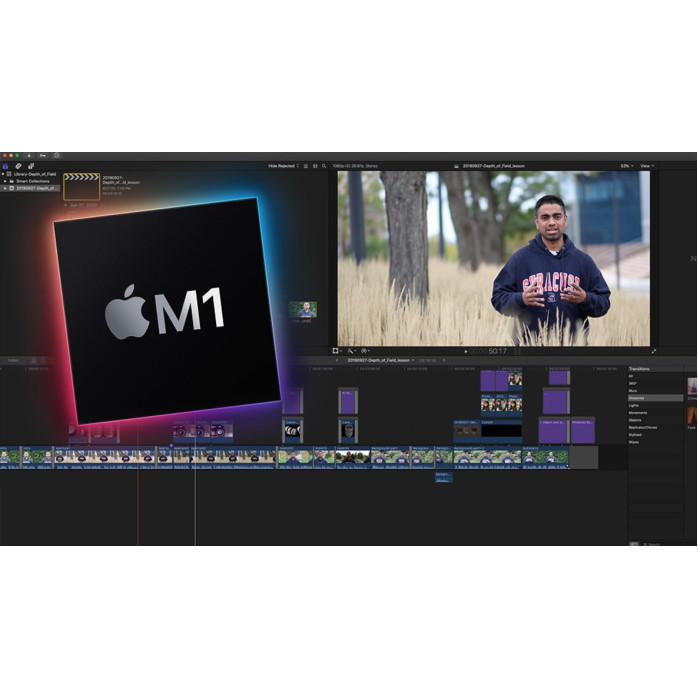
Професійне дистанційне встановлення Final Cut Pro на MacBook, iMac, Mac mini, Mac Studio та Mac Pro. Допоможемо перевірити сумісність вашого Mac, встановити Final Cut Pro, налаштувати необхідні системні дозволи macOS, перевірити запуск програми, імпорт відео, роботу Timeline, ефектів, аудіо та фінального експорту.
Final Cut Pro — професійна програма Apple для монтажу та створення відео на Mac. Вона оптимізована під macOS і сучасні процесори Apple Silicon, тому особливо добре підходить для Mac на M1, M2, M3, M4 та новіших сумісних чипах.
Установлення виконується дистанційно через AnyDesk або TeamViewer.
Вам не потрібно привозити Mac до сервісного центру — достатньо стабільного інтернету та можливості віддаленого підключення.
Працюємо з:
🍎 MacBook Air;
🍎 MacBook Pro;
🍎 iMac;
🍎 Mac mini;
🍎 Mac Studio;
🍎 Mac Pro;
⚡ Apple Silicon;
💻 сумісними Intel Mac.
Final Cut Pro — професійний відеоредактор від Apple, створений спеціально для екосистеми Mac.
Програма використовується для:
відеомонтажу;
роботи з 4K та відео високої роздільної здатності;
монтажу роликів для YouTube;
створення рекламних відео;
монтажу музичних кліпів;
весільного відео;
корпоративного контенту;
роботи з матеріалом з iPhone;
монтажу вертикального відео;
кольорокорекції;
роботи зі звуком;
створення титрів;
застосування переходів;
роботи з ефектами;
фінального експорту.
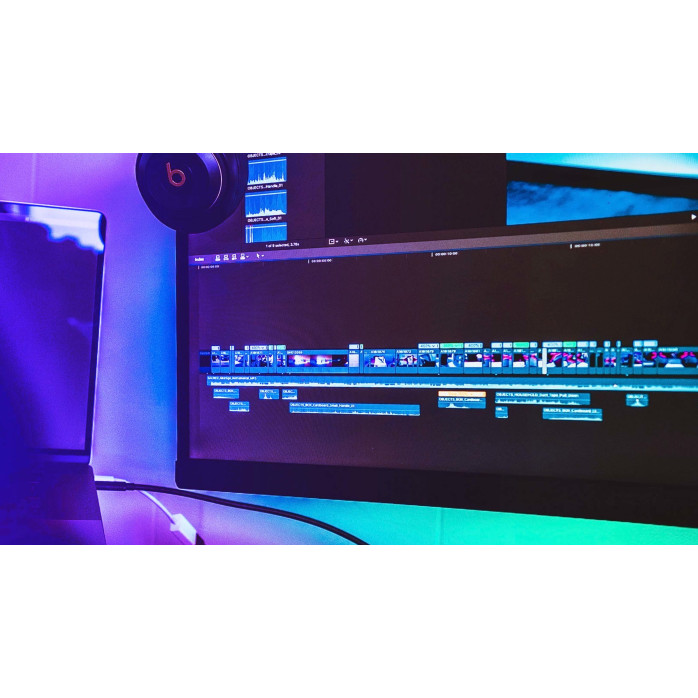
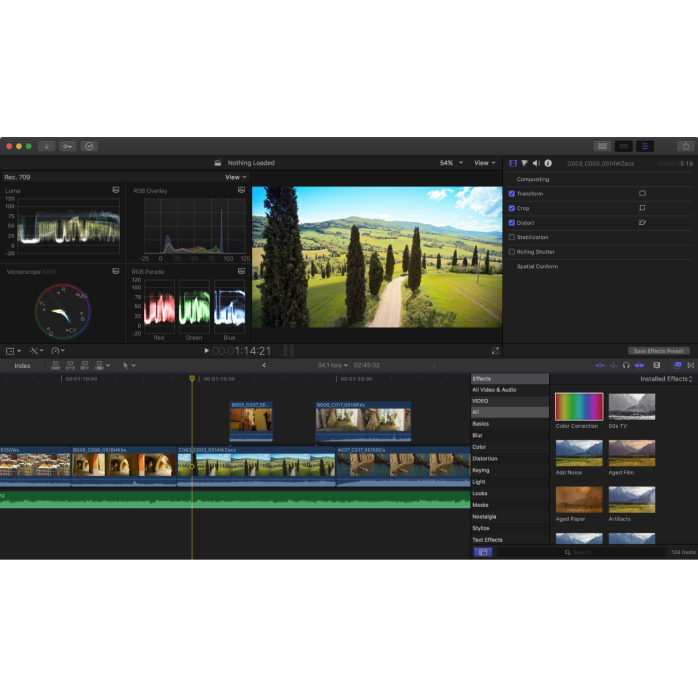
Apple позиціонує Final Cut Pro як професійну систему створення та редагування відео з підтримкою великої кількості медіаформатів і власним монтажним середовищем Magnetic Timeline.
Перед початком роботи перевіряємо Mac та його сумісність із потрібною версією Final Cut Pro.
До послуги може входити:
✅ перевірка моделі Mac;
✅ перевірка процесора;
✅ визначення Intel або Apple Silicon;
✅ перевірка версії macOS;
✅ перевірка оперативної або уніфікованої пам’яті;
✅ перевірка вільного місця;
✅ перевірка попередньої версії Final Cut Pro;
✅ перевірка системних дозволів;
✅ встановлення Final Cut Pro;
✅ перевірка першого запуску;
✅ створення тестової Library;
✅ створення тестового Project;
✅ перевірка імпорту відео;
✅ перевірка Timeline;
✅ тест відтворення;
✅ перевірка аудіо;
✅ перевірка ефектів;
✅ перевірка базового експорту;
✅ повторна перевірка після перезапуску програми.
Якщо Final Cut Pro вже встановлений, але не запускається, зависає або працює некоректно, можемо провести окрему діагностику.
На відміну від багатьох інших професійних відеоредакторів, Final Cut Pro орієнтований саме на платформу Apple.
Програма тісно інтегрована з:
macOS;
Apple Silicon;
Metal;
ProRes;
медіакомпонентами Apple;
апаратними можливостями сучасних Mac.
Завдяки цьому Final Cut Pro може ефективно використовувати ресурси Mac для монтажу та експорту.
Працюємо з Mac на:
Apple M1;
Apple M1 Pro;
Apple M1 Max;
Apple M1 Ultra;
Apple M2;
Apple M2 Pro;
Apple M2 Max;
Apple M2 Ultra;
Apple M3;
Apple M3 Pro;
Apple M3 Max;
Apple M3 Ultra;
Apple M4;
Apple M4 Pro;
Apple M4 Max;
новіших сумісних Apple Silicon.
Частина сучасних інтелектуальних функцій Final Cut Pro доступна саме на Mac з Apple Silicon. Apple окремо зазначає, що окремі можливості актуального Final Cut Pro потребують Mac з Apple silicon.
Final Cut Pro можна використовувати на сучасних MacBook Air.
Такий Mac добре підходить для:
Full HD;
монтажу YouTube;
Instagram Reels;
TikTok;
YouTube Shorts;
невеликих 4K-проєктів;
роботи з відео з iPhone.
При складних проєктах потрібно враховувати:
обсяг пам’яті;
кількість ефектів;
кодек;
роздільну здатність;
тривалість рендерингу;
навантаження на GPU.
MacBook Pro особливо добре підходить для професійного монтажу.
Залежно від конфігурації він може використовуватися для:
4K;
6K;
8K;
багатокамерного монтажу;
складної кольорокорекції;
великої кількості ефектів;
довгих проєктів;
професійного експорту.
Моделі на M Pro та M Max зазвичай мають більше GPU-ресурсів і краще підходять для важких монтажних задач.
Mac mini — хороший варіант для стаціонарного монтажного робочого місця.
До нього можна підключити:
великий монітор;
декілька дисплеїв;
зовнішній SSD;
аудіоінтерфейс;
кардридер;
зовнішні накопичувачі.
Особливо продуктивними можуть бути конфігурації Mac mini з Pro-серією процесорів.
iMac зручно використовувати як готову монтажну систему з вбудованим дисплеєм.
Підходить для:
монтажу;
роботи з відео з iPhone;
YouTube;
соціальних мереж;
кольорокорекції;
створення рекламного контенту.
Перед установленням перевіряємо конкретну модель iMac і версію macOS.
Mac Studio орієнтований на продуктивні професійні задачі.
Такий комп’ютер добре підходить для:
складних 4K-проєктів;
6K;
8K;
великої кількості ефектів;
багатокамерного монтажу;
професійного кольору;
тривалого експорту;
роботи з великими бібліотеками.
Для актуальної версії Final Cut Pro Apple зараз вказує:
macOS 15.6 або новішу;
8 ГБ пам’яті мінімально;
16 ГБ рекомендовано;
Metal-сумісну графіку для Intel Mac;
приблизно 6,5 ГБ вільного місця для самої програми.
Частина функцій потребує Mac з Apple Silicon.
Для реального відеомонтажу потрібно враховувати, що сама програма займає значно менше місця, ніж:
вихідні відеофайли;
Render Files;
Proxy Media;
Optimized Media;
кеш;
готові експорти.
Офіційний мінімум і комфортна робота — різні речі.
Обсяг необхідної пам’яті залежить від того, з чим ви працюєте.
Для:
простого Full HD;
невеликих роликів;
соціальних мереж
навантаження буде нижчим.
Для:
4K;
6K;
8K;
складних ефектів;
довгих Timeline;
великої кількості медіа;
AI-функцій
бажано мати більше пам’яті.
Apple для актуального Final Cut Pro рекомендує 16 ГБ пам’яті.
Одна з головних особливостей Final Cut Pro — Magnetic Timeline.
Ця система дозволяє швидко:
переміщувати кліпи;
змінювати порядок монтажу;
обрізати матеріал;
додавати фрагменти;
видаляти фрагменти;
зберігати синхронізацію пов’язаних елементів.
Apple виділяє Magnetic Timeline як одну з ключових функцій Final Cut Pro для швидкого та гнучкого монтажу.
У Final Cut Pro можна:
імпортувати матеріал;
переглядати кліпи;
сортувати відео;
створювати Project;
працювати з Timeline;
обрізати фрагменти;
створювати переходи;
працювати зі швидкістю;
додавати титри;
працювати зі звуком;
використовувати ефекти;
виконувати кольорокорекцію;
експортувати готове відео.
Final Cut Pro добре підходить для монтажу 4K.
Проте продуктивність залежить від:
Mac;
процесора;
GPU;
пам’яті;
кодека;
бітрейту;
частоти кадрів;
кількості відеодоріжок;
ефектів.
Якщо вихідний матеріал важкий для системи, можна використовувати Proxy Media.
На продуктивних Mac Final Cut Pro можна використовувати й для відео високої роздільної здатності.
Для таких проєктів особливо важливими стають:
потужність GPU;
обсяг пам’яті;
швидкість SSD;
вільне місце;
формат вихідного матеріалу.
Final Cut Pro дозволяє створювати полегшені копії вихідних відеофайлів.
Proxy Media особливо корисна для:
4K;
6K;
8K;
складних кодеків;
великих проєктів;
Mac із меншою кількістю пам’яті.
Під час монтажу використовується полегшений матеріал, а для фінального експорту можна повернутися до оригіналів.
Final Cut Pro також може використовувати оптимізовані медіафайли для комфортнішого монтажу.
Це може бути корисно, якщо:
Timeline гальмує;
вихідний кодек важкий;
матеріал має високий бітрейт;
використовується багато ефектів.
Final Cut Pro тісно інтегрований з Apple ProRes.
ProRes часто використовується у професійних відеоробочих процесах для:
монтажу;
проміжних файлів;
кольорокорекції;
фінального мастерингу;
роботи з якісним відеоматеріалом.
Сучасні Apple Silicon мають спеціалізовані медіаможливості, що робить екосистему Apple особливо зручною для таких форматів.
Final Cut Pro добре підходить користувачам, які знімають відео на iPhone.
Можна працювати з:
4K;
HDR;
HEVC;
H.264;
H.265;
ProRes на підтримуваних моделях;
вертикальним відео;
матеріалом для соціальних мереж.
Final Cut Pro можна використовувати для вертикального відео.
Наприклад:
9:16;
Instagram Reels;
TikTok;
YouTube Shorts.
Для адаптації матеріалу під різні формати також доступні інтелектуальні інструменти на сумісних Mac.
Сучасні версії Final Cut Pro активно використовують можливості Apple Silicon та машинного навчання.
Серед актуальних інструментів:
Visual Search;
Transcript Search;
Beat Detection;
Generate Captions;
Auto Mask;
Match Color;
Magnetic Mask та інші функції.
У Final Cut Pro 12 Apple додала пошук відеофрагментів за вмістом і мовленням, а в оновленні 12.3 — Generate Captions, Auto Mask і новий Match Color.
Visual Search дозволяє знаходити потрібні моменти у відеоматеріалі за описом об’єкта або дії.
Наприклад, у великій кількості кліпів можна швидше знайти потрібну сцену без ручного перегляду всього матеріалу.
Apple зазначає, що Visual Search потребує Mac з Apple Silicon.
Transcript Search дозволяє знаходити фрагменти відео за словами, сказаними в аудіодоріжці.
Це особливо корисно для:
інтерв’ю;
подкастів;
навчальних відео;
документальних матеріалів;
великих записів розмов.
Функція також належить до можливостей, що потребують Apple Silicon.
Beat Detection аналізує музичний трек і допомагає бачити ритмічну структуру композиції.
Це зручно для:
музичних кліпів;
Reels;
TikTok;
рекламних відео;
монтажу під музику.
Final Cut Pro 12 отримав Beat Detection як одну з нових функцій для синхронізації монтажу з ритмом музики.
У сучасному Final Cut Pro можна автоматично створювати субтитри на основі мовлення.
Функція Generate Captions аналізує аудіо та додає відповідні субтитри в Timeline.
Apple вказує, що ця функція потребує Mac з Apple Silicon і наразі працює з американською англійською.
Auto Mask допомагає автоматично виділяти об’єкти у відео.
Це може бути корисно для:
локальної кольорокорекції;
виділення людини;
роботи з конкретним об’єктом;
застосування ефекту тільки до частини кадру.
Auto Mask входить до нових інтелектуальних можливостей Final Cut Pro 12.3.
Final Cut Pro має інструменти для узгодження кольору між різними фрагментами.
Це особливо корисно, якщо матеріал:
знятий різними камерами;
записаний при різному освітленні;
має різний баланс білого;
складається з кадрів різного походження.
В актуальному Final Cut Pro 12.3 Apple оновила Match Color для більш автоматизованого узгодження вигляду кадрів.
У Final Cut Pro можна працювати з:
експозицією;
балансом білого;
насиченістю;
відтінками;
кривими;
масками;
кольоровими колесами;
LUT;
HDR.
Для складнішої кольорокорекції можна комбінувати декілька корекцій.
У Final Cut Pro можна використовувати LUT.
Вони можуть застосовуватися для:
Log-матеріалу;
технічного перетворення;
створення стилю;
попереднього перегляду;
кольорокорекції.
Встановлення великих сторонніх наборів LUT може виконуватися окремо.
Final Cut Pro має інструменти для роботи з аудіо.
Можна:
регулювати гучність;
виконувати fade in / fade out;
прибирати частину фонового шуму;
використовувати аудіоефекти;
синхронізувати звук;
працювати з декількома аудіоканалами.
У Final Cut Pro доступні інтелектуальні інструменти для покращення голосу.
Voice Isolation може допомагати зробити мовлення більш виразним і зменшити вплив фонового шуму.
Це особливо корисно для:
інтерв’ю;
YouTube;
подкастів;
репортажів;
відео, записаних у шумному середовищі.
У програмі можна створювати:
звичайні титри;
анімовані титри;
підписи;
субтитри;
заставки;
фінальні титри.
Можна змінювати:
шрифт;
розмір;
позицію;
колір;
анімацію.
Final Cut Pro підтримує сторонні доповнення.
Вони можуть додавати:
переходи;
відеоефекти;
титри;
генератори;
кольорові ефекти;
інструменти ретуші;
анімацію;
додаткові можливості роботи зі звуком.
Перед установленням стороннього плагіна перевіряємо:
сумісність із версією Final Cut Pro;
macOS;
Apple Silicon;
архітектуру плагіна.
Старі плагіни можуть бути створені для Intel Mac.
Після переходу на Apple Silicon вони не завжди працюють так само, як раніше.
Якщо Final Cut Pro працює нормально без стороннього плагіна, але починає:
зависати;
закриватися;
показувати помилки
після його встановлення, потрібно окремо перевірити сумісність плагіна.
Для Final Cut Pro існує окрема програма Apple Motion.
Вона використовується для створення:
титрів;
анімації;
ефектів;
переходів;
графічних шаблонів.
Налаштування Motion та створення складних власних шаблонів не входить у стандартну послугу встановлення Final Cut Pro.
Apple Compressor використовується для додаткових завдань кодування та експорту.
Він може бути корисним для користувачів зі спеціалізованими вимогами до:
форматів;
кодеків;
пакетного експорту;
автоматизації.
Встановлення та окреме налаштування Compressor можна виконувати як додаткову послугу.
Final Cut Pro використовує систему Libraries.
Library може містити:
Events;
Projects;
медіафайли;
інформацію про монтаж;
пов’язані дані.
Перед перевстановленням або серйозним оновленням Final Cut Pro важливо перевірити, де знаходяться потрібні Libraries.
Events допомагають організувати медіаматеріали всередині Library.
У них можна зберігати:
відео;
аудіо;
проєкти;
різні групи матеріалів.
Правильна організація Events особливо корисна у великих проєктах.
Project у Final Cut Pro містить сам монтажний Timeline.
Важливо розуміти різницю між:
Library;
Event;
Project;
вихідними медіафайлами.
Це особливо важливо при перенесенні Final Cut Pro на інший Mac.
Для відеомонтажу важлива не лише кількість вільного місця, а й швидкість накопичувача.
Внутрішній SSD сучасного Mac добре підходить для:
самої програми;
кешу;
Render Files;
робочих файлів.
Але великі бібліотеки можуть швидко зайняти багато місця.
Final Cut Pro можна використовувати із зовнішніми SSD.
На них можна зберігати:
Libraries;
вихідне відео;
Proxy Media;
готові проєкти;
архіви.
Для професійної роботи бажано використовувати швидкий SSD і відповідний інтерфейс підключення.
Сучасні Mac підтримують швидкі зовнішні накопичувачі.
Реальна швидкість залежить від:
SSD;
корпусу;
контролера;
кабелю;
USB-C або Thunderbolt;
конкретного порту Mac.
Часто користувач бачить, що Final Cut Pro з часом займає десятки або навіть сотні гігабайтів.
Найчастіше місце займає не сама програма, а:
Render Files;
Optimized Media;
Proxy Media;
вихідні відеофайли;
Libraries.
Тому при нестачі місця потрібно перевірити структуру проєкту.
Причинами можуть бути:
стара macOS;
несумісна модель Mac;
недостатньо вільного місця;
системне обмеження;
попередня некоректна версія;
проблема з користувацьким профілем;
помилка macOS.
Перед повторним встановленням бажано визначити реальну причину.
Якщо програма встановлена, але не відкривається, перевіряємо:
macOS;
модель Mac;
попередню версію;
Libraries;
сторонні плагіни;
системні дозволи;
доступне місце;
конфігураційні файли.
Якщо програма з’являється на екрані й одразу закривається, проблема може бути пов’язана з:
плагіном;
пошкодженими налаштуваннями;
Library;
системним компонентом;
несумісною версією macOS;
ефектами сторонніх виробників.
У такій ситуації проводимо діагностику перед повторним встановленням.
Причиною зависання можуть бути:
важкий проєкт;
плагін;
пошкоджений медіафайл;
нестача пам’яті;
заповнений SSD;
Render Files;
проблемна Library.
Важливо визначити, чи зависає:
сама програма;
конкретна Library;
конкретний Project;
певний відеофайл.
Якщо файл є на Mac, але його не вдається нормально імпортувати, перевіряємо:
формат;
кодек;
розширення;
права доступу;
накопичувач;
сам файл.
Final Cut Pro підтримує велику кількість аудіо-, відео- та графічних форматів, але конкретна сумісність залежить від параметрів медіафайлу.
Така проблема може бути пов’язана з:
кодеком;
пошкодженим відеофайлом;
параметрами медіа;
стороннім компонентом;
старою версією програми.
Перевіряємо конкретний файл.
У такому випадку перевіряємо:
аудіодоріжку;
формат аудіо;
налаштування Mac;
вихідний аудіопристрій;
Timeline;
Roles.
Причиною можуть бути:
складний кодек;
4K/6K/8K;
недостатньо пам’яті;
велика Library;
повільний зовнішній диск;
велика кількість ефектів;
сторонні плагіни;
фоновий рендеринг.
У такому випадку можна перевірити:
Proxy Media;
Optimized Media;
Background Render;
диск;
вільне місце;
параметри проєкту.
Якщо відео під час монтажу гальмує, це не завжди означає несправність Final Cut Pro.
На швидкість можуть впливати:
кодек;
роздільна здатність;
частота кадрів;
ефекти;
колір;
плагіни;
накопичувач.
Для важких матеріалів можна створити Proxy Media.
Якщо монтаж працює, але експорт завершується помилкою, перевіряємо:
вільне місце;
шлях експорту;
конкретний кліп;
ефект;
плагін;
кодек;
Render Files;
параметри Project.
Якщо помилка завжди виникає в одному місці, потрібно перевірити конкретний фрагмент Timeline.
Причиною може бути:
проблемний медіафайл;
сторонній ефект;
плагін;
нестача місця;
складний проєкт;
пошкоджені Render Files.
Не завжди потрібно перевстановлювати Final Cut Pro — спочатку варто перевірити сам Project.
Перед великим оновленням бажано перевірити:
macOS;
важливі Libraries;
Projects;
сторонні плагіни;
Motion Templates;
LUT;
вільне місце.
Apple рекомендує перед оновленням Final Cut Pro створювати резервну копію поточної програми та Libraries.
Якщо Final Cut Pro використовується для важливої роботи, резервні копії особливо важливі.
Перед:
перевстановленням macOS;
оновленням Final Cut Pro;
переходом на новий Mac;
очищенням диска
потрібно перевірити, де знаходяться:
Libraries;
вихідні файли;
додаткові ресурси.
Якщо ви придбали новий Mac, може знадобитися перенести:
Libraries;
Projects;
медіафайли;
LUT;
Motion Templates;
сторонні плагіни;
користувацькі налаштування.
Перенесення великих архівів та робочого середовища оцінюється окремо.
Для нормальної роботи Final Cut Pro macOS може вимагати доступ до:
файлів;
папок;
зовнішніх дисків;
фото;
мікрофона;
інших ресурсів.
Якщо програма не бачить певну папку або пристрій, потрібно перевірити системні дозволи.
Встановлення виконується через:
AnyDesk;
TeamViewer.
Для роботи потрібно:
увімкнути Mac;
підключити його до інтернету;
запустити AnyDesk або TeamViewer;
надати тимчасові дані для підключення;
підтвердити необхідні системні дозволи macOS.
Ви бачите всі дії спеціаліста на екрані.
Після завершення віддалений сеанс припиняється.
macOS має додатковий захист дистанційного доступу.
Для AnyDesk або TeamViewer може знадобитися дозволити:
Screen Recording;
Accessibility.
Такі дозволи користувач підтверджує безпосередньо на Mac.
Після цього спеціаліст може виконати встановлення дистанційно.
Після завершення роботи не обмежуємося тільки запуском програми.
Перевіряємо:
запуск Final Cut Pro;
створення Library;
створення Event;
створення Project;
імпорт тестового відео;
додавання матеріалу на Timeline;
відтворення;
аудіо;
базовий ефект;
базову кольорокорекцію;
тестовий експорт;
повторний запуск програми.
Можемо виконати:
встановлення Final Cut Pro;
перевірку Mac;
перевірку macOS;
перевірку Apple Silicon;
перевірку вільного місця;
перевірку попередньої версії;
перевірку системних дозволів;
тест запуску;
тест імпорту;
тест Timeline;
тест аудіо;
базовий тест експорту;
усунення типових проблем встановлення.
До стандартної послуги не входить:
навчання відеомонтажу;
монтаж ролика за клієнта;
кольорокорекція готового проєкту;
створення анімації;
створення складних титрів;
розроблення власних ефектів;
створення Motion Templates;
встановлення великої кількості сторонніх плагінів;
перенесення великих відеоархівів;
постійне технічне обслуговування;
майбутні оновлення.
Додаткові роботи можна погодити окремо.
🍎 встановлюємо Final Cut Pro на Mac;
💻 працюємо з MacBook Air;
💻 працюємо з MacBook Pro;
🖥 працюємо з iMac;
🖥 працюємо з Mac mini;
🖥 працюємо з Mac Studio;
⚡ працюємо з Apple Silicon;
🍎 підтримуємо M1, M2, M3, M4;
🎬 перевіряємо Timeline;
🎨 тестуємо кольорокорекцію;
🔊 перевіряємо аудіо;
🎞 перевіряємо імпорт;
📤 тестуємо експорт;
🔧 допомагаємо з типовими помилками;
🌐 працюємо дистанційно через AnyDesk або TeamViewer.
Так. Якщо Mac запускається та має стабільний доступ до інтернету, встановлення можна виконати дистанційно.
Ні. У більшості випадків достатньо AnyDesk або TeamViewer.
Так. Final Cut Pro активно використовує можливості Apple Silicon, а багато сучасних функцій програми орієнтовані саме на M-серію.
Так. Актуальні версії Final Cut Pro призначені для сучасних Mac, але перед установленням потрібно перевірити версію macOS.
На частині сумісних Intel Mac Final Cut Pro продовжує працювати, але для актуальної версії потрібна відповідна macOS і Metal-сумісна графіка. Деякі нові функції доступні лише на Apple Silicon.
Для поточної версії Apple вказує macOS 15.6 або новішу. Перед установленням перевіряємо конкретну конфігурацію Mac.
Офіційний мінімум — 8 ГБ, а Apple рекомендує 16 ГБ. Для складних 4K, 6K та 8K-проєктів більший обсяг пам’яті буде корисним.
Так, для багатьох задач.
При складному 4K, великій кількості ефектів і довгому рендерингу потрібно враховувати конкретну модель і обсяг пам’яті.
Так. Final Cut Pro добре підходить для 4K-монтажу.
Комфорт роботи залежить від Mac, кодека та складності проєкту.
Так. Final Cut Pro добре інтегрований в екосистему Apple та підтримує популярні формати відео з iPhone.
Так.
Зовнішній SSD можна використовувати для Libraries та медіафайлів, якщо накопичувач має достатню швидкість.
Можемо перевірити:
macOS;
модель Mac;
системні дозволи;
Libraries;
сторонні плагіни;
вільне місце;
конфігурацію програми.
Не завжди.
Спочатку бажано перевірити поточну версію, Libraries та сумісність майбутнього оновлення.
Якщо вам потрібно встановити Final Cut Pro на MacBook, iMac, Mac mini або Mac Studio, звертайтеся до «Львів Сервіс».
Установлення виконується дистанційно через AnyDesk або TeamViewer.
Спеціаліст перевірить ваш Mac, версію macOS, процесор, пам’ять і доступний дисковий простір, після чого встановить Final Cut Pro та протестує основні функції програми.
🍎 Final Cut Pro на Mac
💻 MacBook Air
💻 MacBook Pro
🖥 iMac
🖥 Mac mini
🖥 Mac Studio
⚡ Apple Silicon
🍎 M1 / M2 / M3 / M4
🎞 Magnetic Timeline
🤖 AI-функції
🎨 Color Correction
🎙 Voice Isolation
🎥 4K / 6K / 8K
🎞 ProRes / H.264 / H.265
📤 Експорт відео
🌐 Дистанційно через AnyDesk або TeamViewer
Встановлення Final Cut Pro — дистанційна послуга для підготовки професійного середовища відеомонтажу на Mac із перевіркою сумісності, запуску, імпорту, Timeline та фінального експорту.
Відгуків про цей товар ще не було.
Швидка та безпечна дистанційна настройка ПЗ на Windows та macOS (включно з процесорами Apple Silicon M1, M2, M3, M4, M5).
Зв'яжіться з нашим спеціалістом зручним для вас способом:
Ви також можете залишити заявку на сайті, і наш спеціаліст зателефонує вам найближчим часом.
Все відбувається максимально просто, безпечно та прозоро:
Завантажте одну з офіційних програм віддаленого доступу:
📌 Для підключення надішліть майстру: ID та пароль (TeamViewer) або 9-значний AnyDesk-адрес.
💡 Користувачам macOS потрібно надати дозвіл на керування в системних налаштуваннях.
Знаємо нюанси встановлення будь-якого софту на Windows та macOS.
Підключаємося та починаємо роботу одразу після вашого звернення.
Ви бачите всі дії майстра на своєму екрані та контролюєте процес.
Залишаємося на зв'язку та відповідаємо на запитання після налаштування.