Кошик
Ваш кошик порожній :(
Це ніколи не пізно виправити :)


Переглядів: 1044



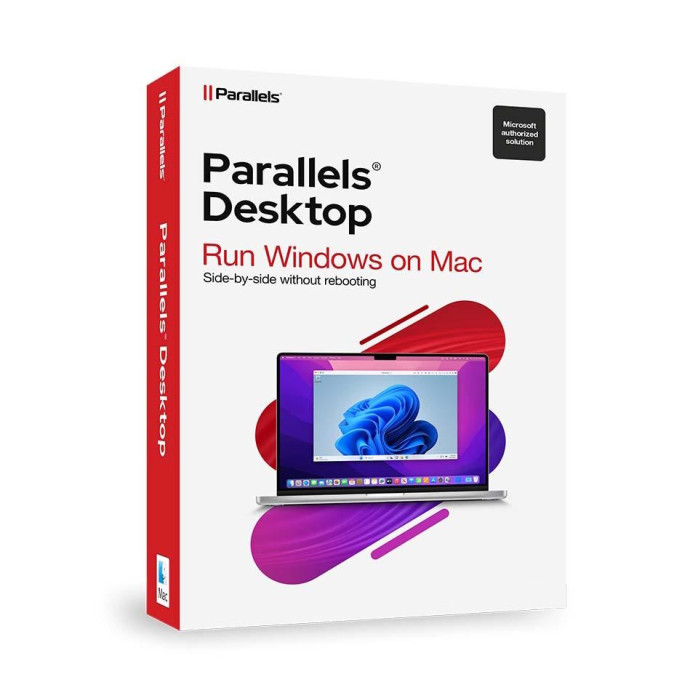
Parallels Desktop — це потужна програма віртуалізації, яка дозволяє запускати Windows, Linux та інші операційні системи на комп’ютерах Mac без перезавантаження. Вона ідеально підходить для користувачів, яким потрібно одночасно працювати з macOS і Windows-додатками — особливо актуально для розробників, дизайнерів, бухгалтерів, інженерів, студентів та бізнес-користувачів.
Запуск Windows, Linux або іншої ОС у вікні або на весь екран
Швидке перемикання між macOS та Windows без перезавантаження
Підтримка Windows 11 на процесорах Apple M1/M2/M3
Інтеграція між системами: копіювання тексту, перетягування файлів, відкриття документів у потрібній програмі
Режим Coherence Mode — додатки Windows працюють ніби рідні на macOS
USB-пристрої, принтери, жорсткі диски та флешки працюють у віртуальному середовищі
Ідеально підходить для 1С, AutoCAD, SolidWorks, Revit, ArchiCAD, бухгалтерських та офісних програм
Підтримка DirectX 11 та OpenGL 3.3 — можна запускати багато ігор і 3D-додатків
Можливість запуску старих версій Windows (XP, 7, 8.1)
Резервне копіювання, клонування та шифрування віртуальних машин
✅ Працює швидко, не «гальмує» систему
✅ Повна інтеграція з macOS
✅ Просте встановлення Windows (можна прямо з ISO або автоінсталяції)
✅ Постійні оновлення та підтримка нових версій macOS та Windows
✅ Можливість створення кількох віртуальних машин для різних задач
✅ Робота з Parallels Toolbox — набір корисних утиліт для запису екрану, створення скріншотів, чищення системи тощо
✅ Безпечний запуск підозрілих файлів у ізольованому середовищі
Користувачів Mac, які потребують Windows-програми
Архітекторів, інженерів та дизайнерів, що працюють у CAD-середовищі
Бухгалтерів, які використовують ПЗ типу M.E.Doc, 1С, Медок, Соната
Розробників, які тестують під різні ОС
Студентів і викладачів, які мають доступ лише до Mac, але потребують Windows
Бізнес-користувачів, яким потрібно працювати з корпоративним софтом
Встановлення Parallels Desktop будь-якої версії
Налаштування віртуальної машини під ваші задачі (Windows, Linux, Ubuntu, Android тощо)
Інсталяція Windows та необхідного ПЗ (офіс, CAD, браузери, 1С, МЕДОК тощо)
Оптимізація під ваш Mac (Intel або Apple Silicon)
Налаштування доступу до USB, мережі, принтерів
Перенесення старої Windows зі старого ПК у віртуальну машину
Технічна підтримка після встановлення
macOS 12 Monterey / 13 Ventura / 14 Sonoma / 15 Sequoia і вище
Mac на базі Intel та Apple Silicon (M1, M2, M3, M4)
Підтримка Windows 11 ARM та x86
Інтеграція з iCloud, Dropbox, OneDrive, Google Drive
🔄 Parallels Desktop — це найшвидший спосіб отримати Windows на Mac без шкоди для продуктивності.
🔧 Замовляйте встановлення в «Львів Сервіс» — і насолоджуйтесь повною сумісністю двох світів на одному пристрої.
Відгуків про цей товар ще не було.
Швидка та безпечна дистанційна настройка ПЗ на Windows та macOS (включно з процесорами Apple Silicon M1, M2, M3, M4, M5).
Зв'яжіться з нашим спеціалістом зручним для вас способом:
Ви також можете залишити заявку на сайті, і наш спеціаліст зателефонує вам найближчим часом.
Все відбувається максимально просто, безпечно та прозоро:
Завантажте одну з офіційних програм віддаленого доступу:
📌 Для підключення надішліть майстру: ID та пароль (TeamViewer) або 9-значний AnyDesk-адрес.
💡 Користувачам macOS потрібно надати дозвіл на керування в системних налаштуваннях.
Знаємо нюанси встановлення будь-якого софту на Windows та macOS.
Підключаємося та починаємо роботу одразу після вашого звернення.
Ви бачите всі дії майстра на своєму екрані та контролюєте процес.
Залишаємося на зв'язку та відповідаємо на запитання після налаштування.