Кошик
Ваш кошик порожній :(
Це ніколи не пізно виправити :)


Переглядів: 473


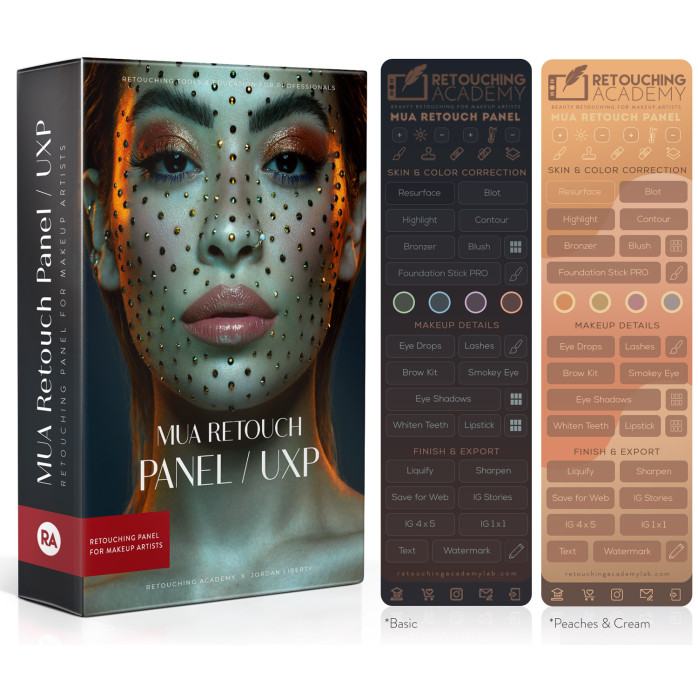
Встановлення MUA Retouch Panel в сервісному центрі "Львів Сервіс"
1. Підготовчі роботи
Перш ніж розпочати встановлення MUA Retouch Panel в сервісному центрі "Львів Сервіс", необхідно виконати певні підготовчі роботи.1.1. Перевірка сумісності
Переконайтеся, що ваш комп'ютер здатний працювати з MUA Retouch Panel, переглянувши системні вимоги програми. Перевірка включає оцінку оперативної пам'яті, процесора, відеокарти та інших параметрів.1.2. Забезпечення необхідних компонентів
Перед інсталяцією MUA Retouch Panel переконайтеся, що на вашому комп'ютері встановлено всі необхідні компоненти, такі як Adobe Photoshop або інші програми, що використовуються в сервісному центрі.1.3. Збереження резервної копії
Перед встановленням MUA Retouch Panel рекомендується зробити резервну копію всіх важливих даних і файлів, щоб уникнути непередбачених ситуацій та випадків втрати даних.2. Завантаження MUA Retouch Panel
2.1. Завантаження з офіційного сайту
Перейдіть на офіційний сайт MUA Retouch Panel і завантажте програму з веб-сторінки, вказавши правильну версію, сумісну з вашою операційною системою.2.2. Розпакування архіву
Після завантаження відкрийте завантажений архів та розпакуйте вміст в окрему папку на жорсткому диску вашого комп'ютера.2.3. Перевірка цілісності файлів
Перевірте цілісність завантажених файлів MUA Retouch Panel, впевнившись, що всі файли були завантажені та розпаковані без помилок. У разі виявлення пошкоджених файлів зверніться до служби підтримки MUA Retouch Panel для отримання допомоги.3. Встановлення MUA Retouch Panel
3.1. Відкриття Adobe Photoshop
Переконайтеся, що Adobe Photoshop закритий перед початком встановлення MUA Retouch Panel. Відкрийте програму з використанням адміністративних прав, якщо це необхідно.3.2. Завантаження додатку
Зайдіть до папки, в яку ви розпакували файли MUA Retouch Panel, та знайдіть виконавчий файл програми. Запустіть його, щоб розпочати процес встановлення MUA Retouch Panel.3.3. Створення резервних копій
Перед початком встановлення MUA Retouch Panel, система може запропонувати створити резервні копії важливих файлів або налаштувань Adobe Photoshop. Рекомендується створити ці копії в разі потреби відновлення.3.4. Встановлення параметрів
Встановіть необхідні параметри MUA Retouch Panel, такі як шлях до папки з Adobe Photoshop, мову за замовчуванням та інші параметри, в залежності від ваших потреб та умов роботи в сервісному центрі.3.5. Завершення встановлення
Після встановлення MUA Retouch Panel слідуватимі додатковим інструкціям, які надає програма. Переконайтеся, що процес завершено успішно та без помилок.4. Перевірка роботи MUA Retouch Panel
4.1. Запуск Adobe Photoshop
Після успішного встановлення MUA Retouch Panel знову відкрийте Adobe Photoshop та переконайтеся, що додаток працює без перебоїв.4.2. Перевірка наявності панелі
У верхній частині інтерфейсу Adobe Photoshop перегляньте наявність MUA Retouch Panel. Вона повинна бути видимою та доступною для використання.4.3. Протестування функцій
Виконайте тестові завдання та переконайтеся, що всі функції MUA Retouch Panel працюють належним чином. У разі виявлення проблем або помилок зверніться до служби підтримки для отримання допомоги.5. Завершення встановлення MUA Retouch Panel
Встановлення MUA Retouch Panel в сервісному центрі "Львів Сервіс" повинно бути успішним. Переконайтеся, що програма працює належним чином та що всі функції доступні для використання. В разі потреби оновлення програми виконайте відповідні кроки для забезпечення найновішої версії.Відгуків про цей товар ще не було.
Швидка та безпечна дистанційна настройка ПЗ на Windows та macOS (включно з процесорами Apple Silicon M1, M2, M3, M4, M5).
Зв'яжіться з нашим спеціалістом зручним для вас способом:
Ви також можете залишити заявку на сайті, і наш спеціаліст зателефонує вам найближчим часом.
Все відбувається максимально просто, безпечно та прозоро:
Завантажте одну з офіційних програм віддаленого доступу:
📌 Для підключення надішліть майстру: ID та пароль (TeamViewer) або 9-значний AnyDesk-адрес.
💡 Користувачам macOS потрібно надати дозвіл на керування в системних налаштуваннях.
Знаємо нюанси встановлення будь-якого софту на Windows та macOS.
Підключаємося та починаємо роботу одразу після вашого звернення.
Ви бачите всі дії майстра на своєму екрані та контролюєте процес.
Залишаємося на зв'язку та відповідаємо на запитання після налаштування.


