Кошик
Ваш кошик порожній :(
Це ніколи не пізно виправити :)


Переглядів: 1171



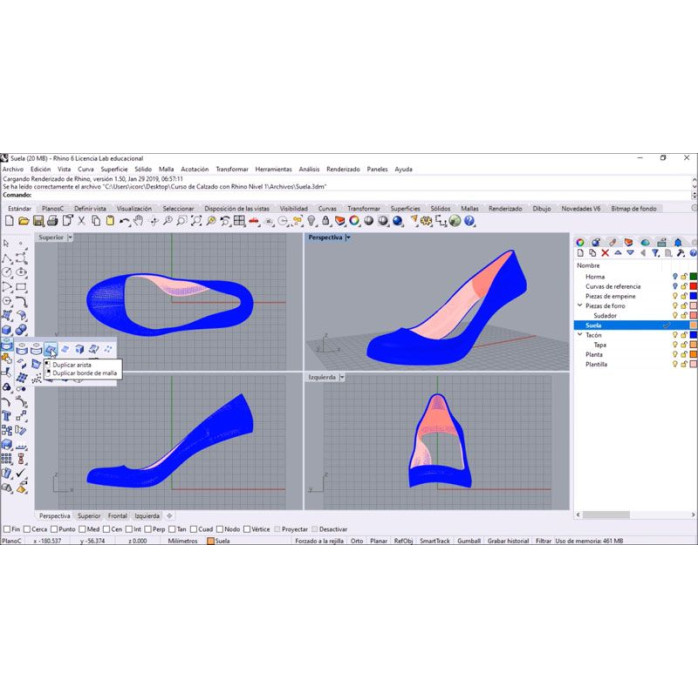
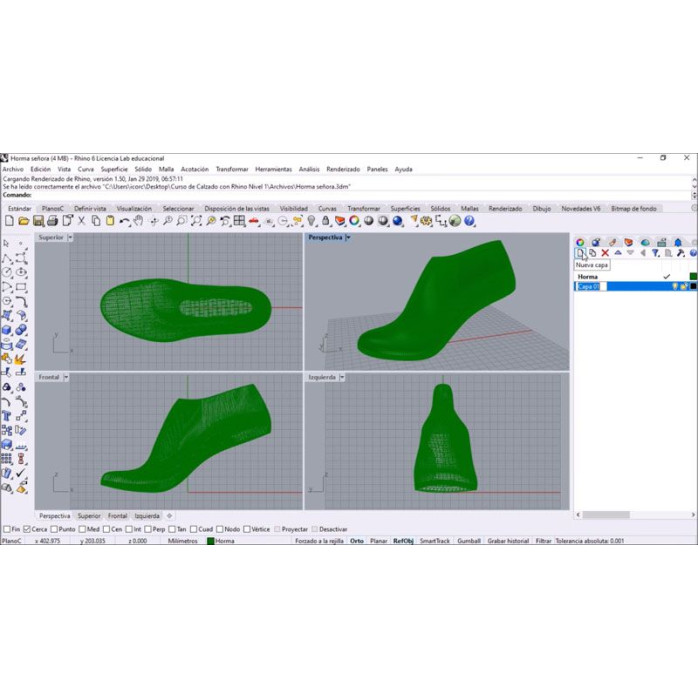
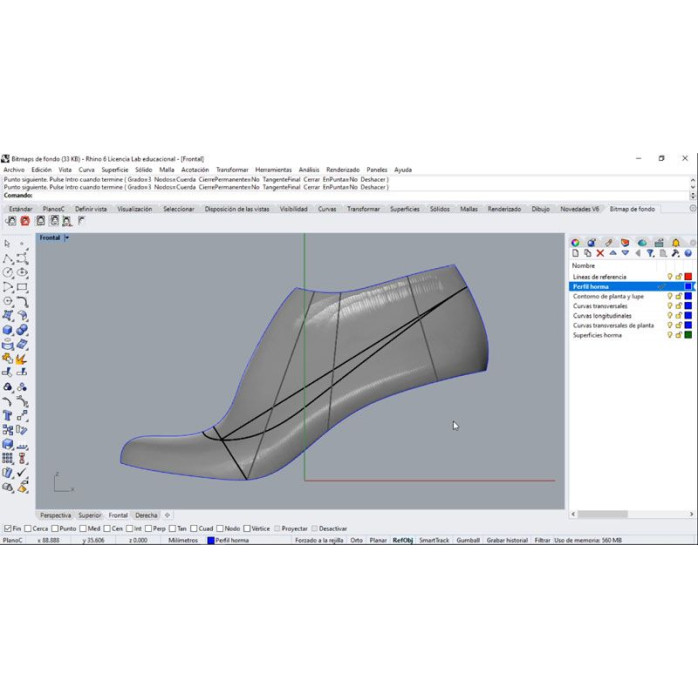
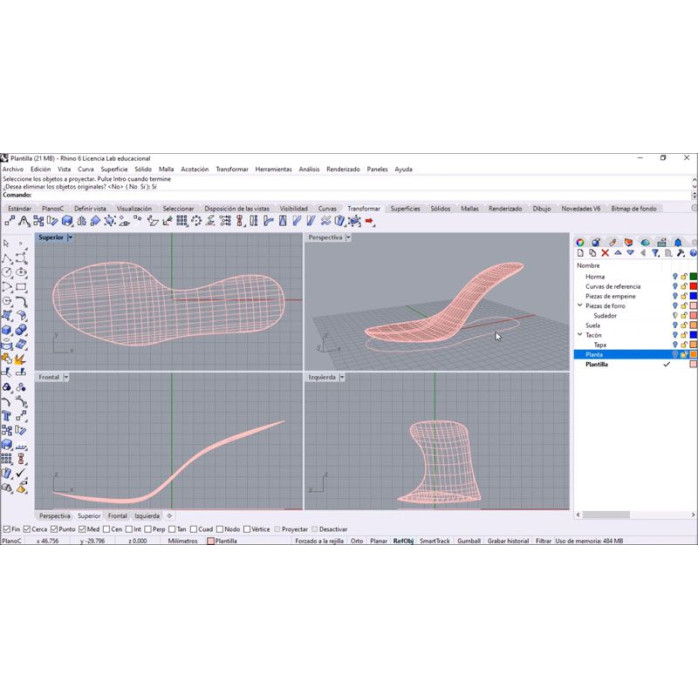
🦏 Rhino 3D — універсальний інструмент NURBS-моделювання для професіоналів і новачків
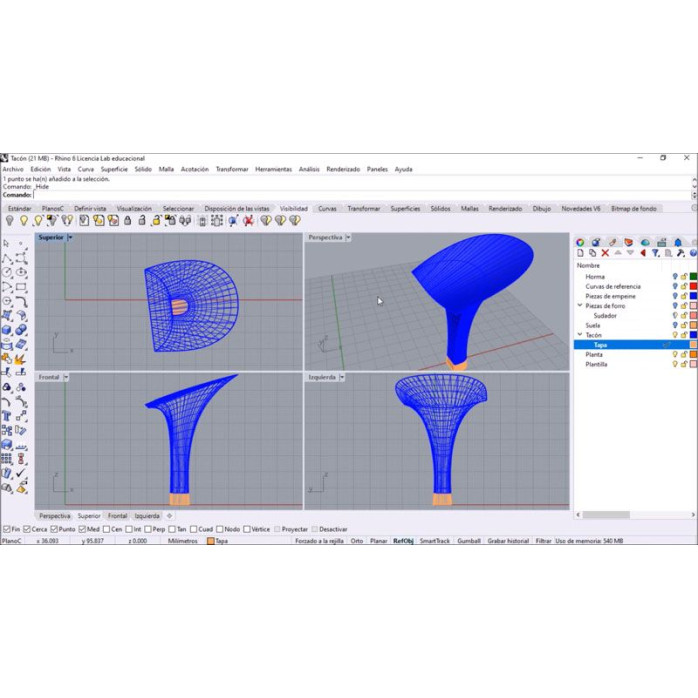
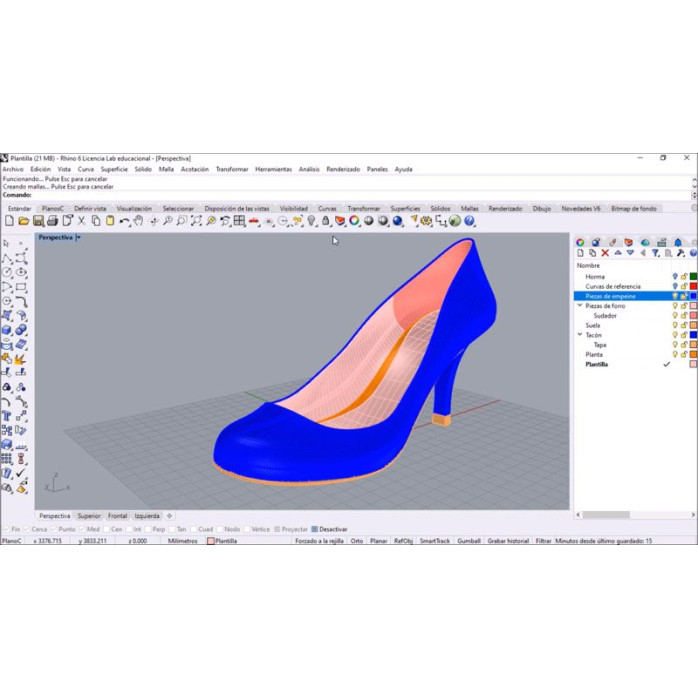
Rhino 3D від компанії Robert McNeel & Associates — це потужне та гнучке середовище для створення, редагування, аналізу і перетворення кривих, поверхонь і твердотільних моделей на основі NURBS (Non-Uniform Rational B-Splines). Rhino поєднує у собі професійний функціонал CAD/CAM/CAE, водночас залишаючись відносно простим у вивченні та доступним за вартістю.
1995 — вихід першої версії Rhino 1.0, зосередженої на NURBS-моделюванні
2001–2008 — інтеграція візуалізації Flamingo, Penguin, Bongo і Maxwell
2010 — випуск Rhino 4.0 з підтримкою 64-бітних систем та скриптовою мовою RhinoScript
2013 — Rhino 5.0: багатопотокова обробка, SubD, покращена інтеграція з Grasshopper
2020 — Rhino 7.0: новий циклічний SubD-модуль, QuadRemesh, History for SubD, Dark Mode
2024 — регулярні оновлення з удосконаленнями презентацій, GPU-рендерингу, сумісності з macOS Ventura
Точність: будь-яка поверхня чи крива з точністю до 0.001 мм
Гнучкість: створення складних органічних форм та технічних деталей
Підтримка Surface, Curve, Point, Mesh, Solid
Новий модуль SubD у Rhino 7: інтерактивне створення плавних органічних форм
QuadRemesh: автоматичне перетворення нерегулярних сіток у SubD-моделі з чотирикутними полігонами
Візуальне програмування: створення алгоритмічних форм без коду
Плагіни: Kangaroo (фізика), Weaverbird (сітки), Ladybug (аналіз сонячного освітлення), MeshEdit тощо
Спільнота: сотні безкоштовних компонентів на Food4Rhino
Формати: DWG/DXF, STEP, IGES, SAT, 3DM, OBJ, STL, FBX, PDF, AI, SVG
Імпорт/експорт: підтримка 50+ форматів CAD/CAM/CAE/CG
PLM-інтеграція: PTC Windchill, Dassault ENOVIA через проміжні формати
Вбудований движок Rhino Render
Плагіни: V-Ray, KeyShot, Maxwell, Enscape, Thea
Підтримка HDRI, фізичних камер, розподіленого рендеру
RhinoScript (VBScript-подібна мова)
Python скрипти через RhinoPython
C# і VB.NET плагіни з SDK для повного доступу до API
Command-history, макроси та кнопки на панелях
Зшивання поверхонь (Join, Match, Blend)
Аналіз кривизни (Curvature analysis, Zebra stripes)
Перевірка водонепроникності об’єму (CheckSolid)
Огляд порожнин і криволінійних кутів
Make2D: автоматична проекція 3D-моделі в 2D-чертеж
Dimension, Leader, Annotation styles
Layout: керування аркушами, видавання PDF/HPGL, SVG
| Галузь | Приклади використання |
|---|---|
| Архітектура | концептуальні форми, фасади, ландшафтний дизайн |
| Промисловий дизайн | побутові прилади, меблі, освітлювальні прилади |
| Суднобудування та авто | корпусні деталі, пропульсивні елементи, інтер’єри |
| Ювелірна справа | органічні форми, сканування каменю, CAD-to-Print |
| Інженерія та машинобудування | прототипи, форми лиття, електротехнічні компоненти |
| CGI та VFX | швидка створення довільних органічних об’єктів |
| Медицина | моделування імплантів, ортопедичні прилади |
| Освіта | навчальні курси з PARAMetric Design, алгоритміки |
Grasshopper Plugins: Kangaroo, LunchBox, MeshEdit, Millipede, Karamba
Rendering: V-Ray for Rhino, Enscape, Thea Render, Maxwell, KeyShot LiveLink
CAM: RhinoCAM, Boss-y, VisualCAM
Visualization & AR/VR: IrisVR, Speckle
Scan & Reverse Engineering: RhinoResurf, RhinoReverse
Уроки від McNeel: офіційний YouTube-канал, вебінари
Food4Rhino: репозиторій безкоштовних плагінів і компонентів
Rhino User Forums: міжнародні та локальні спільноти
RhinoFabFest: щорічні онлайн-конференції
Курси: Lynda/LinkedIn Learning, Udemy, Coursera
«Львів Сервіс» пропонує комплексні послуги з впровадження та підтримки Rhino:
Інсталяція та налаштування: Windows і macOS (Intel/Apple Silicon)
Миграція моделей: імпорт із SOLIDWORKS, AutoCAD, Rhino 5/6 → Rhino 7/8
Налаштування плагінів: Grasshopper, V-Ray, RhinoCAM
Консультації: робочі процеси, параметричне проектування, оптимізація моделей
Навчання та техпідтримка: індивідуальні тренінги та вебінари
Готові почати створювати складні NURBS-моделі, генерувати параметричні дизайни чи автоматизувати процеси?
📞 Телефон: +38 063 243 69 90
🌍 Дистанційне впровадження доступне по всій Україні
Швидка та безпечна дистанційна настройка ПЗ на Windows та macOS (включно з процесорами Apple Silicon M1, M2, M3, M4, M5).
Зв'яжіться з нашим спеціалістом зручним для вас способом:
Ви також можете залишити заявку на сайті, і наш спеціаліст зателефонує вам найближчим часом.
Все відбувається максимально просто, безпечно та прозоро:
Завантажте одну з офіційних програм віддаленого доступу:
📌 Для підключення надішліть майстру: ID та пароль (TeamViewer) або 9-значний AnyDesk-адрес.
💡 Користувачам macOS потрібно надати дозвіл на керування в системних налаштуваннях.
Знаємо нюанси встановлення будь-якого софту на Windows та macOS.
Підключаємося та починаємо роботу одразу після вашого звернення.
Ви бачите всі дії майстра на своєму екрані та контролюєте процес.
Залишаємося на зв'язку та відповідаємо на запитання після налаштування.