Кошик
Ваш кошик порожній :(
Це ніколи не пізно виправити :)


Переглядів: 653



Принтери та багатофункціональні пристрої Lexmark широко використовуються в офісах, бухгалтеріях, магазинах, логістичних компаніях, навчальних закладах, медичних установах, банках, державних організаціях, на складах і підприємствах. У лінійці Lexmark є компактні монохромні лазерні принтери, кольорові моделі, мережеві МФУ та професійні пристрої для великих обсягів документообігу.
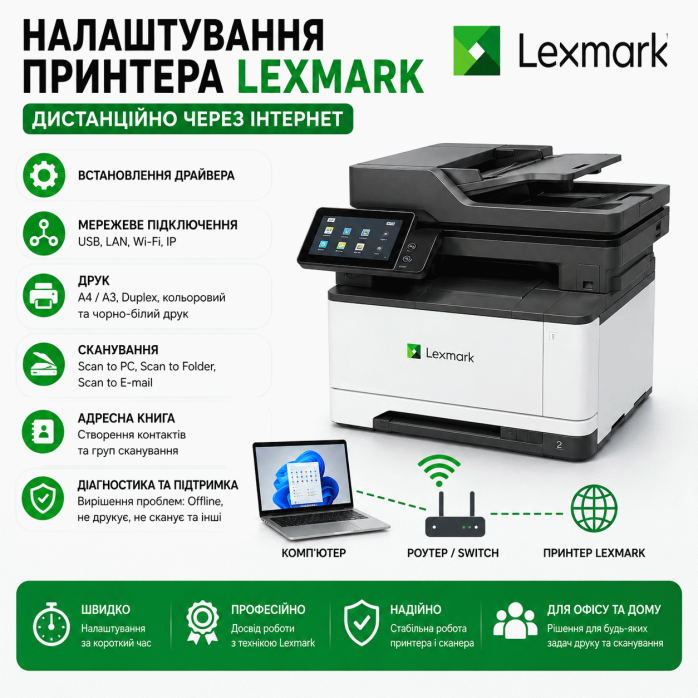
Правильне налаштування принтера Lexmark — це не лише встановлення драйвера. Залежно від моделі та способу використання може знадобитися підключення через USB, Ethernet/LAN або Wi-Fi, налаштування IP-адреси та TCP/IP-порту, двостороннього друку, форматів і лотків паперу, кольорового режиму, мережевого сканування, Scan to Network Folder, Scan to E-mail, адресної книги та інших функцій.
👨💻 Надаємо послугу дистанційного налаштування принтерів і МФУ Lexmark через Інтернет на комп'ютерах та ноутбуках з Windows 10, Windows 11 і macOS.
Можемо підключити Lexmark до одного або декількох комп'ютерів, встановити відповідний драйвер, налаштувати мережевий друк і сканування, а також перевірити роботу необхідних функцій.
Допомагаємо й у ситуаціях, коли Lexmark не друкує, комп'ютер не бачить принтер, Lexmark показує Offline, змінилася IP-адреса, після перевстановлення Windows зник принтер, не працює двосторонній друк, не сканує в мережеву папку або не працює Scan to E-mail.
Послуга виконується дистанційно через Інтернет.
Спеціаліст підключається до комп'ютера користувача та виконує необхідні програмні й мережеві налаштування.
Такий формат особливо зручний для мережевих Lexmark, які підключені до роутера або комутатора.
Типова офісна схема:
Lexmark → Ethernet / Wi-Fi → Router або Switch → комп'ютери
Одним мережевим принтером можуть користуватися:
👨💼 керівник;
🧾 бухгалтерія;
📊 менеджери;
📦 склад;
🛒 відділ продажів;
📑 кадровий відділ;
💼 адміністрація;
🏢 інші працівники.
На кожному робочому місці можна окремо встановити драйвер і налаштувати доступ до спільного принтера.
Залежно від моделі, операційної системи та необхідних функцій можемо дистанційно виконати:
🔹 встановлення принтера Lexmark;
🔹 встановлення МФУ Lexmark;
🔹 підключення Lexmark до комп'ютера;
🔹 підключення до ноутбука;
🔹 налаштування на Windows 11;
🔹 налаштування на Windows 10;
🔹 налаштування на macOS;
🔹 встановлення драйвера Lexmark;
🔹 підбір відповідного драйвера;
🔹 перевстановлення драйвера;
🔹 видалення неправильного або старого драйвера;
🔹 налаштування універсального драйвера для сумісних моделей;
🔹 підключення через USB;
🔹 підключення через Ethernet/LAN;
🔹 налаштування через Wi-Fi;
🔹 налаштування Wi-Fi Direct для сумісних моделей;
🔹 налаштування мережевого принтера Lexmark;
🔹 підключення за IP-адресою;
🔹 створення Standard TCP/IP Port;
🔹 виправлення неправильного порту;
🔹 налаштування стабільної IP-адреси;
🔹 підключення декількох комп'ютерів;
🔹 налаштування принтера за замовчуванням;
🔹 видалення зайвих копій принтера;
🔹 очищення черги друку;
🔹 перевірку Print Spooler;
🔹 налаштування після перевстановлення Windows;
🔹 налаштування після зміни комп'ютера;
🔹 налаштування після заміни роутера;
🔹 налаштування після зміни локальної мережі;
🔹 налаштування після зміни IP-адреси;
🔹 налаштування форматів паперу;
🔹 налаштування A4;
🔹 налаштування A3 для відповідних моделей;
🔹 налаштування Letter та Legal;
🔹 налаштування лотків;
🔹 налаштування ручної подачі;
🔹 налаштування типу паперу;
🔹 налаштування автоматичного Duplex;
🔹 налаштування кольорового друку;
🔹 налаштування чорно-білого друку;
🔹 налаштування якості друку;
🔹 налаштування додаткових модулів;
🔹 налаштування фінішера для сумісних моделей;
🔹 налаштування сканування;
🔹 налаштування сканування на комп'ютер;
🔹 налаштування Scan to Network Folder;
🔹 налаштування сканування в мережеву папку;
🔹 налаштування Scan to E-mail;
🔹 налаштування SMTP;
🔹 створення адресатів;
🔹 налаштування адресної книги;
🔹 налаштування спільної папки Windows;
🔹 перевірку мережевого доступу;
🔹 налаштування SMB для відповідних моделей;
🔹 перевірку друку PDF;
🔹 перевірку друку Word та Excel;
🔹 тестування друку;
🔹 тестування сканування.
Для правильної роботи принтера важливо використовувати відповідний драйвер Lexmark.
Windows може автоматично знайти пристрій та встановити базовий драйвер, але це не завжди означає, що будуть доступні всі можливості принтера.
При неправильному драйвері можуть бути недоступні:
❌ автоматичний Duplex;
❌ додаткові лотки;
❌ правильний вибір типу паперу;
❌ кольорові параметри;
❌ додаткові опції пристрою;
❌ частина корпоративних функцій.
Можемо підібрати та встановити драйвер для конкретної моделі Lexmark і налаштувати його відповідно до фактичної конфігурації пристрою.
Для багатьох корпоративних моделей може використовуватися Lexmark Universal Print Driver.
Це особливо зручно в компаніях, де одночасно працює декілька різних моделей Lexmark.
Універсальний драйвер може спростити:
💻 підключення робочих місць;
🖨️ роботу з декількома принтерами;
🏢 централізоване використання обладнання;
⚙️ налаштування стандартних параметрів друку.
Для конкретної моделі підбираємо відповідний варіант драйвера залежно від операційної системи та способу підключення.
Виконуємо дистанційне налаштування Lexmark на Windows 11.
Можемо налаштувати:
🖨️ драйвер;
🌐 мережеве підключення;
🔢 IP-адресу;
🔌 TCP/IP-порт;
📡 Wi-Fi;
🔌 USB;
📄 формат паперу;
📚 лотки;
🔄 двосторонній друк;
🎨 кольоровий режим;
📠 сканування;
📂 мережеву папку;
📧 Scan to E-mail.
Якщо старий Lexmark використовувався на попередній версії Windows, можемо перевірити можливість його підключення до Windows 11.
Виконуємо налаштування принтерів і МФУ Lexmark на Windows 10.
Можемо встановити драйвер, підключити USB або мережевий принтер, створити TCP/IP-порт, налаштувати параметри друку та доступні функції сканування.
Для сумісних моделей виконуємо дистанційне налаштування принтера Lexmark на Mac.
Працюємо з:
🍎 MacBook Air;
🍎 MacBook Pro;
🍎 iMac;
🍎 Mac mini;
🍎 Mac Studio.
Залежно від моделі та версії macOS можемо налаштувати:
🖨️ встановлення принтера;
🌐 мережевий друк;
🔢 підключення за IP;
📡 Wi-Fi;
🔌 USB;
📄 формати паперу;
🔄 Duplex;
🎨 кольоровий режим;
📚 доступні опції пристрою.
Для одного домашнього або офісного комп'ютера Lexmark може використовуватися через USB.
У такому випадку дистанційно можемо:
⚙️ встановити драйвер;
🔌 перевірити правильність USB-підключення;
🖨️ додати принтер у Windows;
🧹 прибрати неправильні копії;
📄 налаштувати папір;
🔄 увімкнути доступний Duplex;
🎨 налаштувати колір;
📠 налаштувати сканування для МФУ;
✅ перевірити друк.
Для офісу оптимальним варіантом часто є мережеве підключення Lexmark через Ethernet/LAN.
Схема:
Lexmark → Ethernet → Switch / Router → локальна мережа
Після цього один принтер може використовуватися багатьма комп'ютерами.
Наприклад:
Lexmark → Switch → 15 робочих місць
Це зручніше, ніж підключати пристрій через USB до одного ПК і надавати до нього спільний доступ через Windows.
Для моделей із бездротовим модулем можемо налаштувати підключення Lexmark через Wi-Fi.
Перевіряємо:
📡 підключення до потрібної бездротової мережі;
🌐 доступність із комп'ютера;
🔢 IP-адресу;
⚙️ драйвер;
🔌 порт;
🖨️ тестовий друк.
Особливо часто повторне налаштування Wi-Fi потрібне після:
🔄 заміни роутера;
🔐 зміни пароля Wi-Fi;
🌐 зміни назви мережі;
🏢 перенесення принтера в іншу мережу.
Деякі моделі Lexmark підтримують Wi-Fi Direct.
Ця функція дозволяє сумісним пристроям встановлювати пряме бездротове з'єднання з принтером.
Можливість і спосіб використання Wi-Fi Direct залежать від конкретної моделі.
Для мережевих принтерів одним із найнадійніших способів є підключення Lexmark за IP-адресою.
Наприклад:
192.168.1.120
У Windows для такого принтера можна створити:
Standard TCP/IP Port
Після цього драйвер надсилає завдання безпосередньо на мережеву адресу пристрою.
Можемо дистанційно:
🔹 визначити актуальну IP-адресу Lexmark;
🔹 перевірити доступність пристрою;
🔹 створити TCP/IP-порт;
🔹 прив'язати правильний драйвер;
🔹 змінити неправильний порт;
🔹 видалити старе підключення;
🔹 перевірити друк.
Для офісного мережевого принтера важливо, щоб його IP-адреса не змінювалася без потреби.
Наприклад, Windows налаштований на:
192.168.1.120
а після зміни мережевих параметрів Lexmark отримав:
192.168.1.135
Комп'ютер продовжуватиме надсилати документи на стару адресу.
У результаті користувач бачить:
Lexmark Offline
або документи просто залишаються в черзі.
Для відповідної мережі можна налаштувати стабільну адресу або закріплення IP.
Якщо Windows показує Lexmark Offline, це не обов'язково означає, що пристрій вимкнений.
Причиною можуть бути:
❌ неправильна IP-адреса;
❌ зміна IP після перезавантаження мережі;
❌ старий TCP/IP-порт;
❌ неправильний драйвер;
❌ стара копія принтера;
❌ проблеми локального мережевого підключення;
❌ налаштування Windows.
Дистанційно можемо перевірити мережеву доступність Lexmark і конфігурацію Windows.
Якщо Lexmark не друкує, спочатку потрібно визначити, чи бачить його операційна система та куди саме Windows відправляє завдання.
Серед можливих програмних причин:
❌ неправильний принтер за замовчуванням;
❌ неправильний порт;
❌ старий IP;
❌ зависла черга друку;
❌ зупинений Print Spooler;
❌ неправильний драйвер;
❌ дублікати принтера;
❌ неправильні параметри документа;
❌ проблеми мережевого доступу.
Можемо дистанційно перевірити ці параметри та налаштувати правильне підключення.
Якщо документи накопичуються в черзі, але не виходять на друк, можемо перевірити:
📥 Print Queue;
⚙️ Print Spooler;
🖨️ вибраний принтер;
🌐 доступність Lexmark;
🔢 IP;
🔌 порт;
⚙️ драйвер.
Після налаштування виконується тестовий друк.
Для багатофункціональних пристроїв Lexmark можемо налаштувати доступні функції сканування.
МФУ може використовуватися для оцифрування:
📄 договорів;
🧾 рахунків;
📑 накладних;
📃 актів;
🪪 документів;
📚 багатосторінкових матеріалів;
📊 звітів;
📁 архівної документації.
Залежно від моделі скани можуть передаватися на комп'ютер, у мережеву папку або на електронну пошту.
Для офісних МФУ дуже зручною є функція Scan to Network Folder.
Схема може виглядати так:
Lexmark → LAN → комп'ютер / сервер → папка SCAN
Користувач кладе документ у сканер, вибирає потрібного адресата та отримує файл безпосередньо в мережевій папці.
Це особливо зручно для:
🧾 бухгалтерії;
📦 складу;
📑 адміністрації;
👨💼 керівника;
📊 відділу продажів.
Можемо налаштувати сканування Lexmark у папку Windows.
Залежно від конфігурації налаштовуються:
📁 папка для сканів;
🌐 спільний доступ;
👤 користувач Windows;
🔐 пароль;
🛡️ права доступу;
💻 ім'я або IP комп'ютера;
📂 мережевий шлях;
🖨️ адресат на МФУ;
✅ тестове сканування.
Поширена ситуація — друк працює, але Lexmark перестав сканувати в папку.
Це може статися після:
🔄 перевстановлення Windows;
🪟 зміни системних параметрів;
💻 заміни комп'ютера;
👤 створення нового користувача;
🔐 зміни пароля;
📁 зміни папки;
🌐 зміни IP-адреси комп'ютера;
🏢 зміни локальної мережі.
Можемо перевірити мережевий шлях, права доступу та облікові дані.
Для моделей, які використовують SMB для передачі сканів, важливі:
🌐 мережеве з'єднання;
💻 адреса комп'ютера;
📁 ім'я спільної папки;
👤 обліковий запис;
🔐 пароль;
🛡️ права доступу;
⚙️ сумісність протоколу.
Особливу увагу цьому потрібно приділяти при підключенні старіших Lexmark до сучасних Windows 10 та Windows 11.
Для сумісних МФУ можемо налаштувати Scan to E-mail.
Принцип роботи:
Lexmark → SMTP → поштовий сервер → E-mail
Залежно від поштового сервісу можуть знадобитися:
📧 адреса SMTP-сервера;
🔢 порт SMTP;
🔐 автентифікація;
👤 ім'я користувача;
🔑 пароль або спеціальний пароль застосунку;
🛡️ параметри захищеного з'єднання;
📨 адреса відправника.
Після налаштування користувач може надсилати відскановані документи безпосередньо з панелі сумісного Lexmark.
Для офісного використання можна створити зручні адресати.
Наприклад:
📁 Бухгалтерія
📁 Директор
📁 Склад
📁 Відділ продажів
📧 Office
📧 Accounting
Тоді користувачеві не потрібно кожного разу вводити мережеву або електронну адресу вручну.
Багато мережевих принтерів і МФУ Lexmark мають вбудований веб-інтерфейс — Embedded Web Server (EWS).
Через нього залежно від моделі можна переглядати або налаштовувати:
🌐 мережеві параметри;
🔢 TCP/IP;
📧 E-mail;
📂 адресати сканування;
📒 адресну книгу;
🔐 параметри безпеки;
⚙️ конфігурацію пристрою;
📊 стан принтера.
Наявність веб-інтерфейсу особливо зручна при дистанційному налаштуванні мережевого Lexmark.
Багато моделей Lexmark підтримують автоматичний двосторонній друк — Duplex.
Можемо налаштувати:
📄 односторонній друк;
📑 двосторонній друк;
↕️ переворот по довгому краю;
↔️ переворот по короткому краю.
Duplex зручний для:
📑 договорів;
📚 звітів;
📄 інструкцій;
🧾 бухгалтерських документів;
🏢 офісної документації.
Для кольорових принтерів та МФУ Lexmark можемо налаштувати:
🎨 Color;
⚫ Black & White;
⚫ Grayscale;
🖼️ якість друку;
📄 тип паперу;
📚 джерело паперу;
📐 формат документа.
Якщо кольоровий Lexmark друкує тільки чорно-білим, перевіряємо драйвер та параметри друку в Windows і програмі.
Залежно від моделі можуть підтримуватися:
📄 A4;
📃 A5;
📄 A3;
📑 Letter;
📑 Legal;
✉️ конверти;
🏷️ етикетки;
📋 інші підтримувані формати.
Можемо налаштувати правильний формат у драйвері та відповідне джерело паперу.
Професійні Lexmark можуть мати декілька лотків.
Наприклад:
Tray 1 → A4
Tray 2 → A4
Tray 3 → Letter
Multipurpose Feeder → спеціальний папір
Якщо додатковий лоток встановлений фізично, але його немає в параметрах друку, потрібно перевірити конфігурацію драйвера.
Багатофункціональний або ручний лоток може використовуватися для:
✉️ конвертів;
🏷️ етикеток;
📄 спеціального паперу;
📃 нестандартних форматів;
📑 інших підтримуваних носіїв.
Можемо налаштувати вибір відповідного джерела та типу паперу.
Великі корпоративні Lexmark можуть мати додаткові пристрої подачі та обробки документів.
Залежно від комплектації це можуть бути:
📚 додаткові лотки;
📎 фінішер;
📑 сортування;
📄 інші опції.
Для їх використання конфігурація драйвера повинна відповідати фактично встановленому обладнанню.
Якщо звичайна тестова сторінка друкується, але виникають проблеми з PDF, можемо перевірити:
📑 програму для PDF;
⚙️ драйвер;
📐 формат сторінки;
📄 розмір паперу;
🎨 режим друку;
📥 чергу.
Також можна перевірити друк документа через іншу програму.
Можемо перевірити друк із:
📝 Microsoft Word;
📊 Microsoft Excel;
📑 PDF-програм;
🌐 браузерів;
🧾 бухгалтерських програм;
💼 корпоративних систем.
Це важливо, якщо принтер працює в одних програмах, але має неправильний формат, масштабування або лоток в інших.
Мережеві Lexmark добре підходять для централізованого використання.
Наприклад:
Lexmark → LAN → Switch → 20 ПК
До одного пристрою можна підключити:
👨💼 керівника;
🧾 бухгалтерію;
📊 менеджерів;
📦 склад;
📑 кадровий відділ;
💼 адміністрацію.
На кожному ПК можна встановити драйвер і задати необхідні параметри друку.
Для бухгалтерії особливо корисні:
🖨️ мережевий друк;
📄 правильний A4;
🔄 Duplex;
📂 Scan to Network Folder;
📧 Scan to E-mail;
📚 багатосторінкове сканування;
📑 робота з PDF.
Це дозволяє використовувати Lexmark для рахунків, актів, накладних, договорів та іншої документації.
Можемо налаштувати один мережевий Lexmark одразу на декількох робочих місцях.
Наприклад:
💻 Windows 11
💻 Windows 11
💻 Windows 10
💻 Windows 10
🍎 macOS
Кожен комп'ютер може напряму використовувати мережевий принтер через локальну мережу.
Після перевстановлення Windows можуть зникнути:
❌ драйвер;
❌ TCP/IP-порт;
❌ налаштування Duplex;
❌ додаткові лотки;
❌ принтер за замовчуванням;
❌ папка для сканування;
❌ SMB-доступ;
❌ збережені облікові дані.
Можемо повторно виконати необхідне налаштування Lexmark після перевстановлення Windows дистанційно.
Якщо придбали новий ПК або ноутбук, існуючий Lexmark можна підключити до нього без зміни всієї офісної конфігурації.
Для цього можемо встановити драйвер, додати мережевий або USB-принтер і налаштувати необхідні параметри.
Після заміни маршрутизатора часто змінюється локальна мережа.
Наприклад:
було:
192.168.0.120
стало:
192.168.1.120
Через це старий TCP/IP-порт Windows може перестати знаходити принтер.
Також можуть змінитися адреси комп'ютерів, які використовуються для мережевого сканування.
У такому випадку можемо повторно налаштувати друк і сканування.
Працюємо з великою кількістю монохромних і кольорових принтерів та МФУ Lexmark.
Серед популярних моделей:
🔹 Lexmark B2236dw
🔹 Lexmark B2338dw
🔹 Lexmark B2442dw
🔹 Lexmark B2546dw
🔹 Lexmark B2650dw
🔹 Lexmark B2865dw
🔹 Lexmark MS310dn
🔹 Lexmark MS312dn
🔹 Lexmark MS410dn
🔹 Lexmark MS415dn
🔹 Lexmark MS510dn
🔹 Lexmark MS610dn
🔹 Lexmark MS621dn
🔹 Lexmark MS622de
🔹 Lexmark MS823dn
🔹 Lexmark MS826de
🔹 Lexmark MB2236adw
🔹 Lexmark MB2338adw
🔹 Lexmark MB2442adwe
🔹 Lexmark MB2546adwe
🔹 Lexmark MB2650adwe
🔹 Lexmark MX310dn
🔹 Lexmark MX410de
🔹 Lexmark MX510de
🔹 Lexmark MX511de
🔹 Lexmark MX611de
🔹 Lexmark MX622ade
🔹 Lexmark MX721ade
🔹 Lexmark MX722ade
🔹 Lexmark MX822ade
🔹 Lexmark C2325dw
🔹 Lexmark C2425dw
🔹 Lexmark C2535dw
🔹 Lexmark C3326dw
🔹 Lexmark C3426dw
🔹 Lexmark C4342
🔹 Lexmark CS317dn
🔹 Lexmark CS417dn
🔹 Lexmark CS517de
🔹 Lexmark CS622de
🔹 Lexmark CS725de
🔹 Lexmark CS820de
🔹 Lexmark MC2325adw
🔹 Lexmark MC2425adw
🔹 Lexmark MC2535adwe
🔹 Lexmark MC3224dwe
🔹 Lexmark MC3326adwe
🔹 Lexmark MC3426adw
🔹 Lexmark MC3426i
🔹 Lexmark CX317dn
🔹 Lexmark CX417de
🔹 Lexmark CX517de
🔹 Lexmark CX622ade
🔹 Lexmark CX625ade
🔹 Lexmark CX725de
🔹 Lexmark CX820de
🔹 Lexmark CX825de
Це не повний перелік. Можливе налаштування багатьох інших моделей Lexmark, у тому числі старіших принтерів та МФУ, якщо для них доступний сумісний спосіб підключення до відповідної операційної системи.
У багатьох компаніях досі використовуються старі моделі Lexmark.
Після переходу на новий комп'ютер або Windows 11 можуть виникнути питання з драйвером та підключенням.
У такому випадку можемо перевірити:
⚙️ доступні драйвери;
🌐 можливість мережевого підключення;
🔢 TCP/IP;
🖨️ сумісність із системою;
📄 доступні параметри друку.
Якщо конкретна модель підтримує роботу з поточною конфігурацією, налаштовуємо доступний варіант.
Для домашнього використання можемо налаштувати:
🔌 USB;
📡 Wi-Fi;
💻 ноутбук;
🖥️ стаціонарний ПК;
🍎 Mac;
🔄 Duplex;
📠 сканування для МФУ.
Особливо зручне Wi-Fi-підключення, коли принтер знаходиться окремо від робочого комп'ютера.
Для компаній важливе стабільне мережеве підключення та однакова конфігурація на робочих місцях.
Можемо налаштувати:
🌐 мережевий принтер;
🔢 IP;
💻 декілька комп'ютерів;
⚙️ драйвери;
📚 лотки;
🔄 Duplex;
📂 мережеве сканування;
📧 E-mail;
📒 адресатів.
Послуга буде актуальною, якщо:
❌ Lexmark не друкує;
❌ Lexmark не сканує;
❌ Windows не бачить принтер;
❌ Mac не бачить Lexmark;
❌ Lexmark показує Offline;
❌ змінилася IP-адреса;
❌ принтер не знаходиться в мережі;
❌ не встановлюється правильний драйвер;
❌ потрібно підключити Lexmark через USB;
❌ потрібно налаштувати LAN;
❌ потрібно налаштувати Wi-Fi;
❌ потрібно підключити принтер за IP;
❌ потрібно налаштувати декілька комп'ютерів;
❌ не працює Duplex;
❌ немає додаткових лотків;
❌ кольоровий Lexmark друкує чорно-білим;
❌ не працює сканування в папку;
❌ потрібно налаштувати Scan to Network Folder;
❌ потрібно налаштувати Scan to E-mail;
❌ змінився пароль користувача Windows;
❌ перевстановили Windows;
❌ придбали новий комп'ютер;
❌ замінили роутер;
❌ змінилася локальна мережа.
Для дистанційної роботи зазвичай потрібні:
🌐 доступ до Інтернету;
💻 комп'ютер або ноутбук;
🖨️ увімкнений принтер Lexmark;
🌐 підключення принтера до локальної мережі для мережевих функцій;
🔌 USB-кабель, якщо використовується USB.
Спеціаліст підключається до комп'ютера через програму дистанційного доступу та виконує необхідну конфігурацію.
Ви бачите всі дії на екрані комп'ютера.
Якщо потрібно виконати дію безпосередньо на панелі принтера — наприклад, переглянути мережеві параметри або підтвердити підключення — користувач виконує її за вказівкою спеціаліста.
Оскільки послуга надається через Інтернет, місцезнаходження користувача не є принциповим.
Дистанційно можна виконувати налаштування Lexmark для:
🏠 домашніх користувачів;
🏢 офісів;
🧾 бухгалтерій;
📦 складів;
🛒 магазинів;
🏥 медичних установ;
🏫 навчальних закладів;
💼 підприємств.
Головне — щоб комп'ютер мав доступ до Інтернету, а принтер був підключений відповідним способом.
Залежно від замовленої конфігурації можемо перевірити:
✅ правильність встановленого драйвера;
✅ USB-підключення;
✅ мережеву доступність;
✅ IP-адресу;
✅ TCP/IP-порт;
✅ Wi-Fi;
✅ тестовий друк;
✅ друк із потрібних програм;
✅ формат паперу;
✅ Duplex;
✅ кольоровий або чорно-білий режим;
✅ доступні лотки;
✅ додаткові опції;
✅ сканування;
✅ Scan to Network Folder;
✅ Scan to E-mail;
✅ адресну книгу.
Більшість проблем із програмним і мережевим підключенням принтера не потребують фізичної присутності спеціаліста біля комп'ютера.
Дистанційно можна виконати:
⚙️ встановлення драйвера Lexmark;
🪟 налаштування Lexmark на Windows 11 та Windows 10;
🍎 налаштування Lexmark на macOS;
🔌 підключення Lexmark через USB;
🌐 налаштування Lexmark через LAN;
📡 підключення Lexmark через Wi-Fi;
🔢 налаштування принтера за IP-адресою;
🖨️ налаштування мережевого друку;
🔄 налаштування двостороннього друку;
🎨 налаштування кольорового друку;
📚 налаштування лотків;
📠 налаштування сканера Lexmark;
📂 налаштування Scan to Network Folder;
📧 налаштування Scan to E-mail;
📒 налаштування адресної книги;
💻 підключення декількох комп'ютерів.
Якщо потрібно налаштувати принтер Lexmark, встановити драйвер, підключити його до Windows 11, Windows 10 або macOS, налаштувати USB, LAN, Wi-Fi, IP-адресу, TCP/IP, двосторонній друк, кольоровий друк, сканування в мережеву папку або Scan to E-mail, більшість програмних і мережевих операцій можна виконати дистанційно.
🖨️ Налаштування принтера Lexmark
💻 Дистанційне налаштування Lexmark
⚙️ Встановлення драйвера Lexmark
🪟 Налаштування Lexmark на Windows 11
🪟 Налаштування Lexmark на Windows 10
🍎 Налаштування Lexmark на Mac
🌐 Налаштування мережевого принтера Lexmark
🔢 Налаштування Lexmark за IP-адресою
🔌 Підключення Lexmark через USB
📡 Налаштування Lexmark Wi-Fi
📶 Налаштування Wi-Fi Direct
📠 Налаштування сканера Lexmark
📂 Налаштування Scan to Network Folder
📁 Налаштування сканування в папку
📧 Налаштування Scan to E-mail
📒 Налаштування адресної книги Lexmark
🌐 Налаштування Embedded Web Server
🔄 Налаштування Duplex
🎨 Налаштування кольорового друку
📄 Налаштування форматів паперу
📚 Налаштування лотків
💻 Підключення Lexmark до декількох комп'ютерів
🔄 Налаштування після перевстановлення Windows
🌐 Налаштування після заміни роутера або зміни IP-адреси
Якщо Lexmark не друкує, не сканує, показує Offline, Windows не бачить принтер, змінилася IP-адреса, не працює мережеве сканування, після перевстановлення Windows зник принтер або потрібно підключити новий комп'ютер, можемо дистанційно перевірити програмну та мережеву конфігурацію й виконати необхідні налаштування.
Відгуків про цей товар ще не було.
Швидка та безпечна дистанційна настройка ПЗ на Windows та macOS (включно з процесорами Apple Silicon M1, M2, M3, M4, M5).
Зв'яжіться з нашим спеціалістом зручним для вас способом:
Ви також можете залишити заявку на сайті, і наш спеціаліст зателефонує вам найближчим часом.
Все відбувається максимально просто, безпечно та прозоро:
Завантажте одну з офіційних програм віддаленого доступу:
📌 Для підключення надішліть майстру: ID та пароль (TeamViewer) або 9-значний AnyDesk-адрес.
💡 Користувачам macOS потрібно надати дозвіл на керування в системних налаштуваннях.
Знаємо нюанси встановлення будь-якого софту на Windows та macOS.
Підключаємося та починаємо роботу одразу після вашого звернення.
Ви бачите всі дії майстра на своєму екрані та контролюєте процес.
Залишаємося на зв'язку та відповідаємо на запитання після налаштування.