Кошик
Ваш кошик порожній :(
Це ніколи не пізно виправити :)


Переглядів: 910


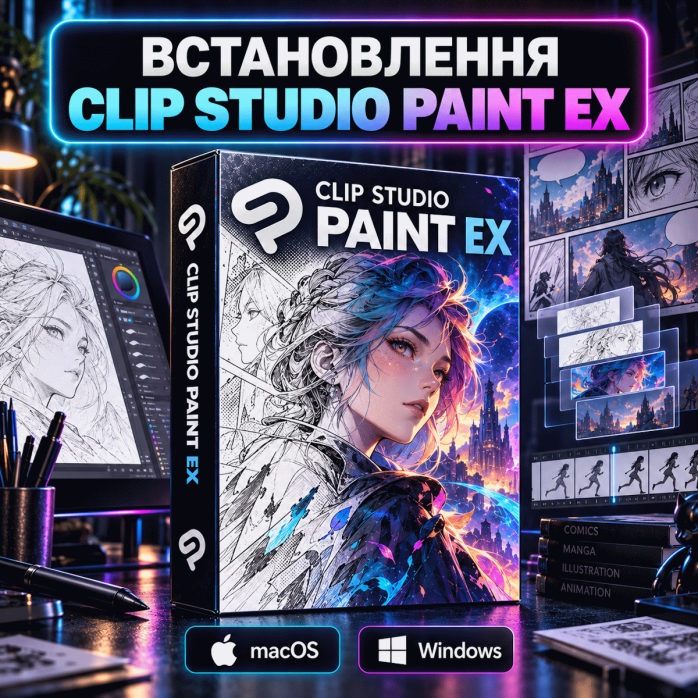
Clip Studio Paint EX — професійна програма для цифрового малювання, створення ілюстрацій, коміксів, манґи, вебтунів, концепт-арту, персонажів, 2D-анімації та підготовки графіки до друку. Вона поєднує великий набір художніх пензлів, точну роботу з шарами, інструменти для лінійної графіки, перспективи, 3D-моделей і багатосторінкових комікс-проєктів. 🖌️
Допомагаємо дистанційно встановити та налаштувати Clip Studio Paint EX на сумісний комп’ютер із Windows або macOS. Під час підключення перевіряємо сумісність системи, встановлюємо програму, налаштовуємо основні параметри, створюємо ярлики та перевіряємо перший запуск. 💻🌐
Clip Studio Paint EX підійде як художникам-початківцям, так і професійним ілюстраторам, авторам коміксів, дизайнерам персонажів, аніматорам та всім, кому потрібен зручний інструмент для малювання на комп’ютері або графічному планшеті.
Програма створена передусім для малювання, але її можливості значно ширші за звичайний графічний редактор. У Clip Studio Paint EX можна створювати завершену роботу від першого ескізу до підготовленого файлу для публікації, друку або анімації.
За допомогою програми можна:
малювати ілюстрації;
створювати персонажів;
працювати з концепт-артом;
створювати комікси;
малювати манґу;
оформлювати вебтуни;
створювати сторінки графічних романів;
робити лайн-арт;
фарбувати персонажів і фони;
працювати з текстом і репліками;
створювати коротку 2D-анімацію;
додавати ефекти;
створювати обкладинки;
готувати роботи до друку;
експортувати малюнки для соціальних мереж, сайтів і портфоліо.
Clip Studio Paint EX особливо цінують за природне відчуття пера, велику кількість художніх інструментів і зручні функції для коміксів. ✅
Програма буде корисною для:
цифрових художників;
ілюстраторів;
авторів коміксів;
художників манґи;
авторів вебтунів;
дизайнерів персонажів;
концепт-художників;
2D-аніматорів;
дизайнерів обкладинок;
художників-фрілансерів;
студентів творчих спеціальностей;
авторів ігор;
авторів візуальних новел;
дизайнерів для соціальних мереж;
користувачів графічних планшетів;
тих, хто хоче перейти від традиційного малювання до цифрового.
Програма зручна як для швидких ескізів, так і для великих детальних ілюстрацій із десятками або сотнями шарів. ✨
Одна з головних переваг Clip Studio Paint — великий вибір пензлів і природна робота з графічним пером. Інструменти можуть реагувати на натиск, нахил та інші параметри стилуса, якщо їх підтримує пристрій.
У програмі доступні інструменти для:
олівцевого ескізу;
лайн-арту;
чорнила;
акварелі;
олійного живопису;
гуаші;
маркерів;
аерографа;
пастелі;
вугілля;
текстурних пензлів;
декоративних ефектів;
розмиття;
змішування кольорів;
гумки;
заливки.
Можна змінювати розмір пензля, щільність, прозорість, форму, текстуру, стабілізацію лінії, реакцію на натиск та інші параметри. Це дає змогу адаптувати інструмент під власну манеру малювання. 🖌️
Clip Studio Paint EX зручно використовувати для промальовування чітких контурів. У програмі є інструменти стабілізації, які допомагають отримати рівніші лінії навіть під час роботи мишкою або недорогим графічним планшетом.
Для лайн-арту можна використовувати:
пера;
олівці;
туш;
векторні лінії;
криві;
фігури;
лінійки;
направляючі;
симетричні лінійки;
перспективні лінійки;
інструменти корекції ліній.
Векторні шари особливо зручні тим, що після малювання можна змінити товщину лінії, скоригувати її форму, перемістити вузли або видалити частину контуру без втрати якості. 📏
Шари допомагають організувати малюнок і редагувати окремі частини без впливу на інші елементи. Наприклад, ескіз, контур, колір персонажа, тіні, світло, фон та ефекти можна розмістити окремо.
У Clip Studio Paint EX доступні:
растрові шари;
векторні шари;
папки шарів;
маски;
відсічні шари;
коригувальні шари;
режими змішування;
блокування прозорості;
блокування шару;
видимість шарів;
кольорові мітки.
Завдяки шарам можна легко виправити колір одягу персонажа, змінити фон, посилити тіні, додати світловий ефект або перевірити, як виглядає робота без окремого елемента. 🧱
Clip Studio Paint EX має все необхідне для роботи з кольором: палітри, змішування відтінків, заливку, градієнти, режими накладання та інструменти корекції.
Можна створювати:
базові кольори;
тіні;
відблиски;
атмосферне освітлення;
кольорові ефекти;
нічні сцени;
ефекти сонячного світла;
магічне сяйво;
блиск металу;
прозорість скла;
об’ємні матеріали.
Для швидшої роботи художники часто використовують відсічні шари: тіні та світло не виходять за межі основного кольору, тому не потрібно кожного разу вручну стирати зайві ділянки. 🌟
Clip Studio Paint EX добре підходить для дизайну персонажів. У програмі можна створювати начерки, силуети, емоції, одяг, зачіски, зброю, предмети, варіанти кольорів і готові ілюстрації.
Її використовують для створення:
персонажів для ігор;
героїв коміксів;
персонажів манґи;
аватарів;
портретів;
фентезійних істот;
роботів;
костюмів;
концептів зброї;
предметів;
оточення;
фонових сцен.
Зручно створювати кілька варіантів одного персонажа на різних шарах і швидко порівнювати зачіски, одяг, кольори та деталі дизайну. 👾
Clip Studio Paint EX має спеціальні функції для роботи з коміксами, манґою та багатосторінковими проєктами. Це одна з ключових відмінностей EX-версії.
У програмі можна:
створювати сторінки коміксу;
працювати з кількома сторінками в одному проєкті;
створювати обкладинку;
задавати формат сторінки;
створювати рамки кадрів;
ділити сторінку на панелі;
додавати текст;
створювати хмаринки для реплік;
розміщувати звукові ефекти;
додавати тонові сітки;
використовувати лінії руху;
створювати чорно-білу манґу;
готувати сторінки до друку.
Рамки кадрів можна редагувати, змінювати їх форму, додавати нахил і керувати композицією сторінки. Це дозволяє швидко побудувати структуру коміксу, а потім перейти до малювання сцен. 💬
Для публікації на сайтах і платформах коміксів часто потрібен вертикальний формат. Clip Studio Paint EX дозволяє створювати довгі полотна для вебтунів і готувати їх до публікації.
У вертикальних коміксах можна:
створювати довгі сцени;
розміщувати кадри один під одним;
контролювати відстань між панелями;
додавати діалоги;
вставляти ефекти;
розділяти довгу роботу на зручні фрагменти для експорту;
готувати зображення для вебпублікації.
Такий формат особливо зручний для перегляду на смартфоні, де читач прокручує історію вниз. 📱
Clip Studio Paint EX має інструменти, які допомагають художнику швидше будувати композицію. Зокрема, можна використовувати 3D-моделі, манекени, перспективні лінійки та допоміжні матеріали.
3D-об’єкти можуть бути корисними для:
побудови пози персонажа;
вибору ракурсу;
розуміння пропорцій тіла;
малювання рук;
малювання складних поз;
перевірки освітлення;
створення перспективи;
побудови інтер’єру;
створення фонової сцени;
розташування предметів.
Модель можна повернути, змінити її позу, положення камери та освітлення, а потім використати як основу для власного малюнка. Це не замінює художню роботу, але суттєво прискорює створення складних сцен. 🧍
Для архітектури, інтер’єрів, техніки, коміксних фонів і складних ракурсів у Clip Studio Paint доступні спеціальні лінійки.
Можна використовувати:
звичайну лінійку;
лінійку кривих;
паралельну лінійку;
концентричну лінійку;
симетричну лінійку;
радіальну симетрію;
перспективну лінійку;
лінійку для ліній руху;
направляючі.
Перспективні лінійки допомагають малювати приміщення, вулиці, меблі, будівлі, транспорт і складні інтер’єри з правильними точками сходження. 🏙️
У Clip Studio Paint EX можна створювати коротку покадрову 2D-анімацію. Це зручно для анімованих ілюстрацій, сцен для соціальних мереж, простих роликів, тестів руху та окремих фрагментів мультфільму.
Можливості анімації включають:
створення таймлайна;
покадрове малювання;
роботу з шарами анімації;
копіювання кадрів;
цибульну шкірку для перегляду сусідніх кадрів;
налаштування частоти кадрів;
додавання звуку;
попередній перегляд руху;
експорт анімації у сумісні формати.
Це хороший варіант для тих, хто хоче почати вивчати 2D-анімацію у звичному художньому середовищі. 🎬
Після завершення малюнок можна зберегти у робочому форматі та експортувати для різних завдань.
Залежно від потреби використовують:
CLIP;
PSD;
PSB;
PNG;
JPG;
TIFF;
BMP;
PDF;
інші сумісні формати.
PNG добре підходить для зображень із прозорим фоном, JPG — для публікації та швидкого обміну, PSD — для подальшої роботи у Photoshop чи сумісних редакторах. Для друку важливо правильно вибрати розмір полотна, роздільну здатність і кольорові параметри. 🖨️
Clip Studio Paint EX найзручніше використовувати з графічним планшетом. Він дозволяє малювати пером, керувати товщиною лінії натиском і швидше працювати з деталями.
Програма може використовуватися з пристроями таких типів:
графічні планшети без екрана;
графічні дисплеї;
планшети для малювання;
пристрої Wacom;
Huion;
XP-Pen;
Xencelabs;
інші сумісні моделі.
Під час налаштування можна перевірити:
чи визначається перо;
чи працює натиск;
чи правильно налаштовані кнопки;
чи не зміщений курсор;
чи працює чутливість пера;
чи обрано правильний режим планшета;
чи коректно працюють пензлі.
Якщо планшет не реагує на натиск, причина часто криється в драйвері пристрою, налаштуваннях Windows/macOS або вибраному режимі роботи програми. ⚙️
Для встановлення та комфортної роботи потрібен сучасний комп’ютер із Windows або macOS.
Рекомендовано:
64-розрядну Windows або актуальну macOS;
сучасний процесор Intel Core, AMD Ryzen або Apple Silicon;
від 8 GB оперативної пам’яті;
16 GB або більше для великих ілюстрацій, коміксів та анімації;
SSD-накопичувач;
достатньо вільного місця на диску;
монітор Full HD або з вищою роздільною здатністю;
сучасний драйвер відеокарти для Windows;
стабільне інтернет-з’єднання для дистанційного встановлення;
графічний планшет — за потреби.
Для великого полотна, роботи з багатьма шарами, 3D-моделями та анімацією комфортніше мати продуктивний процесор, достатньо оперативної пам’яті й швидкий SSD. 💪
Допомога виконується через програму віддаленого доступу. Ви бачите всі дії на своєму екрані та можете контролювати процес. 🖥️
Під час дистанційного підключення можемо:
перевірити версію Windows або macOS;
оцінити характеристики комп’ютера;
перевірити наявність вільного місця;
встановити Clip Studio Paint EX;
встановити необхідні системні компоненти;
створити ярлики;
налаштувати основні параметри програми;
налаштувати робочі папки;
перевірити перший запуск;
перевірити створення тестового полотна;
за потреби перевірити роботу сумісного графічного планшета.
Для віддаленого підключення потрібні стабільний інтернет і права адміністратора на комп’ютері. 🌍
Перед початком роботи бажано підготувати:
комп’ютер або ноутбук із Windows чи macOS;
стабільне підключення до інтернету;
AnyDesk або іншу погоджену програму віддаленого доступу;
достатньо вільного місця на диску;
інформацію про встановлену операційну систему;
графічний планшет, якщо він буде використовуватися;
дані про модель планшета;
інсталяційні файли драйвера планшета, якщо вони є;
інформацію про старі версії Clip Studio Paint або інші графічні редактори.
Якщо на комп’ютері вже встановлені Photoshop, Krita, Paint Tool SAI, MediBang Paint, Wacom Desktop Center або інші художні програми, повідомте про це до початку встановлення. Це допоможе уникнути можливих конфліктів із драйверами чи робочими папками. 📂
Якщо це не погоджено окремо, стандартна послуга не включає:
навчання цифровому малюванню;
створення ілюстрацій;
створення коміксів;
розробку персонажів;
створення анімації;
ретуш фотографій;
налаштування професійного кольорокерування для друку;
створення власних пензлів;
створення великих наборів матеріалів;
перенесення великих архівів робіт;
виправлення пошкоджених файлів;
подальші оновлення;
постійне технічне обслуговування.
Додаткові завдання можна попередньо обговорити окремо. 🤝
Допомагаємо дистанційно встановити Clip Studio Paint EX на сумісний комп’ютер із Windows або macOS, налаштувати основні параметри, перевірити запуск програми та підготувати її до цифрового малювання, створення коміксів, манґи, вебтунів та анімації. 💻🎨
Clip Studio Paint EX — це зручний професійний інструмент для художників, ілюстраторів, авторів коміксів, дизайнерів персонажів і всіх, хто хоче створювати якісну графіку на комп’ютері чи графічному планшеті. ✍️➡️🎨➡️✨
Перед зверненням повідомте:
вашу операційну систему;
характеристики комп’ютера або Mac;
чи є графічний планшет;
модель планшета;
чи встановлювалася програма раніше;
для чого потрібна програма: ілюстрації, комікси, манґа, вебтуни, дизайн персонажів або анімація.
Дистанційне встановлення Clip Studio Paint EX — зручний спосіб підготувати професійне середовище для цифрового малювання без поїздки до сервісного центру. 🌐
Відгуків про цей товар ще не було.
Швидка та безпечна дистанційна настройка ПЗ на Windows та macOS (включно з процесорами Apple Silicon M1, M2, M3, M4, M5).
Зв'яжіться з нашим спеціалістом зручним для вас способом:
Ви також можете залишити заявку на сайті, і наш спеціаліст зателефонує вам найближчим часом.
Все відбувається максимально просто, безпечно та прозоро:
Завантажте одну з офіційних програм віддаленого доступу:
📌 Для підключення надішліть майстру: ID та пароль (TeamViewer) або 9-значний AnyDesk-адрес.
💡 Користувачам macOS потрібно надати дозвіл на керування в системних налаштуваннях.
Знаємо нюанси встановлення будь-якого софту на Windows та macOS.
Підключаємося та починаємо роботу одразу після вашого звернення.
Ви бачите всі дії майстра на своєму екрані та контролюєте процес.
Залишаємося на зв'язку та відповідаємо на запитання після налаштування.