Кошик
Ваш кошик порожній :(
Це ніколи не пізно виправити :)


Переглядів: 1763


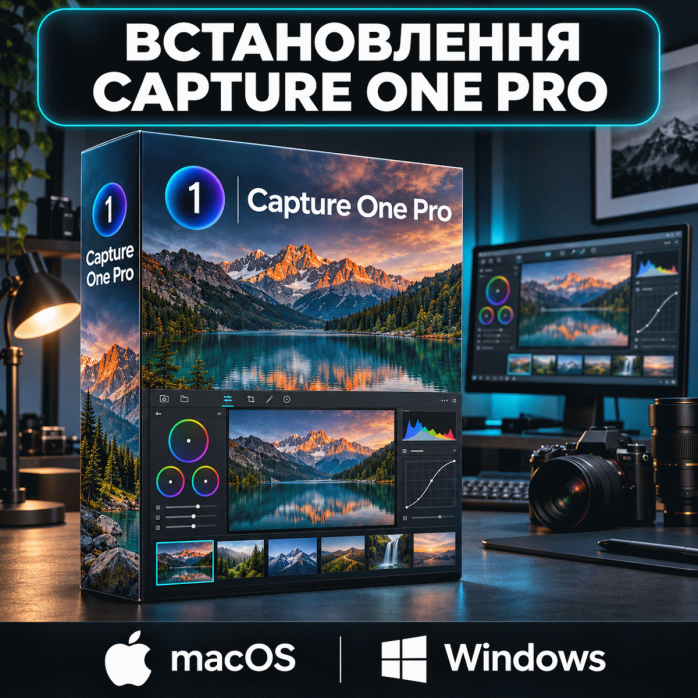
📸 Потрібно встановити Capture One Pro для обробки RAW, кольорокорекції та організації фотозйомок? «Львів Сервіс» допоможе встановити програму, перевірити сумісність із комп’ютером і камерою та підготувати робоче середовище для подальшої роботи.
Послуга підходить для першого встановлення, перевстановлення після оновлення системи, переходу на новий комп’ютер і відновлення запуску після програмних помилок.
🌐 Працюємо дистанційно через AnyDesk або TeamViewer по всій Україні. Вам не потрібно привозити комп’ютер: встановлення та погоджені перевірки виконуємо віддалено з вашого дозволу.
Перед початком уточнюємо операційну систему, потрібну версію Capture One Pro, модель камери та необхідність перенесення каталогів, сесій або користувацьких стилів.
У межах погодженої послуги виконуємо:
перевірку сумісності вибраної версії з Windows або macOS;
встановлення Capture One Pro;
встановлення необхідних програмних компонентів;
перший запуск і початкове налаштування;
перевірку доступу до робочих папок;
створення тестового каталогу або сесії;
імпорт кількох тестових фотографій;
перевірку відображення та базового редагування зображень;
тестовий експорт у погодженому форматі;
перевірку повторного відкриття тестового проєкту.
За домовленістю додатково допомагаємо перенести робочі матеріали, підключити наявні стилі, перевірити обмін із Photoshop або підключення сумісної камери.
📌 Обсяг і вартість робіт погоджуємо до підключення. Перенесення великого фотоархіву, відновлення пошкоджених каталогів та налаштування студійного процесу не включаються автоматично в базове встановлення.
Capture One Pro — програма для обробки фотографій, роботи з RAW-файлами та організації фотоматеріалів. Її використовують фотографи, ретушери й студії, яким потрібне зручне середовище для відбору, редагування та експорту знімків.
Основні напрями використання:
обробка RAW із сумісних камер;
корекція експозиції та балансу білого;
робота з кольором;
локальні корекції за допомогою шарів і масок;
кадрування та підготовка зображень;
відбір фотографій за рейтингами й позначками;
організація зйомок у каталогах і сесіях;
пакетний експорт;
зйомка з передаванням фотографій на комп’ютер із підтримуваних камер.
Можливості залежать від конкретного випуску, операційної системи та обладнання. Тому під час встановлення орієнтуємося не лише на назву програми, а й на ваші робочі задачі.
Перед встановленням на ПК або ноутбук перевіряємо версію Windows, процесор, оперативну пам’ять, графічну підсистему та вільне місце.
Особливу увагу приділяємо:
сумісності потрібного випуску з операційною системою;
стану системних компонентів;
доступу до папок із фотографіями;
роботі графічного драйвера;
розташуванню каталогу та оригіналів;
наявності попередніх установок.
Якщо Capture One потрібний для великих RAW-файлів і пакетної обробки, важливо врахувати реальне навантаження. Успішний запуск програми не означає однакової швидкості на офісному ноутбуці та потужній робочій станції.
Не встановлюємо довільну версію без перевірки сумісності. Якщо система не відповідає вимогам, спочатку обговорюємо доступні варіанти.
Допомагаємо встановити Capture One Pro на сумісні MacBook, iMac, Mac mini та інші комп’ютери Apple.
Перед початком уточнюємо:
модель Mac;
тип процесора — Intel або Apple Silicon;
версію macOS;
обсяг оперативної пам’яті;
вільне місце;
розташування фотобібліотеки;
модель камери, якщо потрібна перевірка підключення.
Підтримка конкретного Mac залежить від випуску Capture One Pro. Не кожна версія програми сумісна з будь-якою macOS або поколінням процесорів.
Під час першого запуску перевіряємо необхідні дозволи для погоджених дій: доступ до файлів, зовнішнього накопичувача або підключеної камери.
Оновлення macOS і перенесення всієї системи на інший комп’ютер — окремі послуги, які за потреби погоджуються заздалегідь.
Якщо Capture One потрібний для роботи з конкретним фотоапаратом, повідомте його точну модель.
Перевіряємо сумісність з урахуванням:
виробника та моделі камери;
версії Capture One;
формату файлів;
способу запису RAW;
наявності тестового знімка.
Нові камери можуть потребувати новішого випуску програми. Водночас однакове розширення файлів не гарантує, що старіша версія відкриє RAW з іншої моделі.
📌 Підтримка відкриття RAW та підтримка зйомки з підключенням до комп’ютера — різні можливості. Наявність однієї не означає автоматичної наявності іншої.
Для перевірки бажано підготувати оригінальний файл безпосередньо з вашої камери.
Capture One дозволяє організовувати роботу через каталоги та сесії. Під час встановлення можемо створити тестовий робочий простір відповідно до погодженої задачі.
Каталог використовується для організації фотоматеріалів, їхнього відбору, редагування та пошуку. При цьому оригінали можуть зберігатися всередині каталогу або в окремих папках — залежно від обраної структури.
Сесія зручна для роботи з окремою зйомкою чи проєктом і пов’язаними з ним папками.
На початковому етапі важливо визначити:
де розташовуватимуться оригінали;
на якому накопичувачі зберігатиметься робоча база;
куди експортуватимуться готові фотографії;
як створюватимуться резервні копії.
Повна реорганізація багаторічного архіву та розроблення індивідуальної системи зберігання погоджуються окремо.
Простого копіювання ярлика або одного файла каталогу недостатньо, щоб перенести всі фотографії та робочі матеріали.
За домовленістю допомагаємо перенести:
каталоги та сесії;
оригінали фотографій;
пов’язані робочі папки;
доступні користувацькі налаштування;
стилі та пресети;
погоджені параметри експорту.
Перед перенесенням перевіряємо, де фактично зберігаються знімки. Якщо каталог посилається на файли на зовнішньому диску, ці оригінали також повинні залишатися доступними.
Перед відкриттям важливого каталогу в новішій версії рекомендуємо створити резервну копію. Оновлення структури каталогу або сесії може обмежити подальше відкриття в попередньому випуску.
Оригінали на старому комп’ютері не видаляємо без окремого погодження.
Така ситуація може виникнути після перенесення папок, зміни накопичувача або відкриття каталогу на іншому комп’ютері.
Серед можливих причин:
зовнішній диск не підключений;
змінилася буква диска у Windows;
папку перейменували або перемістили;
каталог перенесли без оригіналів;
немає доступу до потрібного розташування;
файли видалені або знаходяться на іншому носії.
За погодженням перевіряємо шляхи та допомагаємо відновити зв’язок із наявними файлами.
⚠️ Відображення мініатюри не завжди означає, що оригінал доступний для повноцінного редагування та експорту. Відновлення видалених фотографій або даних із пошкодженого диска — окрема задача.
Якщо потрібна зйомка з передаванням кадрів безпосередньо на комп’ютер, можливість такого підключення перевіряємо окремо.
Перед роботою уточнюємо:
точну модель камери;
версію її прошивки за потреби;
версію Capture One;
операційну систему;
спосіб підключення;
наявність відповідного кабелю.
За домовленістю перевіряємо визначення сумісної камери, надходження тестового кадру та папку його збереження.
Під час дистанційної перевірки потрібна ваша участь: фізично під’єднати камеру, увімкнути її, підтвердити необхідні параметри та зробити тестовий знімок.
Підтримку бездротового підключення, Live View та окремих функцій уточнюємо для конкретної моделі. Не обіцяємо однакових можливостей для всіх камер.
Причина може бути як програмною, так і пов’язаною з фізичним підключенням.
Перевіряємо:
підтримку камери вибраним випуском;
режим підключення;
дозволи операційної системи;
можливий конфлікт з іншою програмою;
налаштування Capture One;
поведінку під час повторного підключення.
Кабель, USB-порт, перехідник і живлення камери також впливають на стабільність роботи. Кабель, який заряджає пристрій, не обов’язково забезпечує потрібне передавання даних.
📌 Фізичний ремонт камери, кабелів і роз’ємів не входить у дистанційне встановлення програми. Тривале тестування всієї студійної системи погоджується окремо.
Якщо у вас є власні стилі й пресети, за погодженням допомагаємо підключити їх до встановленої програми.
Можемо перевірити:
імпорт наданих стилів;
їхню появу у відповідному розділі;
застосування до тестового знімка;
доступність погоджених налаштувань експорту;
збереження результату в потрібну папку.
Великий набір сторонніх стилів не входить до встановлення автоматично. Працюємо з погодженими матеріалами та перевіряємо їхню сумісність.
Один стиль може давати різний результат на фотографіях із різним освітленням, експозицією та вихідним кольором. Створення авторського стилю й обробка фотосесії не входять у базову послугу.
Якщо ви використовуєте Capture One разом із Photoshop, можна погодити перевірку передавання зображення для подальшої обробки.
Уточнюємо:
які версії програм установлені;
який формат потрібний для обміну;
де зберігатиметься похідний файл;
чи потрібно перевірити його повернення до робочого проєкту.
За домовленістю виконуємо тест на окремому зображенні.
Перенесення каталогу з іншого фоторедактора не означає повного відтворення всіх його корекцій, масок і налаштувань у Capture One. Такі переходи перевіряються окремо на копії робочих матеріалів.
Звернутися можна, якщо:
установник не запускається;
встановлення переривається;
програма не відкривається після встановлення;
з’являється повідомлення про несумісність;
Capture One закривається під час запуску;
виникає помилка доступу до папки;
після оновлення система працює інакше;
попередня спроба встановлення завершилася невдало.
Перед початком бажано надіслати скриншот і повідомити, що вже виконувалося.
Перевіряємо сумісність, стан компонентів, дозволи, користувацькі налаштування та роботу з новим тестовим каталогом. Це допомагає відокремити проблему програми від несправності конкретного робочого проєкту.
На продуктивність впливають:
розмір RAW-файлів;
кількість фотографій;
складність корекцій і масок;
обсяг оперативної пам’яті;
графічна підсистема;
швидкість накопичувача;
розташування оригіналів;
створення попередніх переглядів;
інші запущені програми.
Якщо тестові фотографії обробляються нормально, але великий каталог працює повільно, потрібна додаткова перевірка його структури та умов зберігання.
Під час встановлення перевіряємо базову працездатність. Оптимізацію великого архіву й тривале дослідження продуктивності погоджуємо окремо.
Ваші оригінали та робочі матеріали не повинні ставати випадковою частиною очищення системи.
Без погодження не виконуємо:
видалення фотографій;
очищення каталогів і сесій;
форматування накопичувачів;
перенесення всього архіву;
скидання користувацьких налаштувань;
видалення попередніх версій.
Перед значними змінами рекомендуємо зробити резервну копію. Копія каталогу не завжди містить оригінали фотографій, якщо вони зберігаються окремо.
Паролі від особистих облікових записів за потреби ви вводите самостійно. Постійне вимкнення захисту системи не використовується як стандартний спосіб встановлення.
1. Уточнюємо задачу.
Ви повідомляєте, чи потрібне встановлення, перевстановлення, перенесення матеріалів або допомога з помилкою.
2. Перевіряємо сумісність.
Уточнюємо модель комп’ютера, операційну систему, потрібну версію та камеру.
3. Погоджуємо обсяг і вартість.
Окремо обговорюємо додаткові роботи з архівами, стилями та підключенням обладнання.
4. Підключаємося з вашого дозволу.
Використовуємо AnyDesk або TeamViewer.
5. Встановлюємо та тестуємо.
Перевіряємо запуск, імпорт тестових фотографій, базове редагування та експорт.
6. Завершуємо сеанс.
Після перевірки ви можете закрити віддалений доступ. Постійне підключення не потрібне.
Вартість залежить від стану системи, потрібної версії, наявних помилок і додаткових задач. Перенесення великого фотоархіву та перевірка підключення камери потребують окремого погодження.
Перед підключенням підготуйте:
комп’ютер зі стабільним інтернетом;
AnyDesk або TeamViewer;
інформацію про Windows або macOS;
кілька тестових фотографій;
резервну копію важливих матеріалів;
скриншоти помилок;
зовнішній диск або камеру, якщо їх потрібно перевірити.
Збережіть відкриті документи, а ноутбук під’єднайте до живлення.
📌 Послуга охоплює встановлення та погоджені технічні перевірки. Навчання фотографії, професійна ретуш, калібрування монітора спеціальним обладнанням і створення індивідуального кольорового процесу до неї не входять.
«Львів Сервіс» допоможе підготувати Capture One Pro до роботи на сумісному комп’ютері з Windows або macOS.
📸 Встановлення для обробки фотографій і RAW.
🗂 Перевірка каталогів та сесій.
📂 Перенесення робочих матеріалів за домовленістю.
📷 Перевірка підключення сумісної камери за погодженням.
🌐 Дистанційна допомога по всій Україні.
Повідомте вашу операційну систему, потрібну версію Capture One Pro та модель камери — погодимо можливість встановлення, склад робіт і вартість.
Відгуків про цей товар ще не було.
Швидка та безпечна дистанційна настройка ПЗ на Windows та macOS (включно з процесорами Apple Silicon M1, M2, M3, M4, M5).
Зв'яжіться з нашим спеціалістом зручним для вас способом:
Ви також можете залишити заявку на сайті, і наш спеціаліст зателефонує вам найближчим часом.
Все відбувається максимально просто, безпечно та прозоро:
Завантажте одну з офіційних програм віддаленого доступу:
📌 Для підключення надішліть майстру: ID та пароль (TeamViewer) або 9-значний AnyDesk-адрес.
💡 Користувачам macOS потрібно надати дозвіл на керування в системних налаштуваннях.
Знаємо нюанси встановлення будь-якого софту на Windows та macOS.
Підключаємося та починаємо роботу одразу після вашого звернення.
Ви бачите всі дії майстра на своєму екрані та контролюєте процес.
Залишаємося на зв'язку та відповідаємо на запитання після налаштування.


