Кошик
Ваш кошик порожній :(
Це ніколи не пізно виправити :)


Переглядів: 542


🧾 Професійне налаштування принтера Sbarco для друку чеків, етикеток, бірок, талонів і квитанцій. Допоможемо встановити драйвер, підключити обладнання до комп’ютера, налаштувати розмір матеріалу, виконати калібрування та перевірити друк із робочої програми.
Sbarco спеціалізується переважно на настільних термо- та термотрансферних принтерах етикеток. Таке обладнання може застосовуватися для друку товарних етикеток, цінників, штрихкодів, складських наліпок, текстильних бірок і документів на безперервному матеріалі. Можливість використання конкретної моделі для чеків або квитанцій залежить від типу матеріалу та програми, з якої виконується друк.
Послуга надається переважно дистанційно через TeamViewer або AnyDesk.
Залежно від моделі, типу матеріалу та поставленого завдання виконуємо:
визначення точної моделі й модифікації;
встановлення або перевстановлення драйвера Sbarco;
підключення через USB;
налаштування COM-порту;
підключення через RS-232;
налаштування паралельного LPT-порту для старіших систем;
перевірку автономного підключення клавіатури або сканера;
вибір режиму прямого термодруку;
налаштування термотрансферного друку;
встановлення параметрів ріббона;
створення користувацького формату;
налаштування ширини та довжини матеріалу;
вибір безперервної стрічки або етикеток;
налаштування датчика проміжку;
налаштування датчика чорної мітки;
калібрування носія;
налаштування щільності та швидкості друку;
перевірку положення тексту;
налаштування штрихкодів і QR-кодів;
перевірку друку кирилиці;
очищення завислої черги друку;
підключення до облікової або торгової програми;
виконання тестового друку.
Точний перелік робіт залежить від моделі Sbarco, операційної системи, типу носія та програмного забезпечення клієнта.
Більшість проблем із драйвером, форматом матеріалу, датчиками та розташуванням друку можна усунути дистанційно.
Клієнт підключає принтер до комп’ютера, встановлює рулон етикеток або безперервного матеріалу та запускає TeamViewer або AnyDesk.
Спеціаліст дистанційно:
Перевіряє визначення принтера у Windows.
Встановлює сумісний драйвер.
Вибирає правильний порт.
Створює необхідний формат документа.
Налаштовує тип матеріалу.
Виконує калібрування датчиків.
Перевіряє щільність і положення друку.
Тестує роботу з програмою клієнта.
За необхідності можливий виїзд майстра по Львову — вартість виїзних робіт становить 2500 грн за годину.
Допомагаємо налаштувати поширені моделі й варіанти виконання Sbarco:
Sbarco T4;
Sbarco T4+;
Sbarco T4 Plus;
Sbarco T4E;
Sbarco T4ES;
Sbarco T4e;
Sbarco T4e/T4+;
Sbarco T43R;
Sbarco T4 203 dpi;
Sbarco T4 300 dpi;
Sbarco T4+ із дисплеєм;
Sbarco T4E USB;
Sbarco T4E USB + RS-232;
Sbarco T4 із USB, RS-232 та LPT.
Більшість цих пристроїв належать до принтерів етикеток, а не до класичних POS-принтерів чеків. Вони можуть друкувати квитанції, талони або довгі документи лише за наявності сумісного матеріалу та відповідних налаштувань програми.
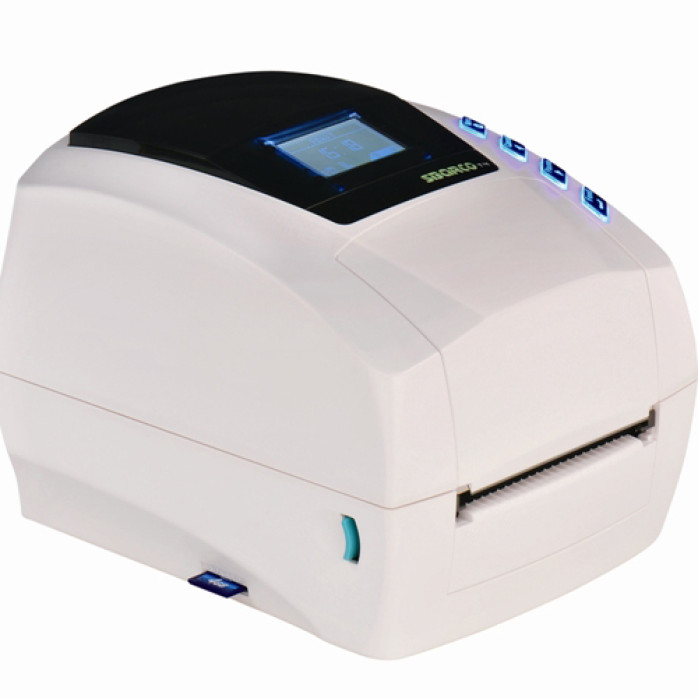
Sbarco T4+ — настільний термо- та термотрансферний принтер із дисплеєм. Залежно від комплектації він може підтримувати USB, RS-232 та додатковий USB-порт для підключення клавіатури або сканера.
Допомагаємо:
встановити драйвер Sbarco T4+;
підключити принтер через USB;
налаштувати COM-порт;
вибрати прямий або термотрансферний друк;
встановити параметри ріббона;
створити формат етикетки;
налаштувати безперервний матеріал;
відкалібрувати датчики;
налаштувати щільність і швидкість;
перевірити друк штрихкодів;
підключити принтер до облікової програми.
Sbarco T4E і T4ES — настільні принтери початкового або середнього класу, призначені переважно для друку етикеток і штрихкодів.
Налаштування може включати:
встановлення драйвера;
перевірку USB-підключення;
вибір правильного порту;
створення формату матеріалу;
калібрування проміжку;
налаштування чорної мітки;
вибір ріббона;
коригування положення друку;
налаштування швидкості;
перевірку якості штрихкоду;
друк тестової етикетки.
Якщо принтер видає декілька порожніх етикеток або зупиняється між ними, потрібно перевірити тип датчика й виконати повторне калібрування.
Sbarco T43R використовується для друку текстильних бірок, ярликів із рекомендаціями щодо догляду, маркування одягу та інших спеціалізованих матеріалів.
Допомагаємо:
встановити драйвер;
налаштувати формат текстильної стрічки;
вибрати відповідний режим друку;
встановити параметри ріббона;
налаштувати температуру термоголовки;
відкоригувати швидкість;
вирівняти текст і символи;
перевірити штрихкоди;
усунути зміщення зображення;
виконати тестовий друк.
Для текстильних матеріалів особливо важливо правильно підібрати ріббон і температуру, інакше зображення може стиратися або розмазуватися.
USB — найпоширеніший спосіб підключення Sbarco до комп’ютера. Однак Windows не завжди автоматично встановлює правильний драйвер.
Допомагаємо, якщо:
Windows не бачить Sbarco;
пристрій відображається як невідомий;
драйвер не встановлюється;
принтер створюється без правильного порту;
тестова сторінка не друкується;
документи залишаються в черзі;
після зміни USB-роз’єму друк зникає;
програма не бачить встановлений принтер;
друк починається з великою затримкою.
Для стабільної роботи рекомендується підключати принтер безпосередньо до USB-порту комп’ютера.
Деякі моделі Sbarco підтримують послідовний інтерфейс RS-232. Для правильної роботи параметри COM-порту у Windows і програмі повинні збігатися.
Перевіряємо:
номер COM-порту;
швидкість передавання даних;
біти даних;
парність;
стопові біти;
керування потоком;
параметри в програмі;
роботу адаптера USB–COM;
стабільність порту після перезавантаження.
Якщо параметри вказані неправильно, принтер може не реагувати на завдання або друкувати пошкоджені дані.
Старіші модифікації Sbarco можуть мати паралельний порт. Таке підключення зустрічається на застарілих касових і виробничих комп’ютерах.
Допомагаємо:
перевірити наявність LPT-порту;
вибрати правильний порт у драйвері;
налаштувати спільний доступ;
перевірити режим порту в системі;
виконати тестовий друк;
визначити можливість роботи через USB–LPT-перехідник.
Звичайні USB–LPT-кабелі не завжди повноцінно працюють із промисловим обладнанням, тому сумісність визначається індивідуально.
Для друку довгих документів на Sbarco потрібно використовувати сумісний безперервний термоматеріал або рулон, який підтримується конкретною моделлю.
Налаштування може включати:
вибір безперервного матеріалу;
вимкнення датчика проміжку;
зазначення ширини документа;
налаштування змінної довжини;
встановлення полів;
вирівнювання тексту;
перевірку завершення завдання;
налаштування відривання матеріалу;
друк логотипа й кодів.
У класичних чекових принтерах документ зазвичай формується на стрічці зі змінною довжиною. У принтерах етикеток поведінка може відрізнятися, тому можливість такого друку потрібно перевіряти з конкретною програмою.
Для Sbarco необхідно точно вказати параметри матеріалу. Навіть невелика помилка в розмірі може спричинити поступове зміщення друку.
Налаштовуємо:
ширину матеріалу;
висоту етикетки;
довжину документа;
верхнє та бокове зміщення;
орієнтацію;
поля;
відстань між етикетками;
положення чорної мітки;
безперервний режим;
матеріал із підкладкою;
масштабування.
Формат у драйвері та програмі повинен збігатися з фактичним розміром рулону.
Принтер може визначати початок етикетки за проміжком, чорною міткою або заданою довжиною безперервного матеріалу.
Калібрування необхідне, якщо:
Sbarco пропускає етикетки;
подає декілька порожніх етикеток;
друкує між етикетками;
не бачить чорну мітку;
показує помилку матеріалу;
після заміни рулону змістився друк;
зображення поступово переміщується;
матеріал зупиняється в неправильному місці.
Під час налаштування перевіряємо вибраний датчик, положення сенсора та результати калібрування.
Для термотрансферного друку використовується фарбувальна стрічка — ріббон. Він повинен відповідати матеріалу та умовам використання етикетки.
Перевіряємо:
правильність встановлення ріббона;
напрямок намотування;
ширину стрічки;
режим термотрансферного друку;
щільність нагрівання;
натяг;
появу складок;
перенесення фарби на матеріал.
Якщо ріббон встановлений неправильно, принтер може видавати порожній документ або повідомляти про помилку.
Надто низька щільність робить текст і штрихкоди блідими, а надмірна може спричинити розмазування та скорочення ресурсу термоголовки.
Допомагаємо налаштувати:
температуру термоголовки;
щільність зображення;
швидкість друку;
якість дрібного тексту;
контрастність штрихкоду;
якість QR-коду;
параметри під конкретний матеріал;
баланс швидкості й чіткості.
Для різних типів етикеток і ріббонів можуть знадобитися різні налаштування.
Якщо замість тексту Sbarco друкує квадрати, знаки питання або випадкові символи, потрібно перевірити шрифти й кодування.
Можливі причини:
відсутність кирилиці у внутрішньому шрифті;
неправильне кодування;
несумісний шаблон;
передавання тексту командами без потрібної кодової сторінки;
використання застарілої програми;
неправильний драйвер;
заміна системного шрифту.
Для стабільної роботи можна використовувати сумісний шрифт Windows або друкувати текст як графічний об’єкт.
Принтери Sbarco використовуються для друку різних типів маркування.
Допомагаємо налаштувати:
логотип;
QR-код;
Data Matrix;
EAN-13;
Code 128;
Code 39;
серійний номер;
артикул;
складську адресу;
ціну;
номер замовлення;
графічні символи.
Перевіряємо розмір, контрастність, відступи та якість друку. Код не повинен бути надто маленьким, розмитим або виходити за межі етикетки.
Допомагаємо перевірити технічну можливість друку з:
торгових програм;
складських систем;
BAS та сумісних облікових програм;
програм для створення етикеток;
офісних програм;
браузера;
PDF-документів;
програм обліку товарів;
корпоративного програмного забезпечення.
Ми налаштовуємо драйвер і технічну можливість друку. Створення товарної бази, повне налаштування складського обліку, розроблення шаблонів із нуля та програмування інтеграцій до стандартної послуги не входять.
Звернутися по допомогу варто, якщо:
Windows не бачить Sbarco;
драйвер не встановлюється;
принтер відображається як невідомий пристрій;
завдання залишається в черзі;
програма не бачить принтер;
друк зміщений убік;
зображення не поміщається на матеріал;
Sbarco пропускає етикетки;
подається декілька порожніх етикеток;
не визначається чорна мітка;
принтер показує помилку матеріалу;
ріббон зминається;
друк виходить блідим;
зображення розмазується;
замість кирилиці друкуються символи;
QR-код не сканується;
штрихкод виходить за межі етикетки;
після заміни рулону змістився друк;
принтер зупиняється посеред завдання.
Найпоширеніші причини:
відсутній або пошкоджений драйвер;
вибраний неправильний порт;
встановлено драйвер від іншої моделі;
у черзі залишився пошкоджений документ;
служба друку Windows зупинена;
вибраний неправильний тип матеріалу;
датчик не відкалібрований;
неправильно встановлено рулон;
неправильно встановлено ріббон;
кришка закрита не повністю;
закінчився матеріал;
програма надсилає неправильний формат;
виникла апаратна несправність.
Під час дистанційної діагностики перевіряємо програмні причини та визначаємо, чи можна усунути проблему налаштуваннями.
Допомагаємо налаштувати сумісні моделі Sbarco у:
Windows 11;
Windows 10;
Windows 8.1;
Windows 7 — для старішого обладнання та програм.
Сумісність залежить від наявності відповідного драйвера, розрядності системи, інтерфейсу підключення та вимог програми.
Для старих моделей можливість повноцінної роботи у Windows 10 або Windows 11 визначається індивідуально.
Ми не виконуємо:
фізичний ремонт принтерів;
заміну термоголовки;
ремонт плати керування;
заміну датчиків;
ремонт блока живлення;
пайку USB-, COM- або LPT-портів;
відновлення після залиття;
механічне чищення з розбиранням;
перепрошивання пристрою;
виготовлення етикеток;
виготовлення чекової стрічки;
підбір ріббона шляхом фізичного тестування;
програмування інтеграцій;
повне налаштування складського обліку.
Послуга охоплює встановлення драйвера, підключення, калібрування, налаштування формату та усунення програмних проблем із друком.
Перед дистанційним налаштуванням бажано:
увімкнути принтер;
встановити рулон матеріалу;
встановити ріббон, якщо він використовується;
підключити Sbarco до комп’ютера;
сфотографувати наклейку з моделлю;
повідомити тип підключення;
виміряти ширину та висоту етикетки;
підготувати доступ адміністратора Windows;
встановити TeamViewer або AnyDesk;
запустити програму, з якої потрібно друкувати;
підготувати приклад документа або етикетки;
перевірити підключення до інтернету.
Звернення до спеціаліста допоможе:
встановити правильний драйвер Sbarco;
уникнути конфліктів портів;
створити точний формат документа;
відкалібрувати датчики;
усунути пропуск етикеток;
виправити зміщення друку;
налаштувати ріббон;
покращити чіткість тексту;
налаштувати QR-коди та штрихкоди;
підключити принтер до робочої програми;
скоротити простої обладнання.
Якщо принтер Sbarco не друкує, не визначається у Windows, пропускає етикетки, неправильно бачить матеріал, зминає ріббон або зміщує зображення, звертайтеся по дистанційну допомогу.
Для попередньої оцінки повідомте точну модель Sbarco, версію Windows, тип підключення, розмір матеріалу, назву програми та коротко опишіть проблему. Після налаштування виконується тестовий друк і перевіряється робота пристрою.
Відгуків про цей товар ще не було.
Швидка та безпечна дистанційна настройка ПЗ на Windows та macOS (включно з процесорами Apple Silicon M1, M2, M3, M4, M5).
Зв'яжіться з нашим спеціалістом зручним для вас способом:
Ви також можете залишити заявку на сайті, і наш спеціаліст зателефонує вам найближчим часом.
Все відбувається максимально просто, безпечно та прозоро:
Завантажте одну з офіційних програм віддаленого доступу:
📌 Для підключення надішліть майстру: ID та пароль (TeamViewer) або 9-значний AnyDesk-адрес.
💡 Користувачам macOS потрібно надати дозвіл на керування в системних налаштуваннях.
Знаємо нюанси встановлення будь-якого софту на Windows та macOS.
Підключаємося та починаємо роботу одразу після вашого звернення.
Ви бачите всі дії майстра на своєму екрані та контролюєте процес.
Залишаємося на зв'язку та відповідаємо на запитання після налаштування.


