Корзина
Ваша корзина пуста!
Это никогда не поздно исправить :)


Просмотров: 794


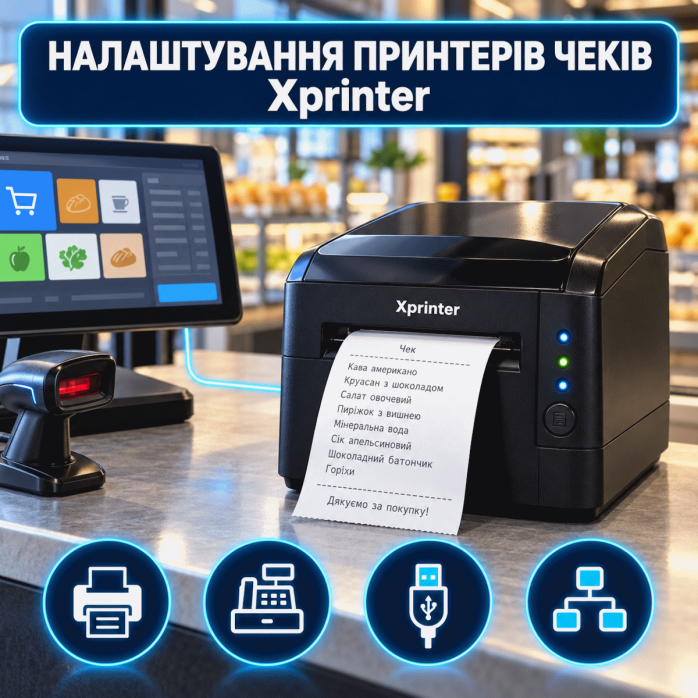
🧾 Принтеры чеков Xprinter широко используются в магазинах, кафе, ресторанах, аптеках, салонах, службах доставки, пунктах выдачи заказов и других заведениях. В линейке производителя представлены бюджетные модели на 58 мм, высокоскоростные принтеры на 80 мм, кухонные, сетевые и мобильные устройства.
Мы предоставляем услугу дистанционной настройки принтеров чеков Xprinter на компьютерах и POS-системах с Windows. Помогаем установить драйвер, настроить USB, COM, Ethernet, Wi-Fi или Bluetooth, выбрать правильный формат ленты и проверить печать из совместимой кассовой программы.
Если Xprinter не определяется, не печатает, выдаёт ошибку, печатает непонятные символы или не работает с ПРРО, мастер может подключиться через TeamViewer или AnyDesk и выполнить необходимые работы.
Перечень работ зависит от модели оборудования, операционной системы, интерфейса и программы, из которой необходимо печатать.
Услуга может включать:
✅ определение точной модели и модификации;
✅ проверку доступных интерфейсов;
✅ установку соответствующего драйвера;
✅ удаление старых или конфликтующих драйверов;
✅ подключение через USB;
✅ настройку COM или RS-232;
✅ подключение через Ethernet;
✅ определение и изменение IP-адреса;
✅ создание TCP/IP-порта;
✅ подключение через Wi-Fi;
✅ настройку Bluetooth;
✅ определение виртуального COM-порта;
✅ добавление принтера в Windows;
✅ установку принтера по умолчанию;
✅ настройку ленты 58 или 80 мм;
✅ корректировку полей и масштабирования;
✅ настройку скорости и плотности печати;
✅ проверку кодовой страницы;
✅ настройку русских и украинских символов;
✅ проверку автоматического отрезчика;
✅ настройку печати логотипа;
✅ проверку QR-кодов и штрихкодов;
✅ настройку ESC/POS;
✅ проверку OPOS;
✅ подключение денежного ящика;
✅ очистку очереди печати;
✅ тестирование работы после настройки.
После завершения работ проверяем, правильно ли принтер принимает задания и корректно ли печатается чек.
Основной формат услуги — дистанционное подключение через TeamViewer или AnyDesk. Мастер работает на компьютере или POS-терминале клиента, устанавливает драйвер, настраивает системный порт и проверяет печать.
Для начала работы необходимо:
включить принтер;
подключить его к компьютеру или сети;
установить рулон термобумаги;
подготовить необходимый кабель;
сообщить точную модель устройства;
указать версию Windows;
сообщить название кассовой программы;
установить TeamViewer или AnyDesk.
Если дистанционная настройка невозможна, доступен выезд мастера по Львову. Стоимость выездной настройки составляет 2500 грн в час.
USB — наиболее распространённый способ подключения Xprinter к компьютеру. Однако после соединения Windows может увидеть неизвестное устройство или создать порт, который не отображается в кассовой программе.
Мы помогаем:
проверить USB-подключение;
найти принтер в диспетчере устройств;
установить соответствующий драйвер;
выбрать правильный USB-порт;
добавить принтер в Windows;
установить его по умолчанию;
настроить ширину бумаги;
выполнить тестовую печать;
проверить работу с кассовой программой.
Если принтер периодически отключается, проверяем USB-кабель, разъём, системные службы и параметры энергосбережения.
Последовательное соединение используется в профессиональных POS-системах и некоторых кассовых программах. Для правильной работы параметры COM-порта в Windows, принтере и программе должны совпадать.
Проверяем:
номер COM-порта;
скорость передачи данных;
количество битов;
чётность;
количество стоп-битов;
управление потоком;
параметры переходника USB–COM;
порт, выбранный в программе;
доступность порта после перезагрузки.
Если параметры настроены неправильно, принтер может не реагировать, печатать случайные символы или выполнять команды с задержкой.
Ethernet удобно использовать в ресторанах, на кухнях, складах и в торговых залах. Сетевой принтер может находиться на расстоянии от кассы и принимать задания с нескольких рабочих мест.
Во время настройки можем:
определить текущий IP-адрес принтера;
напечатать страницу сетевой конфигурации;
проверить подключение к роутеру или коммутатору;
проверить доступность устройства с компьютера;
изменить сетевые параметры;
назначить постоянный IP-адрес;
создать TCP/IP-порт;
добавить принтер на несколько компьютеров;
проверить правила брандмауэра;
настроить печать из кассовой программы.
Если сетевой Xprinter периодически пропадает, проверяем DHCP, IP-адрес, кабель, роутер, коммутатор и порт, созданный в Windows.
Некоторые модели Xprinter поддерживают беспроводное подключение. Это удобно, когда нет возможности проложить Ethernet-кабель или принтер необходимо разместить в другой части помещения.
Можем выполнить:
подключение к Wi-Fi;
настройку названия и пароля сети;
определение полученного IP-адреса;
назначение постоянного адреса;
добавление принтера в Windows;
создание сетевого порта;
проверку уровня сигнала;
тестирование печати.
Если Wi-Fi-принтер не находится, проверяем частотный диапазон, настройки роутера, изоляцию клиентов, IP-адреса и уровень сигнала.
Bluetooth используется в мобильных и некоторых настольных моделях Xprinter. Для работы необходимо не только выполнить сопряжение, но и правильно выбрать созданный системный порт.
Помогаем:
включить Bluetooth;
найти принтер в списке устройств;
выполнить сопряжение;
проверить код подключения;
установить драйвер;
определить виртуальный COM-порт;
выбрать порт в совместимой программе;
проверить повторное подключение;
выполнить тестовую печать.
Если принтер подключён, но не печатает, проверяем профиль Bluetooth, COM-порт, драйвер и параметры кассовой программы.
Мобильные и Bluetooth-модели Xprinter могут использоваться со смартфонами или планшетами. Однако возможность прямой печати зависит от приложения.
Программа должна:
поддерживать внешний принтер;
работать с Bluetooth или Wi-Fi;
поддерживать соответствующую модель или ESC/POS;
позволять выбрать ширину бумаги;
правильно формировать чек;
поддерживать необходимую кодировку.
Мы можем помочь проверить подключение и доступные параметры. Если приложение не поддерживает Xprinter, добавить такую возможность без участия его разработчика невозможно.
Принтер Xprinter не является ПРРО и самостоятельно не создаёт фискальный документ. Он печатает чек, предварительно сформированный кассовой программой.
Возможна настройка печати из:
Checkbox;
Вчасно.Каса;
Торгсофт;
других ПРРО;
POS-систем;
программ для магазинов;
ресторанных и кухонных систем;
складских программ;
систем учёта товаров;
аптечных программ;
служб доставки;
программ для салонов;
браузерных кассовых сервисов;
программ с поддержкой ESC/POS;
систем, использующих OPOS;
программ, печатающих через драйвер Windows.
Конкретная возможность подключения зависит от функций программы и модификации принтера. Мы настраиваем оборудование и доступные параметры, но не изменяем программный код сторонних систем.
Некоторые модели Xprinter предназначены или хорошо подходят для печати заказов на кухне. Они могут иметь сетевое подключение, звуковой сигнал и световую индикацию.
Можем помочь:
подключить принтер к локальной сети;
назначить постоянный IP-адрес;
добавить устройство в Windows;
выбрать его в ресторанной программе;
настроить формат кухонного заказа;
проверить печать с необходимой кассы;
настроить звуковую команду, если её поддерживают принтер и программа.
Мы не прокладываем кабельные линии и не ремонтируем внешние кухонные звонки.
Большинство чековых принтеров Xprinter поддерживает набор команд ESC/POS. Некоторые модели и программы могут работать через OPOS.
Во время настройки проверяем:
какой режим поддерживает программа;
требуется ли стандартный драйвер Windows;
работает ли модель в режиме ESC/POS;
необходимо ли установить OPOS;
правильно ли выбран системный порт;
работают ли команды подачи бумаги;
срабатывает ли автоматический отрезчик;
открывается ли денежный ящик;
печатаются ли QR-коды и штрихкоды.
Если режим команд выбран неправильно, принтер может печатать непонятные символы или не реагировать на задания.
Xprinter выпускает принтеры для разной ширины термобумаги:
компактные модели на 57–58 мм;
стандартные POS-принтеры на 80 мм;
отдельные модели с возможностью переключения формата.
Настраиваем:
ширину рулона;
ширину области печати;
формат страницы;
правое и левое поля;
верхний и нижний отступ;
масштабирование;
длину чека;
подачу бумаги;
полную или частичную обрезку;
размер шрифта;
логотип;
QR-коды;
штрихкоды.
Если формат выбран неправильно, текст может обрезаться справа, переноситься на дополнительные строки или печататься только на части ленты.
Многие модели Xprinter оснащены разъёмом RJ-11 для денежного ящика. Команда открытия поступает через принтер.
Можем проверить:
правильность подключения;
соответствие напряжения;
выбор принтера в кассовой программе;
параметры драйвера;
команду открытия;
продолжительность импульса;
работу после печати чека.
Физический ремонт замка, кабеля, соленоида или механизма денежного ящика не входит в услугу.
Проверяем питание, кабель, драйвер, системный порт, очередь заданий и выбор принтера в программе.
Проверяем USB-порт, драйвер, кабель, диспетчер устройств и системные службы.
Причиной может быть неправильная кодировка, режим команд, драйвер или параметры COM-порта.
Проверяем кодовую страницу, кодировку, шрифт и параметры кассовой программы.
Настраиваем ширину ленты, поля, область печати, масштаб и шаблон документа.
Проверяем правильность установки термобумаги и сторону термочувствительного слоя.
Очищаем очередь, перезапускаем службу печати и повторно устанавливаем драйвер.
Проверяем системный порт, IP-адрес, сетевое соединение и автономный режим Windows.
Проверяем IP-адрес, DHCP, Ethernet-кабель, роутер, коммутатор и брандмауэр.
Проверяем частотный диапазон сети, пароль, IP-адрес, уровень сигнала и настройки роутера.
Проверяем COM-порт, профиль соединения, драйвер и параметры программы.
Проверяем драйвер, ESC/POS-команды и параметры кассовой программы. Физический ремонт отрезчика не выполняем.
Проверяем разъём, напряжение, команду открытия и настройки программы.
Проверяем драйвер, системный порт, совместимость программы, ESC/POS или OPOS.
Переустанавливаем драйвер, повторно создаём порт и проверяем системные разрешения.
Корректируем формат страницы, длину документа, нижнее поле и команду подачи.
Проверяем размер, формат, разрешение, режим команд и шаблон чека.
Настраиваем компактные принтеры чеков Xprinter, включая:
Xprinter XP-58IIH;
Xprinter XP-58IIHV;
Xprinter XP-58IIL;
Xprinter XP-58IIK;
Xprinter XP-58IIM;
Xprinter XP-58IIZ;
Xprinter XP-58III;
Xprinter XP-C58H;
Xprinter XP-T58K;
Xprinter XP-T58KC;
Xprinter XP-Q90EC;
Xprinter XP-P210;
Xprinter XP-P201A.
Такие модели часто используются в небольших магазинах, киосках, кофейнях, салонах и мобильных торговых точках.
Работаем с настольными, сетевыми и кухонными моделями, включая:
Xprinter XP-A160H;
Xprinter XP-N160I;
Xprinter XP-N160II;
Xprinter XP-E200L;
Xprinter XP-Q200;
Xprinter XP-Q200II;
Xprinter XP-Q260H;
Xprinter XP-Q260III;
Xprinter XP-Q300;
Xprinter XP-Q800;
Xprinter XP-Q804S;
Xprinter XP-Q809K;
Xprinter XP-Q838L;
Xprinter XP-Q890K;
Xprinter XP-T80Q;
Xprinter XP-T830L;
Xprinter XP-T839L;
Xprinter XP-C260M;
Xprinter XP-E260H;
Xprinter XP-E300H;
Xprinter XP-E300M;
Xprinter XP-S200M;
Xprinter XP-S260M;
Xprinter XP-S300M;
Xprinter XP-V320N;
Xprinter XP-V330N.
Одна модель может выпускаться в версиях с разными интерфейсами. Перед установкой драйвера важно проверить полную маркировку оборудования.
Название модели обычно размещается на наклейке снизу или сзади корпуса. На передней панели может быть написано только Xprinter.
Модель можно определить:
по наклейке производителя;
по информации на коробке;
через страницу самотестирования;
в диспетчере устройств Windows;
по USB-идентификатору;
в сетевой конфигурации;
по названию установленного драйвера.
Перед началом работы желательно отправить фотографию наклейки, где видны модель и доступные интерфейсы.
Работаем с компьютерами и POS-системами на базе:
Windows 7;
Windows 8.1;
Windows 10;
Windows 11;
совместимых редакций Windows Server;
отдельных специализированных редакций Windows для POS.
Для старых моделей может использоваться универсальный драйвер серии POS-58 или POS-80. Однако перед установкой проверяем совместимость драйвера с конкретной моделью и способом подключения.
Мы выполняем программную настройку принтеров чеков Xprinter, но не занимаемся:
физическим ремонтом оборудования;
заменой термоголовки;
ремонтом блока питания;
ремонтом или заменой автоматического отрезчика;
восстановлением повреждённых разъёмов;
перепайкой электронных компонентов;
ремонтом после попадания жидкости;
ремонтом механизма подачи;
ремонтом Bluetooth- или Wi-Fi-модуля;
прошивкой оборудования;
заменой расходных материалов.
Если во время проверки будет обнаружена аппаратная неисправность, сообщим, что программная настройка её не устранит.
⚡ не нужно перевозить принтер;
🌍 услуга доступна по всей Украине;
🖥 настройка выполняется на рабочем компьютере;
🔧 устанавливаем соответствующий драйвер;
🔌 настраиваем USB или COM;
🌐 подключаем Ethernet и Wi-Fi;
📱 помогаем с Bluetooth;
🧩 проверяем печать из ПРРО;
🧾 корректируем формат чека;
✅ выполняем тестовую печать.
Если принтер Xprinter не печатает, не определяется в Windows, не подключается к сети, печатает непонятные символы или не работает с ПРРО, обращайтесь для дистанционной настройки.
Сообщите точную модель устройства, способ подключения, версию Windows и название программы, из которой необходимо печатать. Мастер подключится через TeamViewer или AnyDesk, установит драйвер, настроит порт и проверит печать тестового чека. 🧾
Быстрая и безопасная удаленная настройка ПО на Windows и macOS (включая процессоры Apple Silicon M1, M2, M3, M4, M5).
Свяжитесь с нашим специалистом удобным для вас способом:
Вы также можете оставить заявку на сайте, и наш специалист перезвонит вам в ближайшее время.
Все проходит максимально просто, безопасно и прозрачно:
Скачайте одну из официальных программ удаленного доступа:
📌 Для подключения отправьте мастеру: ID и пароль (TeamViewer) или 9-значный AnyDesk-адрес.
💡 Пользователям macOS необходимо предоставить разрешение на управление в системных настройках.
Знаем все тонкости установки любого ПО на Windows и macOS.
Подключаемся и приступаем к работе сразу после вашего обращения.
Вы видите все действия мастера на своем экране и контролируете процесс.
Остаемся на связи и отвечаем на любые вопросы после завершения настройки.