Корзина
Ваша корзина пуста!
Это никогда не поздно исправить :)


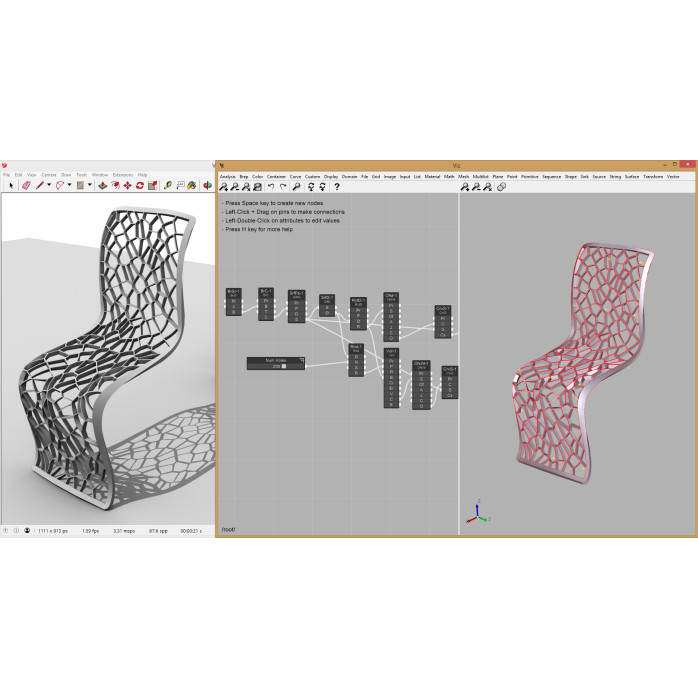
Просмотров: 728


Установка плагина Fluid Interactive Viz Pro для Sketchup в сервисном центре "Львов Сервис"
Введение
Плагин Fluid Interactive Viz Pro для Sketchup представляет собой мощное инструментальное средство, которое позволяет создавать реалистичные и впечатляющие визуализации в программе Sketchup. Установка этого плагина может быть сложной задачей для некоторых пользователей. В сервисном центре "Львов Сервис" мы предлагаем профессиональную установку плагина Fluid Interactive Viz Pro для Sketchup и гарантируем высокое качество работы. В данном описании подробно описывается процесс установки плагина Fluid Interactive Viz Pro для Sketchup в нашем сервисном центре.
Шаг 1: Подготовка к установке
Перед началом установки плагина Fluid Interactive Viz Pro для Sketchup необходимо убедиться, что ваш компьютер соответствует системным требованиям для работы данного плагина. Проверьте, что на вашем компьютере установлена актуальная версия программы Sketchup и что у вас есть административные права для установки плагинов на компьютер.
Шаг 2: Скачивание плагина
Перейдите на официальный веб-сайт Fluid Interactive и найдите страницу загрузки плагина Viz Pro для Sketchup. На этой странице вы должны найти ссылку на скачивание последней версии плагина.
Шаг 3: Установка плагина
После завершения загрузки плагина Fluid Interactive Viz Pro для Sketchup откройте загруженный файл. В центре установки вам будет предложено выбрать путь установки плагина на вашем компьютере. Убедитесь, что выбранный путь соответствует установленной версии Sketchup и что у вас есть достаточно свободного места на жестком диске для установки плагина. Нажмите кнопку "Next", чтобы продолжить установку.
Шаг 4: Подтверждение лицензионного соглашения
Перед окончательной установкой плагина вам может потребоваться прочитать и подтвердить лицензионное соглашение. Обязательно прочитайте его и убедитесь, что вы согласны с условиями использования плагина Fluid Interactive Viz Pro для Sketchup. После этого нажмите кнопку "Соглашаюсь" или "Далее", чтобы перейти к следующему шагу установки.
Шаг 5: Завершение установки
После завершения установки плагина Fluid Interactive Viz Pro для Sketchup, вам может быть предложено перезапустить программу Sketchup, чтобы изменения вступили в силу. Для этого сохраните все несохраненные данные и нажмите кнопку "Перезапустить". После перезапуска Sketchup, плагин Fluid Interactive Viz Pro должен быть успешно установлен и готов к использованию.
Заключение
В сервисном центре "Львов Сервис" мы предлагаем профессиональную установку плагина Fluid Interactive Viz Pro для Sketchup с помощью высококвалифицированных специалистов. Мы гарантируем качество работы и полную функциональность плагина после его установки. Свяжитесь с нами прямо сейчас, чтобы получить дополнительную информацию о наших услугах по установке плагина Fluid Interactive Viz Pro для Sketchup в сервисном центре "Львов Сервис".
На данный товар ещё нет отзывов.
Быстрая и безопасная дистанционная настройка ПО на Windows и macOS (включая устройства на процессорах Apple Silicon M1, M2, M3, M4, M5).
Связаться с нашим специалистом можно любым удобным для вас способом:
Также вы можете оставить заявку на сайте, и наш специалист свяжется с вами в ближайшее время.
Все проходит максимально просто, безопасно и прозрачно:
Скачайте одну из официальных программ удаленного доступа:
📌 Для подключения отправьте мастеру: ID и пароль (TeamViewer) или 9-значный AnyDesk-адрес.
💡 Пользователям macOS необходимо предоставить разрешение на управление в системных настройках.
Знаем нюансы установки любого софта на Windows и macOS.
Подключаемся и начинаем работу сразу после вашего обращения.
Вы видите все действия мастера на своем экране и контролируете процесс.
Остаемся на связи и отвечаем на вопросы после настройки.