Корзина
Ваша корзина пуста!
Это никогда не поздно исправить :)


Просмотров: 1174


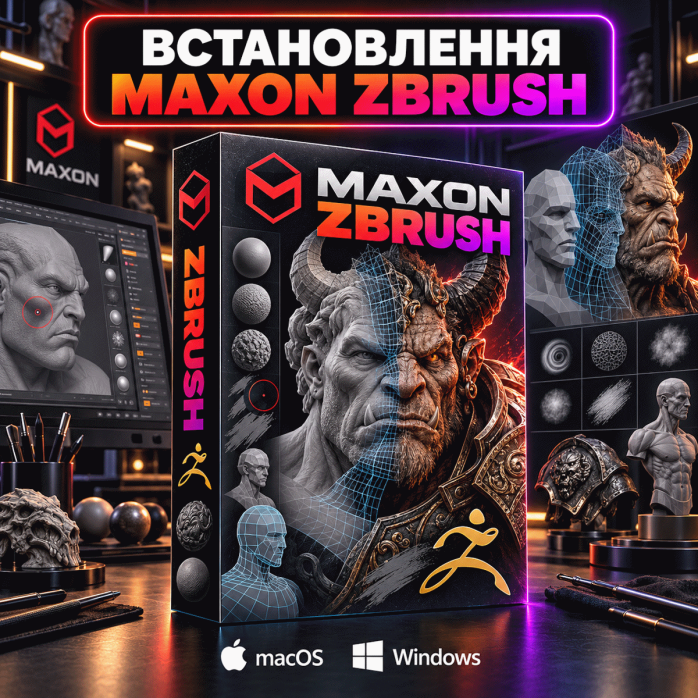
Нужна мощная программа для создания детализированных 3D-моделей, персонажей, существ, декоративных элементов или моделей для 3D-печати? Предлагаем услугу удалённой установки Maxon ZBrush на Windows и macOS.
Мастер проверит совместимость компьютера, подберёт подходящую версию программы, установит необходимые компоненты и выполнит тестовый запуск. При необходимости можно настроить язык интерфейса, расположение рабочих панелей и проверить работу графического планшета.
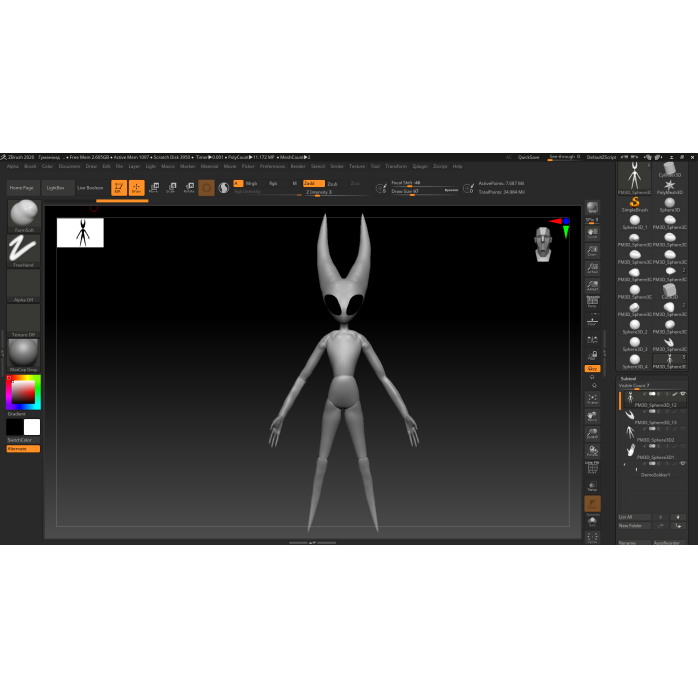
Maxon ZBrush — это профессиональная программа для цифрового скульптинга, 3D-моделирования, текстурирования и детализации объёмных объектов.
Работа в ZBrush напоминает лепку из глины, но вместо физического материала используется цифровая трёхмерная модель. Художник может изменять форму объекта с помощью кистей, добавлять мелкие детали, создавать складки, морщины, поры кожи, повреждения, орнаменты и другие элементы.
Программа широко используется в:
✅ разработке компьютерных игр;
✅ кино и анимации;
✅ создании персонажей;
✅ производстве коллекционных фигурок;
✅ ювелирном дизайне;
✅ промышленном дизайне;
✅ рекламной графике;
✅ анатомическом моделировании;
✅ подготовке моделей для 3D-печати;
✅ создании цифровых иллюстраций.
ZBrush особенно хорошо подходит для моделей, требующих сложной формы и большого количества мелких деталей.
Услуга доступна для компьютеров и ноутбуков с:
🔹 Windows 10;
🔹 Windows 11;
🔹 актуальными совместимыми версиями macOS.
На Mac установка возможна как на модели с процессорами Intel, так и на современные компьютеры Apple Silicon:
✅ Apple M1;
✅ Apple M2;
✅ Apple M3;
✅ Apple M4;
✅ Apple M5 и более новые совместимые модели.
Перед началом работы мастер обязательно проверяет модель компьютера, версию операционной системы и технические характеристики. Это помогает избежать ситуации, когда выбранная версия ZBrush не запускается или работает нестабильно.
Программа будет полезна:
✅ 3D-художникам;
✅ скульпторам;
✅ дизайнерам персонажей;
✅ разработчикам компьютерных игр;
✅ специалистам по визуальным эффектам;
✅ аниматорам;
✅ ювелирным дизайнерам;
✅ производителям сувениров;
✅ специалистам по 3D-печати;
✅ дизайнерам игрушек;
✅ художникам по концепт-арту;
✅ студентам творческих специальностей;
✅ домашним пользователям, изучающим 3D-моделирование.
ZBrush используют как для создания модели с нуля, так и для детализации объектов, подготовленных в Blender, 3ds Max, Maya, Cinema 4D, Houdini и других 3D-программах.
В зависимости от установленной версии программа может использоваться для:
✔️ цифрового скульптинга;
✔️ создания органических и твердоповерхностных моделей;
✔️ работы с миллионами полигонов;
✔️ моделирования персонажей и существ;
✔️ создания одежды, складок и ткани;
✔️ детализации кожи, волос и поверхностей;
✔️ построения базовой формы модели;
✔️ автоматического и ручного создания топологии;
✔️ рисования непосредственно на 3D-модели;
✔️ работы с масками;
✔️ создания поз персонажей;
✔️ использования слоёв;
✔️ работы с отдельными частями модели;
✔️ подготовки объектов для 3D-печати;
✔️ импорта и экспорта распространённых 3D-форматов;
✔️ обмена моделями с другими графическими программами;
✔️ создания презентационных изображений.
Набор инструментов может отличаться в зависимости от версии ZBrush и операционной системы.
Основной принцип работы ZBrush основан на использовании специальных кистей. Каждая кисть по-разному изменяет поверхность модели.
Кисти можно использовать для:
🔸 вытягивания формы;
🔸 сглаживания поверхности;
🔸 создания углублений;
🔸 добавления объёма;
🔸 формирования складок;
🔸 вырезания линий;
🔸 создания рельефа;
🔸 перемещения частей модели;
🔸 детализации кожи;
🔸 создания механических элементов.
Размер, интенсивность и форма кисти настраиваются в соответствии с конкретной задачей. При работе с графическим планшетом сила нажатия может влиять на глубину и интенсивность действия кисти.
DynaMesh используется на начальных этапах скульптинга, когда художнику необходимо быстро создать общую форму объекта.
Инструмент позволяет:
✅ вытягивать крупные части модели;
✅ объединять несколько объектов;
✅ изменять силуэт;
✅ создавать новые объёмы;
✅ равномерно перераспределять геометрию;
✅ продолжать лепку после значительного изменения формы.
DynaMesh особенно удобен для концептуального моделирования, когда важнее быстро получить необходимый силуэт, чем сразу создать правильную топологию.
Sculptris Pro позволяет автоматически изменять плотность сетки непосредственно во время скульптинга. В местах добавления мелких деталей геометрия становится более плотной.
Это позволяет:
🔹 быстро прорабатывать отдельные участки;
🔹 добавлять детали без предварительного разделения всей модели;
🔹 свободнее изменять форму;
🔹 создавать сложную поверхность на ранних этапах.
Функция удобна для творческих экспериментов и быстрого поиска формы.
После свободного скульптинга модель может иметь слишком сложную или неравномерную полигональную сетку. Инструмент ZRemesher помогает автоматически создать более чистую топологию.
Он может использоваться для:
✅ уменьшения количества полигонов;
✅ выравнивания структуры сетки;
✅ подготовки модели к дальнейшей детализации;
✅ создания более удобной основы для анимации;
✅ переноса мелких деталей на новую геометрию;
✅ оптимизации модели перед экспортом.
Автоматическая ретопология не всегда заменяет ручную, особенно если модель готовится для сложной профессиональной анимации.
Сложный персонаж или предмет может состоять из множества отдельных объектов. В ZBrush они организуются с помощью системы SubTool.
Отдельными частями могут быть:
🔹 тело персонажа;
🔹 глаза;
🔹 волосы;
🔹 одежда;
🔹 обувь;
🔹 броня;
🔹 оружие;
🔹 украшения;
🔹 механические элементы;
🔹 подставка для фигурки.
Каждую часть можно отдельно скрывать, редактировать, дублировать, перемещать и детализировать.
Функция Polypaint позволяет наносить цвет непосредственно на поверхность модели. Художник может работать с цветом ещё до создания окончательной текстурной развёртки.
С помощью Polypaint можно:
✅ окрашивать отдельные участки;
✅ создавать оттенки кожи;
✅ добавлять пятна, царапины и загрязнения;
✅ наносить декоративные узоры;
✅ проверять будущий внешний вид персонажа;
✅ создавать основу для дальнейших текстур.
Качество отображения цвета зависит от плотности полигональной сетки и настроек модели.
ZModeler используется для создания и редактирования полигональных моделей. Он особенно полезен для твердоповерхностных объектов.
С его помощью можно создавать:
🔸 элементы брони;
🔸 механические детали;
🔸 оружие;
🔸 панели;
🔸 корпуса устройств;
🔸 элементы транспорта;
🔸 архитектурный декор;
🔸 другие объекты с чёткими гранями.
ZModeler расширяет возможности ZBrush и позволяет объединять скульптинг с традиционным полигональным моделированием.
ZBrush часто используется для создания моделей, которые в дальнейшем печатаются на фотополимерных или пластиковых 3D-принтерах.
Это могут быть:
✅ коллекционные фигурки;
✅ миниатюры;
✅ статуэтки;
✅ бюсты;
✅ декоративные элементы;
✅ ювелирные модели;
✅ сувениры;
✅ прототипы;
✅ элементы настольных игр.
Перед печатью необходимо проверить масштаб, толщину элементов, целостность геометрии, наличие отверстий и другие производственные параметры.
Установка ZBrush не включает автоматическую подготовку модели к печати, создание поддержек, нарезку в слайсере или настройку 3D-принтера.
Для комфортного скульптинга рекомендуется использовать графический планшет. Он позволяет управлять кистью естественнее, чем обычная компьютерная мышь.
ZBrush может работать с планшетами разных производителей, в частности:
🔹 Wacom;
🔹 Huion;
🔹 XP-Pen;
🔹 Gaomon;
🔹 другими совместимыми моделями.
При наличии планшета мастер может проверить:
✅ установку драйвера;
✅ определение устройства системой;
✅ работу пера;
✅ реакцию на силу нажатия;
✅ базовое взаимодействие с ZBrush.
Полная настройка всех кнопок планшета, жестов, профилей и дополнительных функций может быть отдельной услугой.
ZBrush может использоваться совместно с другими программами для 3D-моделирования, анимации и визуализации.
В зависимости от версии и рабочего процесса могут использоваться форматы:
✅ OBJ;
✅ FBX;
✅ STL;
✅ другие поддерживаемые форматы.
Перед экспортом необходимо проверить:
🔸 масштаб модели;
🔸 количество полигонов;
🔸 ориентацию объекта;
🔸 названия отдельных частей;
🔸 материалы и текстуры;
🔸 соответствие формата программе назначения;
🔸 необходимость оптимизации геометрии.
Разные программы могут по-разному интерпретировать масштаб, оси координат, материалы и другие свойства.
ZBrush часто является частью более крупного производственного процесса. Модель может создаваться или детализироваться в ZBrush, а затем передаваться в:
✅ Blender;
✅ Autodesk 3ds Max;
✅ Autodesk Maya;
✅ Cinema 4D;
✅ Houdini;
✅ Substance 3D Painter;
✅ Unreal Engine;
✅ Unity;
✅ программы для подготовки 3D-печати.
Для быстрого обмена моделями может использоваться GoZ или обычный импорт и экспорт файлов.
Настройка полной интеграции между всеми программами не входит в стандартную установку и обсуждается отдельно.
Стандартная услуга может включать:
✔️ проверку характеристик компьютера;
✔️ проверку версии Windows или macOS;
✔️ подбор совместимой версии ZBrush;
✔️ установку программы;
✔️ установку необходимых системных компонентов;
✔️ создание ярлыка или добавление программы в Dock;
✔️ проверку первого запуска;
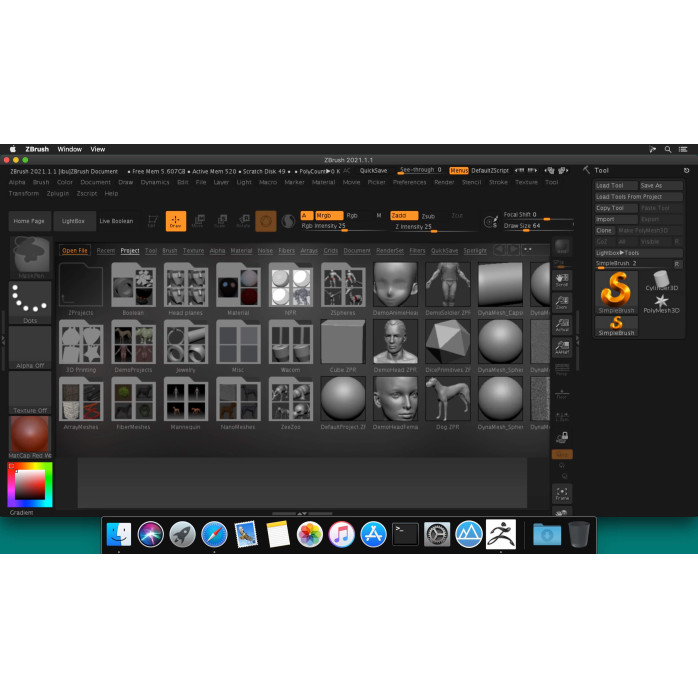
✔️ проверку основных рабочих панелей;
✔️ тестовое создание нового документа;
✔️ проверку открытия тестовой модели;
✔️ базовую настройку интерфейса;
✔️ проверку работы графического планшета при его наличии;
✔️ устранение типичных ошибок, возникших во время установки.
Результатом услуги является установленная программа, которая корректно запускается на проверенном компьютере.
ZBrush может работать с очень сложными моделями, поэтому скорость зависит от характеристик компьютера.
Наиболее важны:
🔸 производительность процессора;
🔸 объём оперативной памяти;
🔸 скорость SSD;
🔸 сложность модели;
🔸 количество активных SubTool;
🔸 количество полигонов;
🔸 размер текстур;
🔸 версия операционной системы.
Для базового изучения и несложных моделей может быть достаточно современного компьютера среднего уровня. Для профессиональной работы с многомиллионной геометрией желательно иметь производительный процессор, достаточный объём оперативной памяти и быстрый SSD.
Перед установкой мастер проверяет характеристики компьютера и сообщает о возможных ограничениях.
Услуга предоставляется удалённо, поэтому привозить компьютер в сервисный центр не нужно.
Для подключения используется AnyDesk или другая согласованная программа удалённого доступа. Клиент видит все действия мастера на экране и может прекратить сеанс в любой момент.
Процесс происходит следующим образом:
Вы сообщаете модель компьютера и операционную систему.
Мастер проверяет технические характеристики.
Подбирается совместимая версия ZBrush.
Согласовывается время удалённого подключения.
Выполняется установка программы и компонентов.
Проводится первый запуск.
Проверяется создание документа или открытие модели.
При наличии планшета проверяется работа пера.
Вы убеждаетесь, что ZBrush запускается на вашем компьютере.
Продолжительность работы зависит от скорости интернета, состояния операционной системы и характеристик устройства.
Перед началом рекомендуем:
✅ подключить компьютер к стабильному интернету;
✅ закрыть важные программы;
✅ сохранить незавершённую работу;
✅ подключить ноутбук к зарядному устройству;
✅ проверить наличие свободного места на диске;
✅ подготовить права администратора;
✅ сообщить о ранее установленных версиях ZBrush;
✅ сделать резервную копию важных моделей;
✅ подключить графический планшет при необходимости;
✅ подготовить тестовый файл модели, если нужно проверить его открытие.
На Mac пароль администратора вводит владелец компьютера непосредственно в системном окне. Сообщать пароль мастеру не нужно.
Стандартная услуга предусматривает установку, базовую настройку и проверку запуска программы.
В неё не входят:
❌ обучение работе в ZBrush;
❌ создание моделей или персонажей;
❌ цифровой скульптинг на заказ;
❌ ретопология моделей клиента;
❌ создание UV-развёрток;
❌ текстурирование готовых персонажей;
❌ подготовка моделей к анимации;
❌ создание рига;
❌ оптимизация игровых моделей;
❌ подготовка модели к 3D-печати;
❌ создание поддержек для печати;
❌ исправление повреждённой геометрии;
❌ установка сторонних плагинов без согласования;
❌ настройка полного обмена с другими 3D-программами;
❌ постоянное техническое сопровождение;
❌ будущие обновления или повторные установки.
Дополнительные работы при необходимости согласовываются отдельно.
Сложные проекты ZBrush могут содержать большое количество полигонов и занимать значительный объём дискового пространства. Во время работы рекомендуется регулярно сохранять промежуточные версии.
Важные проекты желательно хранить:
🔹 на внутреннем SSD;
🔹 на внешнем накопителе;
🔹 в резервной копии;
🔹 в нескольких последовательных версиях.
Перед установкой или заменой версии программы необходимо создать резервную копию моделей, кистей, материалов, макросов и других пользовательских файлов.
Самостоятельная установка ZBrush может сопровождаться проблемами совместимости, отсутствием системных компонентов, ошибками запуска или неправильной работой графического планшета.
Помощь мастера позволяет:
✅ сэкономить время;
✅ проверить совместимость компьютера;
✅ подобрать подходящую версию;
✅ установить необходимые компоненты;
✅ избежать типичных ошибок;
✅ проверить запуск и основные функции;
✅ получить готовую к самостоятельной работе программу.
Чтобы заказать услугу, сообщите:
🔹 операционную систему — Windows или macOS;
🔹 модель и характеристики компьютера;
🔹 необходимую версию ZBrush;
🔹 была ли программа установлена ранее;
🔹 нужно ли сохранить предыдущие настройки;
🔹 модель графического планшета;
🔹 нужно ли проверить открытие определённого файла;
🔹 в какое время удобно провести удалённое подключение.
Удалённо установим Maxon ZBrush на Windows или Mac, настроим необходимые компоненты и проверим корректность запуска. После завершения вы получите готовый инструмент для цифрового скульптинга, создания персонажей, детализации 3D-моделей и подготовки собственных творческих проектов. 🎨🗿💻
На данный товар ещё нет отзывов.
Быстрая и безопасная удаленная настройка ПО на Windows и macOS (включая процессоры Apple Silicon M1, M2, M3, M4, M5).
Свяжитесь с нашим специалистом удобным для вас способом:
Вы также можете оставить заявку на сайте, и наш специалист перезвонит вам в ближайшее время.
Все проходит максимально просто, безопасно и прозрачно:
Скачайте одну из официальных программ удаленного доступа:
📌 Для подключения отправьте мастеру: ID и пароль (TeamViewer) или 9-значный AnyDesk-адрес.
💡 Пользователям macOS необходимо предоставить разрешение на управление в системных настройках.
Знаем все тонкости установки любого ПО на Windows и macOS.
Подключаемся и приступаем к работе сразу после вашего обращения.
Вы видите все действия мастера на своем экране и контролируете процесс.
Остаемся на связи и отвечаем на любые вопросы после завершения настройки.