Корзина
Ваша корзина пуста!
Это никогда не поздно исправить :)


Просмотров: 1340


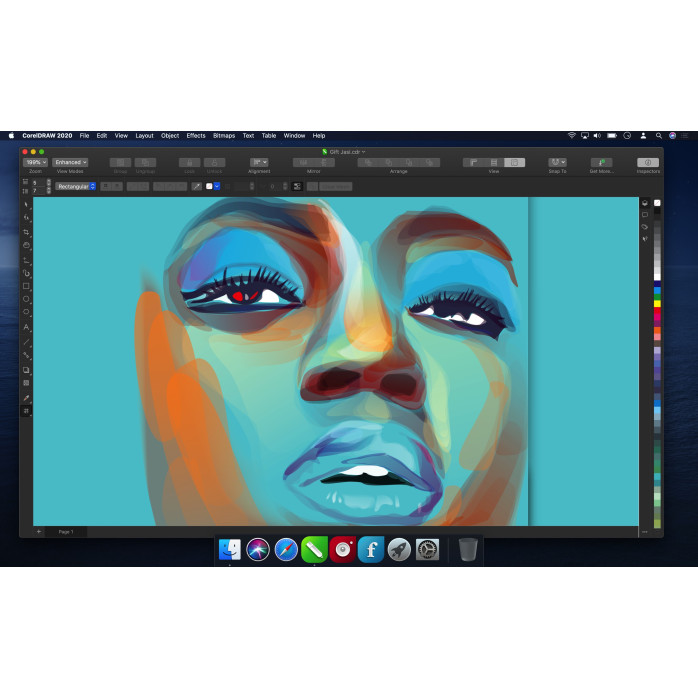
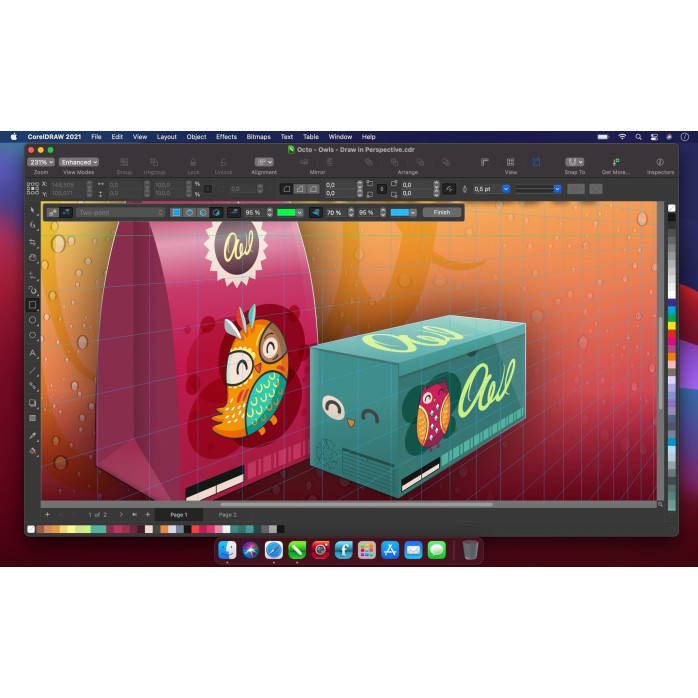
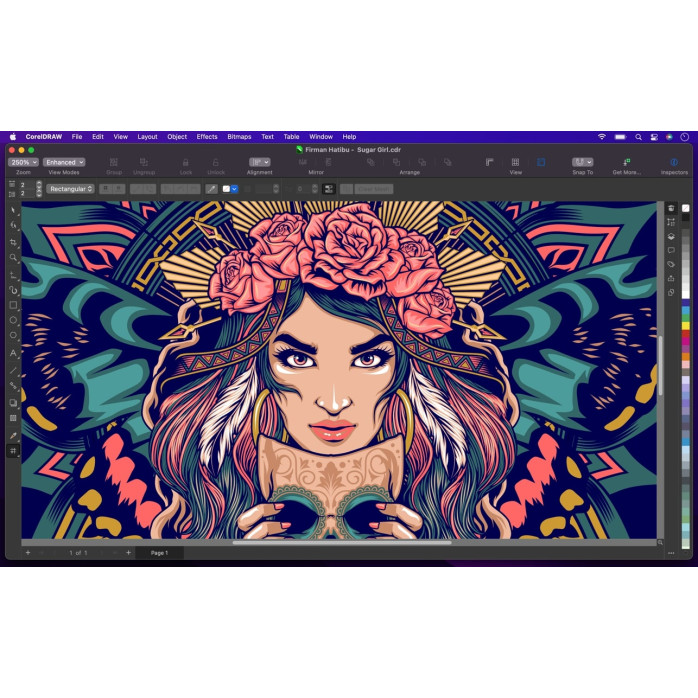
Нужен CorelDRAW для работы на MacBook, iMac, Mac mini или Mac Studio? Предлагаем услугу удалённой установки CorelDRAW на macOS с проверкой совместимости, настройкой необходимых компонентов и тестированием первого запуска.
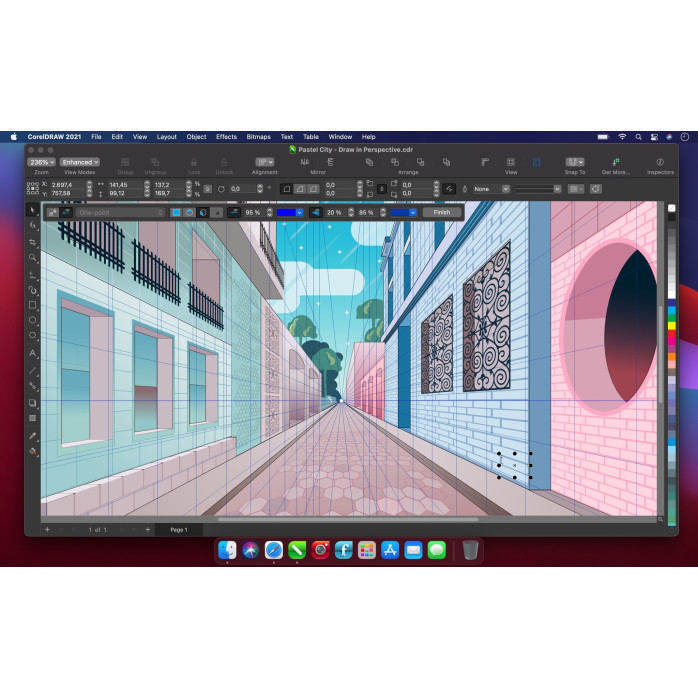
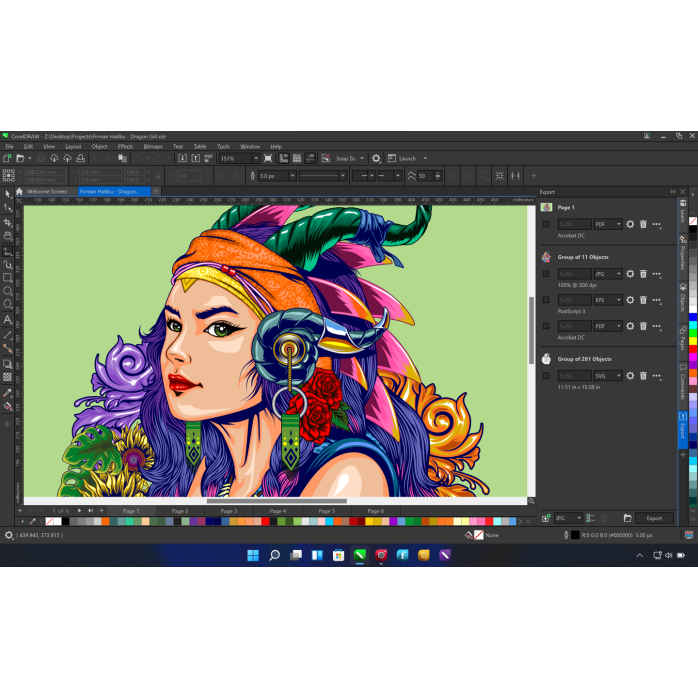
CorelDRAW используется для создания векторной графики, логотипов, рекламных макетов, полиграфии, чертежей, схем, наклеек, этикеток, баннеров и другой графической продукции. После завершения установки вы получаете готовую к работе программу с правильно настроенным запуском на вашем Mac.
Современные версии CorelDRAW могут работать непосредственно в macOS. Это означает, что программу можно установить как обычное приложение для Mac без отдельной установки Windows.
Перед началом работы мастер проверяет:
✅ модель компьютера Apple;
✅ год выпуска устройства;
✅ версию macOS;
✅ тип процессора;
✅ объём оперативной памяти;
✅ количество свободного места на диске;
✅ совместимость необходимой версии CorelDRAW с системой.
Особенно важно правильно подобрать версию программы. Слишком старая версия может не запускаться на новой macOS, а новая — не поддерживать устаревшую операционную систему.
Установка возможна на разные модели компьютеров Apple:
🔹 MacBook Air;
🔹 MacBook Pro;
🔹 iMac;
🔹 iMac Pro;
🔹 Mac mini;
🔹 Mac Studio;
🔹 Mac Pro.
Работаем как с компьютерами на процессорах Intel, так и с современными моделями на чипах Apple Silicon:
✅ Apple M1;
✅ Apple M2;
✅ Apple M3;
✅ Apple M4;
✅ Apple M5 и более новых совместимых моделях.
Конкретная версия CorelDRAW подбирается в соответствии с моделью Mac и установленной macOS.
CorelDRAW — это мощный редактор векторной графики, который подходит дизайнерам, полиграфистам, рекламным агентствам, производственным предприятиям и частным мастерам.
Программу можно использовать для:
✔️ создания логотипов;
✔️ разработки фирменного стиля;
✔️ подготовки визиток;
✔️ создания листовок и буклетов;
✔️ вёрстки рекламных материалов;
✔️ подготовки баннеров и плакатов;
✔️ создания наклеек и этикеток;
✔️ оформления упаковки;
✔️ разработки макетов наружной рекламы;
✔️ подготовки изображений к печати;
✔️ создания схем и чертежей;
✔️ работы с контурами для режущего оборудования;
✔️ подготовки макетов для плоттерной резки;
✔️ создания графики для лазерной гравировки;
✔️ оформления социальных сетей и сайтов.
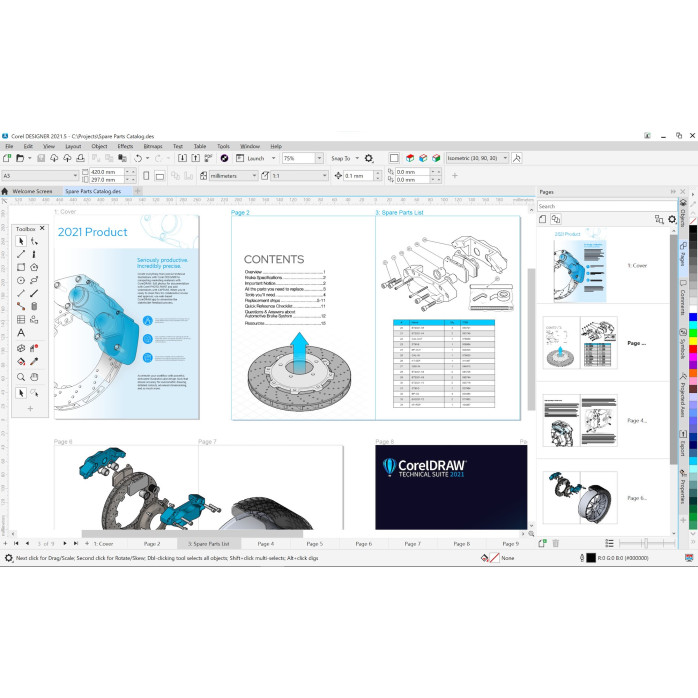
Программа позволяет работать как с простыми графическими объектами, так и со сложными многостраничными документами.
Установка CorelDRAW будет полезна:
🔸 графическим дизайнерам;
🔸 полиграфистам;
🔸 сотрудникам рекламных агентств;
🔸 производителям наружной рекламы;
🔸 дизайнерам упаковки;
🔸 иллюстраторам;
🔸 фотографам;
🔸 операторам печатного оборудования;
🔸 владельцам плоттеров;
🔸 мастерам лазерной резки и гравировки;
🔸 производителям сувенирной продукции;
🔸 предпринимателям, самостоятельно создающим рекламные материалы;
🔸 студентам творческих и технических специальностей.
Удобное управление объектами, слоями, цветами и контурами делает CorelDRAW универсальным инструментом для разных направлений дизайна.
В зависимости от установленной версии программа может использоваться для:
✅ создания векторных объектов;
✅ редактирования линий и узлов;
✅ работы с кривыми Безье;
✅ создания геометрических фигур;
✅ добавления и форматирования текста;
✅ работы со слоями и страницами;
✅ выравнивания и распределения объектов;
✅ объединения и обрезки контуров;
✅ создания заливок и градиентов;
✅ добавления прозрачности;
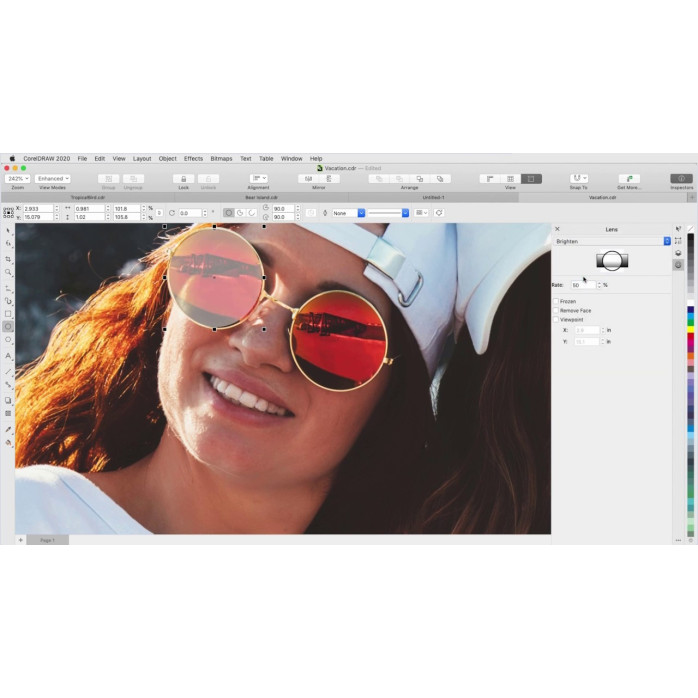
✅ применения теней и других эффектов;
✅ трассировки растровых изображений;
✅ работы с цветовыми моделями RGB и CMYK;
✅ импорта и экспорта разных форматов;
✅ подготовки макетов к печати;
✅ создания многостраничных документов;
✅ проверки размеров и положения объектов.
Набор инструментов может отличаться в зависимости от выбранной версии CorelDRAW.
В отличие от обычного растрового изображения, векторный макет состоит из математически определённых линий, кривых и фигур. Такие объекты можно масштабировать без заметной потери качества.
Это особенно важно при создании:
🔹 логотипов;
🔹 пиктограмм;
🔹 рекламных вывесок;
🔹 больших баннеров;
🔹 технических схем;
🔹 контуров для плоттера;
🔹 шаблонов для лазерной резки;
🔹 печатной продукции разных форматов.
Один правильно подготовленный векторный макет можно использовать как для небольшой наклейки, так и для крупной наружной рекламы.
CorelDRAW использует формат CDR как основной формат документов. Программа также может импортировать и экспортировать другие распространённые форматы в зависимости от установленной версии и структуры конкретного файла.
В работе могут использоваться:
✅ CDR;
✅ PDF;
✅ SVG;
✅ EPS;
✅ AI;
✅ PSD;
✅ JPG;
✅ JPEG;
✅ PNG;
✅ TIFF;
✅ BMP;
✅ другие поддерживаемые форматы.
Необходимо учитывать, что файлы CDR, созданные в более новой версии CorelDRAW, могут некорректно открываться в старой. При переносе макета между Windows и macOS также могут отличаться шрифты, эффекты, цветовые профили и отдельные элементы оформления.
Перед печатью или передачей макета в производство необходимо обязательно проверить его внешний вид, размеры и используемые шрифты.
Для правильного отображения макетов на компьютере должны быть установлены все используемые шрифты. Если нужной гарнитуры нет, CorelDRAW может заменить её другой, из-за чего изменится расположение текста, ширина строк или общий внешний вид дизайна.
При наличии у клиента файлов шрифтов можем помочь установить их в macOS. Чаще всего используются форматы:
✔️ TTF;
✔️ OTF.
Установка большой коллекции шрифтов, поиск отсутствующих гарнитур, устранение дубликатов и проверка каждого шрифта могут быть отдельной услугой.
Для важных производственных макетов рекомендуется преобразовывать текст в кривые перед передачей файла другому пользователю или в типографию. Перед преобразованием необходимо сохранить отдельную редактируемую копию документа.
CorelDRAW часто используется для подготовки полиграфической продукции. В программе можно задавать точные размеры страницы, поля, вылеты, цвета и другие параметры документа.
Перед передачей макета в типографию необходимо проверить:
🔸 размер страницы;
🔸 единицы измерения;
🔸 цветовую модель;
🔸 разрешение растровых изображений;
🔸 наличие вылетов;
🔸 расположение важных элементов;
🔸 соответствие шрифтов;
🔸 прозрачность и эффекты;
🔸 толщину линий;
🔸 параметры экспорта в PDF.
Требования разных типографий могут отличаться, поэтому готовый файл необходимо подготавливать в соответствии с техническим заданием конкретного исполнителя.
Программа может использоваться для подготовки векторных контуров, которые затем передаются в специализированное программное обеспечение режущего плоттера, лазерного станка, фрезера или другого оборудования.
CorelDRAW позволяет:
✅ создавать точные контуры;
✅ задавать размеры объектов;
✅ редактировать узлы;
✅ удалять лишние линии;
✅ объединять фигуры;
✅ подготавливать надписи;
✅ экспортировать макет в совместимый формат.
Установка CorelDRAW не означает автоматического подключения производственного оборудования. Для работы с конкретным плоттером или станком могут потребоваться драйверы, плагины, управляющие программы и отдельная настройка.
Стандартная услуга может включать:
✔️ проверку модели Mac и версии macOS;
✔️ подбор совместимой версии CorelDRAW;
✔️ установку программы;
✔️ настройку необходимых системных компонентов;
✔️ добавление CorelDRAW в папку «Программы»;
✔️ добавление приложения в Dock при необходимости;
✔️ проверку первого запуска;
✔️ проверку основного интерфейса;
✔️ тестовое создание нового документа;
✔️ проверку открытия поддерживаемого файла;
✔️ базовую настройку единиц измерения;
✔️ базовую настройку рабочего пространства;
✔️ устранение типичных ошибок, возникших во время установки.
Результатом услуги является установленная программа, которая корректно запускается на проверенном компьютере Apple.
Компьютеры с процессорами Apple Silicon имеют другую архитектуру, чем старые модели на Intel. Поэтому перед установкой важно убедиться, что выбранная версия CorelDRAW совместима с конкретным чипом и версией macOS.
Во время проверки учитываются:
🔹 поколение процессора Apple;
🔹 версия системы;
🔹 доступные системные компоненты;
🔹 способ запуска программы;
🔹 совместимость дополнительных модулей;
🔹 возможные ограничения старых форматов или расширений.
Правильно подобранная версия обеспечивает более стабильный запуск и комфортную работу интерфейса.
На старых моделях Mac с процессорами Intel возможность установки зависит прежде всего от версии macOS и технических характеристик компьютера.
Если Mac давно не обновлялся или не поддерживает современную систему, может потребоваться более старая совместимая версия CorelDRAW. Перед началом работ мастер проверяет модель устройства и доступные варианты.
Слабый процессор, небольшой объём оперативной памяти или медленный накопитель могут влиять на скорость открытия больших макетов и документов с большим количеством эффектов.
Услуга предоставляется удалённо, поэтому привозить MacBook, Mac mini или iMac в сервисный центр не нужно.
Для подключения используется AnyDesk или другая согласованная программа удалённого доступа. Клиент видит все действия мастера на экране и может прекратить сеанс в любой момент.
Установка происходит следующим образом:
Вы сообщаете модель Mac и версию macOS.
Мастер проверяет совместимость компьютера.
Согласовывается удобное время подключения.
Вы запускаете программу удалённого доступа.
Мастер выполняет установку CorelDRAW.
Настраиваются необходимые системные компоненты.
Выполняется тестовый запуск.
Проверяется создание или открытие документа.
Вы убеждаетесь, что программа запускается на вашем Mac.
Во время установки macOS может попросить локально подтвердить доступ, ввести пароль администратора или разрешить управление компьютером. Пароль вводит владелец Mac в системном окне — сообщать его мастеру не нужно.
Перед началом работы рекомендуем:
✅ подключить Mac к стабильному интернету;
✅ подключить MacBook к зарядному устройству;
✅ закрыть важные документы;
✅ сохранить незавершённую работу;
✅ проверить наличие свободного места;
✅ подготовить пароль администратора macOS;
✅ сообщить о предыдущих версиях CorelDRAW;
✅ сделать резервную копию важных CDR-файлов;
✅ подготовить необходимые шрифты;
✅ сообщить, какие форматы файлов используются в работе.
Если на компьютере уже установлена CorelDRAW или другие программы Corel, не удаляйте их самостоятельно до проверки мастером.
Если вы переходите со старого Mac или другой версии CorelDRAW, может потребоваться перенос:
🔸 рабочих документов;
🔸 шаблонов;
🔸 пользовательских палитр;
🔸 шрифтов;
🔸 заготовок;
🔸 дополнительных материалов;
🔸 индивидуальных настроек.
Такой перенос не всегда выполняется автоматически. Совместимость старых шаблонов, расширений и настроек с новой версией проверяется отдельно.
Копирование большого архива данных или восстановление повреждённых файлов не входит в стандартную установку и согласовывается дополнительно.
Стандартная услуга предусматривает установку программы, базовую настройку и проверку её запуска.
В стандартную услугу не входят:
❌ обучение работе в CorelDRAW;
❌ создание логотипов и макетов;
❌ разработка дизайна для клиента;
❌ подготовка файлов для типографии;
❌ исправление ошибок в документах CDR;
❌ восстановление повреждённых файлов;
❌ конвертация большого количества документов;
❌ поиск определённых шрифтов;
❌ установка больших библиотек шрифтов;
❌ настройка плоттеров и производственных станков;
❌ установка сторонних плагинов без предварительного согласования;
❌ постоянное техническое сопровождение;
❌ будущие обновления или повторные установки.
Дополнительные работы можно согласовать отдельно до начала их выполнения.
Файл CDR, созданный на Mac, можно передать пользователю Windows, но перед производственным использованием документ необходимо проверить.
Возможные различия:
🔹 на другом компьютере отсутствуют нужные шрифты;
🔹 используется другая версия CorelDRAW;
🔹 отдельные эффекты отображаются иначе;
🔹 изменяются цветовые профили;
🔹 при импорте заменяются отдельные элементы;
🔹 внешние изображения не были добавлены в документ.
Для важных макетов рекомендуется сохранять оригинальный CDR-файл, дополнительно экспортировать контрольный PDF и проверять конечный результат на компьютере, с которого будет выполняться печать или производство.
Установка CorelDRAW на Mac может осложняться несовместимостью версии программы с macOS, системными ограничениями, предыдущими инсталляциями или неправильными разрешениями.
Помощь мастера позволяет:
✅ сэкономить время;
✅ подобрать совместимую версию;
✅ избежать типичных ошибок;
✅ правильно установить системные компоненты;
✅ проверить запуск программы;
✅ настроить базовые параметры;
✅ убедиться, что CorelDRAW работает на конкретном Mac.
Чтобы заказать услугу, сообщите:
🔹 модель вашего Mac;
🔹 год выпуска устройства;
🔹 версию macOS;
🔹 тип процессора — Intel или Apple Silicon;
🔹 была ли программа установлена ранее;
🔹 нужно ли сохранить имеющиеся настройки;
🔹 имеются ли у вас собственные шрифты и шаблоны;
🔹 в какое время удобно провести удалённое подключение.
Удалённо установим CorelDRAW на Mac, проверим совместимость с macOS, настроим необходимые компоненты и выполним тестовый запуск. После завершения вы получите готовую программу для самостоятельной работы с векторной графикой, полиграфией и рекламными макетами. 🎨🍎
На данный товар ещё нет отзывов.
Быстрая и безопасная удаленная настройка ПО на Windows и macOS (включая процессоры Apple Silicon M1, M2, M3, M4, M5).
Свяжитесь с нашим специалистом удобным для вас способом:
Вы также можете оставить заявку на сайте, и наш специалист перезвонит вам в ближайшее время.
Все проходит максимально просто, безопасно и прозрачно:
Скачайте одну из официальных программ удаленного доступа:
📌 Для подключения отправьте мастеру: ID и пароль (TeamViewer) или 9-значный AnyDesk-адрес.
💡 Пользователям macOS необходимо предоставить разрешение на управление в системных настройках.
Знаем все тонкости установки любого ПО на Windows и macOS.
Подключаемся и приступаем к работе сразу после вашего обращения.
Вы видите все действия мастера на своем экране и контролируете процесс.
Остаемся на связи и отвечаем на любые вопросы после завершения настройки.


