Кошик
Ваш кошик порожній :(
Це ніколи не пізно виправити :)


Переглядів: 1182


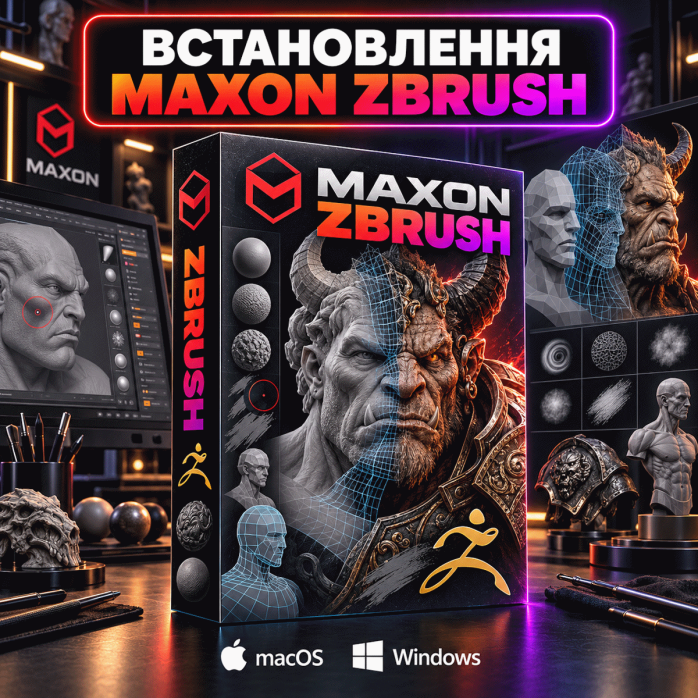
Потрібна потужна програма для створення деталізованих 3D-моделей, персонажів, істот, декоративних елементів або моделей для 3D-друку? Пропонуємо послугу дистанційного встановлення Maxon ZBrush на Windows і macOS.
Майстер перевірить сумісність комп’ютера, підбере відповідну версію програми, встановить необхідні компоненти та виконає тестовий запуск. За потреби можна налаштувати мову інтерфейсу, розташування робочих панелей і перевірити роботу графічного планшета.
Maxon ZBrush — це професійна програма для цифрового скульптингу, 3D-моделювання, текстурування та деталізації об’ємних об’єктів.
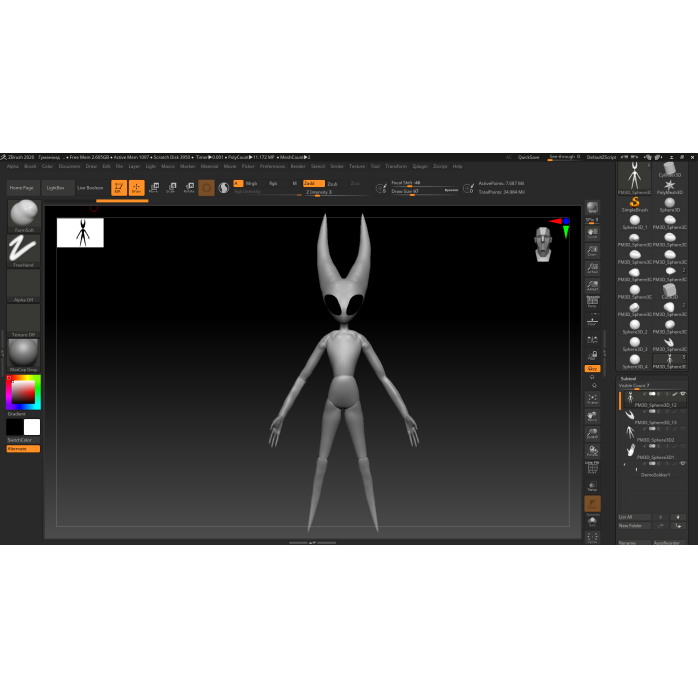
Робота у ZBrush схожа на ліплення з глини, але замість фізичного матеріалу використовується цифрова тривимірна модель. Художник може змінювати форму об’єкта за допомогою пензлів, додавати дрібні деталі, створювати складки, зморшки, пори шкіри, пошкодження, орнаменти та інші елементи.
Програма широко використовується у:
✅ розробленні комп’ютерних ігор;
✅ кіно та анімації;
✅ створенні персонажів;
✅ виробництві колекційних фігурок;
✅ ювелірному дизайні;
✅ промисловому дизайні;
✅ рекламній графіці;
✅ анатомічному моделюванні;
✅ підготовці моделей для 3D-друку;
✅ створенні цифрових ілюстрацій.
ZBrush особливо добре підходить для моделей, які потребують складної форми та великої кількості дрібних деталей.
Послуга доступна для комп’ютерів і ноутбуків із:
🔹 Windows 10;
🔹 Windows 11;
🔹 актуальними сумісними версіями macOS.
На Mac встановлення можливе як на моделі з процесорами Intel, так і на сучасні комп’ютери Apple Silicon:
✅ Apple M1;
✅ Apple M2;
✅ Apple M3;
✅ Apple M4;
✅ Apple M5 та новіші сумісні моделі.
Перед початком роботи майстер обов’язково перевіряє модель комп’ютера, версію операційної системи та технічні характеристики. Це допомагає уникнути ситуації, коли вибрана версія ZBrush не запускається або працює нестабільно.
Програма буде корисною:
✅ 3D-художникам;
✅ скульпторам;
✅ дизайнерам персонажів;
✅ розробникам комп’ютерних ігор;
✅ спеціалістам із візуальних ефектів;
✅ аніматорам;
✅ ювелірним дизайнерам;
✅ виробникам сувенірів;
✅ спеціалістам із 3D-друку;
✅ дизайнерам іграшок;
✅ художникам із концепт-арту;
✅ студентам творчих спеціальностей;
✅ домашнім користувачам, які вивчають 3D-моделювання.
ZBrush використовують як для створення моделі з нуля, так і для деталізації об’єктів, підготовлених у Blender, 3ds Max, Maya, Cinema 4D, Houdini та інших 3D-програмах.
Залежно від установленої версії програма може використовуватися для:
✔️ цифрового скульптингу;
✔️ створення органічних і твердоповерхневих моделей;
✔️ роботи з мільйонами полігонів;
✔️ моделювання персонажів та істот;
✔️ створення одягу, складок і тканини;
✔️ деталізації шкіри, волосся та поверхонь;
✔️ побудови базової форми моделі;
✔️ автоматичного та ручного створення топології;
✔️ малювання безпосередньо на 3D-моделі;
✔️ роботи з масками;
✔️ створення поз персонажів;
✔️ використання шарів;
✔️ роботи з окремими частинами моделі;
✔️ підготовки об’єктів для 3D-друку;
✔️ імпорту та експорту поширених 3D-форматів;
✔️ обміну моделями з іншими графічними програмами;
✔️ створення презентаційних зображень.
Набір інструментів може відрізнятися залежно від версії ZBrush та операційної системи.
Основний принцип роботи ZBrush базується на використанні спеціальних пензлів. Кожен пензель по-різному змінює поверхню моделі.
Пензлі можна використовувати для:
🔸 витягування форми;
🔸 згладжування поверхні;
🔸 створення заглиблень;
🔸 додавання об’єму;
🔸 формування складок;
🔸 вирізання ліній;
🔸 створення рельєфу;
🔸 переміщення частин моделі;
🔸 деталізації шкіри;
🔸 створення механічних елементів.
Розмір, інтенсивність і форма пензля налаштовуються відповідно до конкретного завдання. Під час роботи з графічним планшетом сила натиску може впливати на глибину та інтенсивність дії пензля.
DynaMesh використовується на початкових етапах скульптингу, коли художнику потрібно швидко створити загальну форму об’єкта.
Інструмент дозволяє:
✅ витягувати великі частини моделі;
✅ об’єднувати кілька об’єктів;
✅ змінювати силует;
✅ створювати нові об’єми;
✅ рівномірно перерозподіляти геометрію;
✅ продовжувати ліплення після значної зміни форми.
DynaMesh особливо зручний для концептуального моделювання, коли важливіше швидко отримати потрібний силует, ніж одразу створити правильну топологію.
Sculptris Pro дозволяє автоматично змінювати щільність сітки безпосередньо під час скульптингу. У місцях, де додаються дрібні деталі, геометрія стає щільнішою.
Це дає змогу:
🔹 швидко опрацьовувати окремі ділянки;
🔹 додавати деталі без попереднього поділу всієї моделі;
🔹 вільніше змінювати форму;
🔹 створювати складну поверхню на ранніх етапах.
Функція зручна для творчих експериментів і швидкого пошуку форми.
Після вільного скульптингу модель може мати надто складну або нерівномірну полігональну сітку. Інструмент ZRemesher допомагає автоматично створити чистішу топологію.
Він може використовуватися для:
✅ зменшення кількості полігонів;
✅ вирівнювання структури сітки;
✅ підготовки моделі до подальшої деталізації;
✅ створення зручнішої основи для анімації;
✅ перенесення дрібних деталей на нову геометрію;
✅ оптимізації моделі перед експортом.
Автоматична ретопологія не завжди замінює ручну, особливо якщо модель готується до складної професійної анімації.
Складний персонаж або предмет може складатися з багатьох окремих об’єктів. У ZBrush вони організовуються за допомогою системи SubTool.
Окремими частинами можуть бути:
🔹 тіло персонажа;
🔹 очі;
🔹 волосся;
🔹 одяг;
🔹 взуття;
🔹 броня;
🔹 зброя;
🔹 прикраси;
🔹 механічні елементи;
🔹 підставка для фігурки.
Кожну частину можна окремо приховувати, редагувати, дублювати, переміщувати та деталізувати.
Функція Polypaint дозволяє наносити колір безпосередньо на поверхню моделі. Художник може працювати з кольором ще до створення остаточної текстурної розгортки.
За допомогою Polypaint можна:
✅ фарбувати окремі ділянки;
✅ створювати відтінки шкіри;
✅ додавати плями, подряпини та забруднення;
✅ наносити декоративні візерунки;
✅ перевіряти майбутній вигляд персонажа;
✅ створювати основу для подальших текстур.
Якість відображення кольору залежить від щільності полігональної сітки та налаштувань моделі.
ZModeler використовується для створення та редагування полігональних моделей. Він особливо корисний для твердоповерхневих об’єктів.
За його допомогою можна створювати:
🔸 елементи броні;
🔸 механічні деталі;
🔸 зброю;
🔸 панелі;
🔸 корпуси пристроїв;
🔸 транспортні елементи;
🔸 архітектурний декор;
🔸 інші об’єкти з чіткими гранями.
ZModeler розширює можливості ZBrush і дозволяє поєднувати скульптинг із традиційним полігональним моделюванням.
ZBrush часто використовується для створення моделей, які надалі друкуються на фотополімерних або пластикових 3D-принтерах.
Це можуть бути:
✅ колекційні фігурки;
✅ мініатюри;
✅ статуетки;
✅ бюсти;
✅ декоративні елементи;
✅ ювелірні моделі;
✅ сувеніри;
✅ прототипи;
✅ частини настільних ігор.
Перед друком потрібно перевірити масштаб, товщину елементів, цілісність геометрії, наявність отворів та інші виробничі параметри.
Встановлення ZBrush не включає автоматичну підготовку моделі до друку, створення підтримок, нарізання в слайсері або налаштування 3D-принтера.
Для комфортного скульптингу рекомендується використовувати графічний планшет. Він дозволяє керувати пензлем природніше, ніж звичайна комп’ютерна миша.
ZBrush може працювати з планшетами різних виробників, зокрема:
🔹 Wacom;
🔹 Huion;
🔹 XP-Pen;
🔹 Gaomon;
🔹 іншими сумісними моделями.
За наявності планшета майстер може перевірити:
✅ встановлення драйвера;
✅ визначення пристрою системою;
✅ роботу пера;
✅ реакцію на силу натиску;
✅ базову взаємодію із ZBrush.
Повне налаштування всіх кнопок планшета, жестів, профілів і додаткових функцій може бути окремою послугою.
ZBrush може використовуватися разом з іншими програмами для 3D-моделювання, анімації та візуалізації.
Залежно від версії та робочого процесу можуть використовуватися формати:
✅ OBJ;
✅ FBX;
✅ STL;
✅ інші підтримувані формати.
Перед експортом потрібно перевірити:
🔸 масштаб моделі;
🔸 кількість полігонів;
🔸 орієнтацію об’єкта;
🔸 назви окремих частин;
🔸 матеріали та текстури;
🔸 відповідність формату програмі призначення;
🔸 необхідність оптимізації геометрії.
Різні програми можуть по-різному інтерпретувати масштаб, осі координат, матеріали та інші властивості.
ZBrush часто є частиною більшого виробничого процесу. Модель може створюватися або деталізуватися в ZBrush, а потім передаватися до:
✅ Blender;
✅ Autodesk 3ds Max;
✅ Autodesk Maya;
✅ Cinema 4D;
✅ Houdini;
✅ Substance 3D Painter;
✅ Unreal Engine;
✅ Unity;
✅ програм для підготовки 3D-друку.
Для швидкого обміну моделями може використовуватися GoZ або звичайний імпорт та експорт файлів.
Налаштування повної інтеграції між усіма програмами не входить до стандартного встановлення та обговорюється окремо.
Стандартна послуга може включати:
✔️ перевірку характеристик комп’ютера;
✔️ перевірку версії Windows або macOS;
✔️ підбір сумісної версії ZBrush;
✔️ встановлення програми;
✔️ встановлення необхідних системних компонентів;
✔️ створення ярлика або додавання програми в Dock;
✔️ перевірку першого запуску;
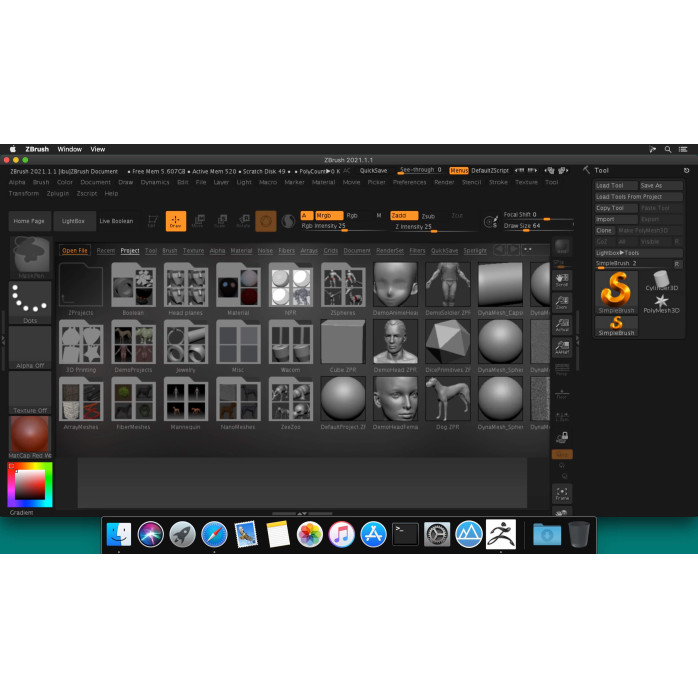
✔️ перевірку основних робочих панелей;
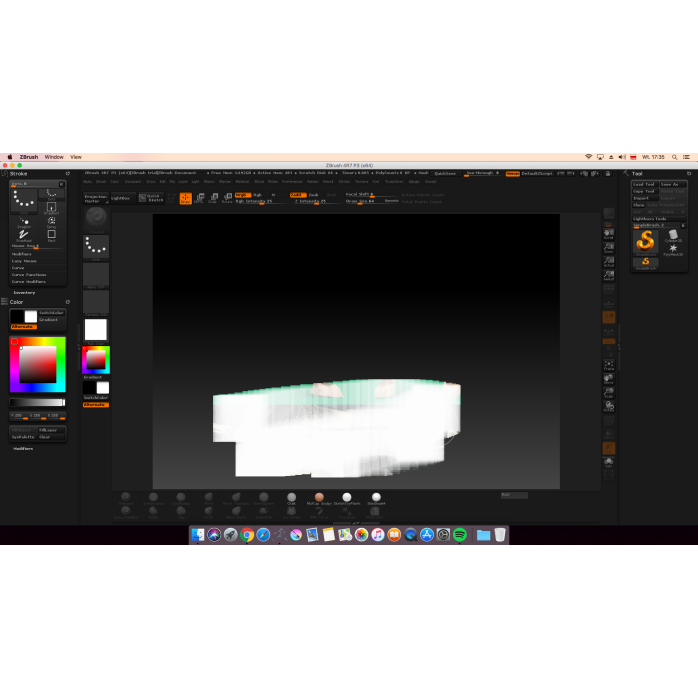
✔️ тестове створення нового документа;
✔️ перевірку відкриття тестової моделі;
✔️ базове налаштування інтерфейсу;
✔️ перевірку роботи графічного планшета за його наявності;
✔️ усунення типових помилок, які виникли під час встановлення.
Результатом послуги є встановлена програма, яка коректно запускається на перевіреному комп’ютері.
ZBrush може працювати з дуже складними моделями, тому швидкість залежить від характеристик комп’ютера.
Найважливішими є:
🔸 продуктивність процесора;
🔸 обсяг оперативної пам’яті;
🔸 швидкість SSD;
🔸 складність моделі;
🔸 кількість активних SubTool;
🔸 кількість полігонів;
🔸 розмір текстур;
🔸 версія операційної системи.
Для базового навчання та нескладних моделей може бути достатньо сучасного комп’ютера середнього рівня. Для професійної роботи з багатомільйонною геометрією бажано мати продуктивний процесор, достатній обсяг оперативної пам’яті та швидкий SSD.
Перед встановленням майстер перевіряє характеристики комп’ютера та повідомляє про можливі обмеження.
Послуга надається дистанційно, тому привозити комп’ютер до сервісного центру не потрібно.
Для підключення використовується AnyDesk або інша погоджена програма віддаленого доступу. Клієнт бачить усі дії майстра на екрані та може припинити сеанс у будь-який момент.
Процес відбувається так:
Ви повідомляєте модель комп’ютера та операційну систему.
Майстер перевіряє технічні характеристики.
Підбирається сумісна версія ZBrush.
Узгоджується час дистанційного підключення.
Виконується встановлення програми та компонентів.
Проводиться перший запуск.
Перевіряється створення документа або відкриття моделі.
За наявності планшета перевіряється робота пера.
Ви переконуєтеся, що ZBrush запускається на вашому комп’ютері.
Тривалість роботи залежить від швидкості інтернету, стану операційної системи та характеристик пристрою.
Перед початком рекомендуємо:
✅ підключити комп’ютер до стабільного інтернету;
✅ закрити важливі програми;
✅ зберегти незавершену роботу;
✅ підключити ноутбук до зарядного пристрою;
✅ перевірити наявність вільного місця на диску;
✅ підготувати права адміністратора;
✅ повідомити про раніше встановлені версії ZBrush;
✅ зробити резервну копію важливих моделей;
✅ підключити графічний планшет за потреби;
✅ підготувати тестовий файл моделі, якщо потрібно перевірити його відкриття.
На Mac пароль адміністратора вводить власник комп’ютера безпосередньо в системному вікні. Повідомляти пароль майстру не потрібно.
Стандартна послуга передбачає встановлення, базове налаштування та перевірку запуску програми.
До неї не входять:
❌ навчання роботі в ZBrush;
❌ створення моделей або персонажів;
❌ цифровий скульптинг на замовлення;
❌ ретопологія моделей клієнта;
❌ створення UV-розгорток;
❌ текстурування готових персонажів;
❌ підготовка моделей до анімації;
❌ створення рига;
❌ оптимізація ігрових моделей;
❌ підготовка моделі до 3D-друку;
❌ створення підтримок для друку;
❌ виправлення пошкодженої геометрії;
❌ встановлення сторонніх плагінів без погодження;
❌ налаштування повного обміну з іншими 3D-програмами;
❌ постійний технічний супровід;
❌ майбутні оновлення або повторні встановлення.
Додаткові роботи за потреби погоджуються окремо.
Складні ZBrush-проєкти можуть містити велику кількість полігонів і займати значний обсяг дискового простору. Під час роботи рекомендується регулярно зберігати проміжні версії.
Важливі проєкти бажано зберігати:
🔹 на внутрішньому SSD;
🔹 на зовнішньому накопичувачі;
🔹 у резервній копії;
🔹 у кількох послідовних версіях.
Перед встановленням або заміною версії програми потрібно створити резервну копію моделей, пензлів, матеріалів, макросів та інших користувацьких файлів.
Самостійне встановлення ZBrush може супроводжуватися проблемами сумісності, відсутністю системних компонентів, помилками запуску або неправильною роботою графічного планшета.
Допомога майстра дозволяє:
✅ заощадити час;
✅ перевірити сумісність комп’ютера;
✅ підібрати відповідну версію;
✅ встановити необхідні компоненти;
✅ уникнути типових помилок;
✅ перевірити запуск і основні функції;
✅ отримати готову до самостійної роботи програму.
Щоб замовити послугу, повідомте:
🔹 операційну систему — Windows або macOS;
🔹 модель і характеристики комп’ютера;
🔹 потрібну версію ZBrush;
🔹 чи була програма встановлена раніше;
🔹 чи потрібно зберегти попередні налаштування;
🔹 модель графічного планшета;
🔹 чи потрібно перевірити відкриття конкретного файла;
🔹 у який час зручно виконати дистанційне підключення.
Дистанційно встановимо Maxon ZBrush на Windows або Mac, налаштуємо необхідні компоненти та перевіримо коректність запуску. Після завершення ви отримаєте готовий інструмент для цифрового скульптингу, створення персонажів, деталізації 3D-моделей і підготовки власних творчих проєктів. 🎨🗿💻
Відгуків про цей товар ще не було.
Швидка та безпечна дистанційна настройка ПЗ на Windows та macOS (включно з процесорами Apple Silicon M1, M2, M3, M4, M5).
Зв'яжіться з нашим спеціалістом зручним для вас способом:
Ви також можете залишити заявку на сайті, і наш спеціаліст зателефонує вам найближчим часом.
Все відбувається максимально просто, безпечно та прозоро:
Завантажте одну з офіційних програм віддаленого доступу:
📌 Для підключення надішліть майстру: ID та пароль (TeamViewer) або 9-значний AnyDesk-адрес.
💡 Користувачам macOS потрібно надати дозвіл на керування в системних налаштуваннях.
Знаємо нюанси встановлення будь-якого софту на Windows та macOS.
Підключаємося та починаємо роботу одразу після вашого звернення.
Ви бачите всі дії майстра на своєму екрані та контролюєте процес.
Залишаємося на зв'язку та відповідаємо на запитання після налаштування.


