Корзина
Ваша корзина пуста!
Это никогда не поздно исправить :)


Просмотров: 856



Принтеры и многофункциональные устройства Epson широко используются дома, в офисах, бухгалтериях, магазинах, учебных заведениях, фотостудиях, дизайнерских компаниях, на складах и предприятиях. Особенно популярны струйные принтеры и МФУ Epson EcoTank, Epson L-Series, Epson WorkForce, Expression, SureColor, а также профессиональные модели для фотопечати, работы с документами, этикетками и широкоформатной печати.
Для полноценной работы Epson недостаточно просто подключить принтер USB-кабелем или соединить его с Wi-Fi. На компьютере необходимо правильно установить драйвер принтера Epson, а для многофункциональных устройств — также драйвер и программное обеспечение для сканера. При сетевом использовании важно правильно определить IP-адрес, создать порт, настроить доступ к принтеру и убедиться, что Windows или macOS использует нужное устройство.
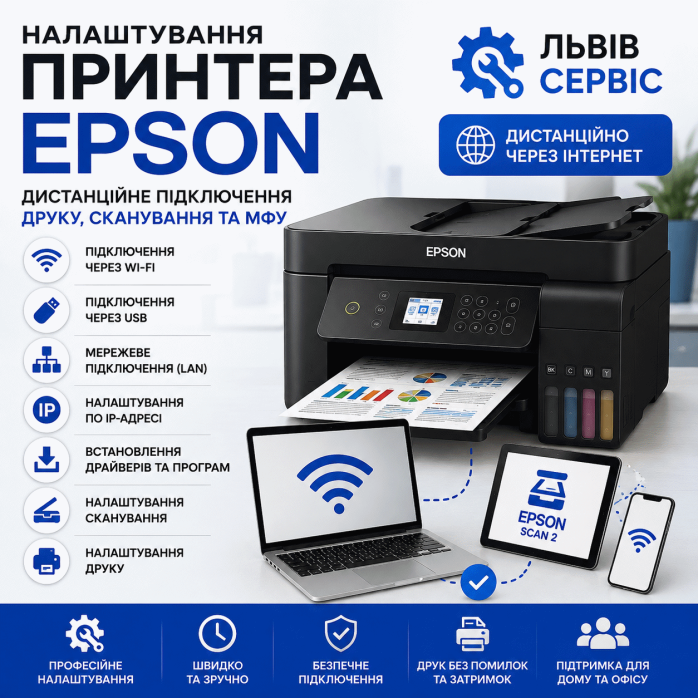
👨💻 Предоставляем услугу удалённой настройки принтеров Epson через Интернет для компьютеров и ноутбуков с Windows 10, Windows 11 и macOS.
Можем помочь с первичным подключением нового Epson, настройкой уже используемого принтера, подключением к новому ПК или Mac, повторной настройкой после переустановки Windows, замены Wi-Fi-роутера, изменения сети или пароля.
Также выполняем программную настройку, если принтер Epson не печатает, компьютер не видит Epson, принтер показывает Offline, Epson не подключается через Wi-Fi, не работает сканирование, Epson Scan не видит сканер или документы остаются в очереди печати.
Услуга выполняется удалённо через Интернет.
Специалист подключается к вашему компьютеру и выполняет необходимые программные и сетевые настройки непосредственно в Windows или macOS.
Удалённый формат подходит для:
🏠 домашних пользователей;
🏢 офисов;
🧾 бухгалтерий;
🏪 магазинов;
📦 складов;
🏫 учебных заведений;
📷 фотостудий;
🎨 дизайнеров;
🏨 гостиниц;
🏭 предприятий;
💼 компаний и организаций.
Можно настроить один Epson для персонального компьютера или организовать сетевую печать Epson на нескольких рабочих местах.
Объём настройки зависит от модели Epson, операционной системы, способа подключения и необходимых функций.
Удалённо можем выполнить:
🔹 установку принтера Epson на компьютер;
🔹 установку Epson на ноутбук;
🔹 настройку Epson на Windows 11;
🔹 настройку Epson на Windows 10;
🔹 настройку принтера Epson на Mac;
🔹 установку драйвера Epson;
🔹 подбор соответствующего драйвера для конкретной модели;
🔹 переустановку драйвера Epson;
🔹 установку программного обеспечения Epson;
🔹 подключение принтера через USB;
🔹 настройку Epson через Wi-Fi;
🔹 настройку Wi-Fi Direct для совместимых моделей;
🔹 подключение Epson через Ethernet/LAN;
🔹 настройку сетевого принтера Epson;
🔹 подключение Epson по IP-адресу;
🔹 создание TCP/IP-порта;
🔹 настройку Epson для нескольких компьютеров;
🔹 настройку после переустановки Windows;
🔹 подключение Epson к новому ПК;
🔹 подключение к новому ноутбуку;
🔹 настройку после замены роутера;
🔹 повторное подключение после изменения пароля Wi-Fi;
🔹 удаление старых копий принтера;
🔹 удаление неправильных портов;
🔹 проверку службы печати Windows;
🔹 очистку зависшей очереди печати;
🔹 установку Epson принтером по умолчанию;
🔹 настройку формата бумаги;
🔹 настройку качества печати;
🔹 настройку цветной печати;
🔹 настройку чёрно-белой печати;
🔹 настройку двусторонней печати для совместимых моделей;
🔹 выбор источника и типа бумаги;
🔹 настройку печати без полей;
🔹 настройку фотопечати;
🔹 настройку МФУ Epson;
🔹 настройку сканера Epson;
🔹 установку Epson Scan;
🔹 установку и настройку Epson Scan 2;
🔹 настройку Epson ScanSmart для совместимых моделей;
🔹 настройку сетевого сканирования;
🔹 настройку параметров сохранения сканов;
🔹 проверку печати PDF;
🔹 проверку печати из Word и Excel;
🔹 проверку печати из браузера;
🔹 тестирование печати и сканирования.
Одним из самых популярных запросов является настройка принтера Epson через Wi-Fi.
Беспроводное подключение позволяет разместить принтер в удобном месте без необходимости постоянно держать его подключённым USB-кабелем к одному ПК.
После правильной настройки сетевой Epson может использоваться несколькими компьютерами.
Например:
Epson → Wi-Fi → роутер → ПК / ноутбуки / Mac
Во время удалённой настройки можем проверить:
📡 подключение Epson к локальной сети;
🌐 доступность устройства с компьютера;
🔢 IP-адрес Epson;
🖥️ определение принтера Windows или macOS;
⚙️ установленный драйвер;
🔌 сетевой порт;
📥 очередь печати;
📄 передачу заданий на принтер.
Если Epson не работает через Wi-Fi, проблема может возникнуть даже в том случае, если раньше всё работало нормально.
Например, был заменён маршрутизатор.
Старый роутер имел сеть:
Home_WiFi
а новый:
Home_WiFi_5G
или изменился пароль.
В результате Epson может остаться настроенным на старую сеть.
Также после замены роутера могут измениться:
🔢 IP-адрес принтера;
🌐 подсеть;
⚙️ DHCP-конфигурация;
🔌 порт, который использует Windows.
Поэтому иногда недостаточно просто повторно подключить Epson к Wi-Fi — необходимо также проверить настройки самого компьютера.
Часть современных принтеров Epson поддерживает Wi-Fi Direct.
Этот режим позволяет создать прямое беспроводное соединение между совместимыми устройствами без использования обычной Wi-Fi-сети маршрутизатора.
Для моделей, которые поддерживают Wi-Fi Direct, можем помочь с программной частью подключения и проверить определение принтера на компьютере.
Для офисов часто целесообразнее использовать Ethernet/LAN.
Принтер подключается сетевым кабелем к роутеру или коммутатору.
После этого Epson может быть доступен разным рабочим местам локальной сети.
Например:
🧾 бухгалтерия;
📊 менеджеры;
📦 склад;
🛒 отдел продаж;
👨💼 руководитель;
🏢 администрация.
Можем удалённо настроить драйвер Epson на необходимых компьютерах и правильно добавить сетевое устройство.
Для офисной сетевой печати часто используется прямое подключение по IP-адресу Epson.
Можем выполнить:
🔹 определение текущего IP-адреса принтера;
🔹 проверку доступности Epson в сети;
🔹 создание TCP/IP-порта;
🔹 установку соответствующего драйвера;
🔹 привязку драйвера к правильному порту;
🔹 замену старого IP-адреса;
🔹 удаление ненужных портов;
🔹 проверку печати;
🔹 подключение Epson к нескольким ПК.
Это особенно удобно для постоянно используемых офисных устройств.
Если принтер используется только с одним компьютером, можно настроить Epson через USB.
Удалённо можем выполнить программную часть:
💻 установить драйвер;
🖨️ проверить определение модели;
🔌 проверить порт;
📄 настроить формат бумаги;
🎨 настроить цвет;
🖼️ настроить качество печати;
📠 подключить сканер для МФУ;
🧹 удалить старые копии устройства;
✅ проверить печать.
Выполняем удалённую настройку Epson на Windows 11.
Можем помочь как с современным принтером, так и с более старой моделью, если для неё доступен совместимый способ работы с Windows 11.
Настройка может включать:
🖨️ драйвер принтера;
📠 драйвер сканера;
📡 Wi-Fi;
🌐 Ethernet;
🔢 IP-порт;
🔌 USB;
📄 формат бумаги;
🎨 цвет;
🔄 Duplex;
📷 фотопечать;
⚙️ программы Epson.
Если Windows 11 автоматически добавила принтер, но доступны не все его возможности, можем проверить установленное программное обеспечение и драйвер.
Также выполняем настройку Epson на Windows 10.
Возможно подключение через:
🔌 USB;
📡 Wi-Fi;
🌐 LAN;
🔢 IP.
Для МФУ дополнительно можно настроить сканирование и совместимые программы Epson.
Выполняем удалённую настройку Epson на Mac.
Работаем с:
🍎 MacBook Air;
🍎 MacBook Pro;
🍎 iMac;
🍎 Mac mini;
🍎 Mac Studio.
В зависимости от модели Epson и версии macOS можем настроить доступный способ печати и сканирования.
Это может быть:
📡 Wi-Fi;
🌐 сетевое подключение;
🔌 USB;
🖨️ печать;
📠 сканирование;
📄 параметры бумаги.
Если macOS автоматически добавила Epson через AirPrint, но нужны дополнительные функции, проверяем доступность соответствующего программного обеспечения Epson для конкретной модели.
МФУ Epson объединяют несколько функций:
🖨️ принтер;
📠 сканер;
📑 копирование;
🌐 сетевые возможности;
📄 автоматическую подачу документов в соответствующих моделях;
🔄 двустороннюю работу в совместимых устройствах.
Поэтому настройка МФУ Epson может включать отдельную конфигурацию печати и сканирования.
Иногда Windows правильно видит принтер, но сканер вообще не отображается.
В других случаях ситуация противоположная — программа сканирования работает, но печать настроена неправильно.
Можем проверить обе функции.
Выполняем удалённую настройку сканирования Epson для совместимых МФУ и сканеров.
Помощь может понадобиться, если:
❌ Epson печатает, но не сканирует;
❌ компьютер не видит сканер;
❌ Epson Scan не запускается;
❌ Epson Scan 2 не находит устройство;
❌ сетевое сканирование не работает;
❌ после замены роутера пропал сканер;
❌ после переустановки Windows нет Epson Scan;
❌ нужно настроить сохранение сканов.
Для многих современных моделей используется Epson Scan 2.
Эта программа позволяет работать со сканером и управлять доступными параметрами сканирования.
Можем удалённо проверить:
📠 определение сканера;
🌐 сетевое подключение;
🔌 USB-подключение;
📄 формат документа;
🎨 цветной режим;
⚫ чёрно-белое сканирование;
📐 разрешение;
📁 место сохранения файлов.
Для совместимых устройств может использоваться Epson ScanSmart.
Программа предназначена для удобной работы со сканированными документами.
Можем проверить её установку, определение нужного Epson и доступные параметры работы.
Отдельной задачей является сканирование Epson через сеть.
Например, принтер находится в другой части офиса и подключён к роутеру через Wi-Fi или Ethernet.
Печать при этом может работать нормально, а Epson Scan 2 не видит устройство.
Тогда проверяем:
🌐 сетевую доступность;
🔢 IP-адрес;
📡 подключение;
⚙️ программное обеспечение Epson;
💻 выбор сетевого сканера на ПК.
Запрос «Epson не печатает» может иметь много программных причин.
Например:
❌ выбран неправильный принтер;
❌ Epson имеет статус Offline;
❌ Windows использует старый порт;
❌ изменился IP-адрес;
❌ установлен неправильный драйвер;
❌ документ завис в очереди;
❌ служба печати Windows работает некорректно;
❌ программа отправляет документ на старую копию Epson;
❌ компьютер и принтер находятся в разных сетях.
Удалённо можем проверить программную конфигурацию и настроить правильную передачу заданий на Epson.
Если Windows показывает Epson Offline, это не всегда означает, что принтер выключен.
Для сетевых устройств причиной часто является неправильный порт или старый IP-адрес.
Например:
раньше Epson имел:
192.168.0.120
после изменения сети получил:
192.168.1.120
Windows при этом может продолжать использовать старый TCP/IP-порт.
В такой ситуации необходимо проверить актуальные сетевые параметры.
Ещё одна распространённая проблема — документы накапливаются в очереди, но не печатаются.
Например:
Документ 1
Документ 2
Документ 3
все имеют статус ожидания.
Можем удалённо проверить:
📥 очередь печати;
⚙️ Print Spooler;
🖨️ драйвер Epson;
🔌 порт;
🌐 сетевую доступность.
После этого проверяется повторная передача документа.
Если Word печатает нормально, а PDF — нет, проверяем не только сам Epson.
Проблема может быть связана с:
📑 программой просмотра PDF;
📐 форматом страницы;
🖨️ выбранным принтером;
⚙️ драйвером;
📥 очередью;
🖼️ особенностями конкретного документа.
Также можем проверить печать из браузера, Microsoft Word, Excel и другого программного обеспечения.
Epson особенно популярен именно для цветной печати.
Для совместимых моделей можем настроить доступные параметры:
🎨 цветной режим;
⚫ оттенки серого;
📄 тип бумаги;
🖼️ качество;
📐 формат страницы;
📷 фотопечать;
🔲 печать без полей.
Правильный выбор типа бумаги особенно важен для струйных Epson.
Многие модели Epson используются для печати фотографий.
Можем настроить доступные параметры:
📷 фотобумаги;
📐 размера фотографии;
🖼️ качества;
🎨 цветного режима;
🔲 печати без полей;
↔️ ориентации;
📄 источника бумаги.
Набор возможностей зависит от конкретной модели и драйвера Epson.
Можем настроить Epson для работы с разными поддерживаемыми форматами.
Например:
📄 A4;
📄 A5;
📃 Letter;
✉️ конверты;
📷 фотобумага;
🏷️ специальные форматы, если они поддерживаются моделью.
Также настраиваются:
↕️ книжная ориентация;
↔️ альбомная ориентация;
📏 масштаб;
🔲 поля;
🖨️ источник бумаги;
🔄 двусторонняя печать.
Многие современные модели Epson имеют функцию Auto Duplex.
Для совместимых устройств можем проверить драйвер и настроить двустороннюю печать.
Это удобно для:
📑 договоров;
📚 больших документов;
🧾 бухгалтерских материалов;
📖 инструкций;
🏢 офисной документации.
Для фотографий и графических материалов часто нужна Borderless Printing — печать без полей.
Если конкретная модель Epson поддерживает эту функцию, можем настроить соответствующий формат и параметры драйвера.
Это особенно актуально для:
📷 фотографий;
🎨 дизайнерских работ;
🖼️ изображений;
📑 презентационных материалов.
В офисе один Epson может использоваться несколькими сотрудниками.
Схема может выглядеть так:
Epson → LAN/Wi-Fi → роутер/коммутатор → рабочие компьютеры
Например:
👨💼 директор;
🧾 бухгалтер;
📊 менеджер;
📦 склад;
🛒 отдел продаж;
👨💻 администрация.
Можем удалённо подключить Epson к необходимым рабочим местам.
Epson может использоваться для ежедневной печати:
🧾 счетов;
📄 накладных;
📃 актов;
📑 договоров;
📊 отчётов;
💰 финансовых документов;
📚 архивных материалов.
Можем настроить принтер на компьютерах бухгалтерии и проверить печать из необходимых программ.
Если Epson имеет сетевой интерфейс, его можно использовать с нескольких ПК.
Например:
💻 Windows 11
💻 Windows 11
💻 Windows 10
🍎 macOS
На каждом компьютере настраивается соответствующий драйвер и сетевой доступ к принтеру.
После переустановки Windows необходимо повторно установить программное обеспечение принтера.
Можем удалённо выполнить:
🖨️ установку драйвера Epson;
📠 установку драйвера сканера;
📑 установку Epson Scan 2;
📡 подключение через Wi-Fi;
🌐 настройку LAN;
🔢 создание IP-порта;
📄 настройку печати;
✅ проверку работы.
При покупке нового компьютера старый Epson можно продолжать использовать, если он поддерживает соответствующую операционную систему.
Можем подключить принтер к новому:
💻 ноутбуку;
🖥️ стационарному ПК;
🍎 MacBook;
🍎 Mac mini;
🍎 iMac.
После замены маршрутизатора сетевой Epson часто требует повторной настройки.
Могут измениться:
📶 название сети;
🔐 пароль Wi-Fi;
🌐 подсеть;
🔢 IP-адрес;
⚙️ DHCP;
🔌 порт Windows.
Можем удалённо проверить новую сетевую конфигурацию и повторно подключить Epson.
Работаем с большим количеством популярных моделей Epson EcoTank, L-Series, WorkForce, Expression, SureColor и других серий.
Ниже приведены примеры моделей, для которых может выполняться удалённая программная настройка.
🔹 Epson L121
🔹 Epson L1250
🔹 Epson L1300
🔹 Epson L1800
🔹 Epson L18050
🔹 Epson L222
🔹 Epson L3050
🔹 Epson L3100
🔹 Epson L3150
🔹 Epson L3160
🔹 Epson L3210
🔹 Epson L3250
🔹 Epson L3260
🔹 Epson L3270
🔹 Epson L355
🔹 Epson L3560
🔹 Epson L382
🔹 Epson L386
🔹 Epson L4260
🔹 Epson L5290
🔹 Epson L6270
🔹 Epson L6290
🔹 Epson L805
🔹 Epson L8050
🔹 Epson L810
🔹 Epson L8180
🔹 Epson WorkForce WF-2830DWF
🔹 Epson WorkForce WF-2930DWF
🔹 Epson WorkForce WF-2950DWF
🔹 Epson WorkForce WF-3820DWF
🔹 Epson WorkForce WF-4820DWF
🔹 Epson WorkForce WF-4830DTWF
🔹 Epson WorkForce WF-7830DTWF
🔹 Epson WorkForce WF-7840DTWF
🔹 Epson WorkForce Pro WF-C579R
🔹 Epson WorkForce Pro WF-C5890DWF
🔹 Epson Expression Home XP-2200
🔹 Epson Expression Home XP-3200
🔹 Epson Expression Home XP-4200
🔹 Epson Expression Premium XP-6100
🔹 Epson Expression Photo XP-8700
Также возможна программная и сетевая настройка многих устройств Epson SureColor, включая совместимые модели серий:
🔹 SureColor SC-P
🔹 SureColor SC-T
🔹 SureColor SC-F
Для профессиональных моделей перечень доступных удалённых работ зависит от конфигурации конкретного устройства и способа его использования.
Если вашей модели Epson нет в списке — это не означает, что её невозможно настроить. Модельный ряд Epson значительно шире, поэтому совместимость можно проверить по точной модели.
Серия Epson EcoTank является одной из самых популярных для дома и офиса.
Можем удалённо настроить:
🖨️ печать;
📠 сканирование для МФУ;
📡 Wi-Fi;
📲 Wi-Fi Direct;
🔌 USB;
🌐 LAN для моделей с Ethernet;
🎨 цветную печать;
📷 фотопечать;
🔲 печать без полей для совместимых моделей;
💻 Windows;
🍎 macOS.
Серия Epson WorkForce ориентирована прежде всего на работу с документами дома и в офисной среде.
Для совместимых моделей можем настроить:
🌐 сетевую печать;
📡 Wi-Fi;
💻 несколько компьютеров;
📠 сетевое сканирование;
📄 работу с документами;
🔄 Duplex;
📚 доступные лотки;
⚙️ драйверы и программы Epson.
Для домашних моделей Epson Expression можно настроить печать документов, фотографий и сканирование в соответствии с возможностями конкретного устройства.
Поддерживается удалённая настройка программной части для совместимых моделей на Windows и macOS.
Профессиональные Epson SureColor используются для разных видов специализированной печати.
Для совместимых моделей можем выполнить программную часть:
💻 установку драйвера;
🌐 сетевое подключение;
🔢 настройку IP;
📐 параметры доступных форматов;
📄 настройку драйвера;
🖥️ подключение к рабочим компьютерам.
Услуга актуальна, если:
❌ компьютер не видит Epson;
❌ Epson не печатает;
❌ Epson не подключается к Wi-Fi;
❌ принтер показывает Offline;
❌ не устанавливается драйвер Epson;
❌ Windows установила неправильный драйвер;
❌ Epson печатает, но не сканирует;
❌ Epson Scan не видит сканер;
❌ Epson Scan 2 не находит устройство;
❌ не работает сетевое сканирование;
❌ нужно подключить Epson через USB;
❌ нужно настроить Epson через LAN;
❌ необходимо добавить Epson по IP-адресу;
❌ нужно подключить принтер к нескольким ПК;
❌ приобретён новый компьютер;
❌ переустановлена Windows;
❌ заменён Wi-Fi-роутер;
❌ изменён пароль Wi-Fi;
❌ зависает очередь печати;
❌ не печатаются PDF;
❌ нужно настроить фотопечать;
❌ необходима печать без полей;
❌ нужно настроить двустороннюю печать;
❌ нужно подключить Epson к Mac.
Для удалённой работы обычно нужны:
🌐 Интернет на компьютере;
💻 ПК, ноутбук или Mac;
🖨️ включённый принтер Epson;
🔌 USB-кабель при USB-подключении;
📡 доступ к локальной сети при Wi-Fi или LAN-подключении.
Специалист выполняет программные настройки непосредственно на компьютере.
Если для подключения нужно нажать определённую кнопку на Epson, выбрать пункт на дисплее или выполнить другое физическое действие возле устройства, пользователь выполняет его по указанию специалиста.
Для работы используется программа удалённого доступа.
Пользователь видит действия специалиста на своём мониторе и может контролировать процесс.
После завершения работы удалённый сеанс закрывается.
Такой формат позволяет выполнять настройку Epson удалённо независимо от города, если есть доступ к Интернету и самому устройству.
После завершения настройки в зависимости от модели и поставленной задачи можем проверить:
✅ определяется ли Epson в системе;
✅ установлен ли правильный драйвер;
✅ выбран ли нужный порт;
✅ доступен ли принтер через сеть;
✅ проходят ли документы через очередь;
✅ выполняется ли тестовая печать;
✅ работает ли печать из необходимых программ;
✅ доступен ли цветной режим;
✅ доступен ли Duplex;
✅ работает ли сканирование;
✅ видит ли устройство Epson Scan 2;
✅ правильно ли сохраняются отсканированные документы.
Удалённый формат позволяет выполнить большинство программных и сетевых операций без передачи компьютера специалисту.
Это удобно, когда необходимо:
🚀 подключить новый Epson;
💻 настроить принтер на новом ПК;
🍎 подключить Epson к Mac;
📡 настроить Wi-Fi;
🌐 настроить LAN;
🔢 добавить принтер по IP;
📠 подключить сканер;
📑 настроить Epson Scan 2;
🖨️ подключить несколько компьютеров;
🔄 повторно настроить Epson после изменения роутера или Windows.
Если нужно настроить принтер Epson удалённо, подключить Epson через Wi-Fi, установить драйвер Epson на Windows 11 или Windows 10, настроить принтер Epson на Mac, подключить сетевой Epson по IP-адресу, установить Epson Scan 2, настроить сканер или подключить одно устройство к нескольким компьютерам — большинство программных операций можно выполнить через Интернет.
Работаем с популярными сериями Epson EcoTank, Epson L-Series, WorkForce, Expression, SureColor и другими совместимыми принтерами и многофункциональными устройствами.
🖨️ Настройка принтера Epson
💻 Удалённая настройка Epson
🪟 Настройка Epson на Windows 11 и Windows 10
🍎 Настройка Epson на Mac и macOS
📡 Подключение Epson через Wi-Fi
📲 Настройка Epson Wi-Fi Direct
🌐 Настройка сетевого принтера Epson
🔢 Подключение Epson по IP-адресу
🔌 Настройка Epson через USB
📠 Настройка сканера и МФУ Epson
📑 Установка и настройка Epson Scan 2
📚 Настройка Epson ScanSmart
📷 Настройка фотопечати Epson
🔲 Настройка печати без полей
🔄 Настройка двусторонней печати
💻 Подключение Epson к нескольким компьютерам
⚙️ Установка и настройка драйверов Epson
📡 Настройка Epson после замены роутера
🪟 Настройка Epson после переустановки Windows
Если Epson не печатает, не сканирует, не подключается к Wi-Fi, показывает Offline, компьютер не видит принтер, Epson Scan 2 не находит сканер или после замены роутера либо компьютера устройство перестало работать, можем удалённо проверить программные и сетевые настройки и выполнить необходимую конфигурацию.
На данный товар ещё нет отзывов.
Быстрая и безопасная дистанционная настройка ПО на Windows и macOS (включая устройства на процессорах Apple Silicon M1, M2, M3, M4, M5).
Связаться с нашим специалистом можно любым удобным для вас способом:
Также вы можете оставить заявку на сайте, и наш специалист свяжется с вами в ближайшее время.
Все проходит максимально просто, безопасно и прозрачно:
Скачайте одну из официальных программ удаленного доступа:
📌 Для подключения отправьте мастеру: ID и пароль (TeamViewer) или 9-значный AnyDesk-адрес.
💡 Пользователям macOS необходимо предоставить разрешение на управление в системных настройках.
Знаем нюансы установки любого софта на Windows и macOS.
Подключаемся и начинаем работу сразу после вашего обращения.
Вы видите все действия мастера на своем экране и контролируете процесс.
Остаемся на связи и отвечаем на вопросы после настройки.


