Корзина
Ваша корзина пуста!
Это никогда не поздно исправить :)



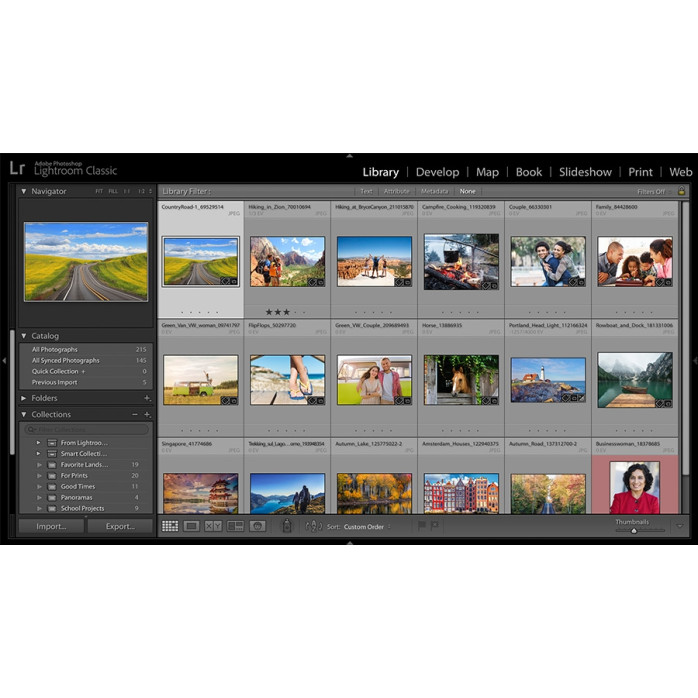


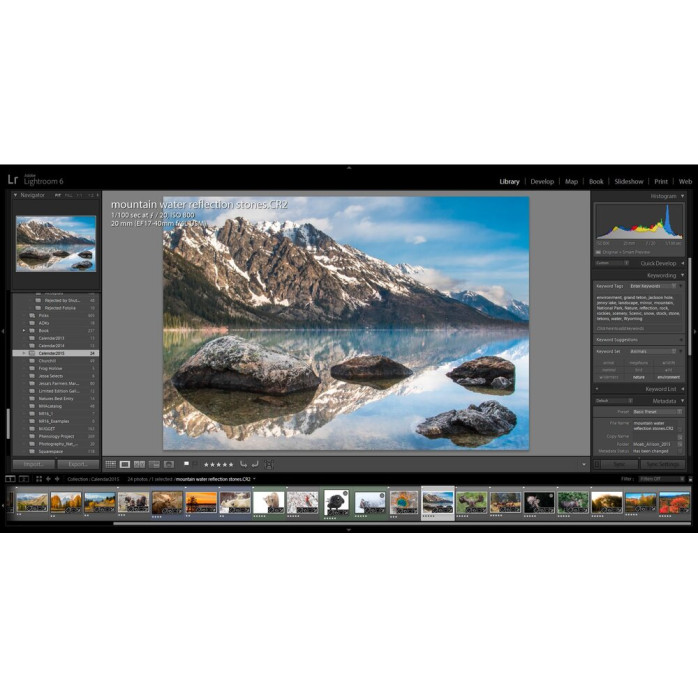
Просмотров: 766




Профессиональная дистанционная установка Adobe Lightroom Classic на компьютеры и ноутбуки с Windows и macOS. Поможем правильно установить программу, выполнить первоначальную настройку, проверить работу каталогов, импорт фотографий, открытие RAW-файлов, работу пресетов, плагинов и графического ускорения.
Если Lightroom Classic не устанавливается, не запускается, вылетает, зависает, не открывает каталог или не видит фотографии, специалист поможет найти причину и подготовить программу к работе.
Услуга подходит для:
💻 компьютеров и ноутбуков с Windows 10 и Windows 11;
🍎 MacBook, iMac, Mac mini, Mac Studio и Mac Pro;
⚙️ компьютеров Mac на Intel и Apple Silicon;
📷 фотографов, ретушёров и фотостудий;
🛍 специалистов по предметной и коммерческой фотографии;
🏠 фотографов интерьеров и недвижимости;
🎨 дизайнеров и контент-мейкеров;
📱 специалистов, подготавливающих фотографии для сайтов и социальных сетей.
Перед началом работы проверяем операционную систему, характеристики компьютера, наличие свободного места и совместимость выбранной версии программы.
Adobe Lightroom Classic — профессиональная программа для импорта, систематизации, обработки и экспорта фотографий. Она позволяет работать с большими фотоархивами, создавать каталоги, сортировать снимки, выполнять цветокоррекцию и обрабатывать целые фотосессии в едином стиле.
Программа особенно удобна для работы со значительным количеством фотографий. Вместо открытия каждого файла по отдельности пользователь может импортировать всю съёмку, просматривать кадры, выставлять рейтинги, добавлять метки, отбирать лучшие фотографии и применять одинаковые параметры обработки ко всей серии.
Lightroom Classic подходит для:
свадебной фотографии;
семейных фотосессий;
портретной съёмки;
предметной фотографии;
интерьерной и архитектурной съёмки;
фотографий автомобилей;
пейзажной фотографии;
студийной обработки;
создания контента для интернет-магазинов;
подготовки фотографий к печати;
ведения больших личных фотоархивов.
Adobe Lightroom Classic и Photoshop используются для работы с изображениями, но имеют разное назначение.
Lightroom Classic удобен для:
импорта большого количества фотографий;
отбора кадров;
организации фотоархива;
работы с RAW-файлами;
массовой цветокоррекции;
синхронизации настроек между фотографиями;
применения пресетов;
быстрого экспорта целых фотосессий.
Photoshop чаще используется для:
детальной ретуши;
сложного монтажа;
работы со слоями;
удаления или добавления объектов;
создания коллажей;
подготовки рекламной графики;
точечного редактирования отдельных фотографий.
Для многих фотографов Lightroom Classic является основной программой для сортировки и цветокоррекции, а Photoshop используется для дополнительной ретуши выбранных кадров.
Во время выполнения заказа специалист проводит основные работы, необходимые для нормального запуска программы:
✅ проверяет характеристики компьютера;
✅ определяет версию Windows или macOS;
✅ проверяет наличие свободного места;
✅ подбирает совместимую версию Lightroom Classic;
✅ устанавливает программу;
✅ выполняет первый запуск;
✅ создаёт или подключает каталог;
✅ проверяет импорт фотографий;
✅ проверяет открытие RAW, JPEG и TIFF;
✅ настраивает использование графического процессора;
✅ проверяет модуль обработки;
✅ настраивает рабочие папки;
✅ помогает установить пресеты;
✅ проверяет совместимые плагины;
✅ выполняет тестовый экспорт;
✅ устраняет ошибки, возникшие во время установки;
✅ проверяет повторный запуск программы.
После завершения работ Lightroom Classic будет готов к импорту, сортировке и обработке фотографий.
Каталог является одним из наиболее важных компонентов Lightroom Classic. В нём хранится информация о фотографиях, их расположении, рейтингах, коллекциях, ключевых словах, истории обработки и всех выполненных изменениях.
Мы можем помочь:
создать новый каталог;
открыть существующий каталог;
перенести каталог со старого компьютера;
перенести каталог с Windows на другой компьютер;
перенести каталог со старого Mac;
подключить каталог с внешнего SSD;
изменить папку хранения каталога;
проверить файл каталога;
настроить резервное копирование;
удалить оставшийся файл блокировки;
устранить ошибку об уже открытом каталоге;
повторно подключить отсутствующие папки;
восстановить связь между каталогом и оригинальными фотографиями.
Каталог не всегда содержит сами фотографии. В нём преимущественно хранятся ссылки на расположение оригиналов и информация об обработке. Поэтому перенос только файла каталога без папок с фотографиями может привести к появлению знаков вопроса и сообщений об отсутствующих файлах.
Lightroom Classic позволяет импортировать фотографии с:
карт памяти;
внутреннего диска компьютера;
внешнего HDD или SSD;
USB-накопителя;
сетевой папки;
фотоархива со старого компьютера;
другого каталога Lightroom.
Во время импорта можно:
копировать фотографии в новую папку;
оставлять файлы в текущем расположении;
автоматически переименовывать снимки;
добавлять ключевые слова;
применять пресет;
создавать стандартные превью;
создавать Smart Previews;
добавлять информацию об авторе;
распределять фотографии по дате.
После импорта снимки можно упорядочивать с помощью папок, коллекций, рейтингов, цветовых меток, флагов и ключевых слов.
Lightroom Classic подходит для каталогизации десятков и даже сотен тысяч фотографий, но скорость работы зависит от структуры каталога, характеристик компьютера и диска, на котором расположены оригиналы.
Для удобной работы важно правильно организовать:
структуру папок;
расположение каталога;
хранение оригиналов;
папку резервных копий;
кэш программы;
стандартные превью;
Smart Previews;
подключение внешних накопителей;
названия дисков и папок.
Если каталог начал работать медленно, долго открывается или зависает при просмотре фотографий, проверяем его расположение, состояние диска, свободное место, превью и параметры производительности.
Lightroom Classic чаще всего используется для профессиональной работы с RAW-фотографиями. Такие файлы содержат больше исходной информации, чем JPEG, и позволяют точнее изменять экспозицию, баланс белого, тени, светлые участки и цвета.
Программа работает с файлами многих производителей камер, включая:
Canon;
Nikon;
Sony;
Fujifilm;
Panasonic;
Leica;
Pentax;
Olympus;
OM System;
Hasselblad;
DJI и других.
Если Lightroom Classic не открывает RAW-файлы с новой камеры, проблема может быть связана с версией программы, моделью камеры, форматом файла, повреждением фотографии или ошибкой при копировании с карты памяти.
После установки можно проверить открытие фотографий именно с вашей камеры.
Lightroom Classic располагает большим набором инструментов для профессиональной цветокоррекции.
В программе доступны:
настройка экспозиции;
изменение контраста;
коррекция светлых и тёмных участков;
регулировка белой и чёрной точки;
баланс белого;
температура и оттенок;
текстура;
чёткость;
удаление дымки;
насыщенность;
сочность цветов;
тоновая кривая;
микшер цветов HSL;
цветовая градация;
профили камеры;
кадрирование;
выравнивание горизонта;
коррекция перспективы;
исправление искажений объектива;
устранение хроматических аберраций;
повышение резкости;
уменьшение цифрового шума;
ретуширование небольших дефектов;
создание виньетки.
Обработка в Lightroom Classic является неразрушающей: оригинальная фотография остаётся без изменений, а параметры редактирования сохраняются в каталоге.
Маски позволяют изменять не всю фотографию, а только выбранную область.
В зависимости от версии программы доступны:
выбор главного объекта;
автоматическое определение неба;
выделение человека;
выбор лица, кожи, волос или одежды;
редактирование фона;
линейный градиент;
радиальный градиент;
корректирующая кисть;
маска по цвету;
маска по яркости;
объединение нескольких масок;
вычитание отдельных областей.
Такие инструменты особенно полезны для портретной, свадебной, предметной, пейзажной и интерьерной фотографии.
В современных версиях Lightroom Classic доступны расширенные средства уменьшения цифрового шума. Они особенно полезны для фотографий, сделанных при слабом освещении или на высоких значениях ISO.
Шумоподавление помогает:
сделать фотографию чище;
уменьшить цветовой шум;
улучшить ночные снимки;
сохранить мелкие детали;
подготовить фотографию к печати;
улучшить сложные RAW-файлы.
Скорость работы зависит от процессора, видеокарты, объёма оперативной памяти, разрешения фотографий и количества файлов.
Пресеты позволяют быстро применить подготовленный стиль обработки к одной фотографии или целой серии.
Мы можем помочь установить:
пресеты в формате XMP;
старые наборы пресетов;
профили цветокоррекции;
портретные пресеты;
свадебные пресеты;
пресеты для предметной съёмки;
пресеты для интерьеров;
стили для социальных сетей;
шаблоны экспорта;
дополнительные кисти и профили.
Если пресеты скопированы, но не отображаются в программе, проверяем формат, папку установки, вложенные каталоги, совместимость и параметры отображения.
Lightroom Classic поддерживает дополнительные модули для экспорта, публикации, работы с метаданными, каталогизации и других задач.
Проблемы с плагинами могут возникать из-за:
несовместимости с версией Lightroom Classic;
неправильной папки установки;
блокировки защитной системой;
отсутствия прав доступа;
несовместимости с процессором компьютера;
повреждения файлов компонента;
изменений после обновления Windows или macOS.
Если у клиента есть необходимый плагин, мы можем проверить его установку и появление в программе.
Для работы Lightroom Classic использует процессор, оперативную память, видеокарту и накопитель.
Можно настроить:
использование графического процессора;
размер кэша;
папку для временных файлов;
расположение каталога;
параметры стандартных превью;
создание Smart Previews;
частоту резервного копирования;
параметры импорта;
автоматическую запись изменений в XMP;
работу с внешним SSD.
На одних компьютерах графическое ускорение повышает скорость, а на других может вызывать зависания, мерцание, чёрный экран или ошибки отображения. Поэтому параметры подбираются в соответствии с конфигурацией устройства.
Фотографии и каталоги можно хранить на внешнем HDD или SSD. Это удобно для больших архивов, но после переподключения диска Lightroom может потерять путь к файлам.
Мы поможем:
подключить каталог с внешнего диска;
повторно найти папки с фотографиями;
перенести каталог на внутренний SSD;
перенести архив на новый накопитель;
сохранить структуру папок;
настроить разрешения доступа;
устранить проблему, когда диск присутствует в системе, но не отображается в Lightroom;
проверить возможность записи и экспорта.
Во время импорта, экспорта, создания превью или резервного копирования не рекомендуется отключать накопитель.
Lightroom Classic позволяет экспортировать готовые фотографии для печати, сайтов, социальных сетей, интернет-магазинов или передачи клиентам.
Во время экспорта можно настроить:
формат файла;
качество JPEG;
цветовое пространство;
разрешение;
размер по длинной или короткой стороне;
переименование файлов;
выходную резкость;
водяной знак;
сохранение метаданных;
папку назначения;
создание подпапок;
шаблоны экспорта.
После установки выполняем тестовый экспорт и проверяем, правильно ли сохраняются готовые фотографии.
Причинами могут быть:
несовместимая операционная система;
недостаточно свободного места;
повреждённые установочные файлы;
остатки предыдущей версии;
блокировка системой безопасности;
ошибки служб Windows;
отсутствие прав администратора;
проблемы с профилем пользователя;
некорректные системные компоненты.
Перед повторной установкой важно определить причину, чтобы ошибка не повторилась.
Программа может не открываться после установки, обновления системы, переноса каталога или подключения нового плагина.
Проверяем:
совместимость версии;
каталог;
файл блокировки;
настройки программы;
графическое ускорение;
дополнительные модули;
разрешения на доступ к папкам;
свободное место;
состояние пользовательского профиля.
Если окно программы появляется только на несколько секунд, причиной может быть последний открытый каталог, повреждённые настройки, проблемный плагин или ошибка видеодрайвера.
В таком случае проверяем запуск без автоматического открытия старого каталога и создаём тестовый каталог.
Причиной могут быть:
повреждение файла LRCAT;
файл блокировки LRCAT.LOCK;
каталог уже открыт на другом компьютере;
отсутствие прав доступа;
каталог расположен на недоступном диске;
недостаточно свободного места;
перенос каталога из другой версии;
ошибка после аварийного завершения работы.
Перед исправлением желательно создать копию существующего каталога.
После неправильного завершения Lightroom Classic рядом с каталогом может остаться файл блокировки. Из-за него программа считает, что каталог продолжает использоваться.
Перед удалением такого файла необходимо убедиться, что Lightroom Classic полностью закрыт и каталог не открыт на другом устройстве.
Знаки вопроса возле папок или знаки восклицания возле фотографий означают, что Lightroom потерял путь к оригиналам.
Это часто происходит после:
перемещения фотографий через Проводник или Finder;
переименования папки;
замены внешнего диска;
изменения буквы диска в Windows;
изменения названия накопителя на Mac;
переноса каталога на другой компьютер;
отключения внешнего SSD.
Обычно фотографии не удалены — программе необходимо повторно указать их расположение.
Если RAW-фотографии не импортируются, проверяем:
модель камеры;
формат файла;
версию Lightroom Classic;
целостность фотографии;
правильность копирования с карты памяти;
состояние диска;
расширение файла.
Особенно часто такая проблема возникает с фотографиями с новых моделей камер.
На скорость программы влияют:
характеристики компьютера;
количество фотографий в каталоге;
разрешение RAW;
расположение каталога;
скорость накопителя;
объём свободного места;
размер кэша;
тип превью;
количество плагинов;
фоновые процессы;
состояние каталога;
сложность масок и шумоподавления.
Лучше всего размещать рабочий каталог и кэш на быстром SSD.
Вместо фотографий могут отображаться чёрные, серые или пустые превью.
Причиной могут быть:
повреждённый кэш;
ошибка видеокарты;
неисправные превью;
отсутствующие оригиналы;
проблема с графическим ускорением;
ошибка чтения внешнего диска.
После проверки файлов можно повторно создать превью.
Если пресеты установлены, но отсутствуют в списке, проверяем:
формат файлов;
правильность импорта;
папку установки;
вложенные папки;
совместимость с версией;
наличие необходимых профилей;
параметры отображения пресетов.
После добавления файлов может потребоваться перезапуск Lightroom Classic.
В Windows проблема может быть связана с изменением буквы диска, а в macOS — с разрешениями на доступ к внешним накопителям.
Также проверяем:
файловую систему диска;
кабель подключения;
права на чтение и запись;
название накопителя;
доступность папки с оригиналами;
расположение каталога;
состояние самого диска.
Экспорт может завершаться ошибкой из-за:
отсутствия свободного места;
неправильной папки назначения;
отсутствия разрешения на запись;
недоступного внешнего диска;
слишком длинного имени файла;
запрещённых символов;
повреждённого шаблона;
проблемной фотографии;
конфликта плагина;
ошибки цветового профиля.
Для проверки создаём новую папку и выполняем тестовый экспорт с базовыми параметрами.
После системного обновления могут измениться драйверы, разрешения, параметры безопасности или совместимость компонентов.
В таком случае проверяем:
запуск программы;
совместимость версии;
права доступа;
видеодрайвер;
графическое ускорение;
каталог;
сторонние плагины;
внешние накопители.
Для базовой работы желательно иметь:
современную версию Windows или macOS;
не менее 8 ГБ оперативной памяти;
исправный SSD;
достаточное количество свободного места;
стабильное подключение к интернету.
Для профессиональной обработки больших RAW-файлов, панорам, HDR, масок и шумоподавления лучше использовать:
16 ГБ оперативной памяти или больше;
быстрый SSD;
современный многоядерный процессор;
совместимую видеокарту;
достаточный запас свободного места;
быстрый внешний SSD для фотоархива.
Перед установкой специалист проверит ваш компьютер и поможет определить, подходит ли он для работы с Lightroom Classic.
Услуга предоставляется дистанционно через AnyDesk. Вам не нужно привозить компьютер или ноутбук в сервисный центр.
Для выполнения работы необходимо:
включить компьютер;
подключить его к стабильному интернету;
запустить AnyDesk;
предоставить временный доступ;
подтвердить системные разрешения, если это потребуется.
Вы видите все действия специалиста на своём экране и можете в любой момент завершить сеанс. После окончания работы удалённое подключение прекращается.
Мы предоставляем услугу установки и базовой настройки Adobe Lightroom Classic.
В услугу не входит:
обучение профессиональной обработке фотографий;
ретуширование фотосессий;
создание авторского стиля;
сортировка больших фотоархивов вручную;
разработка индивидуальных пресетов;
постоянное обслуживание программы;
установка будущих обновлений после завершения работы;
восстановление данных с физически повреждённых дисков;
создание готовых проектов за клиента.
Перенос большого каталога или фотоархива оценивается отдельно в зависимости от объёма и состояния данных.
📸 устанавливаем Lightroom Classic на Windows и Mac;
💻 работаем с компьютерами и ноутбуками;
🍎 поддерживаем Mac на Intel и Apple Silicon;
🗂 помогаем с каталогами;
📷 проверяем импорт RAW-файлов;
🎨 устанавливаем пресеты и профили;
🧩 проверяем совместимые плагины;
⚡ настраиваем графическое ускорение;
💾 помогаем подключить внешний диск;
🛠 устраняем ошибки запуска;
🌐 выполняем работу дистанционно;
📍 принимаем технику во Львове;
✅ тестируем программу после установки.
Если вам необходимо установить Adobe Lightroom Classic на компьютер или ноутбук с Windows либо macOS, обращайтесь в «Львів Сервіс».
Мы проверим характеристики устройства, установим совместимую версию программы, выполним базовую настройку и протестируем каталог, импорт фотографий, открытие RAW, работу пресетов, графики и экспорта.
💻 Windows 10 и Windows 11
🍎 macOS, Intel и Apple Silicon
🌐 Дистанционная установка через AnyDesk
📸 Проверка RAW-файлов и импорта
🗂 Настройка каталогов и рабочих папок
🎨 Установка пресетов и профилей
Adobe Lightroom Classic — это удобная организация фотоархива, профессиональная цветокоррекция и быстрая обработка большого количества фотографий на Windows и Mac.
На данный товар ещё нет отзывов.
Быстрая и безопасная удаленная настройка ПО на Windows и macOS (включая процессоры Apple Silicon M1, M2, M3, M4, M5).
Свяжитесь с нашим специалистом удобным для вас способом:
Вы также можете оставить заявку на сайте, и наш специалист перезвонит вам в ближайшее время.
Все проходит максимально просто, безопасно и прозрачно:
Скачайте одну из официальных программ удаленного доступа:
📌 Для подключения отправьте мастеру: ID и пароль (TeamViewer) или 9-значный AnyDesk-адрес.
💡 Пользователям macOS необходимо предоставить разрешение на управление в системных настройках.
Знаем все тонкости установки любого ПО на Windows и macOS.
Подключаемся и приступаем к работе сразу после вашего обращения.
Вы видите все действия мастера на своем экране и контролируете процесс.
Остаемся на связи и отвечаем на любые вопросы после завершения настройки.