Кошик
Ваш кошик порожній :(
Це ніколи не пізно виправити :)


Переглядів: 769




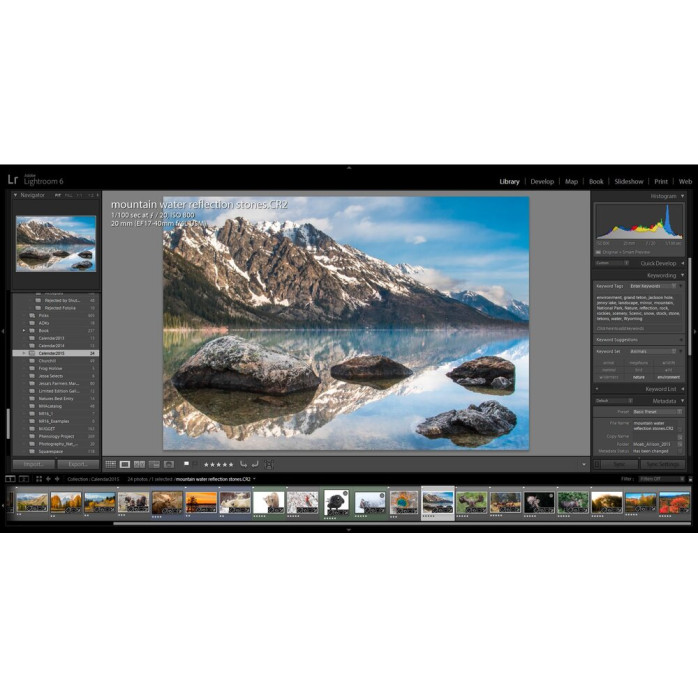
Професійне дистанційне встановлення Adobe Lightroom Classic на комп’ютери та ноутбуки з Windows і macOS. Допоможемо правильно встановити програму, виконати початкове налаштування, перевірити роботу каталогів, імпорт фотографій, відкриття RAW-файлів, роботу пресетів, плагінів і графічного прискорення.
Якщо Lightroom Classic не встановлюється, не запускається, вилітає, зависає, не відкриває каталог або не бачить фотографії, спеціаліст допоможе знайти причину та підготувати програму до роботи.
Послуга підходить для:
💻 комп’ютерів і ноутбуків із Windows 10 та Windows 11;
🍎 MacBook, iMac, Mac mini, Mac Studio та Mac Pro;
⚙️ комп’ютерів Mac на Intel і Apple Silicon;
📷 фотографів, ретушерів і фотостудій;
🛍 спеціалістів із предметної та комерційної фотографії;
🏠 фотографів інтер’єрів і нерухомості;
🎨 дизайнерів і контент-мейкерів;
📱 спеціалістів, які готують фотографії для сайтів і соціальних мереж.
Перед початком роботи перевіряємо операційну систему, характеристики комп’ютера, наявність вільного місця та сумісність обраної версії програми.
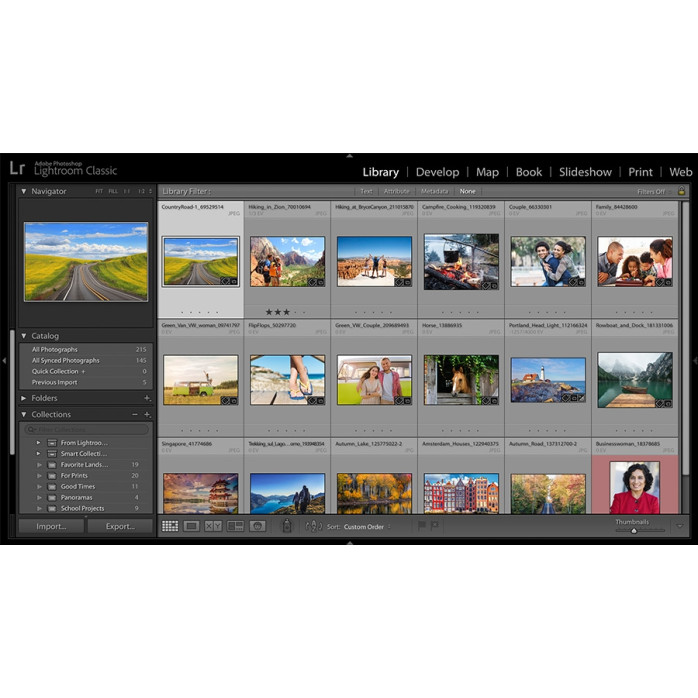
Adobe Lightroom Classic — професійна програма для імпорту, систематизації, обробки та експорту фотографій. Вона дозволяє працювати з великими фотоархівами, створювати каталоги, сортувати знімки, виконувати кольорокорекцію та обробляти цілі фотосесії в єдиному стилі.
Програма особливо зручна для роботи зі значною кількістю фотографій. Замість відкривання кожного файлу окремо користувач може імпортувати всю зйомку, переглядати кадри, виставляти рейтинги, додавати мітки, відбирати найкращі фотографії та застосовувати однакові параметри обробки до цілої серії.
Lightroom Classic підходить для:
весільної фотографії;
сімейних фотосесій;
портретної зйомки;
предметної фотографії;
інтер’єрної та архітектурної зйомки;
фотографій автомобілів;
пейзажної фотографії;
студійної обробки;
створення контенту для інтернет-магазинів;
підготовки фотографій до друку;
ведення великих особистих фотоархівів.
Adobe Lightroom Classic і Photoshop використовуються для роботи із зображеннями, але мають різне призначення.
Lightroom Classic зручний для:
імпорту великої кількості фотографій;
відбору кадрів;
організації фотоархіву;
роботи з RAW-файлами;
масової кольорокорекції;
синхронізації параметрів між фотографіями;
застосування пресетів;
швидкого експорту цілих фотосесій.
Photoshop частіше використовується для:
детальної ретуші;
складного монтажу;
роботи із шарами;
видалення або додавання об’єктів;
створення колажів;
підготовки рекламної графіки;
точкового редагування окремих фотографій.
Для багатьох фотографів Lightroom Classic є основною програмою для сортування та кольорокорекції, а Photoshop використовується для додаткової ретуші вибраних кадрів.
Під час виконання замовлення спеціаліст проводить основні роботи, необхідні для нормального запуску програми:
✅ перевіряє характеристики комп’ютера;
✅ визначає версію Windows або macOS;
✅ перевіряє наявність вільного місця;
✅ підбирає сумісну версію Lightroom Classic;
✅ встановлює програму;
✅ виконує перший запуск;
✅ створює або підключає каталог;
✅ перевіряє імпорт фотографій;
✅ перевіряє відкриття RAW, JPEG і TIFF;
✅ налаштовує використання графічного процесора;
✅ перевіряє модуль обробки;
✅ налаштовує робочі папки;
✅ допомагає встановити пресети;
✅ перевіряє сумісні плагіни;
✅ виконує тестовий експорт;
✅ усуває помилки, що виникли під час встановлення;
✅ перевіряє повторний запуск програми.
Після завершення робіт Lightroom Classic буде готовий до імпорту, сортування та обробки фотографій.
Каталог є одним із найважливіших компонентів Lightroom Classic. У ньому зберігається інформація про фотографії, їх розташування, рейтинги, колекції, ключові слова, історію обробки та всі виконані зміни.
Ми можемо допомогти:
створити новий каталог;
відкрити наявний каталог;
перенести каталог зі старого комп’ютера;
перенести каталог із Windows на інший комп’ютер;
перенести каталог зі старого Mac;
підключити каталог із зовнішнього SSD;
змінити папку зберігання каталогу;
перевірити файл каталогу;
налаштувати резервне копіювання;
видалити залишковий файл блокування;
усунути помилку про вже відкритий каталог;
повторно підключити відсутні папки;
відновити зв’язок між каталогом та оригінальними фотографіями.
Каталог не завжди містить самі фотографії. У ньому переважно зберігаються посилання на розташування оригіналів та інформація про обробку. Тому перенесення лише файлу каталогу без папок із фотографіями може призвести до появи знаків питання й повідомлень про відсутні файли.
Lightroom Classic дозволяє імпортувати фотографії з:
карт пам’яті;
внутрішнього диска комп’ютера;
зовнішнього HDD або SSD;
USB-накопичувача;
мережевої папки;
фотоархіву зі старого комп’ютера;
іншого каталогу Lightroom.
Під час імпорту можна:
копіювати фотографії до нової папки;
залишати файли в поточному розташуванні;
автоматично перейменовувати знімки;
додавати ключові слова;
застосовувати пресет;
створювати стандартні прев’ю;
створювати Smart Previews;
додавати інформацію про автора;
розподіляти фотографії за датою.
Після імпорту знімки можна впорядковувати за допомогою папок, колекцій, рейтингів, кольорових міток, прапорців і ключових слів.
Lightroom Classic підходить для каталогізації десятків і навіть сотень тисяч фотографій, але швидкість роботи залежить від структури каталогу, характеристик комп’ютера та диска, на якому розташовані оригінали.
Для зручної роботи важливо правильно організувати:
структуру папок;
розташування каталогу;
зберігання оригіналів;
папку резервних копій;
кеш програми;
стандартні прев’ю;
Smart Previews;
підключення зовнішніх накопичувачів;
назви дисків і папок.
Якщо каталог став працювати повільно, довго відкривається або зависає під час перегляду фотографій, перевіряємо його розташування, стан диска, вільне місце, прев’ю та параметри продуктивності.
Lightroom Classic найчастіше використовується для професійної роботи з RAW-фотографіями. Такі файли містять більше вихідної інформації, ніж JPEG, і дозволяють точніше змінювати експозицію, баланс білого, тіні, світлі ділянки та кольори.
Програма працює з файлами багатьох виробників камер, зокрема:
Canon;
Nikon;
Sony;
Fujifilm;
Panasonic;
Leica;
Pentax;
Olympus;
OM System;
Hasselblad;
DJI та інших.
Якщо Lightroom Classic не відкриває RAW-файли з нової камери, проблема може бути пов’язана з версією програми, моделлю камери, форматом файлу, пошкодженням фотографії або помилкою під час копіювання з карти пам’яті.
Після встановлення можна перевірити відкриття фотографій саме з вашої камери.
Lightroom Classic має великий набір інструментів для професійної кольорокорекції.
У програмі доступні:
налаштування експозиції;
зміна контрасту;
корекція світлих і темних ділянок;
регулювання білої та чорної точки;
баланс білого;
температура і відтінок;
текстура;
чіткість;
видалення серпанку;
насиченість;
соковитість кольорів;
тонова крива;
мікшер кольорів HSL;
градація кольорів;
профілі камери;
кадрування;
випрямлення горизонту;
корекція перспективи;
виправлення спотворень об’єктива;
усунення хроматичних аберацій;
підвищення різкості;
зменшення цифрового шуму;
ретушування невеликих дефектів;
створення віньєтки.
Обробка в Lightroom Classic є неруйнівною: оригінальна фотографія залишається без змін, а параметри редагування зберігаються в каталозі.
Маски дозволяють змінювати не всю фотографію, а лише вибрану ділянку.
Залежно від версії програми доступні:
вибір головного об’єкта;
автоматичне визначення неба;
виділення людини;
вибір обличчя, шкіри, волосся або одягу;
редагування фону;
лінійний градієнт;
радіальний градієнт;
коригувальний пензель;
маска за кольором;
маска за яскравістю;
об’єднання кількох масок;
віднімання окремих ділянок.
Такі інструменти особливо корисні для портретної, весільної, предметної, пейзажної та інтер’єрної фотографії.
У сучасних версіях Lightroom Classic доступні розширені засоби зменшення цифрового шуму. Вони особливо корисні для фотографій, зроблених при слабкому освітленні або на високих значеннях ISO.
Шумозаглушення допомагає:
зробити фотографію чистішою;
зменшити кольоровий шум;
покращити нічні знімки;
зберегти дрібні деталі;
підготувати фотографію до друку;
покращити складні RAW-файли.
Швидкість роботи залежить від процесора, відеокарти, обсягу оперативної пам’яті, роздільної здатності фотографій і кількості файлів.
Пресети дозволяють швидко застосувати підготовлений стиль обробки до однієї фотографії або цілої серії.
Ми можемо допомогти встановити:
пресети у форматі XMP;
старі набори пресетів;
профілі кольорокорекції;
портретні пресети;
весільні пресети;
пресети для предметної зйомки;
пресети для інтер’єрів;
стилі для соціальних мереж;
шаблони експорту;
додаткові пензлі та профілі.
Якщо пресети скопійовані, але не відображаються у програмі, перевіряємо формат, папку встановлення, вкладені каталоги, сумісність і параметри відображення.
Lightroom Classic підтримує додаткові модулі для експорту, публікації, роботи з метаданими, каталогізації та інших завдань.
Проблеми з плагінами можуть виникати через:
несумісність із версією Lightroom Classic;
неправильну папку встановлення;
блокування захисною системою;
відсутність прав доступу;
несумісність із процесором комп’ютера;
пошкодження файлів компонента;
зміни після оновлення Windows або macOS.
Якщо у клієнта є необхідний плагін, ми можемо перевірити його встановлення та появу в програмі.
Для роботи Lightroom Classic використовує процесор, оперативну пам’ять, відеокарту й накопичувач.
Можна налаштувати:
використання графічного процесора;
розмір кешу;
папку для тимчасових файлів;
розташування каталогу;
параметри стандартних прев’ю;
створення Smart Previews;
частоту резервного копіювання;
параметри імпорту;
автоматичний запис змін у XMP;
роботу із зовнішнім SSD.
На одних комп’ютерах графічне прискорення підвищує швидкість, а на інших може спричиняти зависання, мерехтіння, чорний екран або помилки відображення. Тому параметри підбираються відповідно до конфігурації пристрою.
Фотографії та каталоги можна зберігати на зовнішньому HDD або SSD. Це зручно для великих архівів, але після перепідключення диска Lightroom може втратити шлях до файлів.
Ми допоможемо:
підключити каталог із зовнішнього диска;
повторно знайти папки з фотографіями;
перенести каталог на внутрішній SSD;
перенести архів на новий накопичувач;
зберегти структуру папок;
налаштувати дозволи доступу;
усунути проблему, коли диск є в системі, але не відображається у Lightroom;
перевірити можливість запису та експорту.
Під час імпорту, експорту, створення прев’ю або резервного копіювання не рекомендується відключати накопичувач.
Lightroom Classic дозволяє експортувати готові фотографії для друку, сайтів, соціальних мереж, інтернет-магазинів або передачі клієнтам.
Під час експорту можна налаштувати:
формат файлу;
якість JPEG;
колірний простір;
роздільну здатність;
розмір за довгою або короткою стороною;
перейменування файлів;
вихідну різкість;
водяний знак;
збереження метаданих;
папку призначення;
створення підпапок;
шаблони експорту.
Після встановлення виконуємо тестовий експорт і перевіряємо, чи правильно зберігаються готові фотографії.
Причинами можуть бути:
несумісна операційна система;
недостатньо вільного місця;
пошкоджені інсталяційні файли;
залишки попередньої версії;
блокування системою безпеки;
помилки служб Windows;
відсутність прав адміністратора;
проблеми з профілем користувача;
некоректні системні компоненти.
Перед повторним встановленням важливо визначити причину, щоб помилка не повторилася.
Програма може не відкриватися після встановлення, оновлення системи, перенесення каталогу або підключення нового плагіна.
Перевіряємо:
сумісність версії;
каталог;
файл блокування;
налаштування програми;
графічне прискорення;
додаткові модулі;
дозволи на доступ до папок;
вільне місце;
стан користувацького профілю.
Якщо вікно програми з’являється лише на кілька секунд, причиною може бути останній відкритий каталог, пошкоджені налаштування, проблемний плагін або помилка відеодрайвера.
У такому випадку перевіряємо запуск без автоматичного відкриття старого каталогу та створюємо тестовий каталог.
Причиною можуть бути:
пошкодження файлу LRCAT;
файл блокування LRCAT.LOCK;
каталог уже відкритий на іншому комп’ютері;
відсутність прав доступу;
каталог розташований на недоступному диску;
недостатньо вільного місця;
перенесення каталогу з іншої версії;
помилка після аварійного завершення роботи.
Перед виправленням бажано зробити копію наявного каталогу.
Після неправильного завершення Lightroom Classic біля каталогу може залишитися файл блокування. Через нього програма вважає, що каталог продовжує використовуватися.
Перед видаленням такого файлу потрібно переконатися, що Lightroom Classic повністю закритий і каталог не відкритий на іншому пристрої.
Знаки питання біля папок або знаки оклику біля фотографій означають, що Lightroom втратив шлях до оригіналів.
Це часто відбувається після:
переміщення фотографій через Провідник або Finder;
перейменування папки;
заміни зовнішнього диска;
зміни літери диска у Windows;
зміни назви накопичувача на Mac;
перенесення каталогу на інший комп’ютер;
відключення зовнішнього SSD.
Зазвичай фотографії не видалені — програмі потрібно повторно вказати їх розташування.
Якщо RAW-фотографії не імпортуються, перевіряємо:
модель камери;
формат файлу;
версію Lightroom Classic;
цілісність фотографії;
правильність копіювання з карти пам’яті;
стан диска;
розширення файлу.
Особливо часто така проблема виникає з фотографіями з нових моделей камер.
На швидкість програми впливають:
характеристики комп’ютера;
кількість фотографій у каталозі;
роздільна здатність RAW;
розташування каталогу;
швидкість накопичувача;
обсяг вільного місця;
розмір кешу;
тип прев’ю;
кількість плагінів;
фонові процеси;
стан каталогу;
складність масок і шумозаглушення.
Найкраще розміщувати робочий каталог і кеш на швидкому SSD.
Замість фотографій можуть відображатися чорні, сірі або порожні прев’ю.
Причиною можуть бути:
пошкоджений кеш;
помилка відеокарти;
несправні прев’ю;
відсутні оригінали;
проблема з графічним прискоренням;
помилка читання зовнішнього диска.
Після перевірки файлів можна повторно створити прев’ю.
Якщо пресети встановлені, але їх немає у списку, перевіряємо:
формат файлів;
правильність імпорту;
папку встановлення;
вкладені папки;
сумісність із версією;
наявність потрібних профілів;
параметри відображення пресетів.
Після додавання файлів може знадобитися перезапуск Lightroom Classic.
У Windows проблема може бути пов’язана зі зміною літери диска, а в macOS — із дозволами на доступ до зовнішніх накопичувачів.
Також перевіряємо:
файлову систему диска;
кабель підключення;
права на читання та запис;
назву накопичувача;
доступність папки з оригіналами;
розташування каталогу;
стан самого диска.
Експорт може завершуватися помилкою через:
відсутність вільного місця;
неправильну папку призначення;
відсутність дозволу на запис;
недоступний зовнішній диск;
занадто довгу назву файлу;
заборонені символи;
пошкоджений шаблон;
проблемну фотографію;
конфлікт плагіна;
помилку колірного профілю.
Для перевірки створюємо нову папку та виконуємо тестовий експорт із базовими параметрами.
Після системного оновлення можуть змінитися драйвери, дозволи, параметри безпеки або сумісність компонентів.
У такому випадку перевіряємо:
запуск програми;
сумісність версії;
права доступу;
відеодрайвер;
графічне прискорення;
каталог;
сторонні плагіни;
зовнішні накопичувачі.
Для базової роботи бажано мати:
сучасну версію Windows або macOS;
щонайменше 8 ГБ оперативної пам’яті;
справний SSD;
достатньо вільного місця;
стабільне підключення до інтернету.
Для професійної обробки великих RAW-файлів, панорам, HDR, масок і шумозаглушення краще використовувати:
16 ГБ оперативної пам’яті або більше;
швидкий SSD;
сучасний багатоядерний процесор;
сумісну відеокарту;
достатній запас вільного місця;
швидкий зовнішній SSD для фотоархіву.
Перед встановленням спеціаліст перевірить ваш комп’ютер і допоможе визначити, чи підходить він для роботи з Lightroom Classic.
Послуга надається дистанційно через AnyDesk. Вам не потрібно привозити комп’ютер або ноутбук до сервісного центру.
Для виконання роботи необхідно:
увімкнути комп’ютер;
підключити його до стабільного інтернету;
запустити AnyDesk;
надати тимчасовий доступ;
підтвердити системні дозволи, якщо це потрібно.
Ви бачите всі дії спеціаліста на своєму екрані та можете будь-якої миті завершити сеанс. Після закінчення роботи віддалене підключення припиняється.
Ми надаємо послугу встановлення та базового налаштування Adobe Lightroom Classic.
До послуги не входить:
навчання професійній обробці фотографій;
ретушування фотосесій;
створення авторського стилю;
сортування великих фотоархівів вручну;
розробка індивідуальних пресетів;
постійне обслуговування програми;
встановлення майбутніх оновлень після завершення роботи;
відновлення даних із фізично пошкоджених дисків;
створення готових проєктів за клієнта.
Перенесення великого каталогу або фотоархіву оцінюється окремо залежно від обсягу та стану даних.
📸 встановлюємо Lightroom Classic на Windows і Mac;
💻 працюємо з комп’ютерами та ноутбуками;
🍎 підтримуємо Mac на Intel і Apple Silicon;
🗂 допомагаємо з каталогами;
📷 перевіряємо імпорт RAW-файлів;
🎨 встановлюємо пресети та профілі;
🧩 перевіряємо сумісні плагіни;
⚡ налаштовуємо графічне прискорення;
💾 допомагаємо підключити зовнішній диск;
🛠 усуваємо помилки запуску;
🌐 виконуємо роботу дистанційно;
📍 приймаємо техніку у Львові;
✅ тестуємо програму після встановлення.
Якщо вам потрібно встановити Adobe Lightroom Classic на комп’ютер або ноутбук із Windows чи macOS, звертайтеся до «Львів Сервіс».
Ми перевіримо характеристики пристрою, встановимо сумісну версію програми, виконаємо базове налаштування та протестуємо каталог, імпорт фотографій, відкриття RAW, роботу пресетів, графіки й експорту.
💻 Windows 10 та Windows 11
🍎 macOS, Intel і Apple Silicon
🌐 Дистанційне встановлення через AnyDesk
📸 Перевірка RAW-файлів та імпорту
🗂 Налаштування каталогів і робочих папок
🎨 Встановлення пресетів і профілів
Adobe Lightroom Classic — це зручна організація фотоархіву, професійна кольорокорекція та швидка обробка великої кількості фотографій на Windows і Mac.
Відгуків про цей товар ще не було.
Швидка та безпечна дистанційна настройка ПЗ на Windows та macOS (включно з процесорами Apple Silicon M1, M2, M3, M4, M5).
Зв'яжіться з нашим спеціалістом зручним для вас способом:
Ви також можете залишити заявку на сайті, і наш спеціаліст зателефонує вам найближчим часом.
Все відбувається максимально просто, безпечно та прозоро:
Завантажте одну з офіційних програм віддаленого доступу:
📌 Для підключення надішліть майстру: ID та пароль (TeamViewer) або 9-значний AnyDesk-адрес.
💡 Користувачам macOS потрібно надати дозвіл на керування в системних налаштуваннях.
Знаємо нюанси встановлення будь-якого софту на Windows та macOS.
Підключаємося та починаємо роботу одразу після вашого звернення.
Ви бачите всі дії майстра на своєму екрані та контролюєте процес.
Залишаємося на зв'язку та відповідаємо на запитання після налаштування.