Корзина
Ваша корзина пуста!
Это никогда не поздно исправить :)


Просмотров: 3261



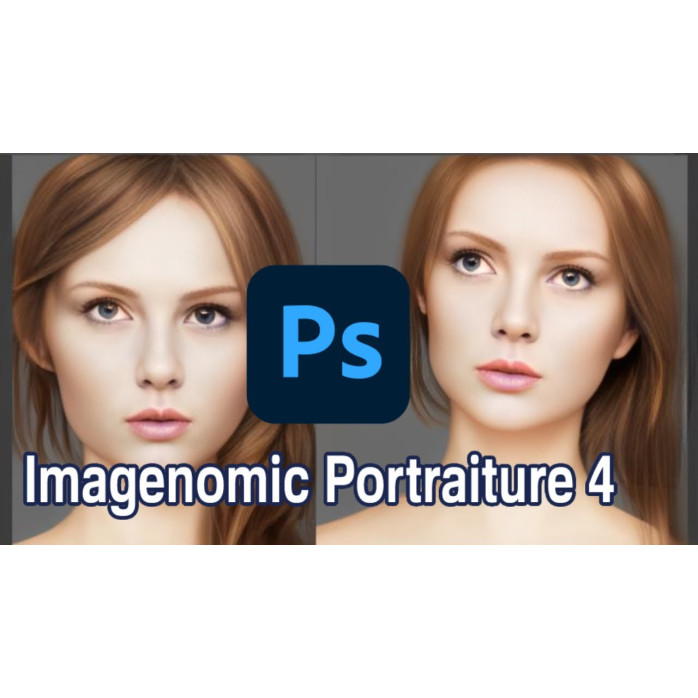
Профессиональная дистанционная установка Portraiture для Adobe Photoshop на Windows и Mac. Поможем проверить совместимость Photoshop и операционной системы, установить плагин, проверить его появление в Adobe Photoshop, выполнить первый запуск и протестировать работу на фотографии.
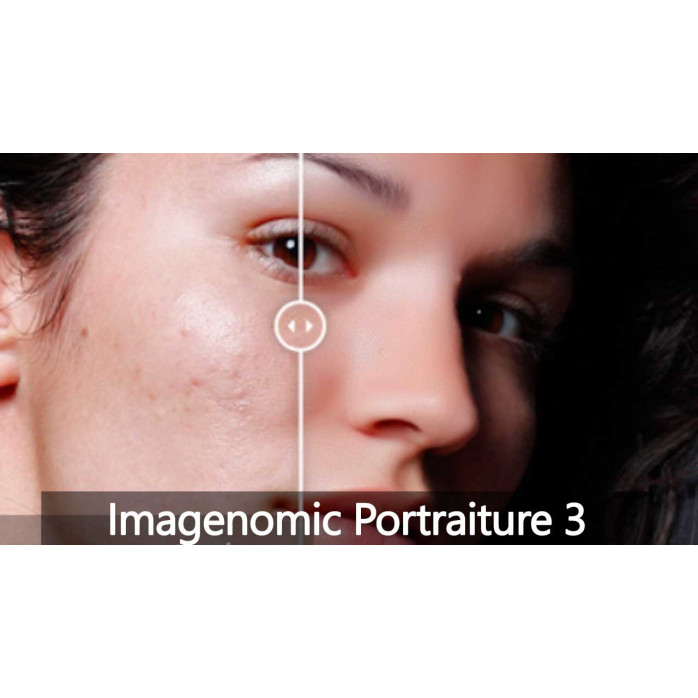
Imagenomic Portraiture — профессиональный плагин для автоматизированной ретуши портретных фотографий в Adobe Photoshop. Он предназначен прежде всего для быстрой обработки кожи, выравнивания ее текстуры, устранения мелких дефектов и получения естественного результата без чрезмерного эффекта «пластикового лица».
Актуальное поколение Portraiture 5 использует современные AI-алгоритмы для анализа фотографий, автоматического определения зон кожи, волос и глаз и позволяет значительно ускорить ретушь портретов.
Установка выполняется дистанционно через AnyDesk или TeamViewer.
Вам не нужно привозить компьютер или Mac в сервис — достаточно стабильного интернета и возможности удаленного подключения.
Работаем с:
💻 стационарными ПК;
💻 ноутбуками;
🍎 MacBook Air;
🍎 MacBook Pro;
🍎 iMac;
🍎 Mac mini;
🍎 Mac Studio;
🍎 Mac Pro;
🪟 Windows;
🍎 macOS;
⚡ Apple Silicon;
📸 Adobe Photoshop.
Portraiture от Imagenomic — плагин для Adobe Photoshop, созданный специально для портретной ретуши.
Его главная задача — автоматизировать одну из самых сложных и длительных частей обработки портретов: работу с кожей.
Вместо длительной ручной обработки можно значительно быстрее:
сгладить кожу;
выровнять ее тон;
уменьшить мелкие дефекты;
убрать нежелательные неровности;
сохранить текстуру;
оставить естественный вид;
улучшить портрет;
подготовить фотографию к дальнейшей ретуши.
Portraiture особенно популярен среди:
фотографов;
ретушеров;
свадебных фотографов;
студийных фотографов;
beauty-фотографов;
fashion-фотографов;
фотографов семейных фотосессий;
контент-мейкеров.
Актуальное поколение Portraiture 5 получило значительно больше автоматизации и AI-функций.
Среди основных возможностей:
AI Skin Smoothing;
AI Masking;
автоматическое определение кожи;
определение волос;
определение глаз;
Uniformity;
Fill Light;
сохранение текстуры кожи;
быстрое применение эффекта;
работа непосредственно внутри Photoshop.
Portraiture анализирует фотографию и старается применять сглаживание именно к нужным областям, не превращая весь кадр в размытую поверхность.
Перед началом работы проверяем систему и Adobe Photoshop.
В услугу может входить:
✅ проверка Windows или macOS;
✅ проверка версии Photoshop;
✅ проверка совместимости Portraiture;
✅ проверка архитектуры Mac;
✅ проверка Apple Silicon;
✅ проверка старых версий плагина;
✅ установка Portraiture;
✅ проверка папок плагинов Photoshop;
✅ запуск Adobe Photoshop;
✅ проверка появления Portraiture;
✅ открытие тестовой фотографии;
✅ запуск Portraiture;
✅ проверка AI Masking;
✅ проверка Skin Smoothing;
✅ проверка Preview;
✅ применение эффекта;
✅ повторный запуск Photoshop.
Если плагин уже установлен, но Photoshop его не видит, можем отдельно проверить причину.
Portraiture не является отдельным фоторедактором.
После установки он интегрируется непосредственно в Adobe Photoshop.
Пользователь:
открывает фотографию в Photoshop;
при необходимости создает копию слоя;
запускает Portraiture;
настраивает параметры ретуши;
просматривает результат;
применяет эффект;
продолжает работу в Photoshop.
Это позволяет использовать Portraiture как часть обычного Photoshop-workflow.
Основная специализация Portraiture — skin retouching.
Плагин помогает работать с:
мелкими неровностями;
неоднородной текстурой;
неравномерным тоном;
мелкими дефектами;
слишком контрастной текстурой кожи.
При правильных настройках кожа становится более ровной, но мелкие естественные детали могут сохраняться.
Именно это отличает профессиональную ретушь от обычного сильного Blur.
В современном Portraiture используется AI Skin Smoothing.
Программа анализирует фотографию и определяет области, которые требуют ретуши.
Это помогает:
быстрее получить результат;
не обрабатывать вручную каждый участок;
уменьшить количество рутинной работы;
получать более стабильный результат на серии фотографий.
AI не означает, что пользователь полностью теряет контроль.
Параметры можно корректировать вручную.
Еще одна важная функция — AI Masking.
Portraiture может автоматически определять разные области портрета.
В частности:
кожу;
волосы;
глаза.
Это позволяет точнее контролировать, где именно применяется ретушь.
Например, кожу можно сгладить, но оставить:
волосы;
глаза;
ресницы;
брови
максимально резкими.
При портретной ретуши важно не потерять резкость там, где она нужна.
Особенно:
в глазах;
ресницах;
бровях;
волосах;
губах.
Portraiture позволяет работать именно с кожей, оставляя другие области более детализированными.
Это помогает избежать эффекта полностью размытого лица.
Современный AI Masking может отдельно определять волосы.
Это особенно полезно для фотографий:
с длинными волосами;
со сложными прическами;
с волосами на фоне лица;
с высокой детализацией волос.
Ретушь не должна уничтожать текстуру волос.
Главная проблема многих автоматических beauty-фильтров — чрезмерное сглаживание.
Кожа может выглядеть:
пластиковой;
искусственной;
размытой;
без пор;
без текстуры.
Portraiture ориентирован на более естественную ретушь.
При правильных настройках можно сохранить:
поры;
мелкие текстуры;
естественный рельеф;
характер лица.
Не каждая фотография требует одинакового уровня обработки.
Для:
beauty;
fashion;
свадьбы;
семейной фотографии;
мужского портрета;
детского портрета
могут использоваться разные настройки.
Часто лучше применить более слабый эффект, чем максимально возможное сглаживание.
В Portraiture 5 используется функция Uniformity.
Она помогает получать более одинаковый результат:
на разных участках одного портрета;
на серии фотографий;
на целой фотосессии.
Это особенно полезно фотографам, которые обрабатывают:
свадьбы;
студийные серии;
каталоги;
модельные съемки;
большие фотосессии.
В Portraiture 5 также есть Fill Light.
Этот инструмент помогает сделать теневые области лица светлее.
Он может быть полезен, когда:
часть лица находится в тени;
освещение было неравномерным;
детали теряются в темных областях;
нужно сделать портрет визуально мягче.
Fill Light не является полной заменой профессиональной коррекции экспозиции, но может помочь быстро улучшить портрет.
Portraiture особенно популярен в свадебной фотографии.
После свадьбы фотограф может иметь:
сотни;
тысячи
кадров.
Ручная ретушь каждого портрета занимает много времени.
Portraiture позволяет ускорить базовую обработку:
невесты;
жениха;
гостей;
групповых фотографий;
close-up портретов.
На свадебных фотографиях часто нужно:
немного выровнять кожу;
уменьшить мелкие дефекты;
сохранить макияж;
не размыть глаза;
сохранить волосы;
оставить естественность.
Portraiture позволяет выполнять такую обработку значительно быстрее, чем полностью вручную.
Для fashion и beauty-фотографии особенно важна работа с кожей.
Portraiture можно использовать как один из этапов workflow.
Например:
базовая коррекция RAW;
открытие в Photoshop;
ручное удаление крупных дефектов;
Portraiture;
Dodge & Burn;
цветокоррекция;
финальная резкость.
Portraiture не обязательно должен полностью заменять ручную ретушь.
Он может значительно ускорить один из ее этапов.
Для мужских портретов обычно нужно меньше сглаживания.
Важно сохранить:
текстуру кожи;
щетину;
бороду;
контуры лица;
естественный характер портрета.
Поэтому Strength эффекта целесообразно использовать осторожнее.
Для детских портретов сильная ретушь часто вообще не нужна.
Portraiture можно использовать очень деликатно:
немного выровнять тон;
уменьшить мелкие неровности;
не убирать естественную текстуру.
В студийных условиях Portraiture хорошо дополняет Photoshop.
Особенно при:
beauty-съемках;
портретах;
каталогах;
fashion;
бизнес-портретах;
модельных тестах.
При хорошем исходном свете и качественном RAW результат можно получить очень быстро.
Плагин можно использовать для:
корпоративных фото;
LinkedIn;
резюме;
сайтов компаний;
фотографий сотрудников;
профессиональных профилей.
В таких случаях особенно важно, чтобы ретушь оставалась естественной.
Portraiture можно использовать не только для профессиональной камеры.
Если фотография с:
iPhone;
Samsung;
Xiaomi;
Google Pixel;
другого смартфона
открывается в Photoshop, ее также можно обрабатывать Portraiture.
Результат зависит от качества исходного изображения.
Типичный профессиональный workflow может выглядеть так:
RAW открывается в Adobe Camera Raw;
выполняется базовая коррекция;
фотография открывается в Photoshop;
создается копия слоя;
запускается Portraiture;
выполняется ретушь;
результат при необходимости дополнительно корректируется;
файл сохраняется.
Для более контролируемой ретуши рекомендуется работать на отдельном слое.
Например:
дублировать Background;
применить Portraiture к копии;
изменить Opacity слоя;
при необходимости использовать Layer Mask.
Это позволяет точнее контролировать силу эффекта уже после применения Portraiture.
Если Portraiture нужно только на части фотографии, удобно использовать маску слоя.
Например:
ретушировать лицо;
не применять эффект к волосам;
оставить одежду резкой;
не изменять фон.
Так можно объединить автоматическую AI-ретушь с ручным контролем Photoshop.
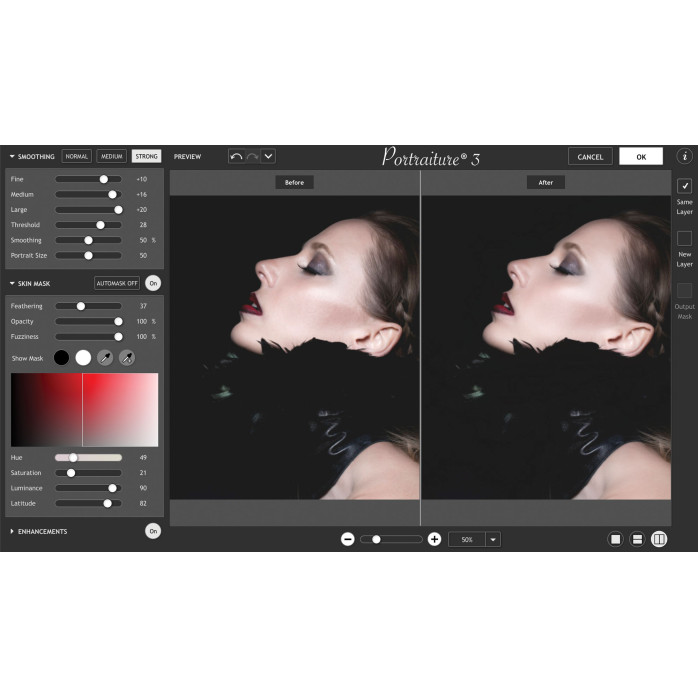
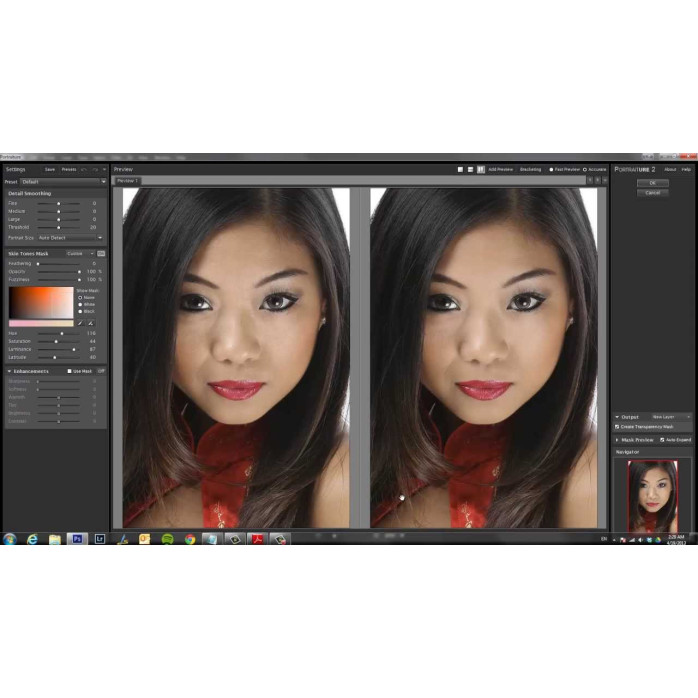
Перед применением эффекта важно сравнить:
Before;
After.
Это помогает увидеть:
не стала ли кожа слишком гладкой;
сохранены ли глаза;
остались ли волосы детализированными;
не изменился ли портрет слишком сильно.
В Portraiture можно использовать готовые настройки как отправную точку.
Presets позволяют быстрее подобрать параметры под:
легкую ретушь;
более сильную ретушь;
beauty;
studio;
разные типы портретов.
После выбора preset параметры можно дополнительно корректировать вручную.
Portraiture особенно полезен, когда нужно обработать серию изображений.
Например:
фотосессию;
свадьбу;
каталог;
студийную серию;
корпоративную фотосессию.
Для автоматизации Photoshop также можно использовать Actions.
Photoshop Actions могут помочь автоматизировать повторяющиеся операции.
Например:
создание слоя;
запуск нужного workflow;
дополнительную подготовку;
пакетную обработку.
Такое настройка выполняется отдельно от стандартной установки плагина.
Актуальная версия Portraiture 5 ориентирована на современные системы Windows 11.
Перед установкой проверяем:
Windows;
Photoshop;
архитектуру системы;
предыдущие версии Portraiture;
системные права;
наличие плагина после установки.
На современном Windows 11 плагин интегрируется в Adobe Photoshop.
После установки проверяем:
запуск Photoshop;
загрузку плагинов;
появление Portraiture;
открытие тестовой фотографии;
запуск интерфейса Portraiture;
применение эффекта.
Portraiture также доступен для Mac.
Для актуального Portraiture 5 нужна совместимая современная версия macOS.
Работаем с:
MacBook Air;
MacBook Pro;
iMac;
Mac mini;
Mac Studio;
Mac Pro.
Современные Mac могут использовать:
M1;
M1 Pro;
M1 Max;
M1 Ultra;
M2;
M2 Pro;
M2 Max;
M2 Ultra;
M3;
M3 Pro;
M3 Max;
M3 Ultra;
M4;
M4 Pro;
M4 Max;
более новые совместимые Apple Silicon.
Перед установкой проверяем:
модель Mac;
macOS;
Photoshop;
архитектуру программы;
версию плагина.
MacBook Air с современным Apple Silicon хорошо подходит для фотографического workflow.
Portraiture можно использовать для:
портретов;
свадебных фотографий;
семейных фотосессий;
контента;
небольших и средних серий фотографий.
Скорость зависит от:
размера изображений;
количества RAM;
модели Mac;
других открытых программ.
MacBook Pro хорошо подходит для профессиональной работы с Photoshop.
Особенно для:
больших RAW;
многослойных PSD;
серий портретов;
сложной ретуши;
параллельной работы с Lightroom Classic.
Mac mini можно использовать как стационарную систему для фотографа.
К нему можно подключить:
большой монитор;
графический планшет;
внешний SSD;
кардридер;
несколько дисплеев.
Portraiture работает внутри Photoshop как часть такого рабочего окружения.
Mac Studio особенно хорошо подходит для:
больших PSD;
RAW высокого разрешения;
batch workflow;
профессиональной ретуши;
больших фотосессий.
Актуальная версия Portraiture поддерживает современные версии:
Windows;
macOS;
Adobe Photoshop.
Для этой страницы мы рассматриваем именно версию Portraiture для Adobe Photoshop.
Для старых операционных систем могут существовать предыдущие сборки Portraiture.
В зависимости от системы могут использоваться:
Portraiture 4;
Portraiture 3;
более старые поколения.
Предыдущие версии могут поддерживать более старые Windows, macOS и Photoshop.
Поэтому если на компьютере установлена старая операционная система, нужно подбирать версию индивидуально.
Причины могут быть разными:
несовместимая Windows;
старая macOS;
несовместимый Photoshop;
остатки предыдущей версии;
поврежденный установщик;
недостаточные системные права;
неправильно определенная версия Photoshop;
проблема с папкой плагинов.
Перед повторной установкой желательно определить реальную причину.
Одна из самых распространенных проблем:
Portraiture установился, но пользователь не видит его в Photoshop.
В таком случае проверяем:
был ли Photoshop закрыт во время установки;
версию Photoshop;
архитектуру;
путь установки;
папку Plug-ins;
версию Portraiture;
совместимость операционной системы.
Если Portraiture раньше работал, но после обновления Photoshop исчез, проблема может быть связана с:
новой версией Photoshop;
повторной установкой Adobe Photoshop;
изменением папки;
старой версией Portraiture;
обновлением macOS;
обновлением Windows.
В таком случае проверяем плагин и при необходимости повторно интегрируем его с Photoshop.
Если плагин виден, но не запускается, проверяем:
Photoshop;
Portraiture;
систему;
предыдущие компоненты;
системные разрешения;
пользовательский профиль.
Если Adobe Photoshop вылетает именно во время открытия Portraiture, причиной может быть:
старая версия плагина;
конфликт после обновления Photoshop;
проблема с Photoshop;
поврежденные настройки;
конфликт другого плагина;
несовместимость системы.
Сначала нужно определить, возникает ли проблема только с Portraiture.
Скорость может зависеть от:
разрешения фотографии;
количества мегапикселей;
PSD;
количества слоев;
оперативной памяти;
процессора;
системы;
других запущенных программ.
Например, портрет с современной камеры 45–60 Мп требует больше ресурсов, чем JPEG с телефона.
Portraiture анализирует изображение и выполняет обработку.
На очень больших файлах Preview может обновляться не мгновенно.
Особенно если:
Photoshop уже использует много RAM;
открыто много документов;
PSD имеет много слоев;
параллельно работает Lightroom;
системе не хватает свободной памяти.
Обычно это означает, что ретушь применена слишком сильно.
Можно:
уменьшить силу сглаживания;
использовать более деликатные параметры;
снизить Opacity слоя;
использовать Layer Mask;
вернуть часть оригинальной текстуры.
Portraiture создан для естественной ретуши, но конечный результат все равно зависит от настроек.
Если маска определила область недостаточно точно, нужно проверить AI Masking и при необходимости дополнительно контролировать результат через Photoshop.
Для сложных фотографий можно использовать Layer Mask после применения эффекта.
Причиной может быть:
очень маленькое лицо;
сильный поворот;
частично закрытое лицо;
низкое качество;
сильное размытие;
нестандартное освещение.
В таких ситуациях автоматический анализ может работать хуже.
После крупного обновления Photoshop сторонние плагины стоит проверять отдельно.
Может понадобиться:
переустановить Portraiture;
обновить сам плагин;
проверить совместимость;
проверить папки Plug-ins.
Поэтому если Portraiture работал вчера, а после обновления Photoshop исчез — это не обязательно означает серьезную неисправность.
При переходе со старой версии на новую проверяем:
Windows или macOS;
Adobe Photoshop;
старый плагин;
новый Portraiture;
конфликты предыдущих файлов.
Текущее поколение Portraiture отличается от старых версий не только интерфейсом, но и новыми AI-функциями.
Полная ручная очистка нужна не всегда.
Сначала проверяем:
какая версия установлена;
видит ли ее Photoshop;
есть ли несколько копий плагина;
осталась ли старая версия после обновления.
При необходимости удаляем старые компоненты перед повторной установкой.
Для профессиональной ретуши желательно работать на дисплее, где хорошо видны:
текстура кожи;
мелкие детали;
цвет;
контраст;
резкость.
На большом мониторе легче оценить, не стал ли эффект чрезмерным.
Для самого автоматического Portraiture графический планшет не обязателен.
Но он очень удобен для дальнейшей работы в Photoshop:
Layer Mask;
Dodge & Burn;
Healing Brush;
Clone Stamp;
локальных коррекций.
Даже если сама услуга относится к Portraiture для Photoshop, многие фотографы используют workflow:
Lightroom Classic → Photoshop → Portraiture → Lightroom Classic
Например:
отбор фотографий в Lightroom;
базовая RAW-коррекция;
Edit in Photoshop;
Portraiture;
ручная ретушь;
Save;
возвращение результата в Lightroom.
Adobe Camera Raw удобно использовать до Portraiture.
Сначала можно выполнить:
экспозицию;
White Balance;
Highlights;
Shadows;
Lens Correction;
базовую цветокоррекцию.
После этого уже переходить к ретуши кожи.
Imagenomic также имеет отдельный плагин Noiseware, ориентированный на удаление шума.
Portraiture и Noiseware выполняют разные задачи:
Portraiture — ретушь кожи;
Noiseware — noise reduction.
Их можно использовать в одном Photoshop-workflow в зависимости от фотографии.
Еще один плагин Imagenomic — Realgrain.
Он ориентирован на:
film grain;
film look;
тонирование;
стилизацию.
Поэтому профессиональный workflow может комбинировать:
Noiseware;
Portraiture;
Realgrain.
Но эта страница посвящена именно установке Portraiture для Adobe Photoshop.
Установка выполняется дистанционно через:
AnyDesk;
TeamViewer.
Для начала нужно:
включить компьютер;
подключиться к интернету;
запустить AnyDesk или TeamViewer;
предоставить временные данные подключения;
подтвердить системные запросы при необходимости;
закрыть Photoshop на время установки.
Вы видите все действия специалиста на своем экране.
После завершения сеанс удаленного доступа прекращается.
На macOS для удаленной работы могут понадобиться разрешения:
Screen Recording;
Accessibility.
Пользователь подтверждает их самостоятельно на своем Mac.
После этого специалист может продолжить установку.
После завершения работы проверяем не просто наличие файлов.
Можем протестировать:
запуск Adobe Photoshop;
появление Portraiture;
открытие фотографии;
создание копии слоя;
запуск Portraiture;
AI Skin Smoothing;
AI Masking;
Preview;
Uniformity;
Fill Light;
применение эффекта;
возвращение в Photoshop;
повторный запуск Photoshop.
В зависимости от ситуации можем выполнить:
установку Portraiture;
проверку Windows;
проверку macOS;
проверку Photoshop;
проверку совместимости;
проверку Apple Silicon;
проверку старой версии плагина;
интеграцию с Adobe Photoshop;
тест запуска;
тест AI Masking;
тест Skin Smoothing;
проверку применения эффекта.
В стандартную услугу не входит:
ретушь фотографий вместо клиента;
обработка целой фотосессии;
обучение Photoshop;
обучение профессиональной ретуши;
ручной Dodge & Burn;
подбор авторского стиля;
цветокоррекция сотен фотографий;
настройка Lightroom;
создание сложных Photoshop Actions;
постоянное техническое обслуживание;
будущие обновления программы.
Дополнительные работы можно согласовать отдельно.
📸 устанавливаем Portraiture для Photoshop;
💻 работаем с Windows;
🍎 работаем с macOS;
⚡ поддерживаем современные Apple Silicon;
🎨 проверяем интеграцию с Photoshop;
👩 тестируем Skin Smoothing;
🤖 проверяем AI Masking;
👁 проверяем сохранение важных деталей;
✨ тестируем Uniformity;
💡 проверяем Fill Light;
🔧 помогаем, если Photoshop не видит плагин;
🔧 помогаем при проблемах запуска;
🌐 работаем дистанционно через AnyDesk или TeamViewer.
Да.
Если компьютер имеет доступ к интернету, установку можно выполнить через AnyDesk или TeamViewer.
Нет.
Услуга выполняется дистанционно.
Для этой услуги используется плагин Portraiture для Adobe Photoshop.
Он работает непосредственно внутри Photoshop.
Актуальное поколение — Portraiture 5.
Да.
Adobe Photoshop является одним из основных поддерживаемых приложений для Portraiture.
Да.
Современные версии Portraiture работают на совместимых системах Windows 11.
Да.
Для актуальной версии требуется современная совместимая macOS.
Да, на современных Mac с совместимой macOS и Photoshop.
Перед установкой проверяем конкретную конфигурацию.
Да, на совместимых современных Mac.
Перед установкой проверяем macOS и версию Photoshop.
Проверяем:
версию плагина;
Photoshop;
операционную систему;
папку плагинов;
предыдущую установку.
Не всегда.
Сначала лучше проверить, какая версия установлена и конфликтует ли она с новой.
Да.
Это один из типичных сценариев его использования, поскольку плагин позволяет значительно ускорить базовую портретную ретушь большого количества фотографий.
Да.
Portraiture можно использовать как один из этапов beauty-retouch workflow.
Не полностью.
Для профессиональных работ его лучше рассматривать как инструмент ускорения.
Дополнительно могут использоваться:
Healing Brush;
Clone Stamp;
Dodge & Burn;
Layer Masks;
ручная цветокоррекция.
Да.
Это один из наиболее удобных вариантов, потому что после применения можно изменить Opacity или использовать Layer Mask.
Да.
Результат зависит от:
размера лиц;
качества фотографии;
освещения;
количества людей;
настроек AI Masking.
Нужно уменьшить силу эффекта.
Также можно:
снизить Opacity слоя;
использовать маску;
изменить настройки Portraiture.
RAW обычно сначала открывается через Camera Raw или Lightroom, после чего фотография передается в Photoshop и уже там используется Portraiture.
Если вам нужно установить Portraiture для Adobe Photoshop на Windows или Mac, обращайтесь в «Львов Сервис».
Установка выполняется дистанционно через AnyDesk или TeamViewer.
Специалист проверит операционную систему, Adobe Photoshop и совместимость плагина, после чего установит Portraiture и протестирует его работу непосредственно в Photoshop.
📸 Portraiture для Adobe Photoshop
🤖 AI Skin Smoothing
🎭 AI Masking
👩 Skin Retouching
👁 Eyes Detection
🧑🦱 Hair Detection
✨ Uniformity
💡 Fill Light
🎨 Natural Skin Texture
📷 Portrait Retouching
👰 Wedding Photography
👗 Beauty & Fashion
💻 Windows
🍎 macOS
⚡ Apple Silicon
🌐 Дистанционно через AnyDesk или TeamViewer
Установка Portraiture для Adobe Photoshop — дистанционная услуга для подготовки профессионального плагина портретной ретуши с проверкой совместимости, интеграции с Photoshop, запуска, AI Masking и обработки тестовой фотографии.
На данный товар ещё нет отзывов.
Быстрая и безопасная дистанционная настройка ПО на Windows и macOS (включая устройства на процессорах Apple Silicon M1, M2, M3, M4, M5).
Связаться с нашим специалистом можно любым удобным для вас способом:
Также вы можете оставить заявку на сайте, и наш специалист свяжется с вами в ближайшее время.
Все проходит максимально просто, безопасно и прозрачно:
Скачайте одну из официальных программ удаленного доступа:
📌 Для подключения отправьте мастеру: ID и пароль (TeamViewer) или 9-значный AnyDesk-адрес.
💡 Пользователям macOS необходимо предоставить разрешение на управление в системных настройках.
Знаем нюансы установки любого софта на Windows и macOS.
Подключаемся и начинаем работу сразу после вашего обращения.
Вы видите все действия мастера на своем экране и контролируете процесс.
Остаемся на связи и отвечаем на вопросы после настройки.


