Корзина
Ваша корзина пуста!
Это никогда не поздно исправить :)


Просмотров: 865


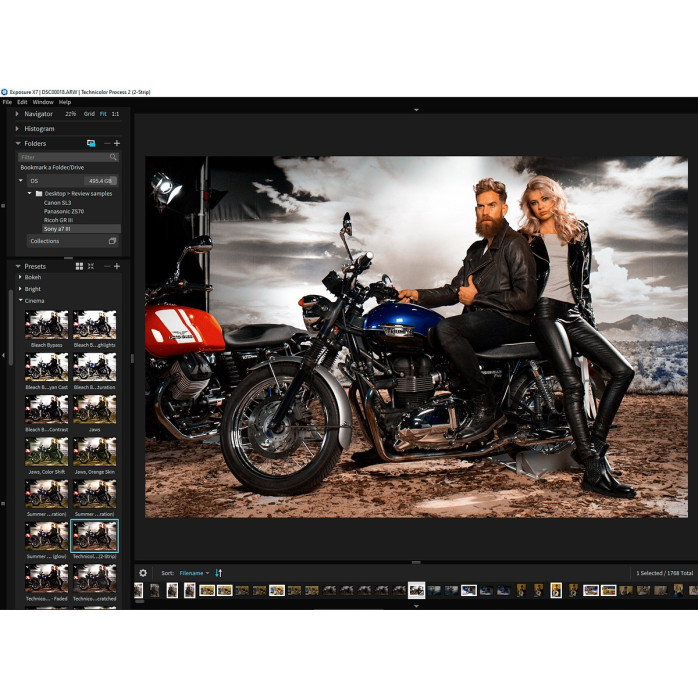
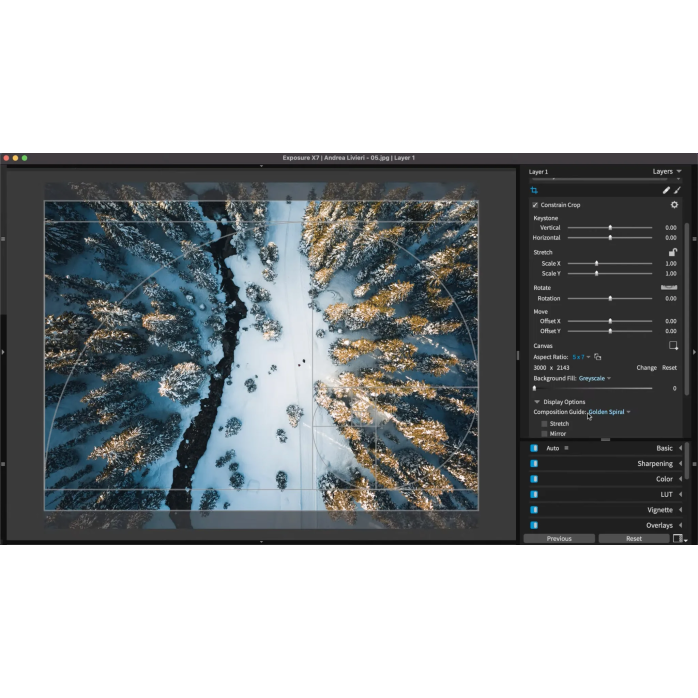
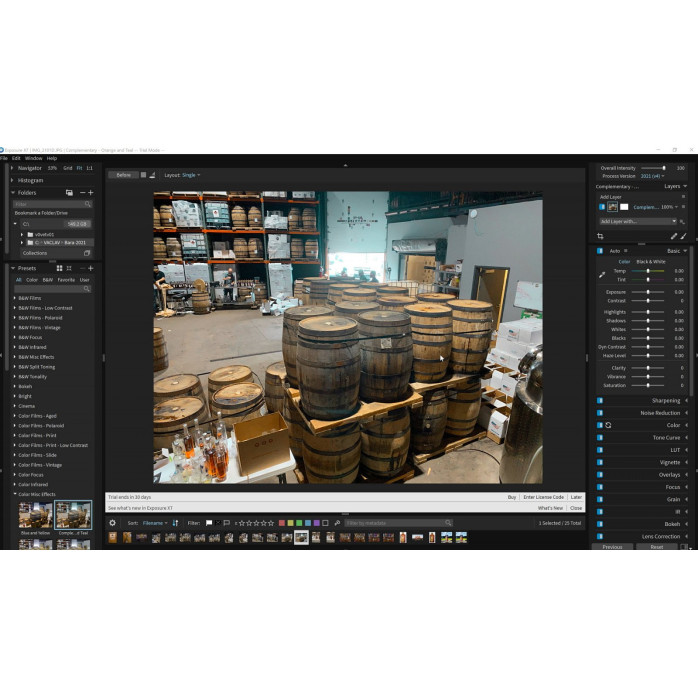
Exposure X7 сочетает в себе профессиональную настройку фотографий, огромную библиотеку великолепных изображений и эффективный дизайн, которым приятно пользоваться.
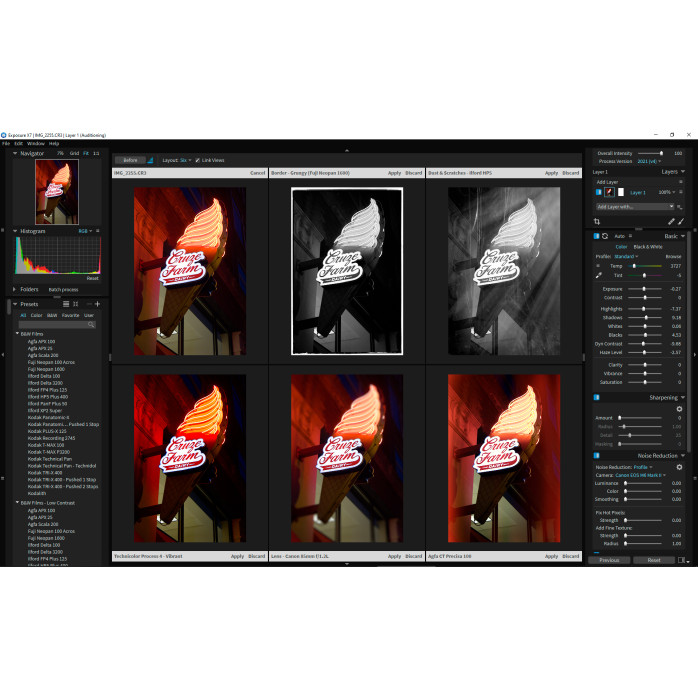
Exposure X7 понравится всем тем, кто ценит фотоискусство, ведь теперь вы сможете очень легко изменить фотографии, добавив к ним разные эффекты, например имитацию кадра из художественного фильма, а можно наложить эффект симуляции съемки аналоговой камерой. Если вы творческая личность, если вам хочется изменить экспозицию по своему усмотрению, если вы хотите воспроизвести изображения, характерные для разных пленочных производителей, то думаю оцените эту разработку. Вы сможете добавить яркие цвета Velvia, а кто из вас помнит черные тона Kodachrome и чувствительность Ektachrome, этого можно добиться здесь. Софт может работать автономно, а можно использовать его как плагин для разных графических редакторов.
Особенности Exposure X7:
Дополнительная информация:
• Alien Exposure – автономное приложение и плагин для Photoshop и других графических редакторов. Предназначена для настоящих ценителей фотоискусства и позволит изменить фотографии, добавив разные эффекты: имитация кадра из художественного фильма, симуляция съемки аналоговой фотокамерой, боке, виньетки и многое другое.
• Alien Snap Art - плагин предназначен для преобразования фотографий в картины и рисунки, нарисованные от руки разными стилями.
• Alien Skin Blow Up – плагин для Adobe Photoshop, Elements и Lightroom. Blow Up увеличивает до 3600% без появления ступенчатых артефактов и свечей. Высококачественное изменение размеров изображений, лучше бикубической интерполяции и при изменении размера изображения, сохраняет гладкие четкие края и линии.
Цифровые изображения. Аналоговый дух.
Редактор снимков для творческих людей, обрабатывающий каждый шаг вашего процесса. От передачи к организации и редактированию, упрощает выполнение повседневных задач и предоставляет богатый набор инструментов для разработки хороших фотографий
Универсальность
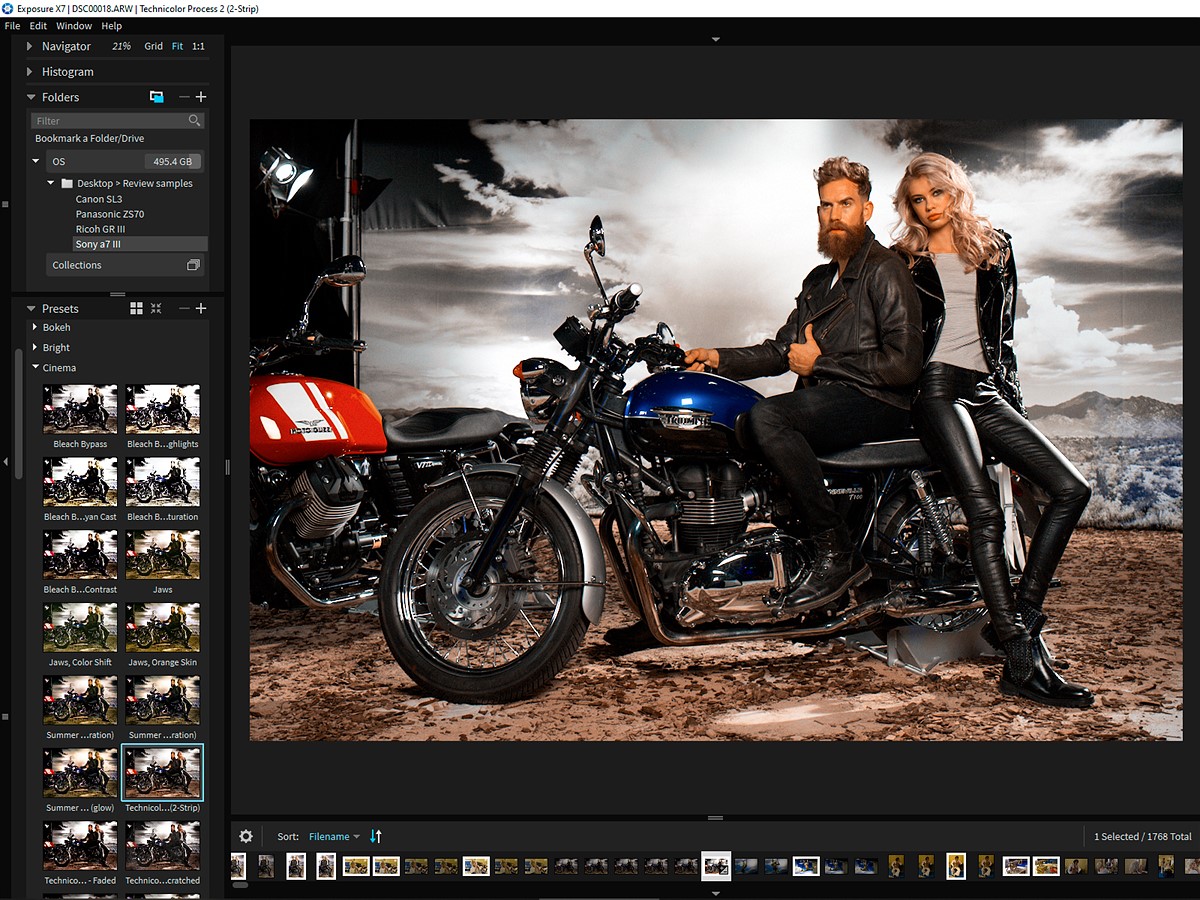
Exposure вписывается в хоть какой рабочий процесс. Exposure легко интегрируется с Photoshop и Lightroom, а со своей новой RAW поддержкой и неразрушающей функцией редактирования обеспечивает отличные результаты в виде отдельной программы.
RAW Support
В качестве самостоятельной программы Exposure позволяет работать с RAW файлами большого количества камер всех производителей и без необходимости конвертировать первый в TIFF или JPEG
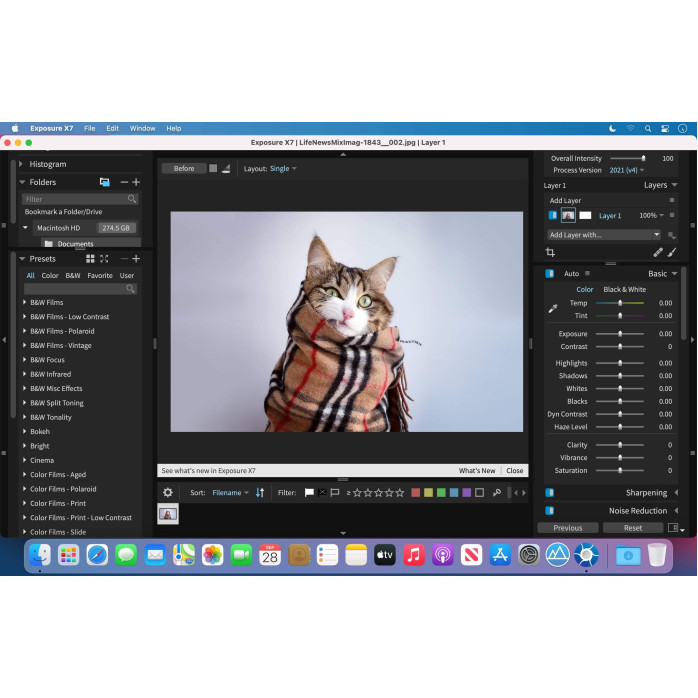
Быстрый просмотр папок и файлов
Exposure обеспечивает быстрый просмотр папки и просмотр файла прямо в том же окне при работе в автономном режиме. Нет необходимости переключаться между модулями, как это предусмотрено в других программах.
Snap Art - Содержит обширную библиотеку предварительных заготовок, которые дают возможность одним щелчком мыши создавать картины, написанные или нарисованные маслом, углем, акварелью, цветными карандашами, ручкой и чернилами, пастельными мелом, а также в стиле комиксов, пуантилизма и импастона. слоем) на разной основе: холст, бумага и т.д.
При создании рисунка Snap Art учитывает контуры объектов на исходной фотографии, благодаря чему мазки и штрихи ложатся естественно.
Возможности Alien Skin Snap Art:
- Большинство фильтров теперь имеют ползунный регулятор "фотореализма", с помощью которого вы легко достигаете уровня фотореалистичности изображения. Это помогает сохранять портреты ясными и детализированными.
- Добавлено управление фокусом, которое позволяет Вам управлять – какие и где хранить детали. Эти овальные области легко изменяются и могут быть перемещены перетаскиванием в окне предварительного просмотра.
- В новой версии параметры настройки сгруппированы в категории, чтобы помочь быстро найти нужный вам стиль.
- добавлена многопроцессорная поддержка, повышающая эффективность работы.
Возможности Alien Skin Blow Up
Плагин работает с Photoshop, Elements, Lightroom и как автономная версия. В Photoshop программа устанавливается в директорию Plug-In для Фотошопа, после чего плагин нужно искать либо во вкладке "Фильтры", либо во вкладке "File – Automate".
Blow Up может работать в режимах CMYK, RGB, Lab, Grayscale, и Duotone, справляется с обработкой файлов, содержащих несколько слоев (примечательно, что при этом их не нужно сводить) и работает с 16- и 32-битными изображениями, в том числе числа RAW и HDR.
Плагин имеет возможность сохранять новое изображение в виде отдельного файла, когда исходная картинка остается неприкосновенной, более эффективной, чем у Adobe Photoshop пакетная обработка, прост в использовании.
Blow Up может увеличивать изображение на 300 000 пикселей в каждую сторону и при этом не появляются такие неприятные артефакты, как эффект расчески, ореол и развод.
У Blow Up 3 улучшена резкость границ без образования цифровых артефактов. Ниже показана разница между Blow Up 3 и традиционным бикубическим увеличением, используемым в Photoshop и других графических редакторах.
В сервисном центре "Львов Сервис" предлагаем профессиональную услугу установки программы Exposure X7. Это мощный редактор фотографий, который предоставляет широкий спектр инструментов для обработки и ретуширования изображений. Наш опытный персонал гарантирует качественную и быструю установку программы на ваш компьютер или ноутбук.
При выборе нашего сервисного центра для установки Exposure X7 вы получаете ряд преимуществ:
Мы понимаем, что ваше время дорого, поэтому предоставляем возможность установки программы Exposure X7 дистанционно. Для этого мы используем программу TeamViewer, которая позволяет нам удаленно подключиться к вашему компьютеру и провести установку программы без необходимости посещения сервисного центра. Это удобно, быстро и безопасно.
Сервисный центр "Львов Сервис" находится по адресу: ул. Иосифа Слепого 3. Вы можете связаться с нами для записи на установку программы Exposure X7 по телефону: +380123456789 или по электронной почте: info@lvivservice.com. Мы работаем с понедельника по пятницу с 9:00 до 18:00. Доверьте нам установку программы Exposure X7 и наслаждайтесь возможностями редактирования фотографий на новом уровне!
На данный товар ещё нет отзывов.
Быстрая и безопасная дистанционная настройка ПО на Windows и macOS (включая устройства на процессорах Apple Silicon M1, M2, M3, M4, M5).
Связаться с нашим специалистом можно любым удобным для вас способом:
Также вы можете оставить заявку на сайте, и наш специалист свяжется с вами в ближайшее время.
Все проходит максимально просто, безопасно и прозрачно:
Скачайте одну из официальных программ удаленного доступа:
📌 Для подключения отправьте мастеру: ID и пароль (TeamViewer) или 9-значный AnyDesk-адрес.
💡 Пользователям macOS необходимо предоставить разрешение на управление в системных настройках.
Знаем нюансы установки любого софта на Windows и macOS.
Подключаемся и начинаем работу сразу после вашего обращения.
Вы видите все действия мастера на своем экране и контролируете процесс.
Остаемся на связи и отвечаем на вопросы после настройки.


