Кошик
Ваш кошик порожній :(
Це ніколи не пізно виправити :)


Переглядів: 1341


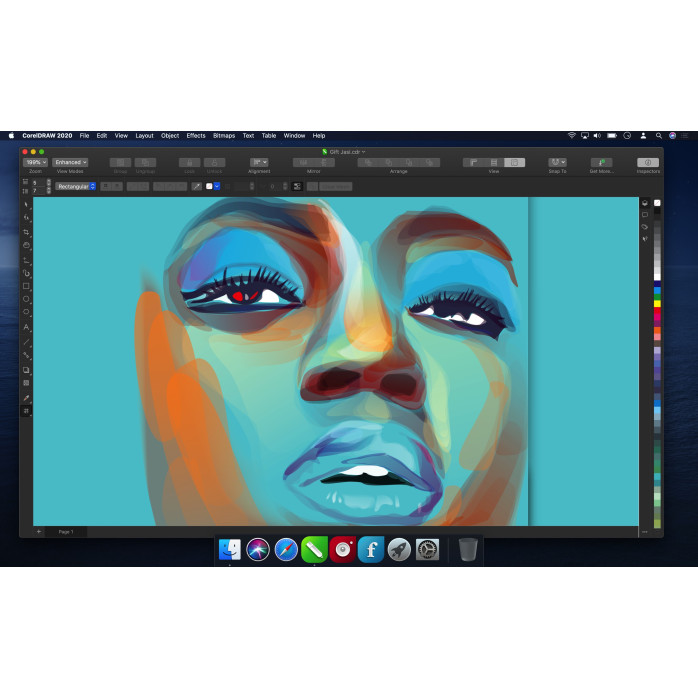
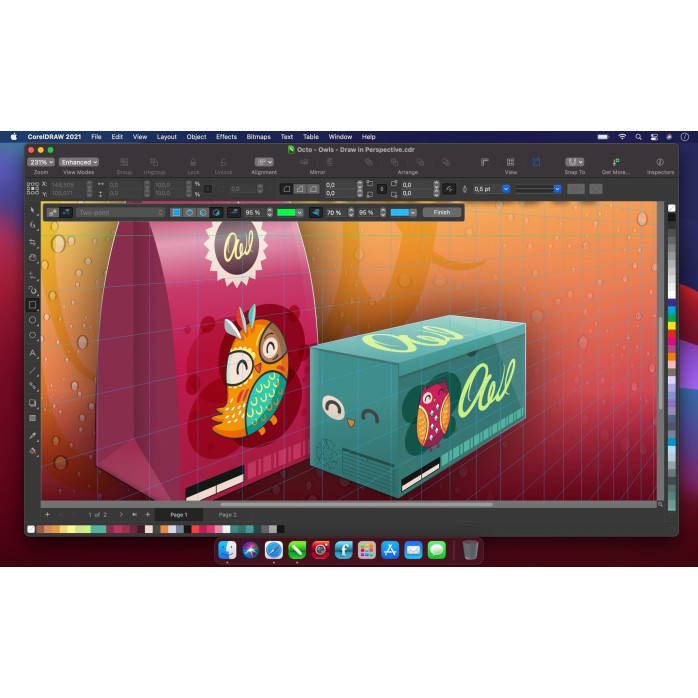
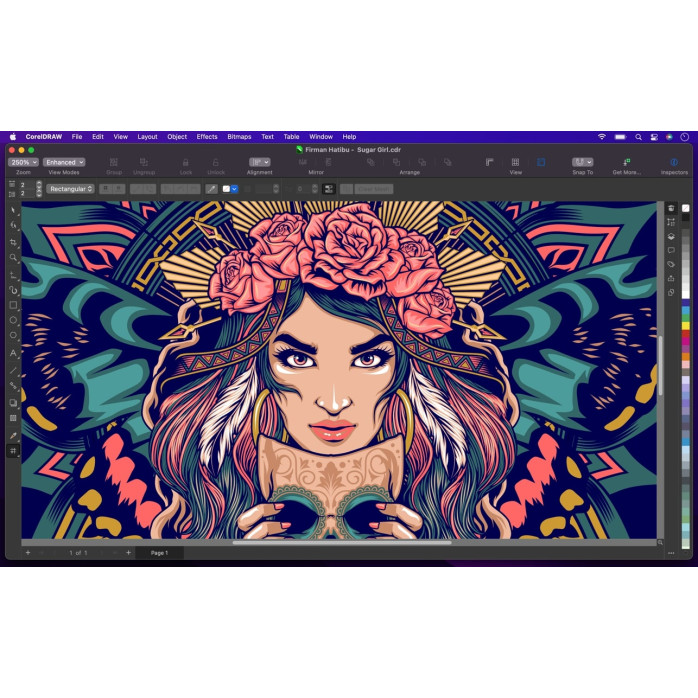
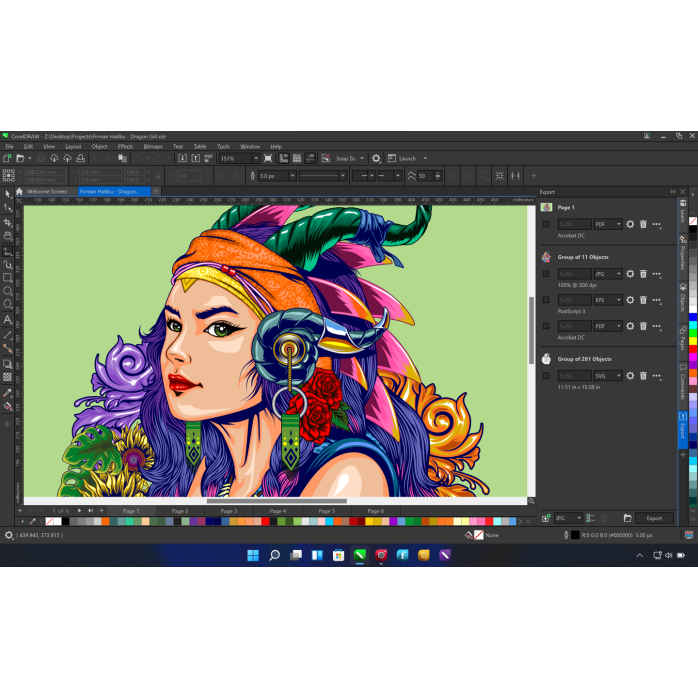
Потрібен CorelDRAW для роботи на MacBook, iMac, Mac mini або Mac Studio? Пропонуємо послугу дистанційного встановлення CorelDRAW на macOS із перевіркою сумісності, налаштуванням необхідних компонентів і тестуванням першого запуску.
CorelDRAW використовується для створення векторної графіки, логотипів, рекламних макетів, поліграфії, креслень, схем, наліпок, етикеток, банерів та іншої графічної продукції. Після завершення встановлення ви отримуєте готову до роботи програму з правильно налаштованим запуском на вашому Mac.
Сучасні версії CorelDRAW можуть працювати безпосередньо в macOS. Це означає, що програму можна встановити як звичайну програму для Mac без окремої інсталяції Windows.
Перед початком роботи майстер перевіряє:
✅ модель комп’ютера Apple;
✅ рік випуску пристрою;
✅ версію macOS;
✅ тип процесора;
✅ обсяг оперативної пам’яті;
✅ кількість вільного місця на диску;
✅ сумісність потрібної версії CorelDRAW із системою.
Особливо важливо правильно підібрати версію програми. Занадто стара версія може не запускатися на новій macOS, а нова — не підтримувати застарілу операційну систему.
Встановлення можливе на різні моделі комп’ютерів Apple:
🔹 MacBook Air;
🔹 MacBook Pro;
🔹 iMac;
🔹 iMac Pro;
🔹 Mac mini;
🔹 Mac Studio;
🔹 Mac Pro.
Працюємо як із комп’ютерами на процесорах Intel, так і з сучасними моделями на чипах Apple Silicon:
✅ Apple M1;
✅ Apple M2;
✅ Apple M3;
✅ Apple M4;
✅ Apple M5 та новіших сумісних моделях.
Конкретна версія CorelDRAW підбирається відповідно до моделі Mac і встановленої macOS.
CorelDRAW — це потужний редактор векторної графіки, який підходить для дизайнерів, поліграфістів, рекламних агентств, виробничих підприємств і приватних майстрів.
Програму можна використовувати для:
✔️ створення логотипів;
✔️ розроблення фірмового стилю;
✔️ підготовки візиток;
✔️ створення листівок і буклетів;
✔️ верстки рекламних матеріалів;
✔️ підготовки банерів і плакатів;
✔️ створення наліпок та етикеток;
✔️ оформлення упаковки;
✔️ розроблення макетів для зовнішньої реклами;
✔️ підготовки зображень для друку;
✔️ створення схем і креслень;
✔️ роботи з контурами для різального обладнання;
✔️ підготовки макетів для плотерного різання;
✔️ створення графіки для лазерного гравіювання;
✔️ оформлення соціальних мереж і сайтів.
Програма дозволяє працювати як із простими графічними об’єктами, так і зі складними багатосторінковими документами.
Встановлення CorelDRAW буде корисним:
🔸 графічним дизайнерам;
🔸 поліграфістам;
🔸 працівникам рекламних агентств;
🔸 виробникам зовнішньої реклами;
🔸 дизайнерам упаковки;
🔸 ілюстраторам;
🔸 фотографам;
🔸 операторам друкарського обладнання;
🔸 власникам плотерів;
🔸 майстрам лазерного різання та гравіювання;
🔸 виробникам сувенірної продукції;
🔸 підприємцям, які самостійно створюють рекламні матеріали;
🔸 студентам творчих і технічних спеціальностей.
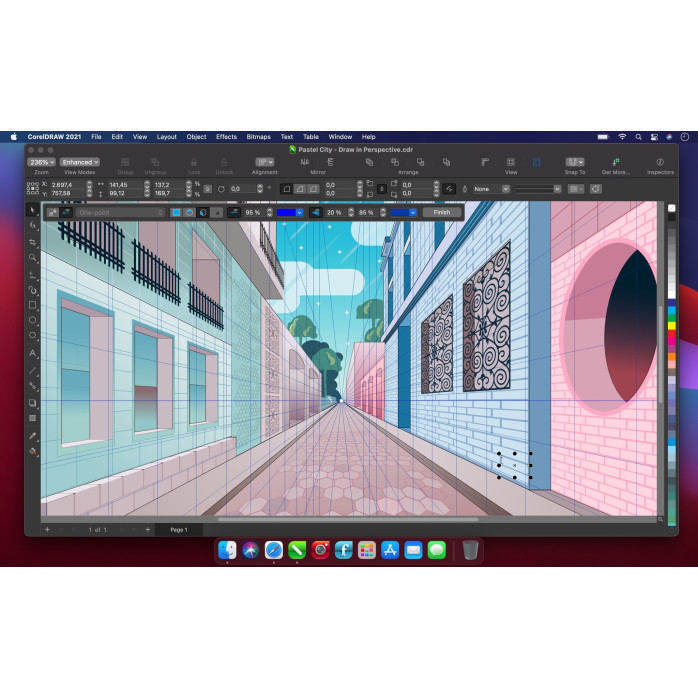
Зручне керування об’єктами, шарами, кольорами та контурами робить CorelDRAW універсальним інструментом для різних напрямів дизайну.
Залежно від установленої версії програма може використовуватися для:
✅ створення векторних об’єктів;
✅ редагування ліній і вузлів;
✅ роботи з кривими Безьє;
✅ створення геометричних фігур;
✅ додавання та форматування тексту;
✅ роботи з шарами та сторінками;
✅ вирівнювання і розподілу об’єктів;
✅ об’єднання та обрізання контурів;
✅ створення заливок і градієнтів;
✅ додавання прозорості;
✅ застосування тіней та інших ефектів;
✅ трасування растрових зображень;
✅ роботи з кольоровими моделями RGB і CMYK;
✅ імпорту та експорту різних форматів;
✅ підготовки макетів до друку;
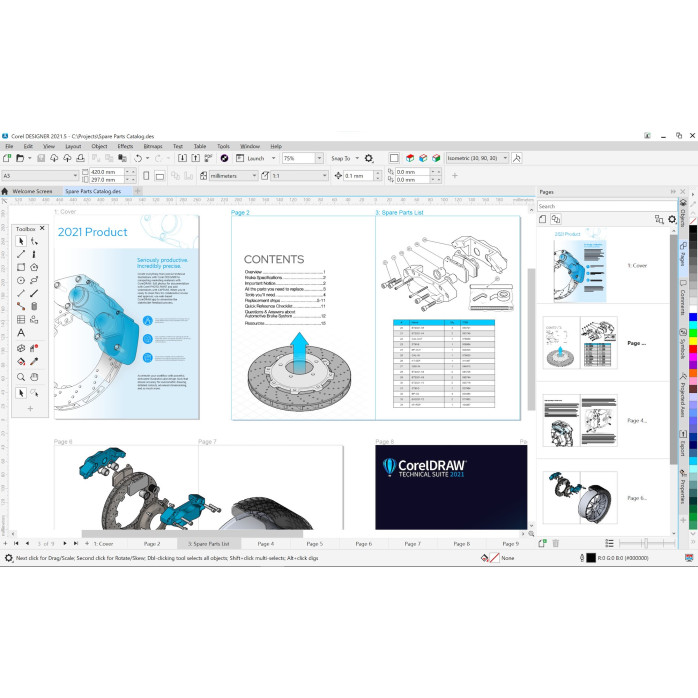
✅ створення багатосторінкових документів;
✅ перевірки розмірів і положення об’єктів.
Набір інструментів може відрізнятися залежно від вибраної версії CorelDRAW.
На відміну від звичайного растрового зображення, векторний макет складається з математично визначених ліній, кривих і фігур. Такі об’єкти можна масштабувати без помітної втрати якості.
Це особливо важливо під час створення:
🔹 логотипів;
🔹 піктограм;
🔹 рекламних вивісок;
🔹 великих банерів;
🔹 технічних схем;
🔹 контурів для плотера;
🔹 шаблонів для лазерного різання;
🔹 друкованої продукції різного формату.
Один правильно підготовлений векторний макет можна використовувати як для невеликої наліпки, так і для великої зовнішньої реклами.
CorelDRAW використовує формат CDR як основний формат своїх документів. Програма також може імпортувати та експортувати інші поширені формати, залежно від установленої версії та структури конкретного файла.
У роботі можуть використовуватися:
✅ CDR;
✅ PDF;
✅ SVG;
✅ EPS;
✅ AI;
✅ PSD;
✅ JPG;
✅ JPEG;
✅ PNG;
✅ TIFF;
✅ BMP;
✅ інші підтримувані формати.
Потрібно враховувати, що файли CDR, створені в новішій версії CorelDRAW, можуть некоректно відкриватися у старішій. Також під час перенесення макета між Windows і macOS можуть відрізнятися шрифти, ефекти, кольорові профілі та окремі елементи оформлення.
Перед друком або передаванням макета на виробництво потрібно обов’язково перевірити його вигляд, розміри та використані шрифти.
Для правильного відображення макетів необхідно, щоб на комп’ютері були встановлені всі використані шрифти. Якщо потрібної гарнітури немає, CorelDRAW може замінити її іншою, через що зміниться розташування тексту, ширина рядків або загальний вигляд дизайну.
За наявності у клієнта файлів шрифтів можемо допомогти встановити їх у macOS. Найчастіше використовуються формати:
✔️ TTF;
✔️ OTF.
Передавання та встановлення великої колекції шрифтів, пошук відсутніх гарнітур, усунення дублікатів і перевірка кожного шрифту можуть бути окремою послугою.
Для важливих виробничих макетів рекомендується перетворювати текст у криві перед передаванням файла іншому користувачеві або до друкарні. Перед перетворенням потрібно зберегти окрему редаговану копію документа.
CorelDRAW часто використовується для підготовки поліграфічної продукції. У програмі можна задавати точні розміри сторінки, поля, вильоти, кольори та інші параметри документа.
Перед передаванням макета до друкарні потрібно перевірити:
🔸 розмір сторінки;
🔸 одиниці вимірювання;
🔸 кольорову модель;
🔸 роздільну здатність растрових зображень;
🔸 наявність вильотів;
🔸 розташування важливих елементів;
🔸 відповідність шрифтів;
🔸 прозорість та ефекти;
🔸 товщину ліній;
🔸 параметри експорту в PDF.
Вимоги різних друкарень можуть відрізнятися, тому готовий файл необхідно готувати відповідно до технічного завдання конкретного виконавця.
Програма може використовуватися для підготовки векторних контурів, які надалі передаються у спеціальне програмне забезпечення різального плотера, лазерного верстата, фрезера або іншого обладнання.
CorelDRAW дозволяє:
✅ створювати точні контури;
✅ задавати розміри об’єктів;
✅ редагувати вузли;
✅ видаляти зайві лінії;
✅ об’єднувати фігури;
✅ готувати написи;
✅ експортувати макет у сумісний формат.
Саме встановлення CorelDRAW не означає автоматичного підключення виробничого обладнання. Для роботи з конкретним плотером або верстатом можуть знадобитися драйвери, плагіни, програми керування та окреме налаштування.
Стандартна послуга може включати:
✔️ перевірку моделі Mac і версії macOS;
✔️ підбір сумісної версії CorelDRAW;
✔️ встановлення програми;
✔️ налаштування необхідних системних компонентів;
✔️ додавання CorelDRAW до папки «Програми»;
✔️ створення зручного доступу через Dock за потреби;
✔️ перевірку першого запуску;
✔️ перевірку основного інтерфейсу;
✔️ тестове створення нового документа;
✔️ перевірку відкриття підтримуваного файла;
✔️ базове налаштування одиниць вимірювання;
✔️ базове налаштування робочого середовища;
✔️ усунення типових помилок, які виникли під час встановлення.
Результатом послуги є встановлена програма, яка коректно запускається на перевіреному комп’ютері Apple.
Комп’ютери з процесорами Apple Silicon мають іншу архітектуру, ніж старі моделі на Intel. Тому перед встановленням важливо переконатися, що вибрана версія CorelDRAW сумісна з конкретним чипом і версією macOS.
Під час перевірки враховуються:
🔹 покоління процесора Apple;
🔹 версія системи;
🔹 доступні системні компоненти;
🔹 спосіб запуску програми;
🔹 сумісність додаткових модулів;
🔹 можливі обмеження старих форматів або розширень.
Правильно підібрана версія забезпечує стабільніший запуск і кращу роботу інтерфейсу.
На старіших моделях Mac із процесорами Intel можливість встановлення залежить насамперед від версії macOS і технічних характеристик комп’ютера.
Якщо Mac давно не оновлювався або не підтримує сучасну систему, може знадобитися старіша сумісна версія CorelDRAW. Перед початком робіт майстер перевіряє модель пристрою та доступні варіанти.
Слабкий процесор, невеликий обсяг оперативної пам’яті або повільний накопичувач можуть впливати на швидкість відкриття великих макетів і документів із великою кількістю ефектів.
Послуга надається дистанційно, тому привозити MacBook, Mac mini або iMac до сервісного центру не потрібно.
Для підключення використовується AnyDesk або інша погоджена програма віддаленого доступу. Клієнт бачить усі дії майстра на екрані та може припинити сеанс у будь-який момент.
Встановлення відбувається так:
Ви повідомляєте модель Mac і версію macOS.
Майстер перевіряє сумісність комп’ютера.
Узгоджується зручний час підключення.
Ви запускаєте програму віддаленого доступу.
Майстер виконує встановлення CorelDRAW.
Налаштовуються необхідні системні компоненти.
Виконується тестовий запуск.
Перевіряється створення або відкриття документа.
Ви переконуєтеся, що програма запускається на вашому Mac.
Під час встановлення macOS може попросити локально підтвердити доступ, ввести пароль адміністратора або дозволити керування комп’ютером. Пароль вводить власник Mac у системному вікні — повідомляти його майстру не потрібно.
Перед початком роботи рекомендуємо:
✅ підключити Mac до стабільного інтернету;
✅ під’єднати MacBook до зарядного пристрою;
✅ закрити важливі документи;
✅ зберегти незавершену роботу;
✅ перевірити наявність вільного місця;
✅ підготувати пароль адміністратора macOS;
✅ повідомити про попередні версії CorelDRAW;
✅ зробити резервну копію важливих CDR-файлів;
✅ підготувати потрібні шрифти;
✅ повідомити, які формати файлів використовуються у роботі.
Якщо на комп’ютері вже є CorelDRAW або інші програми Corel, не видаляйте їх самостійно до перевірки майстром.
Якщо ви переходите зі старого Mac або з іншої версії CorelDRAW, може знадобитися перенесення:
🔸 робочих документів;
🔸 шаблонів;
🔸 користувацьких палітр;
🔸 шрифтів;
🔸 заготовок;
🔸 додаткових матеріалів;
🔸 індивідуальних налаштувань.
Таке перенесення не завжди виконується автоматично. Сумісність старих шаблонів, розширень і налаштувань із новою версією перевіряється окремо.
Копіювання великого архіву даних або відновлення пошкоджених файлів не входить до стандартного встановлення та погоджується додатково.
Стандартна послуга передбачає встановлення програми, базове налаштування та перевірку її запуску.
До стандартної послуги не входять:
❌ навчання роботі в CorelDRAW;
❌ створення логотипів і макетів;
❌ розроблення дизайну для клієнта;
❌ підготовка файлів до друкарні;
❌ виправлення помилок у документах CDR;
❌ відновлення пошкоджених файлів;
❌ конвертація великої кількості документів;
❌ пошук конкретних шрифтів;
❌ встановлення великих бібліотек шрифтів;
❌ налаштування плотерів і виробничих верстатів;
❌ встановлення сторонніх плагінів без попереднього погодження;
❌ постійний технічний супровід;
❌ майбутні оновлення або повторні встановлення.
Додаткові роботи можна погодити окремо до початку їх виконання.
Файл CDR, створений на Mac, можна передати користувачеві Windows, але перед виробничим використанням документ потрібно перевірити.
Можливі відмінності:
🔹 на іншому комп’ютері немає потрібних шрифтів;
🔹 використовується інша версія CorelDRAW;
🔹 окремі ефекти відображаються інакше;
🔹 змінюються кольорові профілі;
🔹 під час імпорту замінюються елементи;
🔹 зовнішні зображення не були додані до документа.
Для важливих макетів рекомендується зберігати оригінальний CDR-файл, додатково експортувати контрольний PDF і перевіряти кінцевий результат на комп’ютері, з якого виконуватиметься друк або виробництво.
Встановлення CorelDRAW на Mac може ускладнюватися несумісністю версії програми з macOS, системними обмеженнями, попередніми інсталяціями або неправильними дозволами.
Допомога майстра дозволяє:
✅ заощадити час;
✅ підібрати сумісну версію;
✅ уникнути типових помилок;
✅ правильно встановити системні компоненти;
✅ перевірити запуск програми;
✅ налаштувати базові параметри;
✅ переконатися, що CorelDRAW працює на конкретному Mac.
Щоб замовити послугу, повідомте:
🔹 модель вашого Mac;
🔹 рік випуску пристрою;
🔹 версію macOS;
🔹 тип процесора — Intel або Apple Silicon;
🔹 чи була програма встановлена раніше;
🔹 чи потрібно зберегти наявні налаштування;
🔹 чи маєте власні шрифти та шаблони;
🔹 у який час зручно виконати дистанційне підключення.
Дистанційно встановимо CorelDRAW на Mac, перевіримо сумісність із macOS, налаштуємо необхідні компоненти та виконаємо тестовий запуск. Після завершення ви отримаєте готову програму для самостійної роботи з векторною графікою, поліграфією та рекламними макетами. 🎨🍎
Відгуків про цей товар ще не було.
Швидка та безпечна дистанційна настройка ПЗ на Windows та macOS (включно з процесорами Apple Silicon M1, M2, M3, M4, M5).
Зв'яжіться з нашим спеціалістом зручним для вас способом:
Ви також можете залишити заявку на сайті, і наш спеціаліст зателефонує вам найближчим часом.
Все відбувається максимально просто, безпечно та прозоро:
Завантажте одну з офіційних програм віддаленого доступу:
📌 Для підключення надішліть майстру: ID та пароль (TeamViewer) або 9-значний AnyDesk-адрес.
💡 Користувачам macOS потрібно надати дозвіл на керування в системних налаштуваннях.
Знаємо нюанси встановлення будь-якого софту на Windows та macOS.
Підключаємося та починаємо роботу одразу після вашого звернення.
Ви бачите всі дії майстра на своєму екрані та контролюєте процес.
Залишаємося на зв'язку та відповідаємо на запитання після налаштування.


