Корзина
Ваша корзина пуста!
Это никогда не поздно исправить :)


Просмотров: 20



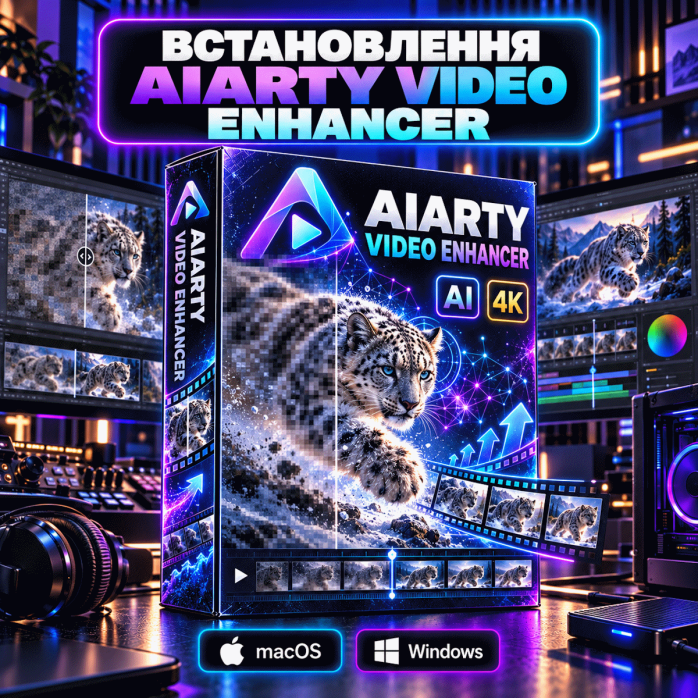
Профессиональная дистанционная установка Aiarty Video Enhancer на Windows и Mac. Поможем проверить совместимость компьютера, установить программу, проверить использование видеокарты, AI-модели, импорт видео, повышение разрешения, шумоподавление, устранение размытия, интерполяцию кадров и экспорт готового видео.
Aiarty Video Enhancer — современная программа для улучшения качества видео с помощью искусственного интеллекта. Она позволяет восстанавливать старые и низкокачественные записи, убирать цифровой шум, повышать резкость и детализацию, увеличивать разрешение видео до 4K и создавать дополнительные кадры для более плавного движения.
Программа работает локально на компьютере — обработка выполняется с помощью CPU и GPU без необходимости загружать видеоматериалы в облако.
Установка выполняется дистанционно через AnyDesk или TeamViewer.
Вам не нужно привозить компьютер или ноутбук — достаточно стабильного интернета и возможности удаленного подключения.
Работаем с:
💻 стационарными ПК;
💻 ноутбуками;
🖥 рабочими станциями;
🍎 MacBook Air;
🍎 MacBook Pro;
🍎 iMac;
🍎 Mac mini;
🍎 Mac Studio;
⚡ Apple Silicon;
🎮 NVIDIA;
🎮 AMD;
🎮 Intel Graphics.
Aiarty Video Enhancer — AI-программа для улучшения видео.
Ее основная задача — взять исходный материал невысокого или среднего качества и с помощью нейросетевых моделей улучшить его.
Программа может использоваться для:
увеличения разрешения;
улучшения детализации;
устранения цифрового шума;
уменьшения размытия;
повышения резкости;
восстановления старого видео;
улучшения темных записей;
обработки видео с высоким ISO;
интерполяции кадров;
создания более плавного движения;
slow motion;
коррекции цвета;
HDR-обработки;
очистки аудио от шума;
подготовки материала для дальнейшего монтажа.
Aiarty Video Enhancer предназначен для upscale, denoise, deblur и восстановления видео до 4K, а также для интерполяции кадров до 60 или 120 FPS.
Перед началом проверяем характеристики компьютера и его готовность к AI-обработке видео.
В услугу может входить:
✅ проверка Windows или macOS;
✅ проверка процессора;
✅ проверка оперативной памяти;
✅ проверка видеокарты;
✅ проверка VRAM;
✅ проверка драйвера GPU;
✅ проверка DirectX;
✅ проверка поддержки DirectML;
✅ проверка NVIDIA CUDA/TensorRT при необходимости;
✅ проверка Apple Silicon на Mac;
✅ проверка свободного места;
✅ проверка предыдущей версии Aiarty;
✅ установка Aiarty Video Enhancer;
✅ проверка первого запуска;
✅ проверка определения GPU;
✅ проверка AI-моделей;
✅ тестовый импорт видео;
✅ тест AI Enhancement;
✅ проверка Upscale;
✅ проверка Frame Interpolation;
✅ проверка Denoise;
✅ проверка экспорта;
✅ повторный запуск после установки.
Если программа уже установлена, но работает неправильно, можем отдельно проверить причину.
Программа может быть полезна для самого разного видеоматериала.
Например:
старые домашние записи;
видео с телефонов;
видео с камер;
записи с видеорегистраторов;
материал с низким разрешением;
старые DVD-видео;
архивные записи;
видео с шумом;
темное видео;
размытое видео;
видео после сильного сжатия;
материал из социальных сетей;
видео для YouTube;
AI-generated video;
клипы для дальнейшего монтажа;
записи с экшн-камер;
видео с дронов.
Aiarty Video Enhancer использует специальные AI-модели, которые анализируют каждый кадр.
В зависимости от выбранной модели программа может:
определять детали;
убирать шум;
восстанавливать текстуры;
повышать резкость;
уменьшать blur;
восстанавливать края объектов;
улучшать волосы;
улучшать кожу;
улучшать траву и растения;
восстанавливать архитектурные текстуры;
улучшать темные области.
Aiarty имеет несколько моделей для разных типов материала, включая модели, ориентированные на детализацию, естественное восстановление и сильное шумоподавление.
Одна из основных функций Aiarty Video Enhancer — AI Upscale.
Программа может увеличивать разрешение исходного видео.
Например:
480p → 720p;
480p → 1080p;
720p → 1080p;
720p → 4K;
1080p → 4K.
Также доступны разные режимы масштабирования в зависимости от выбранной AI-модели и исходного материала.
Программа не просто механически увеличивает количество пикселей, а использует AI для восстановления и генерации дополнительной детализации.
Aiarty Video Enhancer может быть полезен для восстановления старых записей.
Например:
семейного видео;
старых камер;
VHS после оцифровки;
старых цифровых камер;
видео с DVD;
архивных материалов;
ранних смартфонов;
старых YouTube-записей.
Такие записи часто имеют сразу несколько проблем:
низкое разрешение;
сильный шум;
нечеткость;
низкий контраст;
слабую детализацию.
AI-модель может одновременно работать над несколькими недостатками.
Цифровой шум часто появляется в видео, снятом:
в темноте;
вечером;
в помещении;
с высоким ISO;
на старую камеру;
на бюджетный смартфон.
Aiarty Video Enhancer имеет AI-функции для уменьшения шума.
Программа старается убрать:
grain;
цветной шум;
мелкие артефакты;
шум в темных областях
и при этом сохранить важные детали.
Aiarty отдельно позиционирует свои модели как решение для denoise + deblur с максимальным сохранением текстур.
Темное видео является одним из самых сложных типов материала для обработки.
В нем могут одновременно присутствовать:
шум;
blur;
недостаток деталей;
слабая передача цвета;
сильное сжатие.
Aiarty имеет отдельные AI-модели, ориентированные на сложные сцены с низким освещением.
Например, модель superVideo vHQ предназначена для материала с сильным шумом и сложными сценами, снятыми при слабом освещении.
Еще одна важная функция — Deblur.
Она может помочь, если видео выглядит:
мягким;
нечетким;
немного расфокусированным;
сжатым;
с недостаточной детализацией.
AI анализирует структуру кадра и пытается восстановить более четкие края и текстуры.
Нужно учитывать, что ни одна программа не может полностью восстановить информацию, которой вообще нет в исходном файле.
Чем лучше оригинал — тем больше возможностей для качественного результата.
Aiarty Video Enhancer может улучшать:
волосы;
лица;
ткани;
поверхности;
здания;
растения;
шерсть животных;
мелкие текстуры.
Важно правильно подобрать AI-модель.
Слишком агрессивное усиление деталей может сделать изображение неестественным.
Поэтому для разных видео оптимальные параметры могут отличаться.
Для разных типов видео в программе используются разные нейросетевые модели.
Среди них есть модели, ориентированные на:
максимальную детализацию;
естественное восстановление;
сильное шумоподавление;
темное видео;
слабодетализированное видео.
Например:
moDetail-HQ v3 — для мелких деталей;
Smooth-HQ v3 — для естественного восстановления и плавного denoise/deblur;
superVideo vHQ — для сложного шумного видео и слабого освещения.
Конкретный набор моделей может меняться вместе с обновлениями программы.
Frame Interpolation используется для создания промежуточных кадров между существующими.
Это позволяет увеличивать частоту кадров.
Например:
24 FPS → 48 FPS;
25 FPS → 50 FPS;
30 FPS → 60 FPS;
60 FPS → 120 FPS.
Aiarty Video Enhancer поддерживает интерполяцию до 60 и 120 FPS.
Frame Interpolation может быть полезна для:
спортивных видео;
игровых записей;
динамичных сцен;
видео с дронов;
автомобильного видео;
slow motion;
старого материала с низким FPS.
Дополнительные кадры делают движение визуально более плавным.
С помощью Frame Interpolation можно создать более плавное замедление видео.
Если просто замедлить стандартное видео без дополнительных кадров, движение может выглядеть рывками.
AI генерирует промежуточные кадры, что позволяет сделать slow motion более плавным.
Результат зависит от:
исходного FPS;
скорости движения;
количества объектов;
motion blur;
сложности сцены.
Aiarty Video Enhancer также имеет функции очистки аудио.
AI Audio Denoise может помочь уменьшить:
фоновый шум;
шум помещения;
постоянный фон;
нежелательные звуки
и сделать голос более чистым.
Audio Denoise может быть полезен для видеоблогов, подкастов, лекций, живых выступлений и других материалов, где важна разборчивость голоса.
В программе есть инструменты для базовой коррекции изображения.
Можно работать с:
балансом белого;
экспозицией;
контрастом;
насыщенностью;
светлыми областями;
тенями;
цветом.
Для профессиональной цветокоррекции лучше использовать специализированные программы вроде DaVinci Resolve, но для быстрого улучшения исходного материала возможностей Aiarty может быть достаточно.
Aiarty Video Enhancer имеет функции HDR-обработки и позволяет работать с параметрами HDR.
Программа также предлагает преобразование SDR в HDR 10-bit в соответствующих режимах.
Результат зависит от исходного материала и выбранных параметров.
Кроме AI-улучшения, в программе есть простые инструменты редактирования.
Можно выполнять:
обрезку;
crop;
rotate;
flip;
базовую коррекцию;
подготовку видео перед экспортом.
Для полноценного профессионального монтажа Aiarty Video Enhancer не заменяет Final Cut Pro, Premiere Pro или DaVinci Resolve.
Его основная специализация — AI-улучшение видео.
Программу можно использовать как предварительный этап перед монтажом.
Например:
исходное видео загружается в Aiarty;
выполняется Denoise;
выполняется Deblur;
при необходимости увеличивается разрешение;
готовый файл экспортируется;
далее файл открывается в DaVinci Resolve.
Это может быть полезно для старого или низкокачественного материала.
На Mac Aiarty можно использовать вместе с Final Cut Pro.
Типичный процесс:
импорт видео в Aiarty;
AI Enhancement;
Upscale;
Denoise;
экспорт;
монтаж в Final Cut Pro.
Aiarty поддерживает экспорт в том числе в ProRes, что может быть удобно для дальнейшего монтажа на Mac.
Также можно использовать Aiarty вместе с Adobe Premiere Pro.
Сначала улучшается исходный материал, после чего обработанная копия используется в монтажном проекте.
Это позволяет разделить:
AI-восстановление;
монтаж;
титры;
звук;
финальный композитинг.
Программа поддерживает современные 64-битные Windows.
Перед установкой проверяем:
Windows;
процессор;
RAM;
GPU;
VRAM;
DirectX;
драйвер видеокарты;
свободное место.
Aiarty Video Enhancer можно устанавливать на совместимые системы Windows 10 x64.
Особенно важно проверить:
версию Windows;
DirectX;
GPU;
драйвер.
Старая сборка Windows может создавать проблемы с аппаратным ускорением.
Программа также может использоваться на Windows 11.
На современных компьютерах Windows 11 часто используется вместе с:
NVIDIA RTX;
AMD Radeon;
Intel Arc;
современными встроенными GPU.
Перед установкой проверяем актуальность драйверов.
Для AI-обработки видеокарта имеет очень большое значение.
Программа поддерживает аппаратное ускорение через:
DirectML;
NVIDIA TensorRT;
GPU Apple Silicon на Mac.
На Windows поддерживаются совместимые видеокарты NVIDIA, AMD и Intel.
Чем производительнее видеокарта — тем быстрее может выполняться AI-обработка.
Aiarty Video Enhancer хорошо использует современные NVIDIA GPU.
Особенно актуальны:
GeForce RTX 20 Series;
RTX 30 Series;
RTX 40 Series;
RTX 50 Series.
Также может поддерживаться ускорение на части более старых совместимых NVIDIA GPU.
Для современных RTX доступно TensorRT-ускорение на подходящих системах.
TensorRT позволяет эффективнее использовать возможности NVIDIA GPU для AI-вычислений.
При правильной конфигурации это может ускорить:
AI Enhancement;
Denoise;
Upscale;
Frame Interpolation;
другие нейросетевые операции.
Для TensorRT важна совместимость:
видеокарты;
Compute Capability;
NVIDIA Driver;
CUDA.
Программа поддерживает аппаратное ускорение на совместимых AMD GPU через DirectML.
Для современных Radeon важно иметь:
актуальный драйвер;
DirectX 12;
необходимый Feature Level;
достаточно VRAM.
Aiarty Video Enhancer также поддерживает совместимую встроенную и дискретную графику Intel.
Однако производительность разных Intel GPU может сильно отличаться.
Для коротких или простых видео встроенной графики может быть достаточно, но для больших 4K-проектов желательно использовать более производительный GPU.
Для AI-обработки желательно иметь достаточный объем видеопамяти.
Объем VRAM особенно важен при:
высоком разрешении;
4K;
длинных видео;
сложных AI-моделях;
Frame Interpolation;
большом количестве одновременных задач.
Для комфортной работы желательно иметь запас видеопамяти.
Для работы с видео желательно иметь достаточный объем RAM.
Для больших видеофайлов больше памяти будет преимуществом.
Особенно при:
4K;
пакетной обработке;
длинных видео;
параллельной работе с монтажными программами.
AI-обработка видео может создавать большие файлы.
Поэтому желательно использовать SSD.
Быстрый накопитель влияет на:
импорт;
чтение видео;
запись результата;
кэш;
пакетную обработку.
Для больших проектов также нужно иметь достаточно свободного места.
Aiarty Video Enhancer поддерживает macOS.
Работаем с:
MacBook Air;
MacBook Pro;
iMac;
Mac mini;
Mac Studio;
Mac Pro.
Перед установкой проверяем:
модель Mac;
macOS;
объем памяти;
свободное место;
Apple Silicon.
Программа поддерживает современные процессоры Apple Silicon.
Работаем с:
M1;
M2;
M3;
M4;
M5;
более новыми совместимыми Apple Silicon.
Перед установкой проверяем:
модель Mac;
macOS;
объем памяти;
свободное место.
Программу можно использовать на Mac с семейством M1.
Например:
MacBook Air M1;
MacBook Pro M1;
Mac mini M1;
iMac M1;
MacBook Pro M1 Pro;
MacBook Pro M1 Max;
Mac Studio M1 Max;
Mac Studio M1 Ultra.
Производительность зависит от конкретной конфигурации и объема видео.
Поддерживаются Mac на:
M2;
M2 Pro;
M2 Max;
M2 Ultra.
Такие системы хорошо подходят для AI-улучшения Full HD и 4K-материала в зависимости от сложности задачи.
Можем установить программу на Mac с:
M3;
M3 Pro;
M3 Max;
M3 Ultra.
Производительные версии Max и Ultra особенно удобны для длительных AI-задач.
Также поддерживаются современные Mac на:
M4;
M4 Pro;
M4 Max.
Перед установкой проверяем конкретную версию macOS и конфигурацию Mac.
Также возможна работа на современных Mac с Apple Silicon M5.
Для новых моделей Mac перед установкой дополнительно проверяем версию macOS и конкретную сборку программы.
Aiarty Video Enhancer поддерживает большое количество форматов входного видео.
Среди них:
AVI;
FLV;
MP4;
MKV;
MOV;
WebM;
WMV;
TS;
M2TS;
MTS;
M4V;
MPEG;
MXF;
VOB;
ASF;
DivX;
другие форматы.
Программа позволяет экспортировать обработанное видео в популярные форматы.
Среди основных:
MP4;
MOV;
MKV.
Среди выходных кодеков могут использоваться:
H.264;
H.265;
ProRes;
AV1.
Это позволяет подобрать формат под дальнейший монтаж, просмотр или архивирование.
H.264 остается одним из самых распространенных видеокодеков.
Он хорошо подходит для:
просмотра;
YouTube;
социальных сетей;
телевизоров;
большинства медиаплееров.
H.265 позволяет получить хорошее качество при меньшем размере файла по сравнению с H.264 во многих сценариях.
Он широко используется для:
4K;
современных смартфонов;
камер;
телевизоров;
архивирования видео.
ProRes особенно удобен для дальнейшего монтажа.
Его можно использовать вместе с:
Final Cut Pro;
DaVinci Resolve;
Adobe Premiere Pro;
другими профессиональными редакторами.
Программа также может использовать AV1 для выходного видео.
AV1 — современный кодек с высокой эффективностью сжатия.
Поддержка аппаратного кодирования и декодирования зависит от видеокарты и системы.
В настройках экспорта могут использоваться разные chroma formats в зависимости от выбранного кодека и профиля:
YUV 4:2:0;
YUV 4:2:2;
YUV 4:4:4.
Это может быть важно для дальнейшей профессиональной обработки.
Для более быстрой AI-обработки в Aiarty используется Turbo Mode.
Он ориентирован на увеличение скорости обработки при поддерживаемой конфигурации.
Это особенно полезно при:
длинных видео;
большом количестве клипов;
пакетной обработке.
Для сложных задач высокого разрешения может использоваться Step Mode.
Такой режим может быть полезен, если нужно уменьшить нагрузку на VRAM во время обработки больших видео.
Обработка может занимать больше времени, но использовать ресурсы более контролируемо.
Aiarty Video Enhancer позволяет работать с несколькими видео.
Это удобно, если нужно улучшить:
много коротких клипов;
архив;
серию старых видео;
материал с нескольких камер.
Каждому клипу можно назначать нужные параметры обработки.
В новых версиях программы может быть доступно восстановление задач экспорта после перезапуска.
Это особенно полезно при длинных и ресурсоемких задачах.
Причинами могут быть:
старая Windows;
старая macOS;
недостаточно места;
системная ошибка;
остатки предыдущей версии;
поврежденный установщик;
недостаточные права;
блокировка защитными компонентами.
Перед повторной установкой проверяем реальную причину.
Если установка завершилась, но программа не открывается, проверяем:
Windows/macOS;
GPU;
драйвер;
системные компоненты;
предыдущую версию;
конфигурационные файлы;
доступную память.
Если Aiarty работает только через CPU или не определяет GPU, проверяем:
модель видеокарты;
драйвер;
DirectX;
DirectML;
TensorRT;
CUDA;
Feature Level;
VRAM.
Если NVIDIA GPU поддерживается, но TensorRT не используется, причиной могут быть:
старый драйвер NVIDIA;
неподходящая CUDA;
несовместимая видеокарта;
неправильная конфигурация;
недостаточная версия драйвера.
В таком случае программа может перейти на другой режим аппаратного ускорения.
При обработке видео высокого разрешения может возникать нехватка видеопамяти.
Это особенно актуально для:
4K;
Frame Interpolation;
сложных AI-моделей;
длинного видео;
пакетной обработки.
В таком случае можно:
изменить режим;
уменьшить нагрузку;
использовать Step Mode;
уменьшить выходное разрешение;
обрабатывать материал частями.
Скорость зависит от:
GPU;
CPU;
VRAM;
RAM;
разрешения;
AI-модели;
масштаба Upscale;
Frame Interpolation;
кодека;
длины видео.
AI-обработка Full HD и 4K значительно сложнее, чем обычное перекодирование видео.
При AI Enhancement высокая нагрузка на GPU является нормальной.
Программа специально использует видеокарту для нейросетевых вычислений.
Во время длительной работы нужно обеспечить:
нормальное охлаждение;
актуальные драйверы;
достаточное питание;
нормальную температуру GPU.
AI-улучшение видео может длительно загружать CPU и GPU.
Поэтому ноутбук может:
нагреваться;
активнее использовать вентиляторы;
быстрее разряжать батарею.
Во время длительной обработки ноутбук желательно подключить к зарядному устройству.
Если экспорт не завершается, проверяем:
свободное место;
исходный файл;
кодек;
GPU;
VRAM;
драйвер;
длину видео;
конкретную AI-модель.
Не всегда максимальное значение Enhancement дает лучший результат.
Если эффект слишком сильный, могут появляться:
чрезмерная резкость;
искусственные текстуры;
неестественные лица;
артефакты;
слишком сильное сглаживание.
В таком случае нужно:
изменить AI-модель;
уменьшить Strength;
использовать другой масштаб;
сравнить несколько вариантов.
AI-интерполяция не всегда работает идеально.
Сложные сцены могут создавать проблемы:
быстрые движения;
перекрытие объектов;
вода;
дым;
волосы;
мерцание;
резкие смены кадра.
В таком случае нужно подобрать параметры или не использовать максимальное увеличение FPS.
Если программа уже установлена, перед переходом на новую версию проверяем:
текущую версию;
Windows или macOS;
GPU;
драйвер;
пользовательские настройки;
незавершенные задачи.
В некоторых случаях новую версию можно установить поверх предыдущей.
В других ситуациях целесообразно сначала проверить старую установку.
Если Aiarty работает неправильно, полное удаление может понадобиться не всегда.
Сначала проверяем:
программу;
конфигурацию;
драйверы;
системные компоненты.
При необходимости можем проверить остаточные файлы после предыдущей версии.
Установка выполняется дистанционно через:
AnyDesk;
TeamViewer.
Для начала нужно:
включить компьютер;
подключить его к стабильному интернету;
если это ноутбук — подключить зарядное устройство;
запустить AnyDesk или TeamViewer;
предоставить временные данные для подключения;
подтверждать системные запросы при необходимости.
Вы видите все действия специалиста на своем экране.
После завершения удаленный сеанс прекращается.
На macOS для AnyDesk или TeamViewer могут понадобиться дополнительные разрешения.
Например:
Screen Recording;
Accessibility.
Пользователь подтверждает их непосредственно на Mac.
После этого можно продолжить дистанционную работу.
Мы не ограничиваемся появлением ярлыка программы.
После установки можем проверить:
запуск Aiarty Video Enhancer;
определение CPU;
определение GPU;
доступность аппаратного ускорения;
импорт тестового видео;
запуск AI-модели;
Denoise;
Deblur;
Upscale;
Frame Interpolation;
выбор кодека;
запуск тестового экспорта;
открытие готового файла.
При необходимости проверяем программу еще раз после перезапуска.
В зависимости от ситуации можем выполнить:
установку Aiarty Video Enhancer;
проверку Windows;
проверку macOS;
проверку процессора;
проверку GPU;
проверку VRAM;
проверку драйвера;
проверку DirectML;
проверку TensorRT;
проверку Apple Silicon;
тест запуска;
тест AI Enhancement;
тест Upscale;
тест Denoise;
тест Frame Interpolation;
базовую проверку экспорта.
В стандартную услугу не входит:
монтаж видео вместо клиента;
обработка больших видеоархивов;
восстановление десятков часов видео;
профессиональная цветокоррекция;
создание готовых роликов;
обучение монтажу;
настройка DaVinci Resolve;
настройка Final Cut Pro;
настройка Premiere Pro;
постоянное обслуживание компьютера;
будущие обновления программы.
Дополнительные задачи можно согласовать отдельно.
🤖 устанавливаем Aiarty Video Enhancer;
💻 работаем с Windows;
🍎 работаем с Mac;
🎮 проверяем NVIDIA;
🔴 проверяем AMD;
🔵 проверяем Intel GPU;
⚡ проверяем Apple Silicon;
🎞 тестируем AI Upscale;
🔇 проверяем Denoise;
🔎 проверяем Deblur;
🎬 тестируем Frame Interpolation;
📈 проверяем upscale до 4K;
📤 проверяем экспорт;
🔧 помогаем при проблемах запуска;
🌐 работаем дистанционно через AnyDesk или TeamViewer.
Да.
Если Windows или macOS запускается и есть стабильное подключение к интернету, установку можно выполнить через AnyDesk или TeamViewer.
Нет.
В большинстве случаев все работы выполняются дистанционно.
Да.
Перед установкой проверяем видеокарту, драйвер и другие системные компоненты.
Да.
Программа поддерживает macOS и современные Apple Silicon.
Да.
Программа поддерживает Mac на Apple Silicon, включая M1.
Да.
Современные поколения Apple Silicon подходят для работы с Aiarty Video Enhancer.
На новых моделях Mac совместимость зависит от конкретной версии программы и macOS, поэтому перед установкой проверяем актуальную конфигурацию.
Для базовой работы желательно иметь достаточный объем RAM.
Для больших 4K-проектов больше памяти будет преимуществом.
Чем выше разрешение видео и сложнее AI-модель, тем больше видеопамяти желательно иметь.
Для 4K, Frame Interpolation и сложной AI-обработки запас VRAM особенно важен.
Поддерживаются оба варианта.
NVIDIA дополнительно может использовать TensorRT для ускорения AI-обработки на совместимых видеокартах.
Да, современные RTX хорошо подходят для AI-обработки видео.
Да.
Это одна из основных задач программы.
Можно работать с:
шумом;
blur;
слабой детализацией;
низким разрешением.
Да.
Aiarty Video Enhancer предназначен для AI-upscale видео до 4K.
Да.
Frame Interpolation позволяет создавать дополнительные кадры и получать более плавное видео.
Да.
При подходящем исходном материале можно использовать интерполяцию до 120 FPS.
Да.
Для этого используются AI-модели Denoise.
Да.
В программе есть AI-функции Deblur, но конечный результат зависит от качества исходного материала.
Да.
Для этого предусмотрены инструменты AI Audio Denoise.
Да.
Можно сначала улучшить видео в Aiarty, а затем выполнить монтаж в Final Cut Pro.
Да.
Aiarty можно использовать как предварительный этап для denoise, deblur и upscale перед дальнейшим монтажом и цветокоррекцией.
Если вам нужно установить Aiarty Video Enhancer на Windows или Mac, обращайтесь в «Львов Сервис».
Установка выполняется дистанционно через AnyDesk или TeamViewer.
Специалист проверит ваш компьютер, Windows или macOS, процессор, оперативную память, видеокарту и поддержку аппаратного ускорения, после чего установит Aiarty Video Enhancer и протестирует основные возможности программы.
🤖 Aiarty Video Enhancer
📈 AI Upscale
🎞 Улучшение видео до 4K
🔇 AI Denoise
🔎 AI Deblur
✨ Восстановление деталей
🎬 Frame Interpolation
⚡ 60 / 120 FPS
🐌 Slow Motion
🔊 Audio Denoise
🌈 HDR и Color Correction
🎮 NVIDIA / AMD / Intel
🍎 Apple Silicon
💻 Windows
🍎 macOS
📤 H.264 / H.265 / ProRes / AV1
🌐 Дистанционно через AnyDesk или TeamViewer
Установка Aiarty Video Enhancer — дистанционная услуга для подготовки AI-среды улучшения, восстановления, масштабирования и повышения плавности видео на Windows и Mac.
На данный товар ещё нет отзывов.
Быстрая и безопасная дистанционная настройка ПО на Windows и macOS (включая устройства на процессорах Apple Silicon M1, M2, M3, M4, M5).
Связаться с нашим специалистом можно любым удобным для вас способом:
Также вы можете оставить заявку на сайте, и наш специалист свяжется с вами в ближайшее время.
Все проходит максимально просто, безопасно и прозрачно:
Скачайте одну из официальных программ удаленного доступа:
📌 Для подключения отправьте мастеру: ID и пароль (TeamViewer) или 9-значный AnyDesk-адрес.
💡 Пользователям macOS необходимо предоставить разрешение на управление в системных настройках.
Знаем нюансы установки любого софта на Windows и macOS.
Подключаемся и начинаем работу сразу после вашего обращения.
Вы видите все действия мастера на своем экране и контролируете процесс.
Остаемся на связи и отвечаем на вопросы после настройки.


