Кошик
Ваш кошик порожній :(
Це ніколи не пізно виправити :)


Переглядів: 12



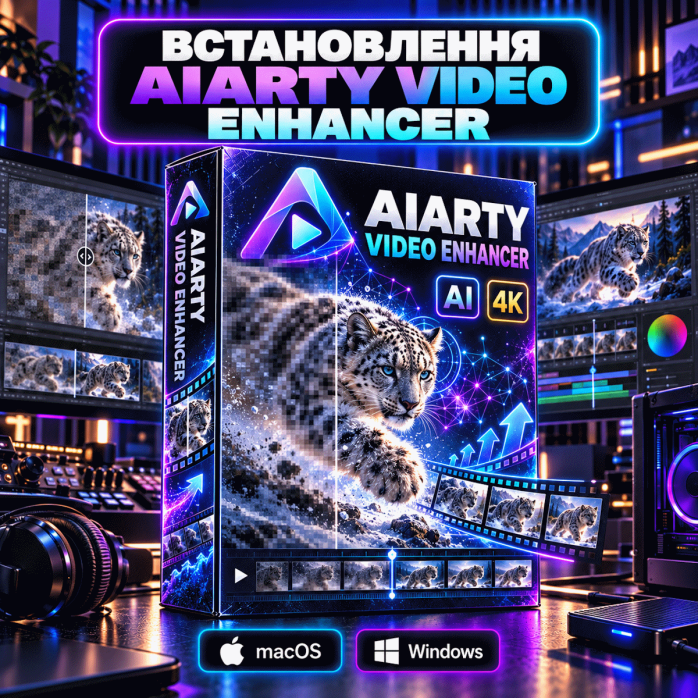
Професійне дистанційне встановлення Aiarty Video Enhancer на Windows і Mac. Допоможемо перевірити сумісність комп’ютера, встановити програму, перевірити використання відеокарти, AI-моделі, імпорт відео, підвищення роздільної здатності, шумозаглушення, усунення розмиття, інтерполяцію кадрів та експорт готового відео.
Aiarty Video Enhancer — сучасна програма для покращення якості відео за допомогою штучного інтелекту. Вона дозволяє відновлювати старі та низькоякісні записи, прибирати цифровий шум, підвищувати різкість і деталізацію, збільшувати роздільну здатність відео до 4K та створювати додаткові кадри для плавнішого руху.
Програма працює локально на комп’ютері — обробка виконується за допомогою CPU та GPU без необхідності завантажувати відеоматеріали у хмару.
Установлення виконується дистанційно через AnyDesk або TeamViewer.
Вам не потрібно привозити комп’ютер або ноутбук — достатньо стабільного інтернету та можливості віддаленого підключення.
Працюємо з:
💻 стаціонарними ПК;
💻 ноутбуками;
🖥 робочими станціями;
🍎 MacBook Air;
🍎 MacBook Pro;
🍎 iMac;
🍎 Mac mini;
🍎 Mac Studio;
⚡ Apple Silicon;
🎮 NVIDIA;
🎮 AMD;
🎮 Intel Graphics.
Aiarty Video Enhancer — AI-програма для покращення відео.
Її основне завдання — взяти вихідний матеріал невисокої або середньої якості та за допомогою нейромережевих моделей покращити його.
Програма може використовуватися для:
збільшення роздільної здатності;
покращення деталізації;
усунення цифрового шуму;
зменшення розмиття;
підвищення різкості;
відновлення старого відео;
покращення темних записів;
обробки відео з високим ISO;
інтерполяції кадрів;
створення плавнішого руху;
slow motion;
корекції кольору;
HDR-обробки;
очищення аудіо від шуму;
підготовки матеріалу для подальшого монтажу.
Офіційно Aiarty описує Video Enhancer як AI-рішення для upscale, denoise, deblur та відновлення відео до 4K, а також для інтерполяції кадрів до 60 або 120 FPS.
Перед початком перевіряємо характеристики комп’ютера та його готовність до AI-обробки відео.
До послуги може входити:
✅ перевірка Windows або macOS;
✅ перевірка процесора;
✅ перевірка оперативної пам’яті;
✅ перевірка відеокарти;
✅ перевірка VRAM;
✅ перевірка драйвера GPU;
✅ перевірка DirectX;
✅ перевірка підтримки DirectML;
✅ перевірка NVIDIA CUDA/TensorRT за необхідності;
✅ перевірка Apple Silicon на Mac;
✅ перевірка вільного місця;
✅ перевірка попередньої версії Aiarty;
✅ встановлення Aiarty Video Enhancer;
✅ перевірка першого запуску;
✅ перевірка визначення GPU;
✅ перевірка AI-моделей;
✅ тестовий імпорт відео;
✅ тест AI Enhancement;
✅ перевірка Upscale;
✅ перевірка Frame Interpolation;
✅ перевірка Denoise;
✅ перевірка експорту;
✅ повторний запуск після встановлення.
Якщо програма вже встановлена, але працює неправильно, можемо окремо перевірити причину.
Програма може бути корисною для дуже різного відеоматеріалу.
Наприклад:
старі домашні записи;
відео з телефонів;
відео з камер;
записи з відеореєстраторів;
матеріал із низькою роздільною здатністю;
старі DVD-відео;
архівні записи;
відео з шумом;
темне відео;
розмите відео;
відео після сильного стиснення;
матеріал із соціальних мереж;
відео для YouTube;
AI-generated video;
кліпи для подальшого монтажу;
записи з екшн-камер;
відео з дронів.
Aiarty Video Enhancer використовує спеціальні AI-моделі, які аналізують кожен кадр.
Залежно від вибраної моделі програма може:
визначати деталі;
прибирати шум;
відновлювати текстури;
підвищувати різкість;
зменшувати blur;
відновлювати краї об’єктів;
покращувати волосся;
покращувати шкіру;
покращувати траву та рослини;
відновлювати архітектурні текстури;
покращувати темні області.
Aiarty має декілька моделей для різних типів матеріалу, включно з моделями, орієнтованими на деталізацію, природне відновлення та сильне шумозаглушення.
Одна з основних функцій Aiarty Video Enhancer — AI Upscale.
Програма може збільшувати роздільну здатність вихідного відео.
Наприклад:
480p → 720p;
480p → 1080p;
720p → 1080p;
720p → 4K;
1080p → 4K.
Також доступні режими масштабування, залежно від вибраної AI-моделі та вихідного матеріалу.
Програма не просто механічно збільшує кількість пікселів, а використовує AI для відновлення та генерації додаткової деталізації.
Aiarty Video Enhancer може бути корисним для відновлення старих записів.
Наприклад:
сімейного відео;
старих камер;
VHS після оцифрування;
старих цифрових камер;
відео з DVD;
архівних матеріалів;
ранніх смартфонів;
старих YouTube-записів.
Такі записи часто мають одразу декілька проблем:
низьку роздільну здатність;
сильний шум;
нечіткість;
низький контраст;
слабку деталізацію.
AI-модель може одночасно працювати над декількома недоліками.
Цифровий шум часто з’являється у відео, знятому:
у темряві;
ввечері;
в приміщенні;
з високим ISO;
на стару камеру;
на бюджетний смартфон.
Aiarty Video Enhancer має AI-функції для зменшення шуму.
Програма намагається прибрати:
grain;
кольоровий шум;
дрібні артефакти;
шум у темних областях
і при цьому зберегти важливі деталі.
Aiarty окремо позиціонує свої моделі як рішення для denoise + deblur з максимальним збереженням текстур.
Темне відео є одним із найскладніших типів матеріалу для обробки.
У ньому можуть одночасно бути:
шум;
blur;
нестача деталей;
слабка передача кольору;
сильне стиснення.
Aiarty має окремі AI-моделі, орієнтовані на складні низькоосвітлені сцени.
Наприклад, модель superVideo vHQ виробник позиціонує для матеріалу з сильним шумом та складними сценами, знятими при слабкому освітленні.
Ще одна важлива функція — Deblur.
Вона може допомогти, якщо відео виглядає:
м’яким;
нечітким;
трохи розфокусованим;
стисненим;
з недостатньою деталізацією.
AI аналізує структуру кадру та намагається відновити більш чіткі краї й текстури.
Потрібно враховувати, що жодна програма не може повністю відновити інформацію, якої взагалі немає у вихідному файлі.
Чим кращий оригінал — тим більше можливостей для якісного результату.
Aiarty Video Enhancer може покращувати:
волосся;
обличчя;
тканини;
поверхні;
будівлі;
рослини;
шерсть тварин;
дрібні текстури.
Важливо правильно підібрати AI-модель.
Занадто агресивне підсилення деталей може зробити зображення неприродним.
Тому для різних відео оптимальні параметри можуть відрізнятися.
Для різних типів відео в програмі використовуються різні нейромережеві моделі.
Серед них є моделі, орієнтовані на:
максимальну деталізацію;
природне відновлення;
сильне шумозаглушення;
темне відео;
слабкодеталізоване відео.
Наприклад, виробник описує:
moDetail-HQ v3 — для дрібних деталей;
Smooth-HQ v3 — для природного відновлення та плавного denoise/deblur;
superVideo vHQ — для складного шумного відео та низького освітлення.
Конкретний набір моделей може змінюватися разом з оновленнями програми.
Frame Interpolation використовується для створення проміжних кадрів між існуючими.
Це дозволяє збільшувати частоту кадрів.
Наприклад:
24 FPS → 48 FPS;
25 FPS → 50 FPS;
30 FPS → 60 FPS;
60 FPS → 120 FPS.
Aiarty Video Enhancer підтримує інтерполяцію до 60 та 120 FPS.
Frame Interpolation може бути корисна для:
спортивних відео;
ігрового запису;
динамічних сцен;
відео з дронів;
автомобільного відео;
slow motion;
старого матеріалу з низьким FPS.
Додаткові кадри роблять рух візуально плавнішим.
За допомогою Frame Interpolation можна створити плавніше уповільнення відео.
Якщо просто сповільнити стандартне відео без додаткових кадрів, рух може виглядати ривками.
AI генерує проміжні кадри, що дозволяє зробити slow motion плавнішим.
Результат залежить від:
вихідного FPS;
швидкості руху;
кількості об’єктів;
motion blur;
складності сцени.
Aiarty Video Enhancer також має функції очищення аудіо.
AI Audio Denoise може допомогти зменшити:
фоновий шум;
шум приміщення;
постійний фон;
небажані звуки
та зробити голос більш чистим.
Виробник позиціонує Audio Denoise для відеоблогів, подкастів, лекцій, живих виступів та інших матеріалів, де важлива зрозумілість голосу.
У програмі є інструменти для базової корекції зображення.
Можна працювати з:
балансом білого;
експозицією;
контрастом;
насиченістю;
світлими областями;
тінями;
кольором.
Для професійної кольорокорекції краще використовувати спеціалізовані програми на кшталт DaVinci Resolve, але для швидкого покращення вихідного матеріалу можливостей Aiarty може бути достатньо.
Aiarty Video Enhancer має функції HDR-обробки та дозволяє працювати з параметрами HDR.
Програма також пропонує перетворення SDR у HDR 10-bit у відповідних режимах.
Результат залежить від вихідного матеріалу та обраних параметрів.
Окрім AI-покращення, у програмі є прості інструменти редагування.
Можна виконувати:
обрізання;
crop;
rotate;
flip;
базову корекцію;
підготовку відео перед експортом.
Для повного професійного монтажу Aiarty Video Enhancer не замінює Final Cut Pro, Premiere Pro чи DaVinci Resolve.
Його основна спеціалізація — AI-покращення відео.
Програму можна використовувати як попередній етап перед монтажем.
Наприклад:
вихідне відео завантажується в Aiarty;
виконується Denoise;
виконується Deblur;
за необхідності збільшується роздільна здатність;
готовий файл експортується;
далі файл відкривається в DaVinci Resolve.
Це може бути корисно для старого або слабкоякісного матеріалу.
На Mac Aiarty можна використовувати разом із Final Cut Pro.
Типовий процес:
імпорт відео в Aiarty;
AI Enhancement;
Upscale;
Denoise;
експорт;
монтаж у Final Cut Pro.
Aiarty підтримує експорт у тому числі в ProRes, що може бути зручно для подальшого монтажу на Mac.
Також можна використовувати Aiarty разом із Adobe Premiere Pro.
Спочатку покращується вихідний матеріал, після чого оброблена копія використовується в монтажному проєкті.
Це дозволяє розділити:
AI-відновлення;
монтаж;
титри;
звук;
фінальний композитинг.
Програма підтримує сучасні 64-бітні Windows.
За актуальними технічними вимогами виробника мінімально підтримується Windows 10 x64, а для GPU-прискорення є додаткові вимоги до версії Windows і відеокарти.
Перед установленням перевіряємо:
Windows;
процесор;
RAM;
GPU;
VRAM;
DirectX;
драйвер відеокарти;
вільне місце.
Aiarty Video Enhancer можна встановлювати на сумісні системи Windows 10 x64.
Особливо важливо перевірити:
версію Windows;
DirectX;
GPU;
драйвер.
Стара збірка Windows може створювати проблеми з апаратним прискоренням.
Програма також може використовуватися на Windows 11.
На сучасних комп’ютерах Windows 11 часто використовується разом із:
NVIDIA RTX;
AMD Radeon;
Intel Arc;
сучасними інтегрованими GPU.
Перед установленням перевіряємо актуальність драйверів.
Для AI-обробки відеокарта має дуже велике значення.
Програма підтримує апаратне прискорення через:
DirectML;
NVIDIA TensorRT;
GPU Apple Silicon на Mac.
На Windows підтримуються сумісні відеокарти NVIDIA, AMD та Intel.
Чим продуктивніша відеокарта — тим швидше може виконуватися AI-обробка.
Aiarty Video Enhancer добре використовує сучасні NVIDIA GPU.
Особливо актуальні:
GeForce RTX 20 Series;
RTX 30 Series;
RTX 40 Series;
RTX 50 Series.
Також виробник додав підтримку TensorRT для частини NVIDIA GTX 10 Series.
Для сучасних RTX доступне TensorRT-прискорення на сумісних системах.
TensorRT дозволяє ефективніше використовувати можливості NVIDIA GPU для AI-обчислень.
При правильній конфігурації це може прискорити:
AI Enhancement;
Denoise;
Upscale;
Frame Interpolation;
інші нейромережеві операції.
Для TensorRT важлива сумісність:
відеокарти;
Compute Capability;
NVIDIA Driver;
CUDA.
Програма підтримує апаратне прискорення на сумісних AMD GPU через DirectML.
Для сучасних Radeon важливо мати:
актуальний драйвер;
DirectX 12;
необхідний Feature Level;
достатньо VRAM.
Aiarty Video Enhancer також підтримує сумісну інтегровану та дискретну графіку Intel.
Проте продуктивність різних Intel GPU може дуже відрізнятися.
Для коротких або простих відео інтегрованої графіки може бути достатньо, але для великих 4K-проєктів бажаний продуктивніший GPU.
За актуальними рекомендаціями Aiarty для дискретної GPU на Windows потрібно щонайменше 4 ГБ VRAM, а 8 ГБ або більше рекомендується.
Обсяг відеопам’яті особливо важливий при:
високій роздільній здатності;
4K;
довгих відео;
складних AI-моделях;
Frame Interpolation;
великій кількості одночасних задач.
Офіційно програма потребує щонайменше 8 ГБ RAM, але виробник рекомендує 16 ГБ або більше.
Для великих відеофайлів бажано мати більше пам’яті.
Особливо при:
4K;
пакетній обробці;
довгих відео;
паралельній роботі з монтажними програмами.
AI-обробка відео може створювати великі файли.
Тому бажано використовувати SSD.
Швидкий накопичувач впливає на:
імпорт;
читання відео;
запис результату;
кеш;
пакетну обробку.
Для великих проєктів також потрібно мати достатньо вільного місця.
Aiarty Video Enhancer підтримує macOS.
За актуальними вимогами виробника підтримується macOS 13.0 або новіша.
Працюємо з:
MacBook Air;
MacBook Pro;
iMac;
Mac mini;
Mac Studio;
Mac Pro.
Програма підтримує сучасні процесори Apple Silicon.
Офіційна документація прямо вказує підтримку:
M1;
M2;
M3;
M4;
M5;
новіших сумісних Apple Silicon.
Перед установленням перевіряємо:
модель Mac;
macOS;
обсяг пам’яті;
вільне місце.
Програму можна використовувати на Mac із сімейством M1.
Наприклад:
MacBook Air M1;
MacBook Pro M1;
Mac mini M1;
iMac M1;
MacBook Pro M1 Pro;
MacBook Pro M1 Max;
Mac Studio M1 Max;
Mac Studio M1 Ultra.
Продуктивність залежить від конкретної конфігурації та обсягу відео.
Підтримуються Mac на:
M2;
M2 Pro;
M2 Max;
M2 Ultra.
Такі системи добре підходять для AI-покращення Full HD та 4K-матеріалу залежно від складності задачі.
Можемо встановити програму на Mac із:
M3;
M3 Pro;
M3 Max;
M3 Ultra.
Продуктивні версії Max та Ultra особливо зручні для довгих AI-задач.
Також підтримуються сучасні Mac на:
M4;
M4 Pro;
M4 Max.
Перед установленням перевіряємо конкретну версію macOS та конфігурацію Mac.
Актуальна технічна документація Aiarty вже вказує підтримку Apple Silicon, включно з M5.
Для нових моделей Mac перед установленням додатково перевіряємо версію macOS та конкретну збірку програми.
Aiarty Video Enhancer підтримує велику кількість форматів вхідного відео.
Серед них:
AVI;
FLV;
MP4;
MKV;
MOV;
WebM;
WMV;
TS;
M2TS;
MTS;
M4V;
MPEG;
MXF;
VOB;
ASF;
DivX;
інші формати.
За актуальною документацією Aiarty Video Enhancer підтримує експорт у:
MP4;
MOV;
MKV.
Серед вихідних кодеків:
H.264;
H.265;
ProRes;
AV1.
Це дозволяє підібрати формат під подальший монтаж, перегляд або архівування.
H.264 залишається одним із найпоширеніших відеокодеків.
Він добре підходить для:
перегляду;
YouTube;
соціальних мереж;
телевізорів;
більшості медіаплеєрів.
H.265 дозволяє отримати хорошу якість при меншому розмірі файлу порівняно з H.264 у багатьох сценаріях.
Він широко використовується для:
4K;
сучасних смартфонів;
камер;
телевізорів;
архівування відео.
ProRes особливо зручний для подальшого монтажу.
Його можна використовувати разом із:
Final Cut Pro;
DaVinci Resolve;
Adobe Premiere Pro;
іншими професійними редакторами.
Aiarty підтримує ProRes серед вихідних кодеків.
Програма також підтримує AV1 для вихідного відео.
AV1 — сучасний кодек із високою ефективністю стиснення.
Підтримка апаратного кодування та декодування залежить від відеокарти та системи.
У налаштуваннях експорту доступні різні chroma formats залежно від вибраного кодека та профілю:
YUV 4:2:0;
YUV 4:2:2;
YUV 4:4:4.
Це може бути важливо для подальшої професійної обробки.
Для швидшої AI-обробки в Aiarty використовується Turbo Mode.
Він орієнтований на збільшення швидкості обробки при підтримуваній конфігурації.
Це особливо корисно при:
довгих відео;
великій кількості кліпів;
пакетній обробці.
Для складних високороздільних задач доступний Step Mode.
Такий режим може бути корисним, якщо потрібно зменшити навантаження на VRAM під час обробки великих відео.
Обробка може тривати довше, але використовувати ресурси більш контрольовано.
Aiarty Video Enhancer дозволяє працювати з декількома відео.
Це зручно, якщо потрібно покращити:
багато коротких кліпів;
архів;
серію старих відео;
матеріал із декількох камер.
Кожному кліпу можна призначати потрібні параметри обробки.
В актуальній версії Aiarty Video Enhancer 3.8, випущеній 22 вересня 2026 року, додано відновлення завдань експорту після перезапуску програми.
Також у цій версії додано підтримку MKV та оптимізовано використання VRAM під час CUDA-експорту.
Це може бути корисним при довгих і ресурсомістких задачах.
Причинами можуть бути:
стара Windows;
стара macOS;
недостатньо місця;
системна помилка;
залишки попередньої версії;
пошкоджений інсталятор;
недостатні права;
блокування захисними компонентами.
Перед повторним установленням перевіряємо реальну причину.
Якщо встановлення завершилося, але програма не відкривається, перевіряємо:
Windows/macOS;
GPU;
драйвер;
системні компоненти;
попередню версію;
конфігураційні файли;
доступну пам’ять.
Якщо Aiarty працює тільки через CPU або не визначає GPU, перевіряємо:
модель відеокарти;
драйвер;
DirectX;
DirectML;
TensorRT;
CUDA;
Feature Level;
VRAM.
На Windows для DirectML потрібна сумісна графіка з відповідним рівнем DirectX 12.
Якщо NVIDIA GPU підтримується, але TensorRT не використовується, причиною можуть бути:
старий драйвер NVIDIA;
невідповідна CUDA;
несумісна відеокарта;
неправильна конфігурація;
недостатня версія драйвера.
У такому випадку програма може перейти на DirectML.
При обробці відео високої роздільної здатності може виникати нестача відеопам’яті.
Це особливо актуально для:
4K;
Frame Interpolation;
складних AI-моделей;
довгого відео;
пакетної обробки.
У такому випадку можна:
змінити режим;
зменшити навантаження;
використовувати Step Mode;
зменшити вихідну роздільну здатність;
обробляти матеріал частинами.
Швидкість залежить від:
GPU;
CPU;
VRAM;
RAM;
роздільної здатності;
AI-моделі;
масштабу Upscale;
Frame Interpolation;
кодека;
довжини відео.
AI-обробка Full HD та 4K є значно складнішою, ніж звичайне перекодування відео.
При AI Enhancement високе навантаження на GPU є нормальним.
Програма спеціально використовує відеокарту для нейромережевих обчислень.
Під час довгої роботи потрібно забезпечити:
нормальне охолодження;
актуальні драйвери;
достатнє живлення;
нормальну температуру GPU.
AI-покращення відео може довго завантажувати CPU та GPU.
Тому ноутбук може:
нагріватися;
активніше використовувати вентилятори;
швидше розряджати батарею.
Під час тривалої обробки ноутбук бажано підключити до зарядного пристрою.
Якщо експорт не завершується, перевіряємо:
вільне місце;
вихідний файл;
кодек;
GPU;
VRAM;
драйвер;
довжину відео;
конкретну AI-модель.
Актуальні версії Aiarty також мають механізм відновлення незавершених export tasks.
Не завжди максимальне значення Enhancement дає найкращий результат.
Якщо ефект занадто сильний, можуть з’явитися:
надмірна різкість;
штучні текстури;
неприродні обличчя;
артефакти;
надто сильне згладжування.
У такому випадку потрібно:
змінити AI-модель;
зменшити Strength;
використовувати інший масштаб;
порівняти декілька варіантів.
AI-інтерполяція не завжди працює ідеально.
Складні сцени можуть створювати проблеми:
швидкі рухи;
перекриття об’єктів;
вода;
дим;
волосся;
миготіння;
різкі зміни кадру.
У такому випадку потрібно підібрати параметри або не використовувати максимальне збільшення FPS.
Якщо програма вже встановлена, перед переходом на нову версію перевіряємо:
поточну версію;
Windows або macOS;
GPU;
драйвер;
користувацькі налаштування;
незавершені завдання.
У деяких випадках нову версію можна встановити поверх попередньої.
В інших ситуаціях доцільно спочатку перевірити стару інсталяцію.
Якщо Aiarty працює неправильно, повне видалення може знадобитися не завжди.
Спочатку перевіряємо:
програму;
конфігурацію;
драйвери;
системні компоненти.
При необхідності можемо перевірити залишкові файли після попередньої версії.
Установлення виконується дистанційно через:
AnyDesk;
TeamViewer.
Для початку потрібно:
увімкнути комп’ютер;
підключити його до стабільного інтернету;
якщо це ноутбук — підключити зарядний пристрій;
запустити AnyDesk або TeamViewer;
надати тимчасові дані для підключення;
підтверджувати системні запити за необхідності.
Ви бачите всі дії спеціаліста на своєму екрані.
Після завершення віддалений сеанс припиняється.
На macOS для AnyDesk або TeamViewer можуть знадобитися додаткові дозволи.
Наприклад:
Screen Recording;
Accessibility.
Користувач підтверджує їх безпосередньо на Mac.
Після цього можна продовжити дистанційну роботу.
Ми не обмежуємося появою ярлика програми.
Після встановлення можемо перевірити:
запуск Aiarty Video Enhancer;
визначення CPU;
визначення GPU;
доступність апаратного прискорення;
імпорт тестового відео;
запуск AI-моделі;
Denoise;
Deblur;
Upscale;
Frame Interpolation;
вибір кодека;
запуск тестового експорту;
відкриття готового файлу.
За необхідності перевіряємо програму ще раз після перезапуску.
Залежно від ситуації можемо виконати:
встановлення Aiarty Video Enhancer;
перевірку Windows;
перевірку macOS;
перевірку процесора;
перевірку GPU;
перевірку VRAM;
перевірку драйвера;
перевірку DirectML;
перевірку TensorRT;
перевірку Apple Silicon;
тест запуску;
тест AI Enhancement;
тест Upscale;
тест Denoise;
тест Frame Interpolation;
базову перевірку експорту.
До стандартної послуги не входить:
монтаж відео замість клієнта;
обробка великих відеоархівів;
відновлення десятків годин відео;
професійна кольорокорекція;
створення готових роликів;
навчання монтажу;
налаштування DaVinci Resolve;
налаштування Final Cut Pro;
налаштування Premiere Pro;
постійне обслуговування комп’ютера;
майбутні оновлення програми.
Додаткові завдання можна погодити окремо.
🤖 встановлюємо Aiarty Video Enhancer;
💻 працюємо з Windows;
🍎 працюємо з Mac;
🎮 перевіряємо NVIDIA;
🔴 перевіряємо AMD;
🔵 перевіряємо Intel GPU;
⚡ перевіряємо Apple Silicon;
🎞 тестуємо AI Upscale;
🔇 перевіряємо Denoise;
🔎 перевіряємо Deblur;
🎬 тестуємо Frame Interpolation;
📈 перевіряємо upscale до 4K;
📤 перевіряємо експорт;
🔧 допомагаємо при проблемах запуску;
🌐 працюємо дистанційно через AnyDesk або TeamViewer.
Так.
Якщо Windows або macOS запускається і є стабільне підключення до інтернету, встановлення можна виконати через AnyDesk або TeamViewer.
Ні.
У більшості випадків усі роботи виконуються дистанційно.
Так.
Перед установленням перевіряємо відеокарту, драйвер та інші системні компоненти.
Так.
Програма підтримує macOS та сучасні Apple Silicon.
Так.
Актуальні системні вимоги Aiarty вказують підтримку Apple Silicon, включно з M1.
Так.
Виробник вказує підтримку цих поколінь Apple Silicon.
Так, актуальна документація також вказує Apple M5 серед підтримуваних Apple Silicon.
Мінімально виробник вказує 8 ГБ, а рекомендує 16 ГБ або більше.
Для великих 4K-проєктів більше пам’яті буде корисним.
Для дискретної відеокарти на Windows виробник вказує мінімально 4 ГБ VRAM, а 8 ГБ або більше рекомендується.
Підтримуються обидва варіанти.
Але NVIDIA має додаткові можливості TensorRT, що може бути корисним для прискорення AI-обробки.
Так.
Актуальні вимоги Aiarty окремо вказують підтримку NVIDIA RTX 20, 30, 40 та 50 Series для TensorRT.
Так.
Це одна з основних задач програми.
Можна працювати з:
шумом;
blur;
слабкою деталізацією;
низькою роздільною здатністю.
Так.
Aiarty Video Enhancer підтримує AI-upscale відео до 4K.
Так.
Frame Interpolation дозволяє створювати додаткові кадри та отримувати до 60 FPS.
Так.
Aiarty також підтримує інтерполяцію до 120 FPS.
Так.
Для цього використовуються AI-моделі Denoise.
Так.
У програмі є AI-функції Deblur, але кінцевий результат залежить від якості вихідного матеріалу.
Так.
У програмі є AI Audio Denoise.
Так.
Підтримку MKV як вихідного формату додано в актуальній версії 3.8.
Серед основних:
MP4;
MOV;
MKV.
Кодеки включають:
H.264;
H.265;
ProRes;
AV1.
Так.
Можна спочатку покращити відео в Aiarty, а потім виконувати монтаж у Final Cut Pro.
Так.
Aiarty можна використовувати як попередній етап для denoise, deblur та upscale перед подальшим монтажем і кольорокорекцією.
Якщо вам потрібно встановити Aiarty Video Enhancer на Windows або Mac, звертайтеся до «Львів Сервіс».
Установлення виконується дистанційно через AnyDesk або TeamViewer.
Спеціаліст перевірить ваш комп’ютер, Windows або macOS, процесор, оперативну пам’ять, відеокарту та підтримку апаратного прискорення, після чого встановить Aiarty Video Enhancer і протестує основні можливості програми.
🤖 Aiarty Video Enhancer
📈 AI Upscale
🎞 Покращення відео до 4K
🔇 AI Denoise
🔎 AI Deblur
✨ Відновлення деталей
🎬 Frame Interpolation
⚡ 60 / 120 FPS
🐌 Slow Motion
🔊 Audio Denoise
🌈 HDR та Color Correction
🎮 NVIDIA / AMD / Intel
🍎 Apple Silicon
💻 Windows
🍎 macOS
📤 H.264 / H.265 / ProRes / AV1
🌐 Дистанційно через AnyDesk або TeamViewer
Встановлення Aiarty Video Enhancer — дистанційна послуга для підготовки AI-середовища покращення, відновлення, масштабування та підвищення плавності відео на Windows і Mac.
Відгуків про цей товар ще не було.
Швидка та безпечна дистанційна настройка ПЗ на Windows та macOS (включно з процесорами Apple Silicon M1, M2, M3, M4, M5).
Зв'яжіться з нашим спеціалістом зручним для вас способом:
Ви також можете залишити заявку на сайті, і наш спеціаліст зателефонує вам найближчим часом.
Все відбувається максимально просто, безпечно та прозоро:
Завантажте одну з офіційних програм віддаленого доступу:
📌 Для підключення надішліть майстру: ID та пароль (TeamViewer) або 9-значний AnyDesk-адрес.
💡 Користувачам macOS потрібно надати дозвіл на керування в системних налаштуваннях.
Знаємо нюанси встановлення будь-якого софту на Windows та macOS.
Підключаємося та починаємо роботу одразу після вашого звернення.
Ви бачите всі дії майстра на своєму екрані та контролюєте процес.
Залишаємося на зв'язку та відповідаємо на запитання після налаштування.