Корзина
Ваша корзина пуста!
Это никогда не поздно исправить :)




Просмотров: 2380




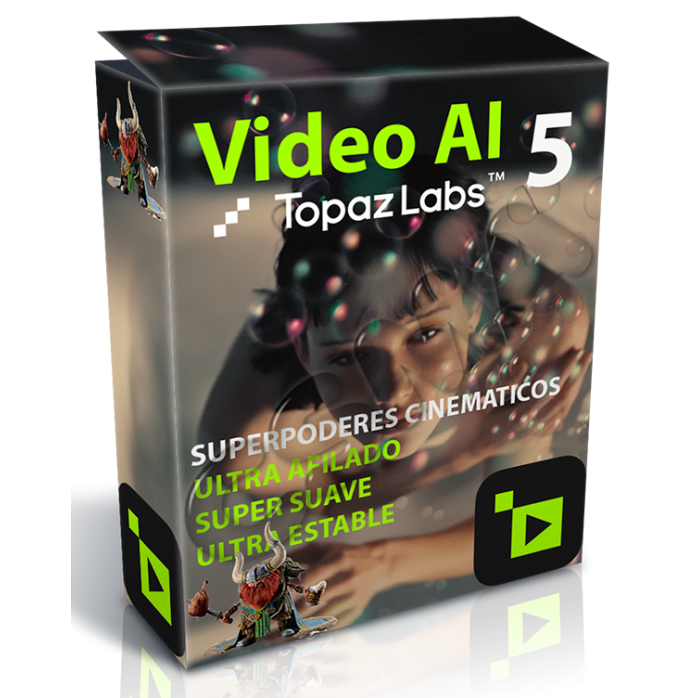
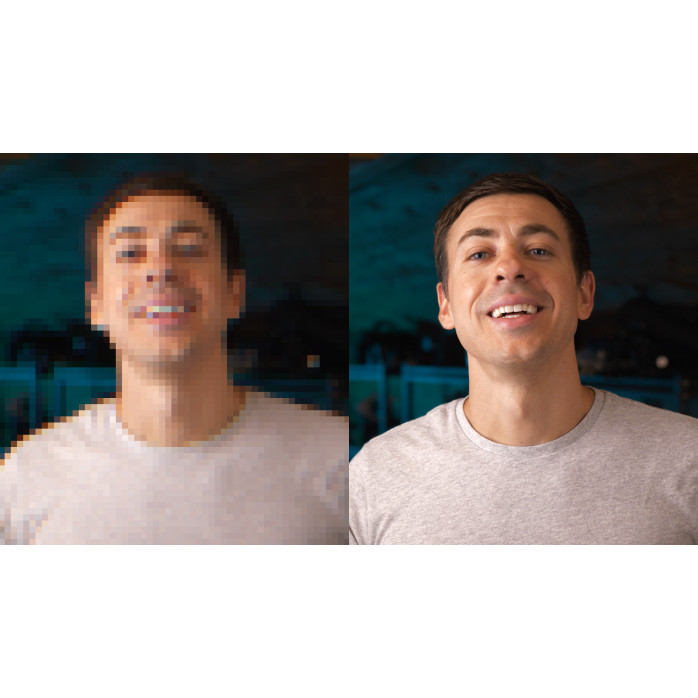
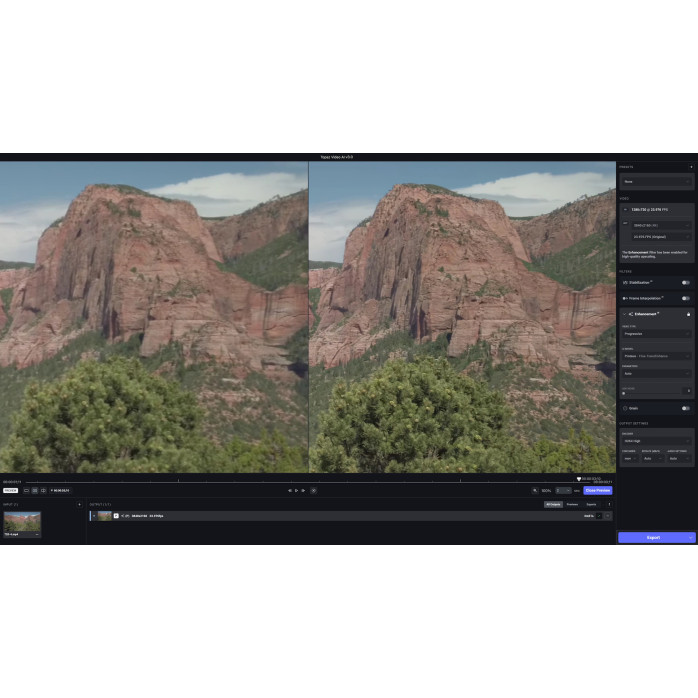
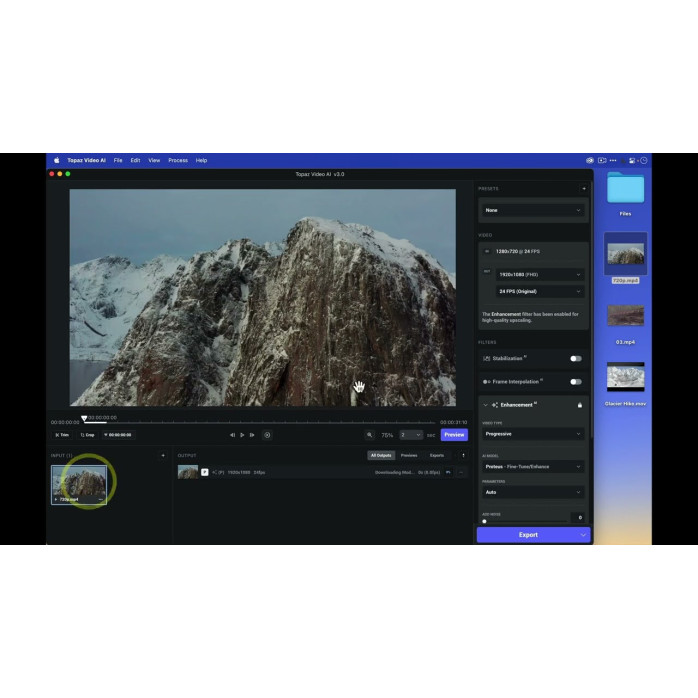
Topaz Video AI — это высокотехнологичное программное обеспечение, использующее мощные алгоритмы искусственного интеллекта (AI) для улучшения качества видео, масштабирования (апскейла), удаления шумов, стабилизации, восстановления старых записей и повышения разрешения до 4K, 6K или даже 8K.
Это незаменимый инструмент для видеомонтажёров, архивистов, видеоблогеров, креаторов и всех, кто хочет получить максимально чёткую, плавную и детализированную картинку даже из низкокачественного или устаревшего видео.
🔼 Апскейл видео до 4K / 6K / 8K с сохранением резкости и естественного вида
✨ Удаление шумов и артефактов из старых VHS, DVD, TV-записей или онлайн-роликов
🎞️ Восстановление кадров в повреждённых или сжатых видео
🌀 Стабилизация видео без потери качества
⚡ Увеличение частоты кадров (FPS) — 30 → 60, 60 → 120 для суперплавности
📽️ Устранение размытия в движении (motion blur)
🎨 Улучшение цвета и деталей в тёмных или пересвеченных зонах
🧠 Автоматический выбор лучшего AI-алгоритма под каждый тип видео
💾 Поддержка форматов: MP4, MOV, AVI, ProRes, H.264, H.265, PNG-последовательности
📂 Пакетная обработка множества файлов одновременно
Artemis – универсальный апскейл + очистка
Proteus – ручное улучшение: шум, контраст, чёткость
Chronos – интеллектуальное повышение FPS (слоу-мо, плавность)
Theia – глубокая детализация старых видео
Iris – современный алгоритм улучшения видеороликов в кинематографическом стиле
Актуальную версию Topaz Video AI
Настройку под вашу систему и видеокарту (GPU)
Консультации по выбору алгоритмов под разные типы контента
Интеграцию с Adobe Premiere, DaVinci Resolve, Final Cut Pro
Оптимизацию производительности для ускоренной пакетной обработки
Обучение и тестирование на ваших видео
Поддержку и обновления после установки
Windows 10 / 11 (64-bit) или macOS 12+ (Intel / Apple Silicon)
Видеокарта NVIDIA RTX 20xx / 30xx / 40xx либо Apple M1/M2/M3
ОЗУ от 16 ГБ (рекомендуется 32 ГБ)
SSD-диск для хранения и рендера
Поддержка GPU-ускорения для быстрой обработки
🎬 Topaz Video AI — это будущее обработки видео, доступное уже сегодня.
Оживляйте архивные съёмки, создавайте плавные клипы, улучшайте контент для YouTube и соцмереж — всё это с помощью умного и простого интерфейса на базе ИИ.
📞 Обращайтесь в «Львов Сервис» за профессиональной установкой и настройкой Topaz Video AI — и поднимите качество вашего видео на новый уровень.
На данный товар ещё нет отзывов.
Быстрая и безопасная дистанционная настройка ПО на Windows и macOS (включая устройства на процессорах Apple Silicon M1, M2, M3, M4, M5).
Связаться с нашим специалистом можно любым удобным для вас способом:
Также вы можете оставить заявку на сайте, и наш специалист свяжется с вами в ближайшее время.
Все проходит максимально просто, безопасно и прозрачно:
Скачайте одну из официальных программ удаленного доступа:
📌 Для подключения отправьте мастеру: ID и пароль (TeamViewer) или 9-значный AnyDesk-адрес.
💡 Пользователям macOS необходимо предоставить разрешение на управление в системных настройках.
Знаем нюансы установки любого софта на Windows и macOS.
Подключаемся и начинаем работу сразу после вашего обращения.
Вы видите все действия мастера на своем экране и контролируете процесс.
Остаемся на связи и отвечаем на вопросы после настройки.