Корзина
Ваша корзина пуста!
Это никогда не поздно исправить :)


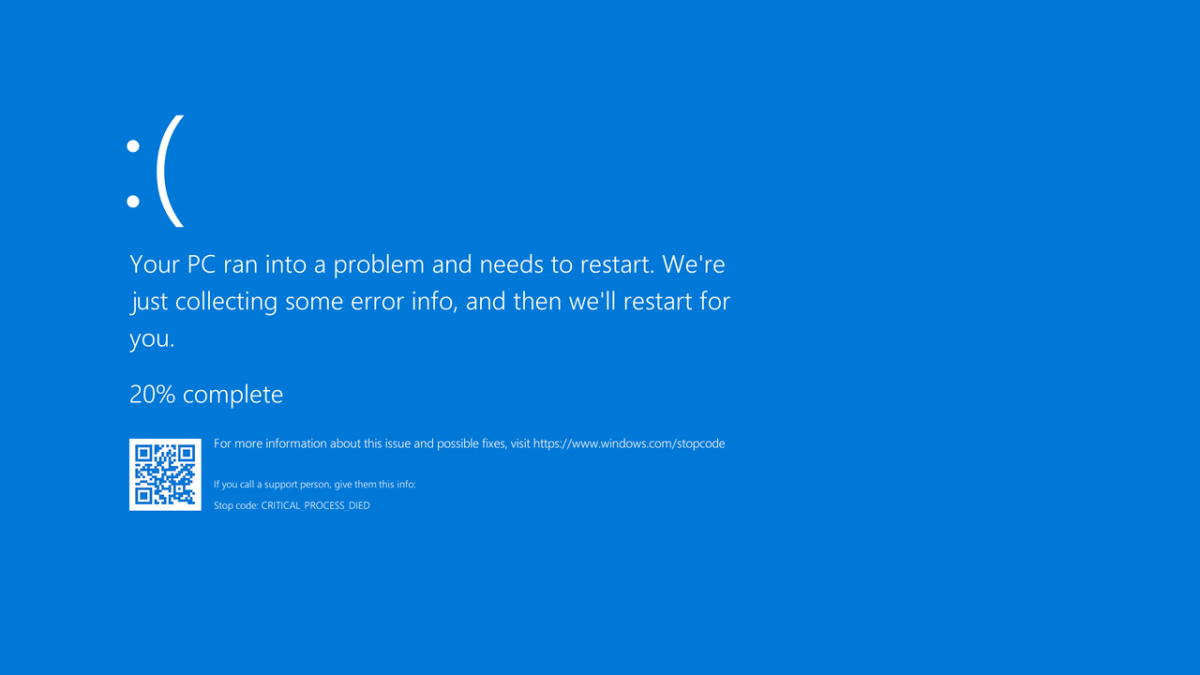
Синій екран смерті (BSOD) – це критична помилка операційної системи Windows, яка призводить до її аварійного завершення роботи. Під час появи BSOD комп’ютер або ноутбук автоматично перезавантажується або зупиняє всі процеси, відображаючи на екрані повідомлення про збій разом із кодом помилки.
BSOD виникає у разі серйозних системних помилок, коли ОС не може продовжувати роботу без ризику пошкодження даних. Основна мета синього екрану – запобігти подальшому ураженню системи та забезпечити користувачеві інформацію про можливу причину збою.
Коли з’являється синій екран смерті, користувач бачить таку інформацію:
Розшифрувавши код помилки, можна швидше знайти причину збою та виправити проблему.
⚠ Важливо! Якщо BSOD з’являється одноразово, це не завжди є приводом для паніки. Проте регулярні аварійні зупинки системи – сигнал, що необхідно знайти та усунути проблему.
Синій екран смерті (BSOD) може з’являтися через різні фактори. Давайте розглянемо основні причини, які викликають критичні збої в операційній системі Windows.
Що відбувається?
Як виправити?
✔ Оновіть драйвери через Диспетчер пристроїв або за допомогою офіційного сайту виробника.
✔ Видаліть та перевстановіть драйвери проблемного пристрою.
✔ Використовуйте безпечний режим Windows, щоб усунути конфліктуючий драйвер.
Що відбувається?
Як виправити?
✔ Виконайте тест пам’яті за допомогою Windows Memory Diagnostic або MemTest86.
✔ Вийміть та почистіть контакти планок оперативної пам’яті.
✔ Спробуйте запустити систему з однією планкою RAM (якщо їх декілька) для виявлення несправної.
Що відбувається?
Як виправити?
✔ Використовуйте команду chkdsk /f /r у командному рядку (CMD).
✔ Перевірте стан диска через CrystalDiskInfo або аналогічні програми.
✔ Якщо диск має значний знос – зробіть резервну копію даних та замініть накопичувач.
Що відбувається?
Як виправити?
✔ Очистіть комп’ютер або ноутбук від пилу.
✔ Замініть термопасту на процесорі та відеокарті.
✔ Використовуйте програми для моніторингу температури (HWMonitor, AIDA64).
✔ Якщо пристрій перегрівається навіть після чистки – можливо, потрібно ремонтувати систему охолодження.
Що відбувається?
Як виправити?
✔ Використовуйте блок живлення із запасом потужності.
✔ Перевірте стабільність напруги за допомогою HWInfo або мультиметра.
✔ Якщо блок живлення працює нестабільно – заміна є обов’язковою.
Що відбувається?
Як виправити?
✔ Проскануйте систему за допомогою Windows Defender, Malwarebytes або Dr.Web CureIt.
✔ Видаліть підозрілі програми, які споживають надмірні ресурси.
✔ Перевірте автозавантаження та видаліть невідомі процеси.
Що відбувається?
Як виправити?
✔ Видаліть останні оновлення через Параметри → Оновлення та безпека → Відновлення.
✔ Виконайте команду sfc /scannow у командному рядку для перевірки та відновлення системних файлів.
✔ Якщо проблема не вирішується – відкатіть систему до попередньої точки відновлення.
Якщо ви не змогли самостійно знайти причину збою, зверніться до спеціалістів! У "Львів Сервіс" ми проведемо детальну діагностику вашого комп’ютера чи ноутбука, визначимо причину появи BSOD та усунемо проблему.
Коли ваш комп’ютер або ноутбук видає синій екран смерті (BSOD), важливо правильно визначити причину, щоб усунути проблему. Діагностика включає кілька основних кроків, які допоможуть знайти джерело збою.
При появі синього екрану Windows відображає код помилки, наприклад:
❌ CRITICAL_PROCESS_DIED
❌ MEMORY_MANAGEMENT
❌ IRQL_NOT_LESS_OR_EQUAL
❌ PAGE_FAULT_IN_NONPAGED_AREA
🔹 Що робити?
📷 Зробіть фото BSOD або запишіть код помилки.
🔍 Використовуйте офіційний сайт Microsoft або пошук у Google, щоб знайти пояснення помилки.
🛠 Визначте, яка апаратна чи програмна проблема спричинила збій.
Windows веде запис усіх збоїв у Журналі подій (Event Viewer).
🔹 Як перевірити?
1️⃣ Натисніть Win + R і введіть eventvwr.msc.
2️⃣ Перейдіть у Журнали Windows → Система.
3️⃣ Знайдіть події з поміткою Критична помилка або Kernel-Power.
4️⃣ Аналізуйте, які процеси або драйвери викликали проблему.
✅ Перевірка оперативної пам’яті
📌 Натисніть Win + R → введіть mdsched.exe → виберіть Перевірити зараз.
📌 Комп’ютер перезавантажиться та проведе тест RAM.
✅ Перевірка диска
📌 Відкрийте командний рядок (CMD) від імені адміністратора.
📌 Виконайте команду: chkdsk /f /r
📌 Дочекайтеся завершення перевірки – система виправить помилки диска.
✅ Відновлення системних файлів
📌 Введіть у CMD:
📌 Якщо знайдено пошкоджені файли, Windows автоматично їх відновить.
Якщо вбудовані засоби Windows не дають чіткої відповіді, можна скористатися сторонніми програмами:
🛠 BlueScreenView – аналіз дампів пам’яті, показує, який драйвер або процес викликав BSOD.
🛠 WhoCrashed – спрощений аналізатор дампів, допомагає швидко знайти причину збою.
🛠 HWMonitor – перевірка температури процесора, відеокарти та інших компонентів.
🛠 CrystalDiskInfo – аналіз стану HDD/SSD.
🔍 Як аналізувати дампи пам’яті?
1️⃣ Відкрийте WhoCrashed або BlueScreenView.
2️⃣ Програма покаже файл, який спричинив збій (наприклад, ntoskrnl.exe, dxgmms2.sys).
3️⃣ За назвою файлу знайдіть, який драйвер або компонент системи викликає помилку.
Перепади напруги або нестача живлення можуть викликати BSOD, особливо на ПК з потужними комплектуючими.
🔹 Як перевірити?
📌 Використовуйте HWInfo або мультиметр, щоб виміряти напругу.
📌 Якщо блок живлення нестабільний, система може вимикатися або перезавантажуватися.
📌 При сильних коливаннях напруги замініть блок живлення.
Якщо ви спробували всі методи діагностики, але BSOD продовжує з’являтися, можливо, проблема в апаратних несправностях.
🔧 У "Львів Сервіс" ми проведемо детальну діагностику та визначимо точну причину помилки!
Визначивши причину синього екрану смерті (BSOD), можна перейти до її усунення. У більшості випадків проблему можна вирішити без перевстановлення Windows. Давайте розглянемо основні методи виправлення помилок BSOD.
Іноді BSOD може бути разовою помилкою через збій в роботі драйверів або програм.
🔹 Що робити?
📌 Перезавантажте комп’ютер та перевірте, чи повторюється помилка.
📌 Якщо BSOD продовжується – запустіть Windows у безпечному режимі:
1️⃣ Натисніть F8 або Shift + F8 під час запуску комп’ютера.
2️⃣ Виберіть "Безпечний режим".
3️⃣ Видаліть останні оновлення або програми, після яких з’явилася проблема.
Якщо після встановлення програм або оновлень почалися збої, можна відкотити систему назад.
🔹 Як зробити відновлення?
📌 Натисніть Win + R → введіть rstrui.exe → натисніть Enter.
📌 Виберіть точку відновлення до появи BSOD.
📌 Запустіть процес та зачекайте, поки Windows повернеться до стабільного стану.
Більшість BSOD викликаються некоректними драйверами. Якщо у вас нова відеокарта або периферійні пристрої (принтери, мишки, клавіатури), варто оновити або перевстановити драйвери.
🔹 Як перевірити драйвери?
1️⃣ Натисніть Win + X → виберіть Диспетчер пристроїв.
2️⃣ Шукайте пристрої з жовтим трикутником – це означає проблеми з драйверами.
3️⃣ Натисніть Оновити драйвер → виберіть Автоматичний пошук оновлень.
📌 Якщо BSOD викликаний відеокартою – встановіть офіційні драйвери NVIDIA, AMD або Intel через їхні сайти.
📌 Якщо проблема залишилася, спробуйте видалити драйвер та встановити заново.
Деякі антивіруси, емулятори чи системні утиліти можуть викликати BSOD через конфлікти в системі.
🔹 Що зробити?
📌 Видаліть останні встановлені програми через Панель керування → Програми та компоненти.
📌 Використовуйте Revo Uninstaller, щоб повністю прибрати залишки програм.
📌 Якщо проблема зникла після видалення – встановіть інший софт або оновлену версію програми.
Якщо помилка BSOD пов’язана з пошкодженням файлів Windows, можна виконати перевірку та відновлення системи.
🔹 Як запустити перевірку?
📌 Відкрийте Командний рядок (CMD) від імені адміністратора.
📌 Введіть наступну команду:
📌 Дочекайтеся завершення перевірки – Windows автоматично виправить пошкоджені файли.
Деякі BSOD можуть бути викликані помилками самої операційної системи. Microsoft регулярно випускає оновлення, що виправляють баги.
🔹 Як оновити Windows?
📌 Перейдіть у Параметри → Оновлення та безпека → Центр оновлення Windows.
📌 Натисніть Перевірити наявність оновлень.
📌 Встановіть усі оновлення та перезавантажте комп’ютер.
Деякі віруси та шкідливі програми можуть викликати BSOD через пошкодження системних файлів або перевантаження процесора.
🔹 Що зробити?
📌 Запустіть Windows Defender або антивірус (ESET, Kaspersky, Malwarebytes).
📌 Виконайте повне сканування.
📌 Якщо знайдені загрози – видаліть їх та перезавантажте ПК.
Якщо всі попередні методи не допомогли, можливо, проблема в апаратному забезпеченні.
📌 Перевірка оперативної пам’яті:
🔹 Виконайте тест пам’яті через mdsched.exe.
🔹 Замініть модулі RAM, якщо тест виявив помилки.
📌 Перевірка жорсткого диска або SSD:
🔹 Використовуйте chkdsk /f /r для перевірки помилок диска.
🔹 Якщо диск показує bad sectors, його слід замінити.
📌 Перевірка блока живлення:
🔹 Якщо комп’ютер вимикається після BSOD, перевірте БЖ.
🔹 Спробуйте інший блок живлення, щоб виключити проблему.
Якщо після всіх перевірок синій екран смерті не зник – це може свідчити про серйозні несправності.
Щоб запобігти виникненню синього екрану смерті (BSOD) в майбутньому, потрібно регулярно обслуговувати систему, оновлювати програмне забезпечення та дотримуватися правил безпечної експлуатації комп’ютера. Ось основні рекомендації, які допоможуть мінімізувати ризик виникнення критичних помилок Windows.
Старі або некоректні драйвери часто є причиною BSOD. Оновлення драйверів забезпечить стабільну роботу всіх компонентів.
🔹 Як оновити драйвери?
📌 Використовуйте Windows Update або офіційні сайти виробників (Intel, NVIDIA, AMD).
📌 Відкрийте Диспетчер пристроїв (Win + X → Диспетчер пристроїв).
📌 Виберіть пристрій → натисніть Оновити драйвер.
📌 Для відеокарт використовуйте NVIDIA GeForce Experience або AMD Adrenalin.
📌 Не встановлюйте драйвери з ненадійних джерел! Це може призвести до несумісності та збоїв у роботі системи.
Збої апаратних компонентів (оперативна пам’ять, жорсткий диск, блок живлення) можуть викликати BSOD.
🔹 Перевірка жорсткого диска (HDD/SSD):
📌 Використовуйте команду chkdsk /f /r у Командному рядку для виявлення помилок.
📌 Запустіть CrystalDiskInfo або Victoria, щоб перевірити SMART-статус диска.
🔹 Тестування оперативної пам’яті:
📌 Введіть mdsched.exe у пошуку Windows → натисніть Enter.
📌 Дочекайтеся завершення тесту – якщо є помилки, можливо, потрібно замінити модулі RAM.
🔹 Перевірка блока живлення:
📌 Якщо комп’ютер вимикається перед BSOD, можливо, блок живлення несправний.
📌 Використовуйте мультиметр або тестер, щоб перевірити напругу на виходах БЖ.
Сміттєві файли, залишкові реєстраційні записи та тимчасові файли можуть спричиняти нестабільність Windows.
🔹 Як очистити систему?
📌 Відкрийте "Очищення диска" (Win + R → cleanmgr).
📌 Видаліть тимчасові файли та кеш браузера.
📌 Використовуйте утиліти CCleaner, Wise Disk Cleaner або BleachBit для глибшого очищення.
Віруси можуть пошкоджувати важливі системні файли, що призведе до BSOD.
🔹 Як захистити систему?
📌 Використовуйте Windows Defender або ESET, Kaspersky, Malwarebytes.
📌 Перевіряйте підозрілі файли перед їх запуском.
📌 Не завантажуйте програмне забезпечення з ненадійних джерел.
📌 Раз на місяць проводьте повне сканування системи!
🔹 Не запускайте багато важких програм одночасно, якщо у вас слабке "залізо".
🔹 Контролюйте температуру процесора та відеокарти – використовуйте MSI Afterburner або HWMonitor.
🔹 Очищуйте пил із ПК/ноутбука раз на 6-12 місяців, щоб уникнути перегріву.
📌 Температура процесора не повинна перевищувати 80°C, відеокарти – 85°C.
Якщо ви вже випробували всі можливі способи виправлення BSOD (синього екрану смерті), але проблема не зникає, можливо, причина глибша та потребує професійного втручання. Ось ситуації, в яких краще звернутися до спеціалістів:
Якщо ви помічаєте, що синій екран з’являється навіть після перевстановлення драйверів, чищення системи та оновлення Windows – це може свідчити про серйозні апаратні проблеми.
🔹 Можливі причини:
📌 Несправність материнської плати або відеокарти
📌 Конфлікт обладнання або пошкодження чіпів пам’яті
📌 Некоректна робота блоків живлення або електронних компонентів
📌 Що робити?
Якщо ви випробували всі софтварні рішення, але BSOD з’являється знову – зверніться до спеціалістів для діагностики.
Бувають ситуації, коли після критичної помилки Windows система перестає завантажуватися, або навіть не реагує на кнопку живлення.
🔹 Можливі причини:
📌 Пошкодження системних файлів Windows
📌 Вихід з ладу жорсткого диска (HDD/SSD)
📌 Проблеми з оперативною пам’яттю
📌 Що робити?
✅ Спробуйте завантажитися у безпечному режимі (натисніть F8 при завантаженні).
✅ Запустіть Windows Recovery та відновіть систему.
✅ Якщо ці дії не допомогли – потрібна професійна діагностика.
Якщо пристрій не просто видає синій екран, а ще й довільно перезавантажується або вимикається – це серйозний сигнал про несправність обладнання.
🔹 Можливі причини:
📌 Перегрів процесора або відеокарти
📌 Проблеми з блоком живлення
📌 Некоректна робота BIOS або UEFI
📌 Що робити?
✅ Перевірте температуру компонентів (використовуйте HWMonitor або AIDA64).
✅ Вимкніть розгін процесора чи відеокарти (якщо він увімкнений).
✅ Якщо проблема не зникає – зверніться до сервісного центру.
Якщо перед появою синього екрану ви помічаєте мерехтіння екрану, різнокольорові смуги, квадрати або биті пікселі, це вказує на проблеми з відеокартою.
🔹 Можливі причини:
📌 Перегрів або вихід з ладу відеочіпа
📌 Пошкодження відеопам’яті
📌 Відшарування чіпа на відеокарті
📌 Що робити?
✅ Спробуйте перевстановити драйвер відеокарти.
✅ Перевірте охолодження – чи не перегрівається відеокарта під час роботи.
✅ Якщо проблема не зникла – може знадобитися ремонт або заміна відеочіпа.
Іноді синій екран з’являється після встановлення нового обладнання – оперативної пам’яті, жорсткого диска, відеокарти або навіть периферійних пристроїв.
🔹 Можливі причини:
📌 Некоректна сумісність нового обладнання
📌 Конфлікти драйверів
📌 Проблеми з живленням пристроїв
📌 Що робити?
✅ Від’єднайте нове обладнання та перевірте, чи зникає BSOD.
✅ Якщо помилка зникла – спробуйте оновити драйвери або перевірити сумісність комплектуючих.
✅ Якщо проблема не зникає – необхідна консультація фахівця.
🔹 Якщо BSOD виникає регулярно, без зрозумілих причин
🔹 Якщо після синього екрану система не завантажується
🔹 Якщо комп’ютер вимикається, мерехтить екран або з’являються графічні артефакти
🔹 Якщо ви встановили нове обладнання, і після цього почалися проблеми
🔹 Якщо самостійне усунення помилки не дало результату
📞 Телефонуйте: +38 96 60 985 60
📍 Адреса: Львів, вул. Йосифа Сліпого, 3
📩 Email: support@lvivservice.com.ua
🚀 Ми швидко та професійно усунемо


