Кошик
Ваш кошик порожній :(
Це ніколи не пізно виправити :)


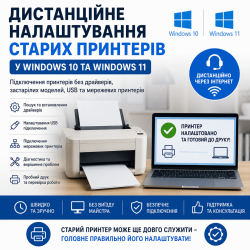
Налаштування принтерів дистанційно — підключення, драйвери, Wi-Fi, USB та мережевий друк 🖨️💻
Принтер не друкує, не підключається до комп’ютера, Windows не бачить пристрій, драйвер не встановлюється або після оновлення системи все перестало працювати? Такі проблеми трапляються дуже часто як удома, так і в офісах. Навіть новий принтер може некоректно підключатися, а старі моделі іноді потребують ручного встановлення драйверів, налаштування портів, Wi-Fi або мережевого доступу.
Ми надаємо послугу дистанційного налаштування принтерів для Windows 10, Windows 11 та інших версій Windows. Підключаємо принтери через USB, Wi-Fi, локальну мережу, IP-адресу, налаштовуємо драйвери, перевіряємо друк, очищаємо помилки та допомагаємо зробити так, щоб принтер стабільно працював на вашому комп’ютері або в офісній мережі.
💰 Вартість дистанційного налаштування принтера — від 550 грн.
Ціна залежить від моделі принтера, типу підключення, складності драйверів, кількості комп’ютерів та додаткових налаштувань.
Послуга виконується дистанційно через інтернет. Вам не потрібно везти комп’ютер або принтер у сервісний центр. Достатньо, щоб принтер був підключений до комп’ютера, роутера або Wi-Fi, а ми віддалено виконаємо необхідні налаштування.
Налаштування принтера потрібне не тільки після покупки нового пристрою. Дуже часто принтер перестає працювати після оновлення Windows, заміни комп’ютера, перевстановлення системи, зміни роутера, переходу на Windows 11 або після спроби самостійно встановити драйвер.
До нас звертаються, коли:
🔹 принтер не друкує
🔹 Windows не бачить принтер
🔹 принтер не підключається через USB
🔹 не вдається підключити принтер по Wi-Fi
🔹 не встановлюється драйвер
🔹 система пише “Драйвер недоступний”
🔹 принтер показує статус “Не в мережі”
🔹 друк зависає в черзі
🔹 документи відправляються на друк, але нічого не відбувається
🔹 після встановлення драйвера принтер усе одно не працює
🔹 принтер друкує порожні сторінки
🔹 друкуються незрозумілі символи або неправильне форматування
🔹 комп’ютер бачить принтер, але не може надрукувати
🔹 потрібно підключити один принтер до кількох комп’ютерів
🔹 потрібно налаштувати спільний доступ у локальній мережі
🔹 потрібно підключити старий принтер до Windows 10 або Windows 11
🔹 потрібно налаштувати принтер після заміни роутера
🔹 принтер працював раніше, але після оновлення Windows перестав друкувати
🔹 потрібно встановити принтер без диска з драйверами
🔹 потрібно налаштувати сканування на багатофункціональному пристрої
🔹 потрібно зробити принтер основним за замовчуванням
🔹 потрібно видалити старі неправильні принтери зі списку Windows
У багатьох випадках проблема не в самому принтері, а в неправильному драйвері, збої служби друку, некоректному порту, завислій черзі друку, конфлікті старих драйверів або неправильному мережевому підключенні.
Дистанційне налаштування принтера — це зручний спосіб вирішити проблему без виїзду майстра. Спеціаліст підключається до вашого комп’ютера через програму віддаленого доступу та виконує всі необхідні дії безпосередньо у вашій системі.
Ви бачите все, що відбувається на екрані. Ми перевіряємо модель принтера, тип підключення, стан драйверів, налаштування Windows, служби друку та доступність пристрою.
Для дистанційного налаштування зазвичай потрібно:
✅ комп’ютер або ноутбук з Windows
✅ стабільний інтернет
✅ підключений принтер
✅ USB-кабель або підключення до Wi-Fi / роутера
✅ точна модель принтера
✅ можливість виконати пробний друк після налаштування
Якщо принтер підключається через USB — він має бути під’єднаний до комп’ютера кабелем. Якщо принтер мережевий або Wi-Fi — він має бути підключений до тієї ж мережі, що й комп’ютер.
Послуга налаштування може включати як просте підключення нового принтера, так і складне ручне налаштування старої або проблемної моделі.
Ми можемо виконати:
✅ встановлення драйвера принтера
✅ пошук відповідного драйвера для вашої моделі
✅ ручне встановлення драйвера через INF-файл
✅ підключення принтера через USB
✅ підключення принтера через Wi-Fi
✅ підключення мережевого принтера по IP-адресі
✅ створення TCP/IP-порту
✅ вибір правильного USB-порту
✅ налаштування принтера за замовчуванням
✅ очищення черги друку
✅ перезапуск служби Print Spooler
✅ видалення старих або неправильних драйверів
✅ видалення дубльованих принтерів у Windows
✅ налаштування спільного доступу до принтера
✅ підключення принтера на кількох комп’ютерах
✅ налаштування друку в локальній мережі
✅ перевірку пробного друку
✅ налаштування формату паперу
✅ налаштування якості друку
✅ налаштування кольорового або чорно-білого друку
✅ налаштування двостороннього друку, якщо модель підтримує цю функцію
✅ налаштування лотків подачі паперу
✅ налаштування сканера на БФП
✅ перевірку стану пристрою в диспетчері пристроїв
✅ виправлення помилки “Драйвер недоступний”
✅ виправлення статусу “Принтер не в мережі”
✅ базову консультацію щодо подальшого використання
Основна мета — не просто встановити програму або додати пристрій у список Windows, а зробити так, щоб принтер реально друкував і коректно працював у повсякденному використанні.
Ми допомагаємо з налаштуванням різних типів друкувальної техніки для дому, офісу, магазину, складу, майстерні або навчального закладу.
Налаштовуємо:
🖨️ лазерні принтери
🖨️ струменеві принтери
🖨️ кольорові принтери
🖨️ чорно-білі принтери
🖨️ багатофункціональні пристрої
🖨️ принтери зі сканером
🖨️ принтери з копіром
🖨️ офісні принтери
🖨️ домашні принтери
🖨️ USB-принтери
🖨️ Wi-Fi-принтери
🖨️ мережеві принтери
🖨️ принтери з підключенням через Ethernet
🖨️ принтери з підключенням по IP-адресі
🖨️ принтери з підтримкою двостороннього друку
🖨️ принтери з кількома лотками паперу
🖨️ старі принтери без актуальних драйверів
🖨️ сучасні принтери, які не встановлюються автоматично
🖨️ принтери для друку документів
🖨️ принтери для фото
🖨️ принтери для офісного документообігу
🖨️ термопринтери
🖨️ етикеточні принтери
🖨️ принтери чеків
🖨️ принтери для складу та торгівлі
🖨️ принтери для наклейок і штрихкодів
Кожен тип принтера має свої особливості. Для одних достатньо встановити стандартний драйвер, для інших потрібно вручну створювати порт, вибирати правильний протокол, налаштовувати IP-адресу або встановлювати фірмове програмне забезпечення.
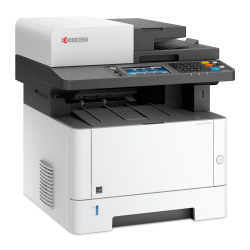
Ми працюємо з багатьма виробниками принтерів і багатофункціональних пристроїв. Найчастіше користувачі звертаються з моделями HP, Canon, Epson, Brother, Samsung, Xerox, Kyocera та іншими популярними брендами.
Можливе налаштування принтерів таких виробників:
🔹 HP
🔹 Canon
🔹 Epson
🔹 Brother
🔹 Samsung
🔹 Xerox
🔹 Kyocera
🔹 Pantum
🔹 Ricoh
🔹 Lexmark
🔹 OKI
🔹 Panasonic
🔹 Konica Minolta
🔹 Sharp
🔹 Toshiba
🔹 Dell
🔹 Lenovo
🔹 Fujitsu
🔹 Citizen
🔹 Zebra
🔹 TSC
🔹 Bixolon
🔹 Xprinter
🔹 Godex
🔹 Argox
🔹 Honeywell
🔹 Datamax
🔹 Rollo
🔹 Dymo
🔹 Brady
🔹 Munbyn
🔹 Rongta
🔹 HPRT
🔹 Gprinter
🔹 Star Micronics
🔹 Epson TM-серії
🔹 інші моделі принтерів та БФП
У різних виробників відрізняється логіка встановлення. Наприклад, HP часто використовує фірмові утиліти та універсальні драйвери, Canon має окремі пакети для друку та сканування, Epson часто потребує окремого встановлення драйвера сканера, Brother має власні пакети драйверів, а Kyocera, Xerox, Ricoh та Konica Minolta часто використовуються як мережеві офісні пристрої з підключенням по IP-адресі.
Дуже часто проблеми виникають не тільки зі старими, а й з досить популярними моделями. Особливо після перевстановлення Windows, переходу на Windows 11, заміни роутера або встановлення нового ноутбука.
Ми допомагаємо з налаштуванням популярних серій і моделей, серед яких:
HP LaserJet 1010, HP LaserJet 1012, HP LaserJet 1018, HP LaserJet 1020, HP LaserJet 1100, HP LaserJet 1200, HP LaserJet 1320, HP LaserJet P1005, HP LaserJet P1006, HP LaserJet P1102, HP LaserJet P1102w, HP LaserJet M1005, HP LaserJet M1120, HP LaserJet M1132, HP LaserJet M1212nf, HP LaserJet M1217nfw, HP LaserJet Pro MFP M125, HP LaserJet Pro MFP M127, HP LaserJet Pro MFP M130, HP LaserJet Pro MFP M227, HP LaserJet Pro M404, HP LaserJet Pro M428, HP DeskJet 2130, HP DeskJet 2320, HP DeskJet 2720, HP DeskJet 2710, HP Ink Tank 315, HP Ink Tank 415, HP Smart Tank 515, HP Smart Tank 580, HP Smart Tank 720.
Canon i-SENSYS LBP2900, Canon LBP3000, Canon LBP3010, Canon LBP6030, Canon LBP6020, Canon LBP7018C, Canon MF3010, Canon MF4410, Canon MF4450, Canon MF4730, Canon MF4750, Canon MF4870dn, Canon MF211, Canon MF217w, Canon MF231, Canon MF237w, Canon MF244dw, Canon MF3010, Canon PIXMA MP250, Canon PIXMA MP280, Canon PIXMA MG2440, Canon PIXMA MG2540S, Canon PIXMA MG3640, Canon PIXMA G2411, Canon PIXMA G3411, Canon PIXMA G3415, Canon PIXMA G640, Canon MAXIFY MB2140, Canon MAXIFY MB2740.
Epson L100, Epson L110, Epson L120, Epson L130, Epson L200, Epson L210, Epson L222, Epson L3050, Epson L3060, Epson L3070, Epson L3100, Epson L3110, Epson L3150, Epson L3250, Epson L355, Epson L366, Epson L386, Epson L456, Epson L805, Epson L850, Epson EcoTank L3251, Epson EcoTank L3260, Epson EcoTank L4260, Epson WorkForce WF-2750, Epson WorkForce WF-2830, Epson WorkForce WF-3520, Epson Stylus Photo P50, Epson Stylus SX130.
Brother HL-1110, Brother HL-1112, Brother HL-1210W, Brother HL-1223WE, Brother HL-2130, Brother HL-2240, Brother HL-L2300DR, Brother HL-L2350DW, Brother HL-L2360DNR, Brother DCP-1510R, Brother DCP-1512R, Brother DCP-1602R, Brother DCP-1612WR, Brother DCP-7057R, Brother DCP-7065DN, Brother DCP-L2500DR, Brother DCP-L2520DWR, Brother DCP-L2540DNR, Brother DCP-T310, Brother DCP-T510W, Brother DCP-T520W, Brother DCP-T720DW, Brother MFC-L2700DWR, Brother MFC-L2710DW.
Samsung ML-1615, Samsung ML-1640, Samsung ML-1660, Samsung ML-1675, Samsung ML-1865W, Samsung ML-1915, Samsung ML-2160, Samsung ML-2165, Samsung ML-2165W, Samsung SCX-3200, Samsung SCX-3400, Samsung SCX-3405, Samsung SCX-4200, Samsung SCX-4300, Samsung SCX-4521F, Samsung SCX-4623F, Samsung M2020, Samsung M2020W, Samsung M2070, Samsung M2070W, Samsung CLP-315, Samsung CLP-320, Samsung CLP-365.
Xerox Phaser 3010, Xerox Phaser 3020, Xerox Phaser 3117, Xerox Phaser 3121, Xerox Phaser 3140, Xerox Phaser 3155, Xerox Phaser 3250, Xerox Phaser 6000, Xerox WorkCentre 3025, Xerox WorkCentre 3210, Xerox WorkCentre 3220, Xerox WorkCentre 3315, Xerox WorkCentre 3325, Xerox WorkCentre 6025, Xerox B205, Xerox B210, Xerox B215, Xerox VersaLink B400, Xerox VersaLink C405.
Kyocera FS-1020MFP, Kyocera FS-1025MFP, Kyocera FS-1030MFP, Kyocera FS-1040, Kyocera FS-1060DN, Kyocera FS-1120MFP, Kyocera FS-1125MFP, Kyocera FS-1130MFP, Kyocera ECOSYS M2035dn, Kyocera ECOSYS M2040dn, Kyocera ECOSYS M2135dn, Kyocera ECOSYS M2235dn, Kyocera ECOSYS M2540dn, Kyocera ECOSYS M5521cdn, Kyocera ECOSYS P2040dn, Kyocera ECOSYS P2235dn, Kyocera MA2001, Kyocera MA2001w, Kyocera MA2100, Kyocera MA2100cwfx, Kyocera MA2101cwfx.
Pantum P2200, Pantum P2500, Pantum P2500W, Pantum P2516, Pantum P3010D, Pantum P3300DN, Pantum M6500, Pantum M6500W, Pantum M6550NW, Pantum M6607NW, Pantum M7100DN, Pantum M7100DW, Pantum BM5100ADN, Pantum BM5100ADW.
Ricoh SP 150, Ricoh SP 220, Ricoh SP 230, Ricoh SP 277, Ricoh SP 330, Ricoh Aficio SP 100, Ricoh Aficio SP 3510, Lexmark MS310, Lexmark MS312, Lexmark MS410, Lexmark MX310, Lexmark MX410, OKI B2200, OKI B410, OKI B431, OKI C301, OKI C511, OKI MB451, OKI MB472, Konica Minolta bizhub 185, bizhub 215, bizhub 226, bizhub 287, bizhub 308, bizhub C224, bizhub C258, bizhub C308, bizhub C364.
Також можливе налаштування інших моделей, якщо для них є доступний драйвер, сумісний драйвер або можливість ручного додавання через стандартні інструменти Windows.
USB-принтери залишаються одними з найпоширеніших. Здається, що їх достатньо просто підключити кабелем, але на практиці часто виникають проблеми.
Типові ситуації:
🔹 принтер підключений, але Windows його не бачить
🔹 система встановила “невідомий пристрій”
🔹 драйвер не підходить
🔹 принтер з’являється у списку, але не друкує
🔹 Windows створила кілька копій одного принтера
🔹 неправильно вибраний USB-порт
🔹 друк зависає в черзі
🔹 після відключення кабелю принтер перестав працювати
Під час налаштування USB-принтера ми перевіряємо підключення, диспетчер пристроїв, встановлений драйвер, порт друку, чергу завдань і параметри Windows. За потреби видаляємо неправильне підключення та встановлюємо принтер повторно.
Мережевий принтер — зручне рішення для офісу або дому, коли один пристрій має бути доступний з кількох комп’ютерів. Але для правильної роботи важливо налаштувати IP-адресу, порт, драйвер і доступ у мережі.
Ми допомагаємо:
🌐 знайти принтер у локальній мережі
🌐 визначити IP-адресу принтера
🌐 створити стандартний TCP/IP-порт
🌐 додати принтер вручну
🌐 встановити драйвер для мережевого друку
🌐 налаштувати друк з кількох комп’ютерів
🌐 перевірити доступність принтера
🌐 виправити статус “Не в мережі”
🌐 налаштувати друк після заміни роутера
🌐 за потреби закріпити статичну IP-адресу
Часто принтер перестає друкувати саме після заміни роутера або зміни мережі. Комп’ютер шукає принтер за старою IP-адресою, а пристрій уже отримав нову. У такій ситуації потрібно переналаштувати порт друку або закріпити правильну адресу.
Wi-Fi-принтери зручні, тому що не потребують постійного підключення кабелем до комп’ютера. Але саме з ними часто виникає найбільше проблем.
Поширені проблеми з Wi-Fi-принтерами:
📶 принтер не підключається до Wi-Fi
📶 комп’ютер не бачить принтер у мережі
📶 після зміни пароля Wi-Fi принтер перестав працювати
📶 після заміни роутера принтер не друкує
📶 принтер підключений до іншої мережі
📶 драйвер встановлений, але друк не йде
📶 принтер періодично зникає
📶 документи зависають у черзі
📶 Windows показує принтер як офлайн
Ми допомагаємо підключити принтер до Wi-Fi, перевірити його IP-адресу, налаштувати драйвер, додати пристрій у Windows і перевірити пробний друк.
Багатофункціональні пристрої поєднують принтер, сканер і копір. Але для повної роботи часто потрібно встановити не тільки драйвер друку, а й окремий драйвер сканера, фірмову утиліту або програму для сканування.
Ми можемо налаштувати:
🧾 друк документів
🧾 сканування з комп’ютера
🧾 сканування через стандартну програму Windows
🧾 сканування через фірмову програму виробника
🧾 вибір формату сканування
🧾 збереження у PDF або зображення
🧾 підключення БФП по USB
🧾 підключення БФП по Wi-Fi
🧾 підключення БФП у локальній мережі
Часто буває, що друк працює, а сканер — ні. Це нормальна ситуація, тому що для сканування може бути потрібен окремий драйвер або додаткова утиліта.
Окремо часто потрібно налаштовувати принтери чеків, етикеток, наклейок і штрихкодів. Вони використовуються в магазинах, складах, поштових службах, службах доставки, офісах, інтернет-магазинах і виробництві.
Ми допомагаємо з налаштуванням:
🏷️ термопринтерів
🏷️ принтерів етикеток
🏷️ принтерів чеків
🏷️ принтерів штрихкодів
🏷️ принтерів наклейок
🏷️ складських принтерів
🏷️ торгових принтерів
🏷️ принтерів для маркетплейсів
🏷️ принтерів для служб доставки
Під час налаштування таких пристроїв важливо правильно вибрати розмір етикетки, орієнтацію друку, тип носія, швидкість, щільність друку та драйвер. Часто проблема полягає не в самому принтері, а в неправильному форматі сторінки або шаблоні друку.
Багато старих принтерів фізично ще добре працюють, але виробник уже не випускає драйвери для Windows 10 або Windows 11. У такій ситуації стандартне встановлення може не спрацювати.
Ми можемо спробувати налаштувати старий принтер через:
⚙️ вбудований драйвер Windows
⚙️ сумісний драйвер від схожої моделі
⚙️ універсальний драйвер виробника
⚙️ ручне встановлення через INF-файл
⚙️ Windows Update
⚙️ стандартні PCL або PS-драйвери
⚙️ режим сумісності старого інсталятора
⚙️ ручне додавання принтера через класичну панель керування
Це особливо актуально для старих моделей HP LaserJet, Canon i-SENSYS, Samsung ML/SCX, Xerox Phaser, Kyocera FS/ECOSYS, Brother HL/DCP та інших пристроїв, які раніше працювали на Windows XP, Windows 7 або Windows 8.
Причин, чому принтер не друкує, може бути багато. Не завжди проблема в драйвері. Іноді друк блокується через зависле завдання, неправильний порт, статус офлайн або конфлікт у Windows.
Найпоширеніші причини:
❌ неправильний драйвер
❌ драйвер не встановлений
❌ пошкоджений драйвер
❌ зависла черга друку
❌ зупинена служба Print Spooler
❌ неправильно вибраний порт
❌ принтер не вибраний за замовчуванням
❌ принтер підключений до іншої мережі
❌ змінилася IP-адреса принтера
❌ Windows встановила не ту модель
❌ старі драйвери конфліктують з новими
❌ немає зв’язку з пристроєм
❌ неправильний формат паперу
❌ неправильний тип драйвера
❌ помилка після оновлення Windows
Під час налаштування ми перевіряємо не тільки сам драйвер, а й усі основні параметри, які впливають на друк.
Іноді принтер не друкує через один документ, який завис у черзі. Користувачі повторно натискають “Друк”, і в черзі накопичуються десятки завдань, але принтер усе одно мовчить.
У такій ситуації потрібно:
🧹 очистити чергу друку
🧹 зупинити службу Print Spooler
🧹 видалити завислі файли друку
🧹 перезапустити службу
🧹 перевірити стан принтера
🧹 повторно відправити пробну сторінку
Ми можемо виконати це дистанційно та перевірити, чи проблема була саме в черзі друку.
Після перевстановлення Windows принтер часто потрібно налаштовувати заново. Навіть якщо раніше він працював, нова система може не мати потрібного драйвера або автоматично встановити неправильний.
Після перевстановлення Windows ми можемо:
💻 встановити драйвер принтера
💻 підключити принтер через USB або мережу
💻 налаштувати сканер на БФП
💻 відновити друк у локальній мережі
💻 додати принтер за IP-адресою
💻 налаштувати параметри друку
💻 зробити пробний друк
💻 видалити непотрібні копії принтерів
Це особливо актуально для офісів, де після перевстановлення одного комп’ютера потрібно швидко повернути доступ до спільного принтера.
Після великих оновлень Windows можуть зникати принтери, злітати драйвери, змінюватися порти або з’являтися помилка “Драйвер недоступний”.
Типові симптоми після оновлення:
🔄 принтер зник зі списку
🔄 принтер є, але не друкує
🔄 статус “Не в мережі”
🔄 драйвер став недоступний
🔄 Windows встановила інший драйвер
🔄 перестало працювати сканування
🔄 зник мережевий принтер
🔄 друк зависає або не запускається
У таких випадках ми перевіряємо, що саме змінилося після оновлення, і повторно налаштовуємо драйвер або порт друку.
Іноді принтер підключений і друкує, але результат неправильний: текст обрізається, сторінка друкується не в тому масштабі, етикетка зміщена, документ виходить у неправильній орієнтації або принтер бере папір не з того лотка.
Ми допомагаємо налаштувати:
📄 формат паперу A4, A5, A6 та інші формати
📄 орієнтацію сторінки
📄 масштаб друку
📄 якість друку
📄 кольоровий або чорно-білий режим
📄 економний режим
📄 двосторонній друк
📄 вибір лотка паперу
📄 поля сторінки
📄 друк етикеток
📄 друк чеків
📄 друк наклейок
📄 правильний розмір шаблону
Такі налаштування особливо важливі для офісної роботи, бухгалтерських документів, накладних, етикеток, бланків і чеків.
Перед зверненням можна спробувати кілька простих дій. Іноді вони допомагають швидко зрозуміти, де саме проблема.
Якщо принтер USB — перевірте кабель і спробуйте інший USB-порт. Бажано підключати принтер напряму до комп’ютера, без подовжувачів і USB-хабів.
Якщо принтер Wi-Fi або мережевий — переконайтеся, що комп’ютер і принтер знаходяться в одній мережі.
Іноді достатньо вимкнути принтер з розетки на 30–60 секунд, увімкнути його знову та перезапустити комп’ютер.
Відкрийте список принтерів у Windows, зайдіть у чергу друку та видаліть завислі документи. Якщо один файл завис, усі наступні завдання можуть не друкуватися.
У властивостях принтера може бути увімкнений режим автономної роботи. Через це Windows вважає, що принтер недоступний.
Іноді документи відправляються не на той принтер. У Windows може бути кілька копій одного пристрою, і активним вибраний неправильний варіант.
Якщо Windows пише “Драйвер недоступний”, “Помилка драйвера” або принтер відображається як невідомий пристрій — потрібне перевстановлення або ручний підбір драйвера.
Якщо принтер раніше працював, а після заміни роутера перестав — можливо, змінилася IP-адреса. У такому випадку потрібно змінити порт друку або додати принтер повторно.
Вартість дистанційного налаштування принтера — від 550 грн.
Ціна залежить від:
💰 типу принтера
💰 моделі та виробника
💰 наявності драйверів
💰 типу підключення — USB, Wi-Fi або мережа
💰 необхідності ручного встановлення
💰 кількості комп’ютерів
💰 необхідності налаштування сканування
💰 необхідності налаштування спільного доступу
💰 складності помилки
💰 стану Windows та наявних драйверів
Просте підключення нового принтера зазвичай виконується швидше. Старі моделі без актуальних драйверів, мережеві пристрої, БФП зі сканером, принтери чеків або етикеток можуть потребувати більше часу на перевірку та ручне налаштування.
Послуга налаштування принтерів підходить для різних задач. Ми допомагаємо як домашнім користувачам, так і офісам, магазинам, складам, підприємцям, бухгалтерам, майстерням та навчальним закладам.
Для дому це може бути підключення звичайного принтера або БФП до ноутбука. Для офісу — налаштування спільного друку для кількох комп’ютерів. Для магазину — підключення принтера чеків або етикеток. Для складу — налаштування друку наклейок, штрихкодів або документів.
Ми допомагаємо зробити друк зручним, стабільним і зрозумілим для користувача.
Дистанційне налаштування — це швидкий і зручний спосіб вирішити програмні проблеми з друком без фізичного візиту до сервісу.
Переваги послуги:
⭐ не потрібно везти комп’ютер у сервіс
⭐ не потрібно чекати майстра на місці
⭐ налаштування виконується на вашому комп’ютері
⭐ можна одразу перевірити друк
⭐ підходить для Windows 10 та Windows 11
⭐ можна налаштувати USB, Wi-Fi та мережеві принтери
⭐ можна підключити старі принтери
⭐ можна налаштувати БФП і сканування
⭐ можна виправити помилки драйверів
⭐ можна підключити принтер на кількох ПК
⭐ можна налаштувати принтер для дому або офісу
У більшості випадків проблеми з принтером можна вирішити саме програмно: через драйвери, порти, служби Windows, мережеві параметри або правильні налаштування друку.
Щоб швидше виконати налаштування, бажано підготувати кілька даних:
📌 точну модель принтера
📌 версію Windows
📌 тип підключення — USB, Wi-Fi або мережа
📌 чи працював принтер раніше
📌 чи змінювався роутер
📌 чи перевстановлювалася Windows
📌 чи є помилка на екрані
📌 чи є доступ до самого принтера
📌 чи потрібно налаштувати тільки друк або ще й сканування
📌 скільки комп’ютерів потрібно підключити
Ця інформація допомагає швидше зрозуміти проблему та підібрати правильний спосіб налаштування.
Принтер — це техніка, яка має просто працювати. Але на практиці користувачі часто стикаються з драйверами, помилками Windows, неправильними портами, Wi-Fi, мережевими налаштуваннями та проблемами після оновлень системи.
Ми допомагаємо дистанційно налаштувати принтери, БФП, мережеві пристрої, Wi-Fi-принтери, USB-принтери, принтери чеків, етикеток і наклейок. Встановлюємо драйвери, перевіряємо підключення, виправляємо помилки, налаштовуємо друк і допомагаємо зробити так, щоб пристрій стабільно працював у вашій системі.
💰 Дистанційне налаштування принтера — від 550 грн.
🖨️ Підключення, драйвери, Wi-Fi, USB, мережевий друк, сканування та перевірка роботи — усе в одній послузі.


