Корзина
Ваша корзина пуста!
Это никогда не поздно исправить :)


Просмотров: 668




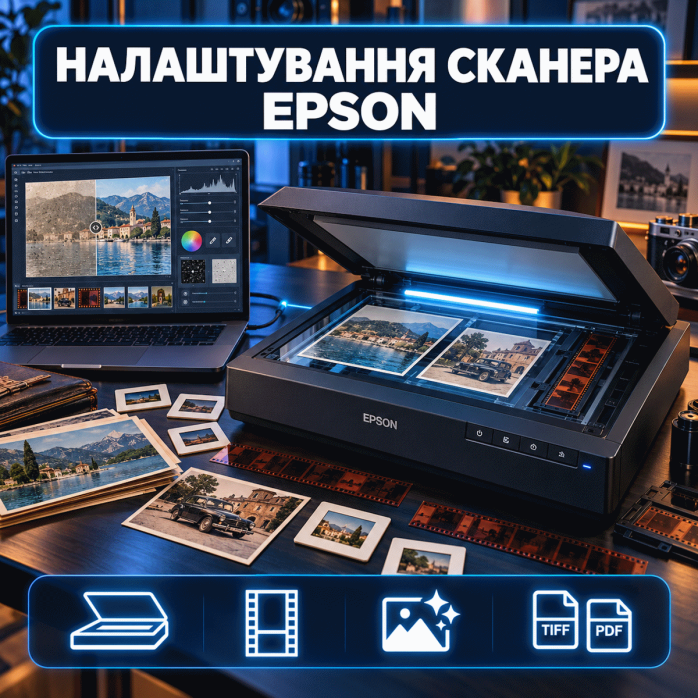
Сканер Epson не определяется компьютером, не запускает сканирование или сохраняет документы с неправильными параметрами? Поможем установить драйверы, подключить оборудование и настроить программу для сканирования документов, фотографий, книг, чертежей, квитанций и многостраничных материалов.
Услуга предоставляется преимущественно дистанционно через AnyDesk или TeamViewer. Во время подключения специалист проверяет настройки Windows или macOS, устанавливает совместимые драйверы и программы, устраняет программные ошибки и выполняет тестовое сканирование.
Выполняем комплексную программную подготовку оборудования к работе:
проверяем совместимость сканера с операционной системой;
устанавливаем драйвер Epson;
подключаем устройство через USB, Wi-Fi или локальную сеть;
устанавливаем программу для сканирования;
настраиваем формат и качество изображения;
выбираем разрешение;
настраиваем цветной, серый или чёрно-белый режим;
указываем папку для сохранения файлов;
настраиваем создание PDF;
подключаем функцию распознавания текста OCR, если она поддерживается;
настраиваем автоматический податчик документов;
проверяем двустороннее сканирование;
устраняем ошибки драйверов и программ;
выполняем тестовое сканирование.
После завершения работ сканер готов к ежедневному использованию, а необходимая программа и её ярлык размещаются на компьютере.
Для корректной работы одного драйвера часто недостаточно. Поэтому мы также устанавливаем и настраиваем программное обеспечение, соответствующее конкретной модели сканера.
Возможна установка таких программ:
Epson Scan 2;
Epson ScanSmart;
Document Capture Pro;
Document Capture;
Epson Event Manager;
Epson Software Updater;
совместимых программ для OCR;
стандартных средств сканирования Windows;
программ для создания и обработки PDF;
сторонних программ, поддерживающих TWAIN или WIA.
Набор программ зависит от модели сканера, операционной системы и задач пользователя. Не устанавливаем лишние компоненты, если они не требуются для работы.
Epson Scan 2 используется со многими современными сканерами и многофункциональными устройствами Epson. Программа позволяет управлять основными параметрами сканирования и сохранять материалы в нужном формате.
Мы поможем настроить:
источник сканирования;
планшетный модуль или автоподатчик;
односторонний или двусторонний режим;
размер документа;
разрешение;
автоматический поворот страниц;
коррекцию перекоса;
удаление фона;
улучшение текста;
яркость и контрастность;
формат готового файла;
папку для сохранения результатов.
Если Epson Scan 2 не находит устройство, проверяем драйвер, службу сканирования, USB-подключение, сетевые параметры и разрешения операционной системы.
Epson ScanSmart подходит для удобного сканирования документов и фотографий. С его помощью можно просматривать страницы перед сохранением, изменять их порядок, поворачивать изображения и объединять несколько сканов в один файл.
Во время настройки проверяем:
запуск программы;
обнаружение подключённого устройства;
предварительный просмотр документа;
сканирование нескольких страниц;
объединение страниц в PDF;
сохранение отдельными файлами;
изменение порядка страниц;
автоматическое определение размера документа;
распознавание текста;
выбор папки для готовых материалов.
Такая настройка особенно удобна для домашнего использования, небольшого офиса, обучения и работы с документацией.
Для офисных и потоковых сканеров Epson часто используется программа Document Capture Pro. Она позволяет создавать профили для регулярных операций и автоматизировать обработку большого количества документов.
Можем настроить:
профиль для сканирования договоров;
отдельный профиль для счетов и накладных;
пакетное сканирование;
двусторонний захват страниц;
автоматическое удаление пустых листов;
разделение документов;
автоматическое именование файлов;
сохранение в выбранную папку;
создание многостраничного PDF;
поворот и выравнивание страниц;
улучшение читаемости текста;
запуск нужного профиля кнопкой на устройстве.
Правильно созданные профили сокращают количество ручных операций и помогают быстрее обрабатывать документы.
Если модель поддерживает сетевое подключение, сканер можно использовать без постоянного USB-соединения с одним компьютером.
Настройка может включать:
подключение сканера к Wi-Fi;
проверку сетевого адреса;
поиск устройства в локальной сети;
добавление сетевого сканера;
настройку Epson Scan 2 Utility;
проверку доступа с одного или нескольких компьютеров;
устранение блокировки брандмауэром;
повторное подключение после замены маршрутизатора;
настройку после изменения названия или пароля Wi-Fi;
проверку стабильности соединения.
Компьютер и сканер должны находиться в одной доступной локальной сети. Если устройство не находится автоматически, выполняем ручную проверку сетевых параметров.
Подключение через USB обычно является самым простым и стабильным способом работы. Однако даже в этом режиме могут возникать проблемы с драйвером или обнаружением оборудования.
Проверяем:
отображается ли сканер в системе;
правильность установки драйвера;
состояние устройства в диспетчере оборудования;
работу системных служб;
доступ программы к сканеру;
совместимость USB-порта;
конфликты со старыми драйверами;
правильный выбор источника TWAIN или WIA.
По возможности устройство подключается непосредственно к компьютеру без нестабильных переходников и USB-концентраторов.
Потоковые и офисные модели Epson могут оснащаться автоподатчиком ADF. Он позволяет сканировать сразу несколько страниц без ручного размещения каждого листа.
Настраиваем:
одностороннее сканирование;
двустороннее сканирование;
автоматическое определение страниц;
пропуск пустых листов;
коррекцию перекоса;
определение двойной подачи;
последовательную нумерацию;
объединение страниц;
сохранение каждого документа отдельно;
выбор нужной плотности и качества.
Также проверяем, чтобы программа использовала именно автоподатчик, а не планшетное стекло.
Одна из наиболее распространённых причин заказа услуги — необходимость сканировать несколько листов в один PDF-документ.
Помогаем настроить:
добавление страниц в один файл;
правильный порядок документов;
автоматический поворот;
удаление ненужных страниц;
выбор качества PDF;
уменьшение размера файла;
создание PDF с возможностью поиска;
сохранение документа в выбранную папку;
понятное именование готовых файлов.
Параметры подбираются так, чтобы документ оставался читаемым, но не занимал слишком много места.
Функция OCR позволяет распознавать текст на отсканированной странице. В результате можно получить PDF с поиском или документ, текст которого доступен для копирования и редактирования.
Настройка OCR может включать:
выбор языка распознавания;
создание PDF с текстовым слоем;
экспорт в Word, Excel или текстовый файл;
повышение контрастности;
очистку фона;
выравнивание страниц;
подбор оптимального разрешения.
Качество результата зависит от состояния оригинала, шрифта, языка документа, освещения, разрешения и возможностей установленного программного обеспечения.
Планшетные сканеры Epson часто используются для оцифровки фотографий, рисунков и графических материалов.
Для таких задач можем настроить:
цветной режим;
повышенное разрешение;
подходящий формат изображения;
баланс цветов;
яркость и контрастность;
автоматическое определение нескольких фотографий;
обрезку краёв;
сохранение в JPG, PNG или TIFF;
папку для фотоматериалов;
понятную схему именования файлов.
Параметры выбираются с учётом того, для чего нужны фотографии: просмотра на экране, архивного хранения, обработки или печати.
Чрезмерно высокое разрешение не всегда улучшает практический результат, но значительно увеличивает размер файла и время обработки.
Обычно используются следующие параметры:
200 dpi — для быстрого просмотра и нетребовательных документов;
300 dpi — для большинства текстовых материалов и PDF;
400–600 dpi — для мелкого текста, фотографий и качественного архивирования;
более высокие значения — для специализированных задач и детальной обработки изображений.
Поможем выбрать оптимальное значение в соответствии с типом материалов и возможностями конкретной модели.
Выполняем настройку устройств Epson на компьютерах и ноутбуках с Windows 10 и Windows 11.
Проверяем:
версию и разрядность Windows;
совместимость драйвера;
системные обновления;
службы WIA;
разрешения безопасности;
работу Epson Scan 2;
наличие старых конфликтующих компонентов;
выбор правильного устройства по умолчанию;
работу сканирования после перезагрузки.
Если после обновления Windows сканер перестал работать, переустанавливаем компоненты и восстанавливаем связь с программой.
Также помогаем подключать совместимые сканеры Epson к компьютерам Mac.
Работы могут включать:
установку программного обеспечения для macOS;
добавление устройства;
предоставление программе необходимых разрешений;
настройку USB или сетевого подключения;
проверку Epson Scan 2;
настройку сохранения PDF;
выбор папки для документов;
проверку совместимости после обновления macOS.
Возможности зависят от модели сканера, версии macOS и типа процессора Mac.
Помогаем настраивать планшетные, потоковые, фотосканеры и сетевые модели Epson, включая:
Epson Perfection V19;
Epson Perfection V39;
Epson Perfection V39 II;
Epson Perfection V550 Photo;
Epson Perfection V600 Photo;
Epson Perfection V700 Photo;
Epson Perfection V750 Pro;
Epson Perfection V800 Photo;
Epson Perfection V850 Pro;
Epson WorkForce DS-1630;
Epson WorkForce DS-1660W;
Epson WorkForce DS-310;
Epson WorkForce DS-360W;
Epson WorkForce DS-410;
Epson WorkForce DS-530;
Epson WorkForce DS-570W;
Epson WorkForce DS-730N;
Epson WorkForce DS-770;
Epson WorkForce DS-790WN;
Epson WorkForce DS-870;
Epson WorkForce DS-970;
Epson WorkForce ES-50;
Epson WorkForce ES-60W;
Epson WorkForce ES-500W;
Epson WorkForce ES-580W;
Epson FastFoto FF-680W.
Также работаем со сканирующими модулями совместимых принтеров и МФУ Epson. Если конкретной модели нет в списке, возможность настройки проверяется по её полной маркировке.
Обращайтесь, если:
компьютер не видит сканер Epson;
Epson Scan 2 не запускается;
программа сообщает об отсутствии связи со сканером;
устройство отображается как неизвестное оборудование;
Windows не может установить драйвер;
сканер исчез после обновления системы;
сетевое устройство не обнаруживается;
сканирование через Wi-Fi не работает;
программа видит не тот сканер;
не работает автоподатчик;
не включается двустороннее сканирование;
страницы сохраняются отдельно вместо одного PDF;
документ получается слишком светлым или тёмным;
изображение перекошено;
обрезаются края;
сканирование выполняется слишком медленно;
PDF занимает слишком много места;
не работает OCR;
кнопка на корпусе не запускает программу;
появляется ошибка соединения;
программа зависает или закрывается.
Сначала определяем, имеет ли проблема программный характер. После этого переустанавливаем драйвер, исправляем параметры или настраиваем подключение.
Основная часть работ выполняется дистанционно через AnyDesk или TeamViewer. Пользователь подключает сканер к компьютеру, а специалист выполняет программную настройку через сеанс удалённого доступа.
Дистанционно можно:
установить драйвер;
установить программу для сканирования;
добавить сетевое устройство;
настроить Epson Scan 2;
создать профили Document Capture Pro;
настроить PDF и OCR;
устранить ошибки;
выполнить тестовое сканирование;
показать основные функции программы.
Во время проверки клиент помогает физически положить документ в сканер или автоподатчик.
Если дистанционная настройка невозможна, можно заказать выезд мастера по Львову. Стоимость выездных работ составляет 2500 грн в час.
Такой формат подходит для офисов с несколькими рабочими местами, сложной локальной сетью или необходимостью проверить физическое подключение оборудования.
Мы предоставляем услуги по подключению и программной настройке сканеров Epson.
Не выполняем:
механический ремонт;
разборку корпуса;
замену сканирующего модуля;
ремонт платы управления;
ремонт блока питания;
замену USB-разъёма;
восстановление повреждённого автоподатчика;
замену роликов и датчиков;
перепрошивку неисправной электроники;
ремонт после попадания жидкости.
Если во время диагностики обнаруживается аппаратная неисправность, для её устранения потребуется профильный ремонт оборудования.
После выполнения услуги вы получаете:
установленный драйвер Epson;
подключённый к компьютеру сканер;
программу для сканирования;
настроенное сохранение документов;
необходимый формат PDF, JPG, PNG или TIFF;
оптимальное качество изображения;
проверенную работу автоподатчика;
настроенное двустороннее сканирование, если оно поддерживается;
работающее распознавание текста при наличии OCR;
тестовый отсканированный документ;
понятный способ запуска программы.
Для предварительной проверки отправьте:
точную модель сканера Epson;
версию Windows или macOS;
способ подключения — USB, Wi-Fi или локальная сеть;
название программы, если она уже установлена;
текст или фотографию ошибки;
необходимый формат документов;
информацию о необходимости OCR;
количество компьютеров, на которых должно работать устройство.
Это поможет быстрее подобрать подходящий драйвер и необходимое программное обеспечение.
Если сканер Epson не подключается, не определяется программой, не создаёт многостраничный PDF или работает с ошибками — поможем подготовить его к полноценной работе.
📄 Установим драйвер и программу для сканирования, настроим USB или сетевое подключение, PDF, OCR, автоподатчик и другие доступные функции вашего Epson.
На данный товар ещё нет отзывов.
Быстрая и безопасная удаленная настройка ПО на Windows и macOS (включая процессоры Apple Silicon M1, M2, M3, M4, M5).
Свяжитесь с нашим специалистом удобным для вас способом:
Вы также можете оставить заявку на сайте, и наш специалист перезвонит вам в ближайшее время.
Все проходит максимально просто, безопасно и прозрачно:
Скачайте одну из официальных программ удаленного доступа:
📌 Для подключения отправьте мастеру: ID и пароль (TeamViewer) или 9-значный AnyDesk-адрес.
💡 Пользователям macOS необходимо предоставить разрешение на управление в системных настройках.
Знаем все тонкости установки любого ПО на Windows и macOS.
Подключаемся и приступаем к работе сразу после вашего обращения.
Вы видите все действия мастера на своем экране и контролируете процесс.
Остаемся на связи и отвечаем на любые вопросы после завершения настройки.