Корзина
Ваша корзина пуста!
Это никогда не поздно исправить :)


Просмотров: 822



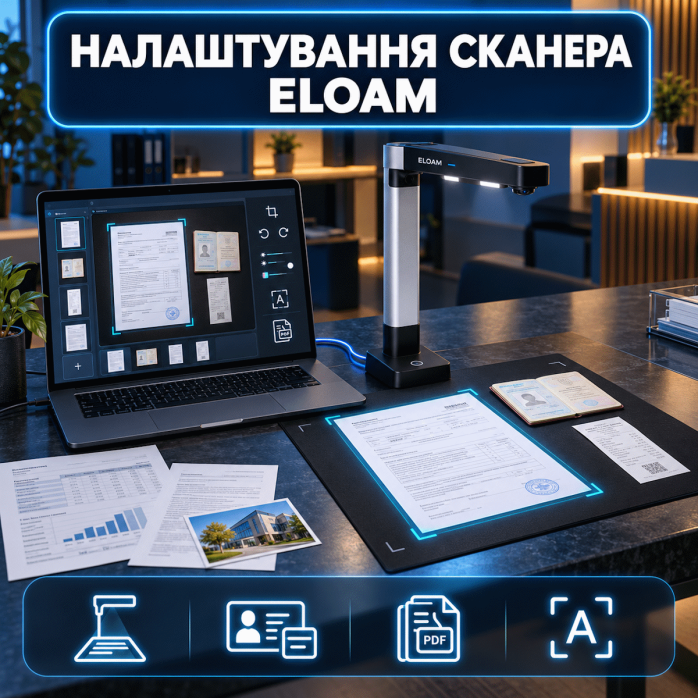
Сканеры Eloam используются для оцифровки документов, книг, удостоверений, договоров, квитанций, фотографий и других материалов. Благодаря верхней камере документ не нужно помещать внутрь устройства — достаточно положить его на рабочую поверхность и выполнить сканирование.
Мы предоставляем услугу настройки сканеров Eloam, устанавливаем необходимые драйверы и программное обеспечение, подключаем устройство к компьютеру и проверяем основные функции. Помогаем устранить ошибки, из-за которых Windows не распознаёт сканер, программа не видит камеру или не удаётся сохранить документ.
Выполняем полный комплекс программных работ:
установка драйвера для сканера Eloam;
подключение устройства через USB;
проверка обнаружения сканера в Windows;
установка программы для сканирования;
настройка основной и дополнительной камеры;
выбор разрешения и формата изображения;
настройка автоматической обрезки документа;
исправление перспективных искажений;
настройка яркости, контрастности и цветопередачи;
создание документов PDF;
настройка распознавания текста OCR;
проверка сохранения файлов;
настройка папки для готовых сканов;
устранение программных ошибок;
создание ярлыка программы на рабочем столе;
тестовое сканирование.
После завершения настройки проверяем работу сканера и показываем основные функции установленной программы.
В зависимости от модели устройства и версии Windows может использоваться разное программное обеспечение. Мы подбираем совместимую программу и выполняем её установку.
Поддерживается установка таких программ:
EloamCamera;
Eloam HSPS;
CamScan;
Eloam Book Scanner;
фирменных программ для конкретных моделей;
дополнительного программного обеспечения для просмотра и обработки изображений.
Программа подбирается с учётом модели устройства, типа камеры, разрядности системы и способа использования сканера.
Сканеры Eloam подходят для оцифровки разных типов материалов:
договоров и заявлений;
паспортов и удостоверений;
счетов, накладных и чеков;
книг и журналов;
учебных материалов;
фотографий и рисунков;
визитных карточек;
банковских и пластиковых карт;
листов формата A4 и A3;
чертежей и схем;
объёмных предметов;
документов с печатями и подписями.
Максимальный формат зависит от конкретной модели и высоты расположения камеры. Некоторые сканеры поддерживают форматы A4, A3 или A2.
Отдельно настраиваем сканеры Eloam для работы с книгами, журналами и сшитыми документами.
В зависимости от возможностей модели выполняем:
настройку сканирования разворотов;
автоматическое разделение страниц;
удаление лишнего фона;
выравнивание изображения;
коррекцию изгиба страниц;
настройку последовательного сохранения;
объединение страниц в один PDF-файл;
выбор цветного, чёрно-белого или серого режима;
настройку автоматического захвата страниц.
Такая конфигурация подходит для библиотек, архивов, учебных заведений, офисов и домашней оцифровки литературы.
Помогаем настроить сохранение отсканированных материалов в удобном формате:
PDF;
JPG;
PNG;
TIFF;
BMP;
Word;
Excel;
TXT.
Если установленное программное обеспечение поддерживает OCR, настраиваем распознавание текста. Это позволяет преобразовать изображение страницы в текстовый документ, который можно редактировать, копировать или использовать для поиска.
Качество распознавания зависит от разрешения камеры, освещения, состояния документа, языка текста и возможностей установленной программы.
Сканер Eloam работает как камера высокого разрешения, поэтому для получения качественного результата важно правильно настроить изображение.
Мы проверяем и настраиваем:
разрешение камеры;
автофокус;
ручную фокусировку, если она поддерживается;
экспозицию;
баланс белого;
яркость;
контрастность;
насыщенность;
резкость;
частоту кадров;
ориентацию изображения;
автоматическую обрезку;
устранение трапецеидальных искажений.
Также проверяем встроенную или внешнюю подсветку, если она предусмотрена конструкцией устройства.
Некоторые модели Eloam можно применять не только для сканирования, но и как документ-камеру.
После настройки устройство может использоваться для:
демонстрации документов на экране;
проведения презентаций;
дистанционного обучения;
показа учебных материалов;
записи видео;
создания фотографий предметов;
проведения онлайн-консультаций;
трансляции изображения с рабочего стола.
Настраиваем выбор камеры в совместимых программах, проверяем изображение и при необходимости корректируем разрешение.
Для большого количества документов можно настроить пакетный режим.
В зависимости от программы доступны:
автоматическое сканирование через заданный интервал;
последовательная нумерация файлов;
сохранение всех страниц в один PDF;
создание отдельных файлов;
автоматическое определение границ документа;
обрезка пустого пространства;
поворот страниц;
выбор шаблона названия файлов;
сохранение в выбранную папку.
Такой режим полезен при оцифровке архивов, договоров, бухгалтерских документов, книг и учебных материалов.
Чаще всего устройства Eloam используются с компьютерами и ноутбуками под управлением Windows 10 и Windows 11.
При настройке мы проверяем:
разрядность операционной системы;
совместимость драйвера;
наличие необходимых системных компонентов;
работу USB-портов;
разрешение доступа к камере;
настройки конфиденциальности Windows;
блокировку драйвера системой безопасности;
совместимость программы со свежими обновлениями Windows.
Если старое программное обеспечение не запускается напрямую, проверяем возможные варианты совместимости.
Возможность работы сканера Eloam на macOS зависит от конкретной модели, драйвера и наличия совместимого приложения.
Перед настройкой необходимо проверить:
точную модель устройства;
версию macOS;
тип процессора Mac;
наличие программы для macOS;
поддержку USB-камеры системой;
доступность основных функций.
Некоторые устройства могут определяться как обычная USB-камера, однако фирменные функции сканирования, OCR или автоматической обработки могут быть недоступны. Совместимость проверяется индивидуально.
Помогаем с настройкой различных моделей Eloam, включая:
Eloam BS3000P;
Eloam BS2000P;
Eloam BS2200M;
Eloam BS3000PRO;
Eloam BS2000M;
Eloam BS3000S;
Eloam S1530A3AF;
Eloam S1000A3;
Eloam S1300C;
Eloam S1800A2;
Eloam S520;
Eloam S200L;
Eloam S500P;
Eloam S1500C;
Eloam S600;
Eloam S1500A3AF;
Eloam V1200A3AF;
Eloam V80;
Eloam HC101;
Eloam V801A3AF;
Eloam VE802AF;
Eloam PB1000AF;
Eloam YL1050AF;
Eloam VW1000AF;
Eloam VE1020A3AF;
Eloam VH800S.
Если вашей модели нет в списке, возможность настройки можно проверить по полному названию устройства и версии операционной системы.
Обращайтесь, если:
компьютер не видит сканер Eloam;
Windows определяет устройство с ошибкой;
отсутствует драйвер;
в диспетчере устройств отображается неизвестное устройство;
программа не запускается;
сканер не отображается в программе;
вместо изображения отображается чёрный экран;
не работает основная или дополнительная камера;
изображение перевёрнуто;
не работает автофокус;
сканирование получается размытым;
программа не сохраняет PDF;
не работает OCR;
отсутствует автоматическая обрезка;
после обновления Windows сканер перестал работать;
система блокирует установку драйвера;
программа закрывается во время запуска;
сканер работает только в отдельных USB-портах;
нет доступа к камере из-за настроек конфиденциальности.
Сначала определяем причину проблемы, после чего устанавливаем совместимый драйвер или корректируем настройки системы и программы.
Большинство программных проблем можно устранить дистанционно через AnyDesk или TeamViewer.
Для удалённой настройки необходимо:
подключить сканер Eloam к компьютеру;
обеспечить доступ к интернету;
запустить AnyDesk или TeamViewer;
предоставить модель устройства;
подготовить тестовый документ для проверки.
Во время сеанса устанавливаем драйверы и программы, проверяем подключение, выполняем тестовое сканирование и настраиваем сохранение файлов.
Если дистанционное подключение невозможно, доступен выезд специалиста по Львову. Такой вариант подходит, когда необходимо физически проверить подключение устройства, USB-кабель, питание или работу сканера непосредственно на рабочем месте.
Стоимость выезда и работы специалиста составляет 2500 грн/час.
Мы занимаемся программной настройкой сканеров Eloam.
Не выполняем:
ремонт электронных компонентов;
разборку корпуса;
замену камер;
ремонт USB-разъёмов;
замену кабелей и блоков питания;
перепрошивку контроллеров;
восстановление устройств после попадания жидкости;
механический ремонт креплений;
замену подсветки.
Если проблема связана с аппаратной неисправностью, потребуется обращение в профильный сервисный центр.
После выполнения услуги вы получаете:
установленный драйвер Eloam;
подключённый и распознаваемый системой сканер;
установленную программу для сканирования;
настроенное качество изображения;
проверенное сохранение файлов;
настроенное создание PDF;
работающую автоматическую обрезку, если она поддерживается;
настроенное OCR при наличии такой функции;
ярлык программы на рабочем столе;
тестовый отсканированный документ.
Для предварительной проверки укажите:
точную модель сканера Eloam;
версию Windows или macOS;
разрядность Windows;
название программы, если она уже установлена;
текст ошибки или фотографию экрана;
какие материалы планируется сканировать;
необходимый формат файлов;
требуется ли распознавание текста OCR.
Эта информация поможет быстрее подобрать подходящие драйверы и программу для вашего устройства.
Если сканер Eloam не подключается, не определяется компьютером, не сохраняет документы или работает без нужных функций — поможем установить драйверы, программу для сканирования и выполнить полную программную настройку.
📷 Настройка сканера Eloam — это готовое рабочее место для сканирования документов, книг, изображений и объёмных предметов без лишних ошибок и сложных настроек.
На данный товар ещё нет отзывов.
Быстрая и безопасная удаленная настройка ПО на Windows и macOS (включая процессоры Apple Silicon M1, M2, M3, M4, M5).
Свяжитесь с нашим специалистом удобным для вас способом:
Вы также можете оставить заявку на сайте, и наш специалист перезвонит вам в ближайшее время.
Все проходит максимально просто, безопасно и прозрачно:
Скачайте одну из официальных программ удаленного доступа:
📌 Для подключения отправьте мастеру: ID и пароль (TeamViewer) или 9-значный AnyDesk-адрес.
💡 Пользователям macOS необходимо предоставить разрешение на управление в системных настройках.
Знаем все тонкости установки любого ПО на Windows и macOS.
Подключаемся и приступаем к работе сразу после вашего обращения.
Вы видите все действия мастера на своем экране и контролируете процесс.
Остаемся на связи и отвечаем на любые вопросы после завершения настройки.