Корзина
Ваша корзина пуста!
Это никогда не поздно исправить :)


Просмотров: 1332
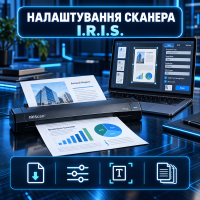


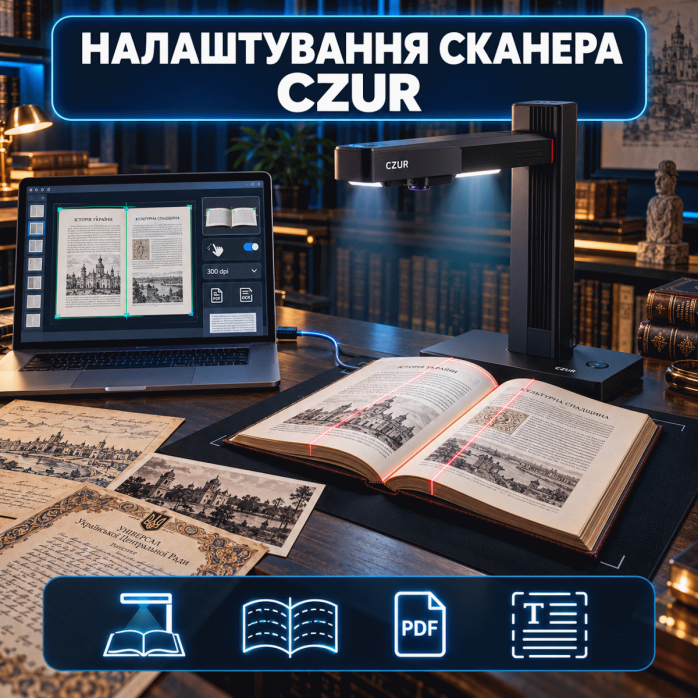
📚 Сканеры CZUR — это бесконтактные книжные и документные сканеры, позволяющие оцифровывать книги, журналы, договоры, архивные материалы, чертежи, фотографии, удостоверения и документы формата до A3. В отличие от классического планшетного сканера, оригинал размещается под камерой, поэтому книгу не нужно прижимать к стеклу или расшивать.
Предоставляем услугу настройки сканеров CZUR: устанавливаем программу CZUR Scanner, подключаем устройство к компьютеру, настраиваем камеру, режимы обработки страниц, исправление изгиба книги, удаление пальцев, автоматическое сканирование, PDF, OCR и сохранение готовых файлов.
Большинство программных работ выполняем дистанционно через AnyDesk или TeamViewer.
⚠️ Мы занимаемся установкой программного обеспечения, подключением и программной настройкой CZUR. Не ремонтируем сканеры, не разбираем корпус, не меняем камеры, лазерные модули, лампы, кнопки, педали, платы, кабели, блоки питания и другие физические компоненты.
В зависимости от модели и поставленной задачи можем выполнить:
определение точной модели CZUR;
проверку совместимости с операционной системой;
установку программы CZUR Scanner;
установку необходимых системных компонентов;
удаление старой или повреждённой версии программы;
подключение сканера через USB;
проверку камеры;
выбор устройства в программе;
настройку области сканирования;
выбор режима Flat Single Page;
настройку Facing Pages;
исправление изгиба страниц;
автоматическую обрезку;
исправление наклона;
удаление пальцев с изображения;
разделение разворота на две отдельные страницы;
настройку автоматического сканирования;
подключение ножной педали или ручной кнопки;
настройку сканирования книг;
настройку документов формата A4 и A3;
создание многостраничного PDF;
создание поискового PDF;
настройку OCR;
экспорт в доступные форматы;
настройку папки сохранения;
пакетную обработку страниц;
пробное сканирование.
Доступные возможности зависят от конкретной модели CZUR, версии программы и операционной системы.
Для работы большинства сканеров CZUR используется специальная программа CZUR Scanner.
Можем выполнить:
подбор версии для конкретной модели;
проверку совместимости с Windows или macOS;
установку программы;
удаление конфликтующей старой версии;
подключение устройства;
проверку определения камеры;
настройку папки сохранения;
выбор языка интерфейса;
создание рабочего профиля;
выбор режима обработки;
тестовое сканирование;
проверку экспорта готовых страниц.
Программу необходимо подбирать в соответствии с моделью. Случайная версия CZUR Scanner может не видеть устройство или не поддерживать его специальные функции.
Сканеры CZUR преимущественно подключаются к компьютеру через USB.
Во время настройки:
проверяем подключение кабеля;
устанавливаем программные компоненты;
подключаем устройство в необходимый момент;
проверяем определение камеры;
предоставляем программе необходимые разрешения;
выбираем модель в CZUR Scanner;
проверяем живое изображение;
настраиваем область сканирования;
выполняем пробный снимок.
Если устройство не определяется на нескольких компьютерах и с разными исправными кабелями, проблема может быть аппаратной.
Основное назначение многих моделей CZUR — быстрое сканирование книг без расшивания и сильного прижатия корешка.
Можем настроить:
режим разворота книги;
распознавание левой и правой страницы;
разделение разворота на два файла;
исправление изгиба;
коррекцию перспективы;
автоматическую обрезку;
удаление пальцев;
поворот страниц;
правильный порядок;
автоматическое сканирование после перелистывания;
сохранение в PDF;
OCR и поисковый текст.
Для получения качественного результата книгу необходимо правильно расположить в рабочей области, а страницы должны быть достаточно хорошо освещены.
Во время сканирования толстой книги текст возле корешка может изгибаться. Совместимые модели CZUR используют лазерные линии и программные алгоритмы для выравнивания страницы.
Помогаем настроить:
режим Facing Pages;
определение центральной линии;
коррекцию изгиба;
выравнивание текста;
разделение разворота;
правильное расположение книги;
качество обработки;
пакетное применение коррекции.
Результат зависит от модели, толщины книги, состояния корешка, освещения и правильного размещения оригинала.
Во время сканирования книгу иногда необходимо придерживать руками. Программа CZUR может удалять пальцы со страниц в совместимом режиме.
Для правильной работы проверяем:
режим Facing Pages;
положение пальцев;
использование специальных напальчников;
освещение;
границы страницы;
качество исходного кадра;
результат автоматической обработки.
Если пальцы перекрывают текст или важные изображения, программа не сможет восстановить скрытый фрагмент.
Режим Flat Single Page используется для ровных документов без изгиба.
Он подходит для:
отдельных листов;
договоров;
счетов;
квитанций;
обложек;
сертификатов;
фотографий;
визиток;
удостоверений;
чертежей;
документов формата A4 или A3.
В этом режиме можно настроить автоматическую обрезку, исправление наклона, цвет, контрастность и формат сохранения.
Режим Facing Pages предназначен для развёрнутых книг, журналов и сшитых документов.
Можем настроить:
определение двух страниц;
исправление изгиба;
удаление пальцев;
разделение разворота;
автоматическую обрезку;
коррекцию наклона;
выравнивание страниц;
последовательную нумерацию;
пакетную обработку;
формирование многостраничного PDF.
Этот режим не следует использовать для отдельного ровного листа, поскольку программа может неправильно разделить изображение.
Совместимые CZUR могут автоматически фотографировать страницу после её перелистывания.
Помогаем настроить:
Page Detection;
Auto Scan;
задержку перед снимком;
определение движения;
автоматический запуск после перелистывания;
порядок страниц;
папку сохранения;
пакетную обработку;
контроль качества результата.
Автоматический режим ускоряет оцифровку больших книг и уменьшает необходимость нажимать кнопку после каждой страницы.
Некоторые модели CZUR комплектуются ножными педалями или ручными кнопками для запуска сканирования.
Можем помочь:
подключить педаль;
проверить определение;
настроить действие кнопки;
проверить запуск сканирования;
устранить конфликт с автоматическим режимом;
протестировать работу в CZUR Scanner.
Педаль особенно удобна при сканировании книг, поскольку руки остаются свободными для перелистывания и удержания страниц.
Работаем с различными категориями оборудования:
книжными сканерами;
бесконтактными сканерами документов;
портативными моделями;
профессиональными сканерами для библиотек;
камерами для документов;
моделями с лазерным выравниванием;
устройствами формата A4 и A3;
сканерами с автоматическим захватом страниц.
Проверяем возможность настройки по точному названию модели и операционной системе.
Помогаем настроить следующие модели и серии:
CZUR ET16;
CZUR ET16 Plus;
CZUR ET18 Pro;
CZUR ET24 Pro;
CZUR ET25 Pro;
CZUR ET Max;
CZUR ET Ultra;
CZUR Aura;
CZUR Aura Pro;
CZUR Aura X Pro;
CZUR Aura Mate Pro;
CZUR Shine 500;
CZUR Shine 800;
CZUR Shine 800 A3 Pro;
CZUR Shine Pro;
CZUR Shine Ultra;
CZUR Shine Ultra Pro;
CZUR Lens Pro;
CZUR M3000 Pro;
CZUR M3000 Pro V2;
CZUR M3000 Pro V3;
CZUR Fancy Pro;
CZUR Fancy S Pro;
другими совместимыми устройствами.
Если вашей модели нет в списке, отправьте фотографию наклейки на корпусе — проверим доступное программное обеспечение.
Устанавливаем и настраиваем совместимые сканеры CZUR на компьютерах и ноутбуках с Windows.
Можем выполнить:
установку CZUR Scanner;
проверку системных компонентов;
подключение через USB;
предоставление доступа к камере;
выбор модели;
настройку области;
создание профиля для книг;
настройку Flat Single Page;
настройку Facing Pages;
проверку коррекции изгиба;
создание PDF;
настройку OCR;
тестовое сканирование;
устранение проблем после обновления Windows.
Для старых моделей доступность совместимой версии программы проверяется отдельно.
Для многих моделей CZUR доступна программа для компьютеров Mac.
Помогаем:
проверить совместимость с версией macOS;
определить тип процессора Intel или Apple Silicon;
установить соответствующую версию CZUR Scanner;
предоставить программе доступ к камере и файлам;
подключить сканер;
настроить режим документа;
выбрать папку сохранения;
создать PDF;
проверить OCR, если функция доступна;
выполнить пробное сканирование.
Некоторые функции могут отличаться между Windows и macOS. Перед началом работы проверяем возможности конкретной модели и версии программы.
В зависимости от модели CZUR можно оцифровывать:
документы A4;
книги;
журналы;
чертежи;
каталоги;
альбомы;
материалы до A3;
документы нестандартного размера;
несколько небольших объектов одновременно.
Можем настроить:
границы рабочей области;
автоматическое определение документа;
правильный формат;
обрезку фона;
поворот изображения;
масштаб;
качество готового файла.
Максимальный поддерживаемый формат зависит от конкретной модели CZUR.
После сканирования отдельные страницы можно объединить в один документ.
Помогаем настроить:
правильную последовательность;
объединение страниц;
разделение книжного разворота;
удаление неудачных кадров;
повторное сканирование отдельной страницы;
поворот;
название готового файла;
папку сохранения;
обычный или поисковый PDF;
оптимизацию размера.
Это удобно для книг, методических материалов, журналов, дел, договоров и архивных документов.
OCR позволяет распознать текст и преобразовать отсканированные страницы в документ с возможностью поиска или редактирования.
В зависимости от модели и программы можем:
выбрать язык;
запустить распознавание;
создать поисковый PDF;
экспортировать в доступный текстовый формат;
проверить порядок страниц;
повысить контрастность;
выровнять текст;
удалить фон;
проверить результат на тестовом документе.
Качество OCR зависит от чёткости печати, языка, шрифта, освещения, изгиба страницы и разрешения камеры.
Доступные форматы зависят от модели, версии CZUR Scanner и типа обработки.
Можем настроить сохранение в:
PDF;
поисковый PDF;
JPEG;
TIFF;
Word;
Excel;
другие доступные форматы.
Для фотографий и изображений обычно используются JPEG или TIFF, а для книг и документов — PDF. Экспорт в Word или Excel зависит от качества OCR и структуры оригинала.
Помогаем подобрать режим для разных оригиналов:
цветной;
чёрно-белый;
оттенки серого;
Stamp;
B&W;
Patterns;
Original;
другие доступные режимы.
Также можем настроить:
яркость;
контрастность;
насыщенность;
резкость;
очистку фона;
сохранение мелкого текста;
отображение цветных иллюстраций;
качество готового файла.
Названия режимов могут отличаться в зависимости от версии программы.
Качество бесконтактного сканирования в значительной степени зависит от освещения.
Помогаем проверить:
основную подсветку CZUR;
дополнительные боковые лампы;
блики на глянцевых страницах;
тени от рук;
равномерность освещения;
расположение сканера;
внешние источники света;
правильное положение книги.
Для глянцевых журналов, сертификатов и фотографий может потребоваться изменение угла или использование бокового освещения.
Для больших книг или архивов настраиваем последовательный рабочий процесс:
выбор режима Facing Pages;
автоматическое сканирование;
перелистывание страниц;
разделение разворотов;
последовательные названия файлов;
удаление пальцев;
исправление изгиба;
проверку неудачных страниц;
объединение в PDF;
OCR;
сохранение в необходимую папку.
Перед сканированием большой книги рекомендуется сделать несколько тестовых страниц и проверить качество обработки.
CZUR можно использовать для оцифровки:
паспортных страниц;
ID-карт;
удостоверений;
дипломов;
сертификатов;
договоров;
квитанций;
визиток.
Можем настроить:
автоматическое определение границ;
правильный цвет;
выравнивание;
формат JPEG или PDF;
отдельную папку;
понятные названия файлов;
объединение нескольких страниц.
Важно не сканировать и не хранить чужие персональные документы без законного основания и разрешения их владельца.
Готовые материалы можно автоматически сохранять в:
папку «Сканирование»;
папку на рабочем столе;
каталог конкретной книги;
папку архива;
папку проекта;
сетевой каталог;
другое удобное место.
Также можем настроить названия по номеру страницы, дате, книге или последовательности.
Возможные причины:
установлена программа не для той модели;
повреждена предыдущая установка;
не предоставлен доступ к камере;
неисправен USB-кабель;
используется нестабильный порт;
сканер занят другой программой;
система заблокировала компонент;
модель не поддерживает установленную систему;
присутствует аппаратная неисправность.
Сначала проверяем кабель, программу, системные разрешения и определение устройства.
Если вместо изображения с камеры программа показывает чёрное поле, проверяем:
подключение USB;
питание сканера;
доступ к камере;
выбранную модель;
конфликт с другими программами;
драйверы USB;
настройки конфиденциальности Windows или macOS;
совместимость версии программы.
Если камера не работает на разных компьютерах, может потребоваться физическая диагностика.
Причиной могут быть:
неправильный режим;
книга размещена неровно;
центральная линия не совпадает с корешком;
лазерные линии плохо видны;
недостаточное освещение;
страница сильно деформирована;
пальцы перекрывают текст;
фон сливается с документом;
выбран Flat Single Page вместо Facing Pages.
Корректируем режим, положение книги и параметры обработки, после чего повторяем тестовое сканирование.
Обновление системы может:
изменить разрешения камеры;
заблокировать старую версию программы;
нарушить определение USB-устройства;
изменить доступ к папкам;
создать конфликт компонентов;
удалить предыдущие настройки.
В такой ситуации проверяем разрешения, переустанавливаем совместимую программу и выполняем тестовое сканирование.
Мы не выполняем:
механический ремонт CZUR;
разборку корпуса;
замену камеры;
ремонт лазерного модуля;
замену светодиодного освещения;
ремонт лампы;
замену кнопок;
ремонт ножной педали;
ремонт USB-разъёма;
ремонт основной платы;
ремонт блока питания;
замену шарниров;
прошивку устройства;
восстановление после неудачного обновления прошивки;
ремонт физически повреждённых кабелей.
Наше направление — установка программы, подключение и программная настройка сканирования.
Физическая диагностика может потребоваться, если:
CZUR не включается;
камера не определяется на разных компьютерах;
отсутствует изображение;
не работает освещение;
не включаются лазерные линии;
повреждён USB-разъём;
не работает кнопка или педаль;
корпус или стойка физически повреждены;
оборудование сильно нагревается;
появился запах гари;
постоянно отображается аппаратная ошибка.
Такие неисправности невозможно устранить дистанционной программной настройкой.
Большинство проблем с программой и параметрами можно решить дистанционно.
Для подключения используем:
AnyDesk;
TeamViewer.
Во время сеанса специалист может:
проверить операционную систему;
определить модель CZUR;
удалить повреждённую программу;
установить совместимую версию CZUR Scanner;
проверить доступ к камере;
настроить режим книги;
включить исправление изгиба;
настроить PDF и OCR;
выбрать папку сохранения;
выполнить тестовое сканирование.
Пользователь видит все действия на экране и может прекратить удалённый доступ в любой момент. Сканер должен находиться рядом, чтобы клиент мог разместить книгу, нажать кнопку или подключить педаль.
Если настройку невозможно выполнить дистанционно, возможен выезд специалиста в пределах Львова. Выездные работы оплачиваются почасово — 2500 грн за час.
Мастер выполняет установку программы, подключение, настройку режимов и тестовое сканирование, но не ремонтирует механические или электронные компоненты CZUR.
Для настройки желательно подготовить:
точную модель CZUR;
компьютер или ноутбук;
USB-кабель и блок питания;
ножную педаль или ручную кнопку, если они используются;
книгу или документ для тестирования;
информацию о необходимом формате;
желаемую папку сохранения;
достаточно свободного места на диске;
AnyDesk или TeamViewer.
Сканер должен быть включён, подключён и не показывать критическую аппаратную ошибку.
подбор программы для конкретной модели;
установка CZUR Scanner;
настройка Windows и macOS;
проверка камеры;
настройка Flat Single Page;
настройка Facing Pages;
исправление изгиба книги;
удаление пальцев;
автоматическая обрезка;
разделение разворота;
подключение педали;
автоматическое сканирование;
создание многостраничного PDF;
настройка OCR;
выбор папки сохранения;
пробное сканирование;
дистанционная помощь без перевозки оборудования.
Если сканер CZUR не определяется, программа не видит камеру, неправильно выравниваются страницы, не работает OCR или не создаётся PDF, обращайтесь за помощью.
Для предварительной оценки отправьте:
точную модель CZUR;
версию Windows или macOS;
описание проблемы;
фотографию или текст сообщения об ошибке;
информацию о материалах для сканирования;
необходимый результат: PDF, OCR, отдельные страницы или электронная книга.
Поможем установить CZUR Scanner, подключить устройство, настроить режим для книг или документов и выполнить пробное сканирование. 📚✅
На данный товар ещё нет отзывов.
Быстрая и безопасная удаленная настройка ПО на Windows и macOS (включая процессоры Apple Silicon M1, M2, M3, M4, M5).
Свяжитесь с нашим специалистом удобным для вас способом:
Вы также можете оставить заявку на сайте, и наш специалист перезвонит вам в ближайшее время.
Все проходит максимально просто, безопасно и прозрачно:
Скачайте одну из официальных программ удаленного доступа:
📌 Для подключения отправьте мастеру: ID и пароль (TeamViewer) или 9-значный AnyDesk-адрес.
💡 Пользователям macOS необходимо предоставить разрешение на управление в системных настройках.
Знаем все тонкости установки любого ПО на Windows и macOS.
Подключаемся и приступаем к работе сразу после вашего обращения.
Вы видите все действия мастера на своем экране и контролируете процесс.
Остаемся на связи и отвечаем на любые вопросы после завершения настройки.