Корзина
Ваша корзина пуста!
Это никогда не поздно исправить :)


Просмотров: 534



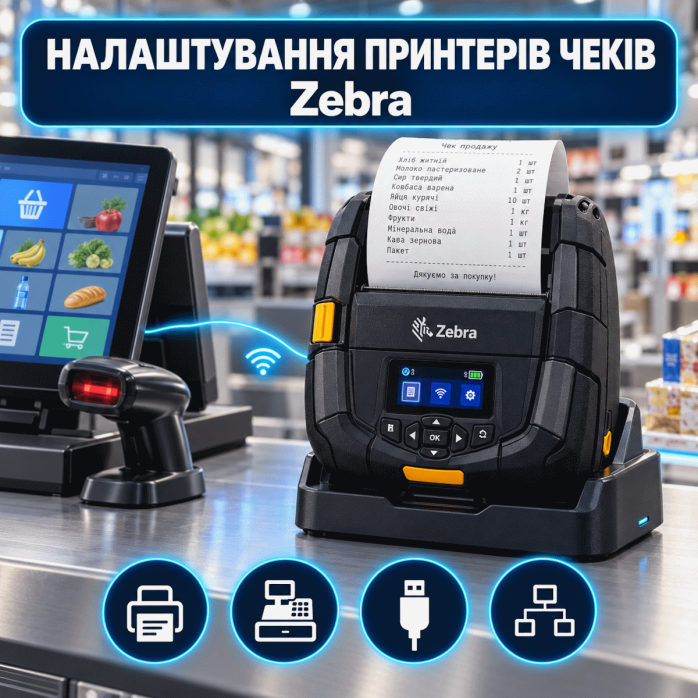
🧾 Профессионально настраиваем принтеры Zebra для печати чеков, квитанций, заказов, талонов, ценников, этикеток, штрихкодов и сопроводительных документов. Устанавливаем драйверы, подключаем оборудование к Windows, настраиваем формат бумаги и устраняем программные проблемы с печатью.
Основное направление Zebra — принтеры этикеток, штрихкодов, мобильные и промышленные принтеры. Отдельные модели подходят для печати чеков и квитанций, а некоторые принтеры этикеток можно использовать для печати документов на непрерывной термоленте. Возможность работы зависит от модели, драйвера и программы, из которой отправляется документ.
Услуга преимущественно предоставляется дистанционно через TeamViewer или AnyDesk. Мастер подключается к компьютеру, устанавливает необходимое программное обеспечение, проверяет подключение и выполняет тестовую печать.
В зависимости от модели, способа подключения и поставленных задач выполняем:
установку драйвера Zebra;
обновление или переустановку драйвера;
удаление старых и конфликтующих драйверов;
установку Zebra Setup Utilities;
подключение принтера через USB;
настройку сетевого подключения Ethernet;
подключение через Wi-Fi для совместимых моделей;
настройку Bluetooth-соединения;
настройку COM-порта;
создание TCP/IP-порта в Windows;
выбор принтера по умолчанию;
настройку размера чека, этикетки или квитанции;
выбор ориентации и полей;
настройку скорости печати;
регулировку плотности и температуры печати;
калибровку датчиков;
настройку печати по зазору или чёрной метке;
настройку непрерывного материала;
проверку печати штрихкодов и QR-кодов;
настройку термопечати или термотрансферного режима;
проверку работы риббона;
очистку зависшей очереди печати;
устранение статуса «Не в сети»;
тестирование принтера в Windows;
проверку печати из программы клиента.
Для дистанционной работы принтер должен быть подключён к компьютеру через USB, COM или находиться с ним в одной локальной сети. Также необходим доступ к интернету и установленная программа:
TeamViewer;
AnyDesk.
Специалист дистанционно проверяет Windows, определяет модель оборудования, устанавливает драйвер, выбирает правильный порт и настраивает параметры печати.
Если проблему невозможно решить удалённо, доступен выезд мастера по Львову. Выездная работа оплачивается почасово — 2500 грн за час.
Настраиваем настольные, мобильные, промышленные и специализированные принтеры Zebra, в частности:
Zebra ZQ110;
Zebra ZQ220;
Zebra ZQ310 и ZQ320;
Zebra ZQ511 и ZQ521;
Zebra ZQ610, ZQ620 и ZQ630;
Zebra KR203;
Zebra ZD220;
Zebra ZD230;
Zebra ZD410;
Zebra ZD420;
Zebra ZD421;
Zebra ZD500;
Zebra ZD510-HC;
Zebra ZD620;
Zebra ZD621;
Zebra GK420d;
Zebra GK420t;
Zebra GX420d;
Zebra GX420t;
Zebra GC420d;
Zebra GC420t;
Zebra LP 2824 и LP 2844;
Zebra TLP 2824 и TLP 2844;
Zebra ZT230;
Zebra ZT410 и ZT420;
Zebra ZT411 и ZT421.
Если необходимой модели нет в списке, сообщите её точное название. Возможность настройки определяется доступностью драйвера, версией Windows и интерфейсом подключения.
В зависимости от модели принтера и возможностей учётной программы Zebra может использоваться для печати:
товарных чеков;
квитанций;
заказов;
талонов;
складских документов;
документов выдачи товара;
транспортных и логистических этикеток;
ценников;
бирок;
штрихкодов;
QR-кодов;
серийных номеров;
маркировки товаров;
этикеток для маркетплейсов;
адресных наклеек;
браслетов для посетителей или пациентов.
Мы настраиваем системную печать, формат материала и корректное подключение. Создание сложных индивидуальных шаблонов или программной интеграции оценивается отдельно.
USB-подключение чаще всего используется для настольных моделей. Во время настройки:
проверяем, определяется ли принтер в Windows;
устанавливаем совместимый драйвер;
находим правильный USB-порт;
удаляем дубликаты принтера;
назначаем необходимое устройство по умолчанию;
проверяем очередь печати;
выполняем тестовую печать;
проверяем работу из необходимой программы.
Если после смены USB-разъёма программа перестала печатать, проверяем созданные копии устройства и выбираем актуальный порт.
Для сетевых моделей выполняем:
поиск принтера в локальной сети;
определение IP-адреса;
проверку доступности устройства;
создание Standard TCP/IP Port;
установку драйвера на один или несколько компьютеров;
устранение конфликтов IP-адресов;
проверку настроек роутера и локальной сети;
настройку повторного подключения после замены роутера;
проверку стабильности сетевой печати.
Если принтер периодически исчезает, причиной может быть автоматическая смена его IP-адреса. В таком случае проверяем сетевые параметры и переподключаем порт Windows.
Для совместимых мобильных и настольных моделей Zebra можем проверить:
подключение к доступной сети Wi-Fi;
правильность сетевых параметров;
видимость принтера в локальной сети;
создание порта Windows;
соединение через Bluetooth;
определение виртуального COM-порта;
доступность принтера для программы;
повторное подключение после смены сети.
Возможность дистанционной настройки беспроводного соединения зависит от текущего состояния устройства и наличия доступа к его параметрам.
Калибровка необходима после замены размера или типа материала. Она помогает принтеру правильно определять начало и конец этикетки, чека или квитанции.
Калибровка требуется, если Zebra:
пропускает этикетки;
протягивает несколько пустых этикеток;
печатает между этикетками;
останавливает материал в неправильном месте;
не видит чёрную метку;
не распознаёт зазор;
печатает со смещением;
после каждого документа подаёт лишнюю бумажную ленту;
показывает ошибку отсутствия материала;
не печатает после установки нового рулона.
Во время настройки выбирается соответствующий тип носителя: материал с зазором, с чёрной меткой или непрерывная лента.
Принтеры Zebra могут работать с разными языками управления, в частности ZPL и EPL. Старые программы иногда отправляют команды EPL, тогда как новые модели настроены для работы с ZPL.
Можем проверить:
поддерживает ли программа конкретную модель;
на каком языке отправляются задания;
используется ли системный драйвер Windows;
почему вместо документа печатается программный код;
почему на бумаге появляются непонятные символы;
почему шаблон со старого принтера печатается неправильно;
соответствует ли драйвер фактической модели устройства.
Если программа требует изменения собственного шаблона или программного кода, такая работа не относится к стандартной настройке принтера.
Для принтеров Zebra настраиваем печать:
товарных этикеток;
ценников;
наклеек со штрихкодом;
QR-кодов;
адресных этикеток;
складской маркировки;
логистических наклеек;
этикеток служб доставки;
бирок для одежды;
серийных номеров;
маркировки оборудования;
инвентарных номеров.
Проверяем фактический размер материала, ориентацию, поля, плотность, скорость и качество печати. Это помогает избежать обрезания текста, смещения штрихкода и несоответствия макета реальному размеру этикетки.
Можем проверить работу принтера Zebra в программах, которые поддерживают стандартную печать через Windows или соответствующий язык команд. Это могут быть:
кассовые и POS-программы;
ПРРО;
складские системы;
товароучётные программы;
редакторы этикеток;
программы доставки;
медицинские системы;
логистические программы;
браузерные сервисы;
офисные программы;
корпоративные системы предприятия.
Мы устанавливаем принтер и проверяем системную часть печати. Не выполняем разработку модулей, изменение программного кода или создание интеграции с нуля.
Если ПРРО поддерживает печать через стандартный принтер Windows, можно выбрать Zebra и настроить соответствующую ширину документа.
При этом не все модели Zebra являются классическими чековыми принтерами. Многие из них разработаны для печати этикеток. Поэтому совместимость с конкретной программой и возможность корректной печати чеков проверяются индивидуально.
Мы выполняем техническое подключение принтера, но не регистрируем кассу, не настраиваем налоговый учёт и не изменяем фискальные параметры ПРРО.
Помогаем устранить следующие программные неисправности:
Zebra не определяется компьютером;
Windows не находит драйвер;
принтер не появляется в списке устройств;
Zebra установлена, но не печатает;
задания зависают в очереди;
принтер показывает статус «Не в сети»;
Zebra печатает пустые этикетки;
после одного документа выходит несколько пустых этикеток;
принтер пропускает этикетки;
печать смещена вправо или влево;
часть чека или этикетки обрезается;
штрихкод не считывается;
печать слишком светлая или тёмная;
риббон мнётся или рвётся;
после обновления Windows исчез принтер;
после замены роутера не работает сетевая печать;
программа не видит Zebra;
вместо текста печатаются символы или команды ZPL;
неправильный размер чека или этикетки;
принтер непрерывно протягивает материал;
появляется ошибка Media Out;
принтер не видит чёрную метку;
документ печатается в неправильной ориентации;
мобильный принтер не подключается через Bluetooth или Wi-Fi.
Настройка возможна на:
Windows 7;
Windows 8.1;
Windows 10;
Windows 11;
Windows Server — при наличии совместимого драйвера.
Возможность работы старых Zebra LP, TLP, GK или GX с новыми версиями Windows проверяется отдельно. Иногда для таких моделей необходимо правильно выбрать совместимый драйвер или вручную назначить порт.
Мы занимаемся программным подключением и настройкой, но:
не ремонтируем электронные платы;
не заменяем печатающую головку;
не ремонтируем механизм протяжки;
не заменяем ролики и датчики;
не восстанавливаем повреждённые разъёмы;
не выполняем пайку;
не разбираем принтер дистанционно;
не заправляем расходные материалы;
не ремонтируем аккумуляторы мобильных моделей;
не прошиваем принтеры;
не создаём программные интеграции с нуля;
не изменяем фискальные настройки кассового программного обеспечения.
При наличии механической или электронной неисправности оборудование необходимо передать в профильный сервисный центр.
Перед началом работы желательно подготовить:
компьютер или ноутбук с Windows;
подключённый принтер Zebra;
USB-кабель или доступ к локальной сети;
TeamViewer или AnyDesk;
рулон подходящей бумаги или этикеток;
риббон для термотрансферной печати;
точный размер материала;
название программы, из которой необходимо печатать;
фотографию наклейки с моделью принтера;
тестовый документ или шаблон.
После завершения работы вы получаете:
установленный совместимый драйвер Zebra;
правильно выбранный порт;
рабочее подключение через USB, Ethernet, Wi-Fi, Bluetooth или COM;
настроенный формат материала;
выполненную калибровку;
проверенную тестовую страницу;
корректную работу принтера в Windows;
проверку печати из программы клиента, если она поддерживает подключённое устройство.
🖨️ Настройка принтеров Zebra поможет быстро подготовить оборудование к печати чеков, квитанций, этикеток и штрихкодов, устранить ошибки драйвера и обеспечить стабильную работу принтера.
На данный товар ещё нет отзывов.
Быстрая и безопасная удаленная настройка ПО на Windows и macOS (включая процессоры Apple Silicon M1, M2, M3, M4, M5).
Свяжитесь с нашим специалистом удобным для вас способом:
Вы также можете оставить заявку на сайте, и наш специалист перезвонит вам в ближайшее время.
Все проходит максимально просто, безопасно и прозрачно:
Скачайте одну из официальных программ удаленного доступа:
📌 Для подключения отправьте мастеру: ID и пароль (TeamViewer) или 9-значный AnyDesk-адрес.
💡 Пользователям macOS необходимо предоставить разрешение на управление в системных настройках.
Знаем все тонкости установки любого ПО на Windows и macOS.
Подключаемся и приступаем к работе сразу после вашего обращения.
Вы видите все действия мастера на своем экране и контролируете процесс.
Остаемся на связи и отвечаем на любые вопросы после завершения настройки.