Корзина
Ваша корзина пуста!
Это никогда не поздно исправить :)


Просмотров: 1254



Принтер или многофункциональное устройство может быть полностью исправным, но без правильной программной и сетевой настройки оно не будет нормально работать с компьютером. Система может не видеть устройство, документы могут оставаться в очереди, принтер может постоянно переходить в состояние Offline, после замены роутера может исчезнуть сетевая печать, а после переустановки Windows — драйверы, сканирование и дополнительные функции.
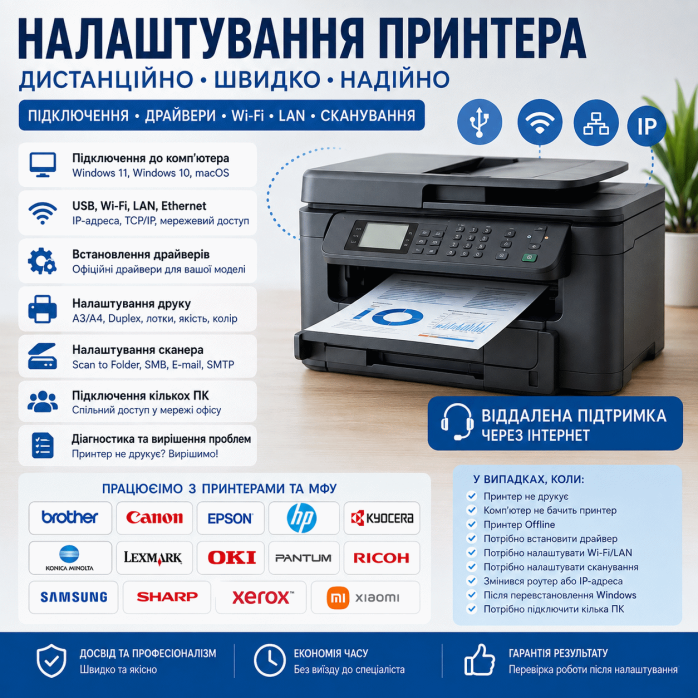
👨💻 Предоставляем услугу удалённой настройки принтеров и МФУ через Интернет.
Работаем с принтерами для дома, офиса, бухгалтерии, магазина, склада, учебных заведений и предприятий. Настраиваем лазерные, струйные, цветные, монохромные, сетевые, беспроводные, фотопринтеры и многофункциональные устройства разных производителей.
Подключаем принтеры к Windows 11, Windows 10 и macOS, устанавливаем необходимые драйверы и программное обеспечение, настраиваем USB, Ethernet/LAN, Wi-Fi, IP и TCP/IP, сетевой доступ, печать с нескольких компьютеров, форматы бумаги, лотки, Duplex, цветную и чёрно-белую печать.
Для МФУ можем дополнительно выполнить настройку сканера, Scan to Folder, SMB, Scan to E-mail, SMTP, адресной книги и сканирования на компьютер — если соответствующие функции поддерживаются конкретной моделью.
Работаем с популярными производителями:
🔹 Brother
🔹 Canon
🔹 Epson
🔹 HP
🔹 Kyocera
🔹 Konica Minolta
🔹 Lexmark
🔹 Pantum
🔹 Ricoh
🔹 Samsung
🔹 Sharp
🔹 Xerox
🔹 OKI
🔹 Xiaomi
и другими брендами принтеров и МФУ.
Для большинства проблем с подключением принтера не требуется физически работать с компьютером пользователя.
Если сам принтер исправен, значительную часть работы можно выполнить удалённо через Интернет.
Специалист подключается к компьютеру и выполняет необходимые программные и сетевые настройки.
Это может включать:
⚙️ установку драйвера принтера;
⚙️ установку программного обеспечения производителя;
🖨️ добавление принтера в Windows;
🍎 добавление принтера на Mac;
🔌 настройку USB;
🌐 настройку Ethernet/LAN;
📡 настройку Wi-Fi;
🔢 определение IP-адреса;
🔌 создание TCP/IP Port;
🌐 настройку сетевой печати;
💻 подключение нескольких компьютеров;
📄 настройку формата бумаги;
🔄 настройку двусторонней печати;
📚 настройку лотков;
🎨 настройку цветной печати;
📠 настройку сканера;
📂 настройку Scan to Folder;
🌐 настройку SMB;
📧 настройку Scan to E-mail;
📨 настройку SMTP;
📒 настройку адресной книги;
📥 очистку очереди печати;
⚙️ проверку службы Print Spooler;
✅ тестирование печати и сканирования.
Если во время настройки нужно выполнить действие непосредственно на принтере — например, подтвердить подключение Wi-Fi, выбрать пункт меню или подключить кабель — пользователь делает это по указанию специалиста.
Объём работы зависит от модели оборудования и поставленной задачи.
Можем выполнить:
🔹 первичную настройку нового принтера;
🔹 подключение принтера к компьютеру;
🔹 подключение принтера к ноутбуку;
🔹 подключение МФУ;
🔹 установку драйверов;
🔹 установку утилит производителя;
🔹 подбор совместимого драйвера;
🔹 установку PCL-драйвера;
🔹 установку PostScript-драйвера;
🔹 настройку универсального драйвера;
🔹 переустановку драйвера;
🔹 удаление неправильных драйверов;
🔹 удаление старых копий принтера;
🔹 настройку принтера по умолчанию;
🔹 настройку Windows 11;
🔹 настройку Windows 10;
🔹 настройку macOS;
🔹 настройку USB;
🔹 настройку LAN;
🔹 настройку Ethernet;
🔹 настройку Wi-Fi;
🔹 подключение по IP-адресу;
🔹 настройку TCP/IP Port;
🔹 настройку RAW или LPR при необходимости;
🔹 настройку IPP для совместимых устройств;
🔹 настройку WSD;
🔹 настройку AirPrint для совместимых моделей;
🔹 настройку сетевого принтера;
🔹 подключение принтера к нескольким ПК;
🔹 настройку общего доступа;
🔹 настройку стабильной IP-адресации;
🔹 настройку после изменения IP;
🔹 настройку после замены роутера;
🔹 настройку после изменения Wi-Fi;
🔹 настройку после переустановки Windows;
🔹 настройку после покупки нового ПК;
🔹 настройку после переноса принтера в другую сеть;
🔹 настройку очереди печати;
🔹 проверку Print Spooler;
🔹 настройку A3;
🔹 настройку A4;
🔹 настройку A5;
🔹 настройку A6;
🔹 настройку Letter;
🔹 настройку Legal;
🔹 настройку нестандартных форматов;
🔹 настройку фотобумаги;
🔹 настройку конвертов;
🔹 настройку этикеток;
🔹 настройку плотной бумаги;
🔹 настройку типа носителя;
🔹 настройку ориентации;
🔹 настройку масштабирования;
🔹 настройку полей;
🔹 настройку качества печати;
🔹 настройку разрешения;
🔹 настройку цветной печати;
🔹 настройку чёрно-белой печати;
🔹 настройку Grayscale;
🔹 настройку экономного режима;
🔹 настройку Duplex;
🔹 настройку лотков;
🔹 настройку ручной подачи;
🔹 настройку Bypass Tray;
🔹 настройку Multi-Purpose Tray;
🔹 определение дополнительных кассет;
🔹 настройку финишера для совместимых офисных МФУ;
🔹 настройку сканера;
🔹 установку драйвера сканера;
🔹 настройку TWAIN;
🔹 настройку WIA;
🔹 настройку сетевого сканирования;
🔹 настройку Scan to PC;
🔹 настройку Scan to Folder;
🔹 настройку Scan to SMB;
🔹 настройку Scan to E-mail;
🔹 настройку SMTP;
🔹 настройку адресной книги;
🔹 настройку ADF;
🔹 проверку печати PDF;
🔹 проверку печати Word;
🔹 проверку печати Excel;
🔹 проверку печати из браузера;
🔹 тестовую печать;
🔹 тестовое сканирование.
Одна из самых частых причин неправильной работы принтера — отсутствующий, устаревший или неправильно подобранный драйвер.
Windows может автоматически установить базовый драйвер, после чего принтер даже начинает печатать. Однако часть возможностей устройства может остаться недоступной.
Например, могут отсутствовать:
❌ двусторонняя печать;
❌ A3;
❌ нестандартный формат;
❌ дополнительные лотки;
❌ ручная подача;
❌ цветовые параметры;
❌ PostScript;
❌ правильный выбор плотности бумаги;
❌ финишер;
❌ расширенные параметры качества.
Поэтому во время удалённой настройки принтера подбираем драйвер в соответствии с конкретной моделью, операционной системой и способом подключения.
Для многих офисных лазерных принтеров и МФУ используются драйверы PCL5, PCL6 или PCL XL.
Они хорошо подходят для повседневной офисной печати:
📝 Microsoft Word;
📊 Microsoft Excel;
📑 PDF;
🌐 браузер;
🧾 счета;
📃 накладные;
📄 договоры;
📚 другая документация.
Настраиваем PCL для моделей, которые поддерживают соответствующий язык печати.
PostScript / PS часто используется в профессиональных офисных принтерах, графической среде и на macOS.
Такой драйвер может быть актуален для:
🎨 Adobe Illustrator;
🖼️ Adobe Photoshop;
📐 CorelDRAW;
📑 PDF;
📰 полиграфических материалов;
🍎 macOS;
🎯 профессиональной цветной печати.
Если принтер поддерживает PostScript, можем установить и настроить соответствующий драйвер.
Выполняем удалённую настройку принтера на Windows 11.
Это одна из самых востребованных услуг, поскольку после перехода на новую систему старый драйвер или старый способ подключения может работать неправильно.
Можем:
⚙️ установить драйвер Windows 11;
🖨️ добавить принтер;
🔌 настроить USB;
🌐 настроить LAN;
📡 настроить Wi-Fi;
🔢 подключить по IP;
🔌 создать TCP/IP Port;
📄 настроить формат;
🔄 включить Duplex;
📚 настроить лотки;
🎨 настроить цвет;
📠 настроить сканирование;
📂 настроить сетевую папку;
📧 настроить Scan to E-mail;
📥 проверить очередь;
✅ выполнить тестовую печать.
Также выполняем настройку принтеров на Windows 10.
Работаем как с современными моделями, так и с более старым оборудованием, для которого ещё доступны совместимые драйверы.
Можем настроить локальную или сетевую печать, драйверы, порты, лотки, форматы и сканирование.
Выполняем удалённую настройку принтеров на Mac для моделей, совместимых с macOS.
Работаем с:
🍎 MacBook Air;
🍎 MacBook Pro;
🍎 iMac;
🍎 Mac mini;
🍎 Mac Studio.
В зависимости от принтера можем использовать:
🔌 USB;
🌐 Ethernet;
📡 Wi-Fi;
🔢 IP;
🍎 AirPrint;
⚙️ драйвер производителя;
🎨 PostScript.
Можем настроить печать документов, PDF, формат бумаги, Duplex, лотки и доступные функции принтера.
Для старых моделей совместимость с современной macOS определяется индивидуально.
Самый простой вариант подключения:
Принтер → USB → компьютер
Но даже при USB могут возникать проблемы:
❌ Windows не видит принтер;
❌ установлен неправильный драйвер;
❌ создано несколько копий устройства;
❌ документы зависают;
❌ принтер Offline;
❌ печать идёт на старую копию.
Удалённо можем настроить программную часть такого подключения.
Для офиса значительно удобнее использовать сетевой принтер.
Схема:
Принтер → Ethernet → Router / Switch → компьютеры
Преимущество такого варианта — каждый компьютер может обращаться к принтеру через локальную сеть.
Не нужно держать один основной ПК постоянно включённым только для того, чтобы другие пользователи могли печатать.
Один из самых стабильных способов подключения сетевого офисного принтера — по IP-адресу.
Например:
192.168.1.200
На компьютере создаётся порт для этого адреса и устанавливается драйвер нужной модели.
Можем настроить:
🔢 IP;
🔌 Standard TCP/IP Port;
🌐 RAW;
🌐 LPR;
⚙️ драйвер;
🖨️ очередь печати.
Распространённая проблема:
сегодня принтер имеет:
192.168.1.100
а после перезапуска роутера получает:
192.168.1.127
Windows при этом продолжает обращаться к старому адресу.
В результате пользователь видит:
❌ Printer Offline;
❌ Error Printing;
❌ документ завис в очереди;
❌ принтер недоступен.
Для сетевых принтеров можем настроить стабильную схему адресации, чтобы снизить риск таких проблем.
Выполняем удалённую настройку Wi-Fi-принтеров.
Типичная схема:
Принтер → Wi-Fi → Router → ПК / ноутбук
Это позволяет установить принтер в удобном месте без USB-кабеля между ним и компьютером.
Настройка особенно часто нужна:
📡 при первом подключении;
🌐 после замены роутера;
🔐 после изменения пароля Wi-Fi;
📶 после изменения имени сети;
🏠 после переноса принтера;
💻 при покупке нового ноутбука.
Если принтер не подключается к Wi-Fi, проблема не обязательно находится в самом устройстве.
Причиной могут быть:
❌ неправильные сетевые параметры;
❌ старый профиль Wi-Fi;
❌ изменение SSID;
❌ изменение пароля;
❌ новый роутер;
❌ другая подсеть;
❌ проблема с конфигурацией компьютера.
Проверяем доступные параметры удалённо и настраиваем подключение в соответствии с возможностями конкретной модели.
Сетевой принтер особенно удобен для офиса.
Например:
Принтер → Switch → 5 ПК
или:
МФУ → Router → 15 компьютеров
или:
Принтер → LAN → Windows + Mac
Можем настроить доступ к одному устройству с нескольких рабочих мест.
Один сетевой принтер можно использовать одновременно с большого количества ПК.
На каждом компьютере можем:
⚙️ установить драйвер;
🔢 указать правильный IP-адрес;
🔌 создать порт;
📄 настроить формат;
🔄 Duplex;
🎨 Color / Black & White;
📚 определить лотки;
✅ проверить печать.
Это удобно для бухгалтерии, офиса, склада, магазина и других организаций.
Одна из самых распространённых проблем — статус:
Printer Offline / Принтер не в сети
При этом само устройство может быть включено и готово к работе.
Проверяем:
🌐 сетевое подключение;
🔢 IP-адрес;
🔌 порт Windows;
📡 Wi-Fi;
⚙️ драйвер;
🖨️ правильную очередь;
📥 зависшие документы;
⚙️ Print Spooler;
🖨️ старые копии принтера.
Если принтер не печатает, возможных программных причин очень много.
Например:
❌ неправильный принтер по умолчанию;
❌ неправильный драйвер;
❌ неправильный порт;
❌ старый IP-адрес;
❌ принтер Offline;
❌ завис Print Spooler;
❌ зависла очередь;
❌ неправильно выбран лоток;
❌ неправильный формат бумаги;
❌ проблема с конкретной программой.
Удалённо проверяем программную конфигурацию и определяем, где именно возникает проблема.
Ситуация «компьютер не видит принтер» часто возникает после:
🔄 переустановки Windows;
🪟 перехода на Windows 11;
💻 покупки нового компьютера;
🌐 замены роутера;
📡 изменения Wi-Fi;
🔢 изменения IP;
⚙️ удаления драйвера;
🔌 переподключения USB.
Можем повторно установить и настроить принтер.
Иногда пользователь нажимает «Печать», но ничего не происходит.
Документ остаётся в:
Print Queue / Очередь печати
При этом следующие документы также могут перестать печататься.
Проверяем:
📥 очередь;
⚙️ Print Spooler;
🖨️ драйвер;
🔌 порт;
🌐 сеть;
🔢 IP;
📄 формат;
📚 источник бумаги.
Print Spooler — системная служба Windows, отвечающая за обработку заданий печати.
Если она работает неправильно, могут возникать:
❌ зависание очереди;
❌ невозможно удалить документ;
❌ принтер не реагирует;
❌ ошибка печати;
❌ принтеры исчезают или работают нестабильно.
При необходимости проверяем состояние службы и очереди печати.
Неправильно установленный формат может привести к тому, что принтер:
❌ отказывается печатать;
❌ просит другую бумагу;
❌ использует неправильный лоток;
❌ обрезает документ;
❌ масштабирует страницу неправильно.
Можем настроить:
📄 A4;
📃 A5;
📃 A6;
📐 A3;
📄 Letter;
📄 Legal;
✉️ конверты;
🏷️ этикетки;
📏 Custom Size.
Для офисных принтеров и МФУ формата A3 можем настроить:
📐 A3;
📄 A4;
📚 нужные кассеты;
📥 ручную подачу;
🔄 Duplex;
🎨 цветную печать;
⚫ монохромную печать;
📐 масштабирование A4 → A3;
📐 масштабирование A3 → A4.
Для соответствующих принтеров можно использовать собственный размер бумаги.
Это может быть актуально для:
🏷️ этикеток;
✉️ конвертов;
📃 бланков;
📦 складских документов;
📰 рекламных материалов;
📸 фотографий.
Можем настроить формат в драйвере и программе, из которой выполняется печать.
Офисный принтер может иметь:
📥 Tray 1;
📥 Tray 2;
📥 Tray 3;
📥 дополнительные кассеты;
📄 Bypass Tray;
📄 Multi-Purpose Tray.
Если драйвер не знает об установленных дополнительных модулях, пользователь может не видеть нужного лотка.
Можем настроить конфигурацию в соответствии с возможностями конкретной модели.
Ручной или универсальный лоток часто используется для:
✉️ конвертов;
🏷️ этикеток;
📄 плотной бумаги;
📃 нестандартных форматов;
📰 специальных носителей.
Можем настроить правильный формат, тип носителя и источник подачи.
Если принтер имеет автоматический Duplex, можем настроить:
📄 одностороннюю печать;
📑 двустороннюю печать;
↕️ переворот по длинному краю;
↔️ переворот по короткому краю.
Если функция физически присутствует, но Windows её не показывает, проверяем установленный драйвер и конфигурацию устройства.
Для цветных моделей можем настроить:
🎨 Color;
⚫ Black & White;
⚫ Grayscale;
🖼️ качество;
📄 тип бумаги;
📐 формат;
📚 лоток;
⚙️ доступные параметры драйвера.
Это актуально для Canon, Epson, HP, Brother, OKI, Xerox, Ricoh, Konica Minolta, Kyocera и других производителей.
На цветном принтере иногда нужно принудительно использовать монохромный режим.
Это актуально для:
🧾 бухгалтерии;
📄 договоров;
📑 счетов;
📃 накладных;
📚 больших объёмов документации.
Можем установить чёрно-белый режим по умолчанию для нужного компьютера.
Отдельно работаем с совместимыми фотопринтерами.
Можем настроить:
📸 формат фотографии;
📄 фотобумагу;
🎨 цветной режим;
📐 ориентацию;
🔍 масштабирование;
🖼️ печать без полей для моделей с соответствующей поддержкой;
📡 Wi-Fi;
📶 Bluetooth для соответствующих моделей.
Многофункциональное устройство может нормально печатать, но не сканировать.
Это отдельные функции, для которых могут использоваться другие драйверы и сетевые протоколы.
Можем настроить:
📠 драйвер сканера;
📠 TWAIN;
📠 WIA;
🌐 сетевой сканер;
💻 Scan to PC;
📂 Scan to Folder;
🌐 Scan to SMB;
📧 Scan to E-mail;
📚 ADF;
📒 адресную книгу.
Для совместимых МФУ можем настроить передачу отсканированного документа на ПК.
В зависимости от производителя и модели могут использоваться:
⚙️ фирменные утилиты;
📠 TWAIN;
📠 WIA;
🌐 сетевые утилиты;
📂 SMB.
Scan to Folder позволяет положить документ в МФУ, выбрать адресата на панели и отправить файл непосредственно в папку на компьютере или сервере.
Например:
МФУ → LAN → ПК → Scans
Особенно удобно для:
🧾 бухгалтерии;
🏢 офиса;
📦 склада;
📑 документооборота;
👥 нескольких отделов.
Для сетевого сканирования часто используется SMB.
Для его работы могут потребоваться:
💻 имя или IP компьютера;
📂 общая папка;
👤 имя пользователя;
🔐 пароль;
🛡️ права доступа;
🌐 сетевые параметры.
Настраиваем доступ в соответствии с возможностями МФУ и операционной системы.
На офисных МФУ часто доступна функция Scan to E-mail.
Она позволяет отправить отсканированный документ на электронную почту без предварительного сохранения на ПК.
Для настройки могут использоваться:
📨 SMTP Server;
🔢 SMTP Port;
👤 Login;
🔐 Password или App Password;
🛡️ SSL/TLS;
📧 адрес отправителя.
Возможность работы зависит от конкретного МФУ и почтового сервиса.
SMTP используется не только для сканирования.
На некоторых офисных устройствах он также нужен для:
📧 Scan to E-mail;
📨 системных сообщений;
⚠️ уведомлений администратора;
📊 автоматических отчётов.
Можем настроить доступные SMTP-функции в соответствии с моделью.
Для удобства на офисном МФУ можно создать адресатов:
📂 Бухгалтерия;
📂 Директор;
📂 Склад;
📂 Отдел продаж;
📧 Office;
📧 Manager;
📧 Accounting.
Это позволяет пользователям не вводить сетевые адреса и электронную почту каждый раз вручную.
ADF — Automatic Document Feeder позволяет автоматически сканировать пачку документов.
Для совместимых МФУ можем проверить программные параметры:
📄 одностороннего сканирования;
📑 двустороннего сканирования;
📐 ориентации;
📑 PDF;
🖼️ JPEG;
🎨 Color;
⚫ Grayscale;
⚫ Black & White.
Отдельно можем проверить печать PDF, если проблема возникает именно с PDF-файлами.
Например:
❌ PDF не печатается;
❌ печатается пустая страница;
❌ неправильный масштаб;
❌ обрезается документ;
❌ A3 печатается как A4;
❌ неправильно выбирается ориентация.
Проверяем настройки принтера и программы, из которой выполняется печать.
Можем настроить правильную печать документов из Microsoft Word:
📄 формат;
📐 ориентацию;
🔄 Duplex;
📚 лоток;
🎨 цвет;
📏 масштабирование.
В Microsoft Excel часто возникают специфические проблемы:
❌ таблица разбивается на несколько страниц;
❌ неправильно выбирается формат;
❌ часть таблицы не попадает на страницу;
❌ неправильная ориентация.
Можем проверить конфигурацию печати вместе с настройками принтера.
Также настраиваем печать из:
🌐 Google Chrome;
🌐 Microsoft Edge;
🌐 Mozilla Firefox;
🍎 Safari;
когда нужно правильно печатать веб-страницы, квитанции, накладные, электронные документы и другие материалы.
Для бухгалтерского рабочего места особенно важны стабильность и одинаковые параметры печати.
Можем настроить:
📄 A4 по умолчанию;
⚫ Black & White;
🔄 Duplex;
📑 PDF;
📝 Word;
📊 Excel;
🖨️ принтер по умолчанию;
📂 Scan to Folder;
🌐 SMB;
📧 Scan to E-mail.
Для офиса можем организовать централизованное использование одного или нескольких сетевых принтеров.
Например:
МФУ №1 → бухгалтерия
Принтер №2 → менеджеры
Цветной принтер №3 → маркетинг
На каждом компьютере можно установить соответствующее устройство и нужные параметры.
На складе принтеры могут использоваться для:
📃 накладных;
🏷️ этикеток;
📦 сопроводительных документов;
📄 актов;
📑 PDF;
🧾 счетов.
Можем настроить стандартный или нестандартный формат в зависимости от возможностей конкретного оборудования.
В магазине могут использоваться:
🖨️ офисные принтеры;
🏷️ принтеры этикеток;
📄 принтеры документов;
🎨 цветные принтеры;
📠 МФУ.
Для совместимого оборудования можем настроить программную часть и подключение к компьютеру.
Для домашнего пользователя чаще всего нужно:
📡 Wi-Fi;
🔌 USB;
💻 ноутбук;
📄 A4;
📑 PDF;
📝 Word;
📸 фотографии;
📠 сканирование.
Можем удалённо подключить принтер и проверить необходимые функции.
После переустановки Windows пользователь часто обнаруживает, что принтер перестал работать.
Могут исчезнуть:
❌ драйвер;
❌ TCP/IP Port;
❌ Wi-Fi-принтер;
❌ Duplex;
❌ A3;
❌ дополнительные лотки;
❌ сканер;
❌ TWAIN;
❌ фирменные утилиты.
Можем повторно выполнить настройку принтера после переустановки Windows.
Принтер может нормально работать со старого ПК, но полностью отсутствовать на новом ноутбуке.
В таком случае можем:
⚙️ установить драйвер;
🔌 настроить USB;
🌐 найти сетевой принтер;
🔢 определить IP;
🔌 создать порт;
📄 настроить формат;
🔄 Duplex;
📚 лотки;
📠 сканер;
✅ проверить печать.
После установки нового роутера часто перестают работать сетевые принтеры.
Например, старая сеть была:
192.168.0.x
а новая:
192.168.1.x
Принтер или компьютер при этом может остаться со старыми сетевыми параметрами.
Также могут измениться:
📡 Wi-Fi SSID;
🔐 пароль;
🔢 IP;
🌐 Gateway;
🌐 подсеть.
Можем повторно настроить сетевое подключение.
Это особенно актуально для Scan to Folder / SMB.
Если пароль пользователя Windows изменился, МФУ может продолжать использовать старые учётные данные.
В результате печать работает, а сканирование в папку — нет.
Можем проверить и актуализировать программные и сетевые параметры.
После системных изменений иногда могут возникать проблемы с:
⚙️ драйвером;
🖨️ очередью;
📠 сканером;
🌐 SMB;
🔌 портом;
📡 сетевым обнаружением.
Если принтер раньше работал, но компьютер перестал с ним взаимодействовать, проверяем актуальную конфигурацию.
Работаем с популярными моделями и сериями Brother HL, DCP, MFC.
Например:
🔹 Brother HL-L2350DW
🔹 Brother HL-L2370DN
🔹 Brother HL-L2442DW
🔹 Brother HL-L2460DN
🔹 Brother DCP-L2532DW
🔹 Brother DCP-L2550DN
🔹 Brother DCP-L2622DW
🔹 Brother DCP-L2640DN
🔹 Brother MFC-L2712DW
🔹 Brother MFC-L2750DW
🔹 Brother MFC-L2802DN
🔹 Brother MFC-L2862DW
Можем настроить драйвер, USB, LAN, Wi-Fi, печать и сканирование в соответствии с возможностями модели.
Работаем с различными сериями Canon PIXMA, MAXIFY, i-SENSYS, imageRUNNER и imageRUNNER ADVANCE.
Среди популярных моделей:
🔹 Canon PIXMA G3410
🔹 Canon PIXMA G3430
🔹 Canon PIXMA G3470
🔹 Canon PIXMA G4470
🔹 Canon PIXMA TS3340
🔹 Canon PIXMA TS5340
🔹 Canon MAXIFY GX3040
🔹 Canon MAXIFY GX6040
🔹 Canon i-SENSYS LBP223dw
🔹 Canon i-SENSYS MF3010
🔹 Canon i-SENSYS MF443dw
🔹 Canon i-SENSYS MF445dw
🔹 Canon i-SENSYS MF455dw
🔹 Canon i-SENSYS MF655Cdw
🔹 Canon i-SENSYS MF657Cdw
Для офисных Canon также можем работать с сетевой печатью и функциями сканирования.
Настраиваем популярные Epson EcoTank, WorkForce, Expression и L-Series.
Например:
🔹 Epson L121
🔹 Epson L1250
🔹 Epson L132
🔹 Epson L3150
🔹 Epson L3250
🔹 Epson L3260
🔹 Epson L3270
🔹 Epson L4260
🔹 Epson L5290
🔹 Epson L6270
🔹 Epson L6290
🔹 Epson L8050
🔹 Epson L18050
🔹 Epson WorkForce WF-2930DWF
🔹 Epson WorkForce WF-4830DTWF
Настраиваем USB, Wi-Fi, сетевую печать, сканирование, форматы и фотопечать.
Работаем с HP LaserJet, LaserJet Pro, OfficeJet, Smart Tank, DeskJet, ENVY и Color LaserJet.
Например:
🔹 HP LaserJet M110w
🔹 HP LaserJet M209dw
🔹 HP LaserJet MFP M140w
🔹 HP LaserJet Pro 4003dw
🔹 HP LaserJet Pro MFP 4103fdw
🔹 HP Color LaserJet Pro 4203dw
🔹 HP Color LaserJet Pro MFP 4303fdw
🔹 HP Smart Tank 515
🔹 HP Smart Tank 580
🔹 HP Smart Tank 670
🔹 HP Smart Tank 720
🔹 HP Smart Tank 790
🔹 HP OfficeJet Pro 9010e
🔹 HP OfficeJet Pro 9020e
Можем настроить драйвер, программное обеспечение HP, USB, Wi-Fi, Ethernet и сканирование.
Работаем с офисными Kyocera ECOSYS и TASKalfa.
Например:
🔹 Kyocera ECOSYS P2235dn
🔹 Kyocera ECOSYS P2040dn
🔹 Kyocera ECOSYS M2040dn
🔹 Kyocera ECOSYS M2135dn
🔹 Kyocera ECOSYS M2635dn
🔹 Kyocera ECOSYS M2735dw
🔹 Kyocera ECOSYS MA2101cwfx
🔹 Kyocera ECOSYS MA3500cifx
🔹 Kyocera TASKalfa 2554ci
🔹 Kyocera TASKalfa 3554ci
🔹 Kyocera TASKalfa 4054ci
🔹 Kyocera TASKalfa 5004i
🔹 Kyocera TASKalfa 6004i
Особенно часто настраиваем IP, TCP/IP, KX Driver, лотки, Duplex и Scan to Folder.
Работаем с офисными МФУ Konica Minolta bizhub.
Например:
🔹 bizhub C250i
🔹 bizhub C300i
🔹 bizhub C360i
🔹 bizhub C450i
🔹 bizhub C550i
🔹 bizhub C650i
🔹 bizhub 225i
🔹 bizhub 227
🔹 bizhub 287
🔹 bizhub 300i
🔹 bizhub 360i
🔹 bizhub 450i
Можем настроить сетевую печать, IP, драйвер, A3, Duplex, лотки, Scan to SMB и Scan to E-mail.
Работаем с принтерами и МФУ Ricoh M, IM, MP, P и SP Series.
Например:
🔹 Ricoh M C2000
🔹 Ricoh M C250FWB
🔹 Ricoh M 320FB
🔹 Ricoh IM 2500
🔹 Ricoh IM 3000
🔹 Ricoh IM C3000
🔹 Ricoh IM C3500
🔹 Ricoh IM C4500
🔹 Ricoh MP 2014D
🔹 Ricoh MP C3004
🔹 Ricoh MP C4504
🔹 Ricoh SP 230DNw
Для офисных Ricoh можем настроить сетевую печать и доступные функции сканирования.
Работаем с Xerox Phaser, VersaLink, WorkCentre, AltaLink и B/C Series.
Например:
🔹 Xerox Phaser 3020
🔹 Xerox Phaser 3330
🔹 Xerox WorkCentre 3025
🔹 Xerox WorkCentre 3345
🔹 Xerox B230
🔹 Xerox B310
🔹 Xerox B315
🔹 Xerox C230
🔹 Xerox C235
🔹 Xerox VersaLink B405
🔹 Xerox VersaLink C405
🔹 Xerox VersaLink C7000
🔹 Xerox AltaLink C8130
🔹 Xerox AltaLink C8145
Настраиваем драйверы, IP, LAN, Wi-Fi, A3/A4, Duplex, лотки и сканирование.
Работаем с OKI C, B, MC, MB, ES и Pro Series.
Например:
🔹 OKI C332dn
🔹 OKI C532dn
🔹 OKI C542dn
🔹 OKI C824dn
🔹 OKI C834dnw
🔹 OKI C844dnw
🔹 OKI B432dn
🔹 OKI B512dn
🔹 OKI MC363dn
🔹 OKI MC563dn
🔹 OKI MC573dn
🔹 OKI MB472dnw
🔹 OKI MB562dnw
🔹 OKI ES5473 MFP
Настраиваем PCL, PostScript, LAN, IP, TCP/IP, лотки, Duplex и сетевое сканирование.
Работаем с различными моделями Lexmark MS, MX, CS и CX Series.
Например:
🔹 Lexmark MS331dn
🔹 Lexmark MS431dn
🔹 Lexmark MS521dn
🔹 Lexmark MS621dn
🔹 Lexmark MX331adn
🔹 Lexmark MX431adn
🔹 Lexmark MX521ade
🔹 Lexmark CS431dw
🔹 Lexmark CS521dn
🔹 Lexmark CX431adw
🔹 Lexmark CX522ade
🔹 Lexmark CX622ade
Настраиваем драйвер, сетевую печать, IP, Duplex, лотки и сканирование.
Работаем с популярными лазерными принтерами и МФУ Pantum P, M и BP Series.
Например:
🔹 Pantum P2207
🔹 Pantum P2500W
🔹 Pantum P2516
🔹 Pantum P3010DW
🔹 Pantum P3300DN
🔹 Pantum M6500W
🔹 Pantum M6550NW
🔹 Pantum M6607NW
🔹 Pantum M7100DN
🔹 Pantum M7100DW
🔹 Pantum M7300FDN
🔹 Pantum M7300FDW
🔹 Pantum BP5100DN
🔹 Pantum BP5100DW
Можем настроить USB, Wi-Fi, LAN, драйвер и сканирование для МФУ.
Работаем со старыми и распространёнными моделями Samsung Xpress, ML, SCX, CLP и CLX, если они совместимы с используемой системой.
Например:
🔹 Samsung ML-2160
🔹 Samsung ML-2165W
🔹 Samsung ML-2850D
🔹 Samsung SCX-3400
🔹 Samsung SCX-3405W
🔹 Samsung SCX-4623F
🔹 Samsung Xpress M2020
🔹 Samsung Xpress M2020W
🔹 Samsung Xpress M2070
🔹 Samsung Xpress M2070W
🔹 Samsung Xpress M2675F
🔹 Samsung Xpress M2870FD
🔹 Samsung CLP-365
🔹 Samsung CLX-3305
Для таких устройств особенно важен правильный подбор совместимого драйвера.
Работаем с офисными принтерами и МФУ Sharp AR, MX и BP Series.
Например:
🔹 Sharp AR-6020N
🔹 Sharp AR-6023N
🔹 Sharp MX-M264N
🔹 Sharp MX-M314N
🔹 Sharp MX-M364N
🔹 Sharp MX-2640N
🔹 Sharp MX-3140N
🔹 Sharp MX-3640N
🔹 Sharp MX-C304W
🔹 Sharp BP-50C26
🔹 Sharp BP-50C31
🔹 Sharp BP-50C36
🔹 Sharp BP-70C31
🔹 Sharp BP-70C45
Можем настроить IP, PCL/PS, A3, Duplex, лотки, Scan to Folder, SMB и E-mail для моделей с соответствующими возможностями.
Также работаем с совместимыми принтерами и фотопринтерами Xiaomi / Mijia.
Например:
🔹 Xiaomi Mi Inkjet Printer
🔹 Xiaomi Mijia Inkjet Printer
🔹 Xiaomi Mijia Inkjet Printer 1S
🔹 Xiaomi Mi Portable Photo Printer
🔹 Xiaomi Mi Pocket Photo Printer
🔹 Xiaomi Mijia Photo Printer
🔹 Xiaomi Mijia Photo Printer 1S
🔹 Xiaomi Instant Photo Printer 1S
В зависимости от модели можем настроить доступное подключение через USB, Wi-Fi или Bluetooth и программное обеспечение.
В целом работаем с широким спектром оборудования:
🖨️ лазерные принтеры;
🎨 цветные лазерные принтеры;
💧 струйные принтеры;
📸 фотопринтеры;
📠 МФУ;
🌐 сетевые принтеры;
📡 Wi-Fi-принтеры;
🔌 USB-принтеры;
📐 A3-принтеры;
📄 A4-принтеры;
🏢 офисные копировальные системы;
🏠 домашние принтеры;
💼 корпоративные МФУ.
Конкретный набор доступных функций зависит от модели оборудования.
Выполняем удалённую настройку оборудования:
🖨️ Brother
🖨️ Canon
🖨️ Epson
🖨️ HP
🖨️ Konica Minolta
🖨️ Kyocera
🖨️ Lexmark
🖨️ OKI
🖨️ Pantum
🖨️ Ricoh
🖨️ Samsung
🖨️ Sharp
🖨️ Xerox
🖨️ Xiaomi
а также других производителей, если модель поддерживает работу с соответствующей операционной системой.
Обратиться за удалённой настройкой можно, если:
❌ принтер не печатает;
❌ принтер Offline;
❌ компьютер не видит принтер;
❌ ноутбук не находит принтер;
❌ Windows 11 не видит принтер;
❌ Mac не видит принтер;
❌ не устанавливается драйвер;
❌ Windows установила неправильный драйвер;
❌ нет Duplex;
❌ нет A3;
❌ не видны дополнительные лотки;
❌ не работает ручная подача;
❌ принтер не подключается к Wi-Fi;
❌ после изменения Wi-Fi принтер перестал печатать;
❌ после замены роутера принтер не работает;
❌ изменился IP-адрес;
❌ нужно подключить принтер по IP;
❌ документы зависают в очереди;
❌ нужно подключить несколько ПК;
❌ МФУ печатает, но не сканирует;
❌ не работает Scan to Folder;
❌ не работает SMB;
❌ не работает Scan to E-mail;
❌ нужно настроить SMTP;
❌ нужно настроить адресную книгу;
❌ переустановили Windows;
❌ купили новый ноутбук;
❌ принтер перенесли в другой офис;
❌ нужно настроить принтер на Mac;
❌ нужно настроить печать PDF;
❌ нужно настроить нестандартный формат.
Для удалённой работы обычно нужны:
🌐 стабильное подключение к Интернету;
💻 компьютер или ноутбук;
🖨️ включённый принтер или МФУ;
🔌 USB-кабель — если используется USB;
🌐 сетевой кабель — если используется Ethernet;
📡 доступ к Wi-Fi — для беспроводного подключения.
Специалист подключается к компьютеру через программу удалённого доступа и выполняет необходимые настройки.
Пользователь видит действия специалиста на своём экране.
Если необходимо выполнить действие на самом принтере, пользователь делает его по инструкции специалиста.
Главное преимущество удалённой услуги — для программной настройки не имеет значения, где находится пользователь.
Если компьютер имеет доступ к Интернету, а принтер находится рядом с пользователем или подключён к той же локальной сети, значительную часть работ можно выполнить удалённо.
Настраиваем принтеры для:
🏠 дома;
🏢 офиса;
🧾 бухгалтерии;
📦 склада;
🛒 магазина;
🏫 учебного заведения;
🏨 гостиницы;
🏭 предприятия;
💼 компании;
👨💻 частного пользователя.
После выполнения работы в зависимости от поставленной задачи можем проверить:
✅ видит ли система принтер;
✅ правильность драйвера;
✅ USB;
✅ LAN;
✅ Wi-Fi;
✅ IP;
✅ TCP/IP Port;
✅ доступность устройства в сети;
✅ тестовую печать;
✅ A4;
✅ A3;
✅ Duplex;
✅ Color;
✅ Black & White;
✅ лотки;
✅ ручную подачу;
✅ PDF;
✅ Word;
✅ Excel;
✅ сканер;
✅ ADF;
✅ Scan to Folder;
✅ SMB;
✅ Scan to E-mail.
Можем выполнить не только базовую установку драйвера, но и комплексную настройку принтера или МФУ в соответствии с задачами пользователя.
В услугу могут входить:
⚙️ установка драйвера принтера;
🪟 настройка принтера Windows 11;
🪟 настройка принтера Windows 10;
🍎 настройка принтера macOS;
🔌 настройка принтера через USB;
🌐 настройка принтера через LAN;
📡 настройка принтера через Wi-Fi;
🔢 подключение принтера по IP-адресу;
🔌 настройка TCP/IP Port;
🌐 настройка сетевого принтера;
💻 подключение принтера к нескольким компьютерам;
📄 настройка A4;
📐 настройка A3;
📏 настройка нестандартных форматов;
🔄 настройка двусторонней печати;
🎨 настройка цветной печати;
⚫ настройка чёрно-белой печати;
📚 настройка лотков;
📥 настройка ручной подачи;
📠 настройка сканера;
📂 настройка Scan to Folder;
🌐 настройка Scan to SMB;
📧 настройка Scan to E-mail;
📨 настройка SMTP;
📒 настройка адресной книги;
🔄 настройка после переустановки Windows;
🌐 настройка после замены роутера.
Если нужно настроить принтер удалённо, подключить его к компьютеру или ноутбуку, установить драйвер, настроить Windows 11, Windows 10, macOS, USB, Wi-Fi, Ethernet, LAN, IP, TCP/IP, сетевую печать, A3, A4, Duplex, лотки, цветную печать или сканирование, большинство программных и сетевых операций можно выполнить через Интернет.
Работаем с Brother, Canon, Epson, HP, Kyocera, Konica Minolta, Lexmark, OKI, Pantum, Ricoh, Samsung, Sharp, Xerox, Xiaomi и другими совместимыми принтерами и МФУ.
Помогаем в случаях, когда принтер не печатает, компьютер не видит принтер, принтер Offline, не устанавливается драйвер, не работает Wi-Fi, изменился IP-адрес, документы зависают в очереди, не работает двусторонняя печать, МФУ не сканирует, не работает Scan to Folder, SMB или Scan to E-mail.
👨💻 Удалённая настройка принтера через Интернет позволяет настроить оборудование без необходимости передавать компьютер специалисту. После подключения проверяем необходимые функции и настраиваем принтер в соответствии с задачами пользователя.
Быстрая и безопасная дистанционная настройка ПО на Windows и macOS (включая устройства на процессорах Apple Silicon M1, M2, M3, M4, M5).
Связаться с нашим специалистом можно любым удобным для вас способом:
Также вы можете оставить заявку на сайте, и наш специалист свяжется с вами в ближайшее время.
Все проходит максимально просто, безопасно и прозрачно:
Скачайте одну из официальных программ удаленного доступа:
📌 Для подключения отправьте мастеру: ID и пароль (TeamViewer) или 9-значный AnyDesk-адрес.
💡 Пользователям macOS необходимо предоставить разрешение на управление в системных настройках.
Знаем нюансы установки любого софта на Windows и macOS.
Подключаемся и начинаем работу сразу после вашего обращения.
Вы видите все действия мастера на своем экране и контролируете процесс.
Остаемся на связи и отвечаем на вопросы после настройки.


