Кошик
Ваш кошик порожній :(
Це ніколи не пізно виправити :)


Переглядів: 1257



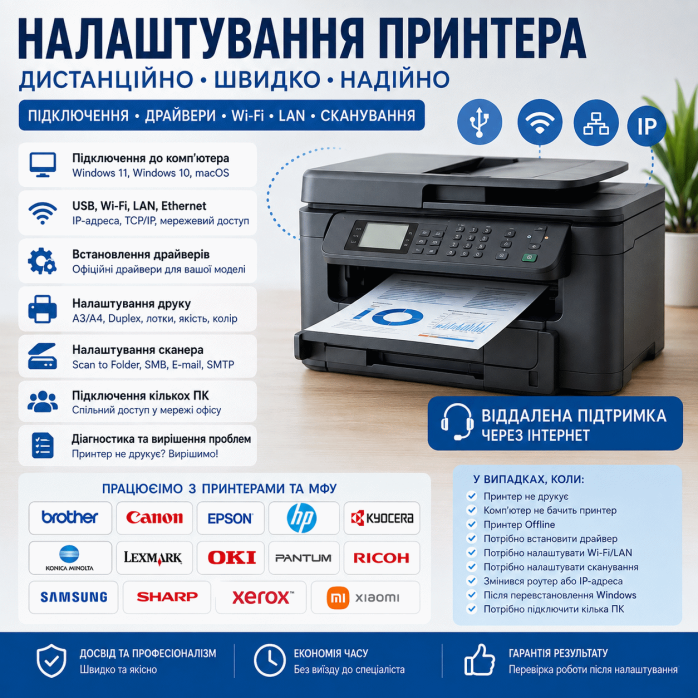
Принтер або багатофункціональний пристрій може бути повністю справним, але без правильного програмного та мережевого налаштування він не буде нормально працювати з комп'ютером. Система може не бачити пристрій, документи можуть залишатися в черзі, принтер може постійно переходити в стан Offline, після заміни роутера може зникнути мережевий друк, а після перевстановлення Windows — драйвери, сканування та додаткові функції.
👨💻 Надаємо послугу дистанційного налаштування принтерів і МФУ через Інтернет.
Працюємо з принтерами для дому, офісу, бухгалтерії, магазину, складу, навчальних закладів та підприємств. Налаштовуємо лазерні, струменеві, кольорові, монохромні, мережеві, бездротові, фотопринтери та багатофункціональні пристрої різних виробників.
Підключаємо принтери до Windows 11, Windows 10 та macOS, встановлюємо необхідні драйвери та програмне забезпечення, налаштовуємо USB, Ethernet/LAN, Wi-Fi, IP та TCP/IP, мережевий доступ, друк із декількох комп'ютерів, формати паперу, лотки, Duplex, кольоровий і чорно-білий друк.
Для МФУ можемо додатково виконати налаштування сканера, Scan to Folder, SMB, Scan to E-mail, SMTP, адресної книги та сканування на комп'ютер — якщо відповідні функції підтримуються конкретною моделлю.
Працюємо з популярними виробниками:
🔹 Brother
🔹 Canon
🔹 Epson
🔹 HP
🔹 Kyocera
🔹 Konica Minolta
🔹 Lexmark
🔹 Pantum
🔹 Ricoh
🔹 Samsung
🔹 Sharp
🔹 Xerox
🔹 OKI
🔹 Xiaomi
та іншими брендами принтерів і МФУ.
Для більшості проблем із підключенням принтера не потрібно фізично працювати з комп'ютером користувача.
Якщо сам принтер справний, значну частину роботи можна виконати дистанційно через Інтернет.
Спеціаліст підключається до комп'ютера та виконує необхідні програмні й мережеві налаштування.
Це може включати:
⚙️ встановлення драйвера принтера;
⚙️ встановлення програмного забезпечення виробника;
🖨️ додавання принтера до Windows;
🍎 додавання принтера на Mac;
🔌 налаштування USB;
🌐 налаштування Ethernet/LAN;
📡 налаштування Wi-Fi;
🔢 визначення IP-адреси;
🔌 створення TCP/IP Port;
🌐 налаштування мережевого друку;
💻 підключення декількох комп'ютерів;
📄 налаштування формату паперу;
🔄 налаштування двостороннього друку;
📚 налаштування лотків;
🎨 налаштування кольорового друку;
📠 налаштування сканера;
📂 налаштування Scan to Folder;
🌐 налаштування SMB;
📧 налаштування Scan to E-mail;
📨 налаштування SMTP;
📒 налаштування адресної книги;
📥 очищення черги друку;
⚙️ перевірку служби Print Spooler;
✅ тестування друку та сканування.
Якщо під час налаштування потрібно виконати дію безпосередньо на принтері — наприклад, підтвердити підключення Wi-Fi, вибрати пункт меню або підключити кабель — користувач робить це за вказівкою спеціаліста.
Обсяг роботи залежить від моделі обладнання та поставленого завдання.
Можемо виконати:
🔹 первинне налаштування нового принтера;
🔹 підключення принтера до комп'ютера;
🔹 підключення принтера до ноутбука;
🔹 підключення МФУ;
🔹 встановлення драйверів;
🔹 встановлення утиліт виробника;
🔹 підбір сумісного драйвера;
🔹 встановлення PCL-драйвера;
🔹 встановлення PostScript-драйвера;
🔹 налаштування універсального драйвера;
🔹 перевстановлення драйвера;
🔹 видалення неправильних драйверів;
🔹 видалення старих копій принтера;
🔹 налаштування принтера за замовчуванням;
🔹 налаштування Windows 11;
🔹 налаштування Windows 10;
🔹 налаштування macOS;
🔹 налаштування USB;
🔹 налаштування LAN;
🔹 налаштування Ethernet;
🔹 налаштування Wi-Fi;
🔹 підключення за IP-адресою;
🔹 налаштування TCP/IP Port;
🔹 налаштування RAW або LPR за необхідності;
🔹 налаштування IPP для сумісних пристроїв;
🔹 налаштування WSD;
🔹 налаштування AirPrint для сумісних моделей;
🔹 налаштування мережевого принтера;
🔹 підключення принтера до декількох ПК;
🔹 налаштування спільного доступу;
🔹 налаштування стабільної IP-адресації;
🔹 налаштування після зміни IP;
🔹 налаштування після заміни роутера;
🔹 налаштування після зміни Wi-Fi;
🔹 налаштування після перевстановлення Windows;
🔹 налаштування після покупки нового ПК;
🔹 налаштування після перенесення принтера в іншу мережу;
🔹 налаштування черги друку;
🔹 перевірку Print Spooler;
🔹 налаштування A3;
🔹 налаштування A4;
🔹 налаштування A5;
🔹 налаштування A6;
🔹 налаштування Letter;
🔹 налаштування Legal;
🔹 налаштування нестандартних форматів;
🔹 налаштування фотопаперу;
🔹 налаштування конвертів;
🔹 налаштування етикеток;
🔹 налаштування щільного паперу;
🔹 налаштування типу носія;
🔹 налаштування орієнтації;
🔹 налаштування масштабування;
🔹 налаштування полів;
🔹 налаштування якості друку;
🔹 налаштування роздільної здатності;
🔹 налаштування кольорового друку;
🔹 налаштування чорно-білого друку;
🔹 налаштування Grayscale;
🔹 налаштування економного режиму;
🔹 налаштування Duplex;
🔹 налаштування лотків;
🔹 налаштування ручної подачі;
🔹 налаштування Bypass Tray;
🔹 налаштування Multi-Purpose Tray;
🔹 визначення додаткових касет;
🔹 налаштування фінішера для сумісних офісних МФУ;
🔹 налаштування сканера;
🔹 встановлення драйвера сканера;
🔹 налаштування TWAIN;
🔹 налаштування WIA;
🔹 налаштування мережевого сканування;
🔹 налаштування Scan to PC;
🔹 налаштування Scan to Folder;
🔹 налаштування Scan to SMB;
🔹 налаштування Scan to E-mail;
🔹 налаштування SMTP;
🔹 налаштування адресної книги;
🔹 налаштування ADF;
🔹 перевірку друку PDF;
🔹 перевірку друку Word;
🔹 перевірку друку Excel;
🔹 перевірку друку з браузера;
🔹 тестовий друк;
🔹 тестове сканування.
Одна з найчастіших причин неправильної роботи принтера — відсутній, застарілий або неправильно підібраний драйвер.
Windows може автоматично встановити базовий драйвер, після чого принтер навіть починає друкувати. Однак частина можливостей пристрою може залишитися недоступною.
Наприклад, можуть бути відсутні:
❌ двосторонній друк;
❌ A3;
❌ нестандартний формат;
❌ додаткові лотки;
❌ ручна подача;
❌ кольорові параметри;
❌ PostScript;
❌ правильний вибір щільності паперу;
❌ фінішер;
❌ розширені параметри якості.
Тому під час дистанційного налаштування принтера підбираємо драйвер відповідно до конкретної моделі, операційної системи та способу підключення.
Для багатьох офісних лазерних принтерів та МФУ використовуються драйвери PCL5, PCL6 або PCL XL.
Вони добре підходять для повсякденного офісного друку:
📝 Microsoft Word;
📊 Microsoft Excel;
📑 PDF;
🌐 браузер;
🧾 рахунки;
📃 накладні;
📄 договори;
📚 інша документація.
Налаштовуємо PCL для моделей, які підтримують відповідну мову друку.
PostScript / PS часто використовується в професійних офісних принтерах, графічному середовищі та на macOS.
Такий драйвер може бути актуальним для:
🎨 Adobe Illustrator;
🖼️ Adobe Photoshop;
📐 CorelDRAW;
📑 PDF;
📰 поліграфічних матеріалів;
🍎 macOS;
🎯 професійного кольорового друку.
Якщо принтер підтримує PostScript, можемо встановити та налаштувати відповідний драйвер.
Виконуємо дистанційне налаштування принтера на Windows 11.
Це одна з найбільш затребуваних послуг, оскільки після переходу на нову систему старий драйвер або старий спосіб підключення може працювати неправильно.
Можемо:
⚙️ встановити драйвер Windows 11;
🖨️ додати принтер;
🔌 налаштувати USB;
🌐 налаштувати LAN;
📡 налаштувати Wi-Fi;
🔢 підключити за IP;
🔌 створити TCP/IP Port;
📄 налаштувати формат;
🔄 увімкнути Duplex;
📚 налаштувати лотки;
🎨 налаштувати колір;
📠 налаштувати сканування;
📂 налаштувати мережеву папку;
📧 налаштувати Scan to E-mail;
📥 перевірити чергу;
✅ виконати тестовий друк.
Також виконуємо налаштування принтерів на Windows 10.
Працюємо як із сучасними моделями, так і зі старішим обладнанням, для якого ще доступні сумісні драйвери.
Можемо налаштувати локальний або мережевий друк, драйвери, порти, лотки, формати та сканування.
Виконуємо дистанційне налаштування принтерів на Mac для моделей, сумісних із macOS.
Працюємо з:
🍎 MacBook Air;
🍎 MacBook Pro;
🍎 iMac;
🍎 Mac mini;
🍎 Mac Studio.
Залежно від принтера можемо використовувати:
🔌 USB;
🌐 Ethernet;
📡 Wi-Fi;
🔢 IP;
🍎 AirPrint;
⚙️ драйвер виробника;
🎨 PostScript.
Можемо налаштувати друк документів, PDF, формат паперу, Duplex, лотки та доступні функції принтера.
Для старих моделей сумісність із сучасною macOS визначається індивідуально.
Найпростіший варіант підключення:
Принтер → USB → комп'ютер
Але навіть при USB можуть виникати проблеми:
❌ Windows не бачить принтер;
❌ встановлено неправильний драйвер;
❌ створено декілька копій пристрою;
❌ документи зависають;
❌ принтер Offline;
❌ друк іде на стару копію.
Дистанційно можемо налаштувати програмну частину такого підключення.
Для офісу значно зручніше використовувати мережевий принтер.
Схема:
Принтер → Ethernet → Router / Switch → комп'ютери
Перевага такого варіанту — кожен комп'ютер може звертатися до принтера через локальну мережу.
Не потрібно тримати один основний ПК постійно увімкненим лише для того, щоб інші користувачі могли друкувати.
Один із найстабільніших способів підключення мережевого офісного принтера — за IP-адресою.
Наприклад:
192.168.1.200
На комп'ютері створюється порт для цієї адреси та встановлюється драйвер потрібної моделі.
Можемо налаштувати:
🔢 IP;
🔌 Standard TCP/IP Port;
🌐 RAW;
🌐 LPR;
⚙️ драйвер;
🖨️ чергу друку.
Поширена проблема:
сьогодні принтер має:
192.168.1.100
а після перезапуску роутера отримує:
192.168.1.127
Windows при цьому продовжує звертатися до старої адреси.
У результаті користувач бачить:
❌ Printer Offline;
❌ Error Printing;
❌ документ завис у черзі;
❌ принтер недоступний.
Для мережевих принтерів можемо налаштувати стабільну схему адресації, щоб зменшити ризик таких проблем.
Виконуємо дистанційне налаштування Wi-Fi-принтерів.
Типова схема:
Принтер → Wi-Fi → Router → ПК / ноутбук
Це дозволяє встановити принтер у зручному місці без USB-кабелю між ним і комп'ютером.
Налаштування особливо часто потрібне:
📡 при першому підключенні;
🌐 після заміни роутера;
🔐 після зміни пароля Wi-Fi;
📶 після зміни назви мережі;
🏠 після перенесення принтера;
💻 при покупці нового ноутбука.
Якщо принтер не підключається до Wi-Fi, проблема не обов'язково знаходиться в самому пристрої.
Причиною можуть бути:
❌ неправильні мережеві параметри;
❌ старий профіль Wi-Fi;
❌ зміна SSID;
❌ зміна пароля;
❌ новий роутер;
❌ інша підмережа;
❌ проблема з конфігурацією комп'ютера.
Перевіряємо доступні параметри дистанційно та налаштовуємо підключення відповідно до можливостей конкретної моделі.
Мережевий принтер особливо зручний для офісу.
Наприклад:
Принтер → Switch → 5 ПК
або:
МФУ → Router → 15 комп'ютерів
або:
Принтер → LAN → Windows + Mac
Можемо налаштувати доступ до одного пристрою з декількох робочих місць.
Один мережевий принтер можна використовувати одночасно з багатьох ПК.
На кожному комп'ютері можемо:
⚙️ встановити драйвер;
🔢 вказати правильну IP-адресу;
🔌 створити порт;
📄 налаштувати формат;
🔄 Duplex;
🎨 Color / Black & White;
📚 визначити лотки;
✅ перевірити друк.
Це зручно для бухгалтерії, офісу, складу, магазину та інших організацій.
Одна з найпоширеніших проблем — статус:
Printer Offline / Принтер не в мережі
При цьому сам пристрій може бути увімкнений і готовий до роботи.
Перевіряємо:
🌐 мережеве підключення;
🔢 IP-адресу;
🔌 порт Windows;
📡 Wi-Fi;
⚙️ драйвер;
🖨️ правильну чергу;
📥 завислі документи;
⚙️ Print Spooler;
🖨️ старі копії принтера.
Якщо принтер не друкує, можливих програмних причин дуже багато.
Наприклад:
❌ неправильний принтер за замовчуванням;
❌ неправильний драйвер;
❌ неправильний порт;
❌ стара IP-адреса;
❌ принтер Offline;
❌ завис Print Spooler;
❌ зависла черга;
❌ неправильно вибраний лоток;
❌ неправильний формат паперу;
❌ проблема з конкретною програмою.
Дистанційно перевіряємо програмну конфігурацію та визначаємо, де саме виникає проблема.
Ситуація «комп'ютер не бачить принтер» часто виникає після:
🔄 перевстановлення Windows;
🪟 переходу на Windows 11;
💻 покупки нового комп'ютера;
🌐 заміни роутера;
📡 зміни Wi-Fi;
🔢 зміни IP;
⚙️ видалення драйвера;
🔌 перепідключення USB.
Можемо повторно встановити та налаштувати принтер.
Іноді користувач натискає «Друк», але нічого не відбувається.
Документ залишається в:
Print Queue / Черга друку
При цьому наступні документи також можуть перестати друкуватися.
Перевіряємо:
📥 чергу;
⚙️ Print Spooler;
🖨️ драйвер;
🔌 порт;
🌐 мережу;
🔢 IP;
📄 формат;
📚 джерело паперу.
Print Spooler — системна служба Windows, яка відповідає за обробку завдань друку.
Якщо вона працює неправильно, можуть виникати:
❌ зависання черги;
❌ неможливо видалити документ;
❌ принтер не реагує;
❌ помилка друку;
❌ принтери зникають або працюють нестабільно.
За необхідності перевіряємо стан служби та черги друку.
Неправильно встановлений формат може призвести до того, що принтер:
❌ відмовляється друкувати;
❌ просить інший папір;
❌ використовує неправильний лоток;
❌ обрізає документ;
❌ масштабує сторінку неправильно.
Можемо налаштувати:
📄 A4;
📃 A5;
📃 A6;
📐 A3;
📄 Letter;
📄 Legal;
✉️ конверти;
🏷️ етикетки;
📏 Custom Size.
Для офісних принтерів і МФУ формату A3 можемо налаштувати:
📐 A3;
📄 A4;
📚 потрібні касети;
📥 ручну подачу;
🔄 Duplex;
🎨 кольоровий друк;
⚫ монохромний друк;
📐 масштабування A4 → A3;
📐 масштабування A3 → A4.
Для відповідних принтерів можна використовувати власний розмір паперу.
Це може бути актуально для:
🏷️ етикеток;
✉️ конвертів;
📃 бланків;
📦 складських документів;
📰 рекламних матеріалів;
📸 фотографій.
Можемо налаштувати формат у драйвері та програмі, з якої виконується друк.
Офісний принтер може мати:
📥 Tray 1;
📥 Tray 2;
📥 Tray 3;
📥 додаткові касети;
📄 Bypass Tray;
📄 Multi-Purpose Tray.
Якщо драйвер не знає про встановлені додаткові модулі, користувач може не бачити потрібного лотка.
Можемо налаштувати конфігурацію відповідно до можливостей конкретної моделі.
Ручний або універсальний лоток часто використовується для:
✉️ конвертів;
🏷️ етикеток;
📄 щільного паперу;
📃 нестандартних форматів;
📰 спеціальних носіїв.
Можемо налаштувати правильний формат, тип носія та джерело подачі.
Якщо принтер має автоматичний Duplex, можемо налаштувати:
📄 односторонній друк;
📑 двосторонній друк;
↕️ переворот по довгому краю;
↔️ переворот по короткому краю.
Якщо функція фізично присутня, але Windows її не показує, перевіряємо встановлений драйвер та конфігурацію пристрою.
Для кольорових моделей можемо налаштувати:
🎨 Color;
⚫ Black & White;
⚫ Grayscale;
🖼️ якість;
📄 тип паперу;
📐 формат;
📚 лоток;
⚙️ доступні параметри драйвера.
Це актуально для Canon, Epson, HP, Brother, OKI, Xerox, Ricoh, Konica Minolta, Kyocera та інших виробників.
На кольоровому принтері іноді потрібно примусово використовувати монохромний режим.
Це актуально для:
🧾 бухгалтерії;
📄 договорів;
📑 рахунків;
📃 накладних;
📚 великих обсягів документації.
Можемо встановити чорно-білий режим за замовчуванням для потрібного комп'ютера.
Окремо працюємо з сумісними фотопринтерами.
Можемо налаштувати:
📸 формат фотографії;
📄 фотопапір;
🎨 кольоровий режим;
📐 орієнтацію;
🔍 масштабування;
🖼️ друк без полів для моделей із відповідною підтримкою;
📡 Wi-Fi;
📶 Bluetooth для відповідних моделей.
Багатофункціональний пристрій може нормально друкувати, але не сканувати.
Це окремі функції, для яких можуть використовуватися інші драйвери та мережеві протоколи.
Можемо налаштувати:
📠 драйвер сканера;
📠 TWAIN;
📠 WIA;
🌐 мережевий сканер;
💻 Scan to PC;
📂 Scan to Folder;
🌐 Scan to SMB;
📧 Scan to E-mail;
📚 ADF;
📒 адресну книгу.
Для сумісних МФУ можемо налаштувати передачу сканованого документа на ПК.
Залежно від виробника та моделі можуть використовуватися:
⚙️ фірмові утиліти;
📠 TWAIN;
📠 WIA;
🌐 мережеві утиліти;
📂 SMB.
Scan to Folder дозволяє покласти документ у МФУ, вибрати адресата на панелі та відправити файл безпосередньо в папку на комп'ютері або сервері.
Наприклад:
МФУ → LAN → ПК → Scans
Особливо зручно для:
🧾 бухгалтерії;
🏢 офісу;
📦 складу;
📑 документообігу;
👥 декількох відділів.
Для мережевого сканування часто використовується SMB.
Для його роботи можуть бути потрібні:
💻 ім'я або IP комп'ютера;
📂 спільна папка;
👤 ім'я користувача;
🔐 пароль;
🛡️ права доступу;
🌐 мережеві параметри.
Налаштовуємо доступ відповідно до можливостей МФУ та операційної системи.
На офісних МФУ часто доступна функція Scan to E-mail.
Вона дозволяє відправити відсканований документ на електронну пошту без попереднього збереження на ПК.
Для налаштування можуть використовуватися:
📨 SMTP Server;
🔢 SMTP Port;
👤 Login;
🔐 Password або App Password;
🛡️ SSL/TLS;
📧 адреса відправника.
Можливість роботи залежить від конкретного МФУ та поштового сервісу.
SMTP використовується не лише для сканування.
На деяких офісних пристроях він також потрібний для:
📧 Scan to E-mail;
📨 системних повідомлень;
⚠️ повідомлень адміністратора;
📊 автоматичних звітів.
Можемо налаштувати доступні SMTP-функції відповідно до моделі.
Для зручності на офісному МФУ можна створити адресатів:
📂 Бухгалтерія;
📂 Директор;
📂 Склад;
📂 Відділ продажів;
📧 Office;
📧 Manager;
📧 Accounting.
Це дозволяє користувачам не вводити мережеві адреси та електронну пошту щоразу вручну.
ADF — Automatic Document Feeder дозволяє сканувати пачку документів автоматично.
Для сумісних МФУ можемо перевірити програмні параметри:
📄 одностороннього сканування;
📑 двостороннього сканування;
📐 орієнтації;
📑 PDF;
🖼️ JPEG;
🎨 Color;
⚫ Grayscale;
⚫ Black & White.
Окремо можемо перевірити друк PDF, якщо проблема виникає саме з PDF-файлами.
Наприклад:
❌ PDF не друкується;
❌ друкується порожня сторінка;
❌ неправильний масштаб;
❌ обрізається документ;
❌ A3 друкується як A4;
❌ неправильно вибирається орієнтація.
Перевіряємо налаштування принтера та програми, з якої виконується друк.
Можемо налаштувати правильний друк документів із Microsoft Word:
📄 формат;
📐 орієнтацію;
🔄 Duplex;
📚 лоток;
🎨 колір;
📏 масштабування.
У Microsoft Excel часто виникають специфічні проблеми:
❌ таблиця розбивається на декілька сторінок;
❌ неправильно вибирається формат;
❌ частина таблиці не потрапляє на сторінку;
❌ неправильна орієнтація.
Можемо перевірити конфігурацію друку разом із налаштуваннями принтера.
Також налаштовуємо друк із:
🌐 Google Chrome;
🌐 Microsoft Edge;
🌐 Mozilla Firefox;
🍎 Safari;
коли потрібно правильно друкувати вебсторінки, квитанції, накладні, електронні документи та інші матеріали.
Для бухгалтерського робочого місця особливо важливі стабільність та однакові параметри друку.
Можемо налаштувати:
📄 A4 за замовчуванням;
⚫ Black & White;
🔄 Duplex;
📑 PDF;
📝 Word;
📊 Excel;
🖨️ принтер за замовчуванням;
📂 Scan to Folder;
🌐 SMB;
📧 Scan to E-mail.
Для офісу можемо організувати централізоване використання одного або декількох мережевих принтерів.
Наприклад:
МФУ №1 → бухгалтерія
Принтер №2 → менеджери
Кольоровий принтер №3 → маркетинг
На кожному комп'ютері можна встановити відповідний пристрій і потрібні параметри.
На складі принтери можуть використовуватися для:
📃 накладних;
🏷️ етикеток;
📦 супровідних документів;
📄 актів;
📑 PDF;
🧾 рахунків.
Можемо налаштувати стандартний або нестандартний формат залежно від можливостей конкретного обладнання.
У магазині можуть використовуватися:
🖨️ офісні принтери;
🏷️ принтери етикеток;
📄 принтери документів;
🎨 кольорові принтери;
📠 МФУ.
Для сумісного обладнання можемо налаштувати програмну частину та підключення до комп'ютера.
Для домашнього користувача найчастіше потрібно:
📡 Wi-Fi;
🔌 USB;
💻 ноутбук;
📄 A4;
📑 PDF;
📝 Word;
📸 фотографії;
📠 сканування.
Можемо дистанційно підключити принтер та перевірити необхідні функції.
Після перевстановлення Windows користувач часто виявляє, що принтер перестав працювати.
Можуть зникнути:
❌ драйвер;
❌ TCP/IP Port;
❌ Wi-Fi-принтер;
❌ Duplex;
❌ A3;
❌ додаткові лотки;
❌ сканер;
❌ TWAIN;
❌ фірмові утиліти.
Можемо повторно виконати налаштування принтера після перевстановлення Windows.
Принтер може нормально працювати зі старого ПК, але бути повністю відсутнім на новому ноутбуці.
У такому випадку можемо:
⚙️ встановити драйвер;
🔌 налаштувати USB;
🌐 знайти мережевий принтер;
🔢 визначити IP;
🔌 створити порт;
📄 налаштувати формат;
🔄 Duplex;
📚 лотки;
📠 сканер;
✅ перевірити друк.
Після встановлення нового роутера часто перестають працювати мережеві принтери.
Наприклад, стара мережа була:
192.168.0.x
а нова:
192.168.1.x
Принтер або комп'ютер при цьому може залишитися зі старими мережевими параметрами.
Також можуть змінитися:
📡 Wi-Fi SSID;
🔐 пароль;
🔢 IP;
🌐 Gateway;
🌐 підмережа.
Можемо повторно налаштувати мережеве підключення.
Це особливо актуально для Scan to Folder / SMB.
Якщо пароль користувача Windows змінився, МФУ може продовжувати використовувати старі облікові дані.
У результаті друк працює, а сканування в папку — ні.
Можемо перевірити та актуалізувати програмні й мережеві параметри.
Після системних змін іноді можуть виникати проблеми з:
⚙️ драйвером;
🖨️ чергою;
📠 сканером;
🌐 SMB;
🔌 портом;
📡 мережевим виявленням.
Якщо принтер працював раніше, але комп'ютер перестав із ним взаємодіяти, перевіряємо актуальну конфігурацію.
Працюємо з популярними моделями та серіями Brother HL, DCP, MFC.
Наприклад:
🔹 Brother HL-L2350DW
🔹 Brother HL-L2370DN
🔹 Brother HL-L2442DW
🔹 Brother HL-L2460DN
🔹 Brother DCP-L2532DW
🔹 Brother DCP-L2550DN
🔹 Brother DCP-L2622DW
🔹 Brother DCP-L2640DN
🔹 Brother MFC-L2712DW
🔹 Brother MFC-L2750DW
🔹 Brother MFC-L2802DN
🔹 Brother MFC-L2862DW
Можемо налаштувати драйвер, USB, LAN, Wi-Fi, друк та сканування відповідно до можливостей моделі.
Працюємо з різними серіями Canon PIXMA, MAXIFY, i-SENSYS, imageRUNNER та imageRUNNER ADVANCE.
Серед популярних моделей:
🔹 Canon PIXMA G3410
🔹 Canon PIXMA G3430
🔹 Canon PIXMA G3470
🔹 Canon PIXMA G4470
🔹 Canon PIXMA TS3340
🔹 Canon PIXMA TS5340
🔹 Canon MAXIFY GX3040
🔹 Canon MAXIFY GX6040
🔹 Canon i-SENSYS LBP223dw
🔹 Canon i-SENSYS MF3010
🔹 Canon i-SENSYS MF443dw
🔹 Canon i-SENSYS MF445dw
🔹 Canon i-SENSYS MF455dw
🔹 Canon i-SENSYS MF655Cdw
🔹 Canon i-SENSYS MF657Cdw
Для офісних Canon також можемо працювати з мережевим друком і функціями сканування.
Налаштовуємо популярні Epson EcoTank, WorkForce, Expression та L-Series.
Наприклад:
🔹 Epson L121
🔹 Epson L1250
🔹 Epson L132
🔹 Epson L3150
🔹 Epson L3250
🔹 Epson L3260
🔹 Epson L3270
🔹 Epson L4260
🔹 Epson L5290
🔹 Epson L6270
🔹 Epson L6290
🔹 Epson L8050
🔹 Epson L18050
🔹 Epson WorkForce WF-2930DWF
🔹 Epson WorkForce WF-4830DTWF
Налаштовуємо USB, Wi-Fi, мережевий друк, сканування, формати та фотодрук.
Працюємо з HP LaserJet, LaserJet Pro, OfficeJet, Smart Tank, DeskJet, ENVY та Color LaserJet.
Наприклад:
🔹 HP LaserJet M110w
🔹 HP LaserJet M209dw
🔹 HP LaserJet MFP M140w
🔹 HP LaserJet Pro 4003dw
🔹 HP LaserJet Pro MFP 4103fdw
🔹 HP Color LaserJet Pro 4203dw
🔹 HP Color LaserJet Pro MFP 4303fdw
🔹 HP Smart Tank 515
🔹 HP Smart Tank 580
🔹 HP Smart Tank 670
🔹 HP Smart Tank 720
🔹 HP Smart Tank 790
🔹 HP OfficeJet Pro 9010e
🔹 HP OfficeJet Pro 9020e
Можемо налаштувати драйвер, HP-програмне забезпечення, USB, Wi-Fi, Ethernet та сканування.
Працюємо з офісними Kyocera ECOSYS та TASKalfa.
Наприклад:
🔹 Kyocera ECOSYS P2235dn
🔹 Kyocera ECOSYS P2040dn
🔹 Kyocera ECOSYS M2040dn
🔹 Kyocera ECOSYS M2135dn
🔹 Kyocera ECOSYS M2635dn
🔹 Kyocera ECOSYS M2735dw
🔹 Kyocera ECOSYS MA2101cwfx
🔹 Kyocera ECOSYS MA3500cifx
🔹 Kyocera TASKalfa 2554ci
🔹 Kyocera TASKalfa 3554ci
🔹 Kyocera TASKalfa 4054ci
🔹 Kyocera TASKalfa 5004i
🔹 Kyocera TASKalfa 6004i
Особливо часто налаштовуємо IP, TCP/IP, KX Driver, лотки, Duplex та Scan to Folder.
Працюємо з офісними МФУ Konica Minolta bizhub.
Наприклад:
🔹 bizhub C250i
🔹 bizhub C300i
🔹 bizhub C360i
🔹 bizhub C450i
🔹 bizhub C550i
🔹 bizhub C650i
🔹 bizhub 225i
🔹 bizhub 227
🔹 bizhub 287
🔹 bizhub 300i
🔹 bizhub 360i
🔹 bizhub 450i
Можемо налаштувати мережевий друк, IP, драйвер, A3, Duplex, лотки, Scan to SMB та Scan to E-mail.
Працюємо з принтерами та МФУ Ricoh M, IM, MP, P та SP Series.
Наприклад:
🔹 Ricoh M C2000
🔹 Ricoh M C250FWB
🔹 Ricoh M 320FB
🔹 Ricoh IM 2500
🔹 Ricoh IM 3000
🔹 Ricoh IM C3000
🔹 Ricoh IM C3500
🔹 Ricoh IM C4500
🔹 Ricoh MP 2014D
🔹 Ricoh MP C3004
🔹 Ricoh MP C4504
🔹 Ricoh SP 230DNw
Для офісних Ricoh можемо налаштувати мережевий друк і доступні функції сканування.
Працюємо з Xerox Phaser, VersaLink, WorkCentre, AltaLink та B/C Series.
Наприклад:
🔹 Xerox Phaser 3020
🔹 Xerox Phaser 3330
🔹 Xerox WorkCentre 3025
🔹 Xerox WorkCentre 3345
🔹 Xerox B230
🔹 Xerox B310
🔹 Xerox B315
🔹 Xerox C230
🔹 Xerox C235
🔹 Xerox VersaLink B405
🔹 Xerox VersaLink C405
🔹 Xerox VersaLink C7000
🔹 Xerox AltaLink C8130
🔹 Xerox AltaLink C8145
Налаштовуємо драйвери, IP, LAN, Wi-Fi, A3/A4, Duplex, лотки та сканування.
Працюємо з OKI C, B, MC, MB, ES та Pro Series.
Наприклад:
🔹 OKI C332dn
🔹 OKI C532dn
🔹 OKI C542dn
🔹 OKI C824dn
🔹 OKI C834dnw
🔹 OKI C844dnw
🔹 OKI B432dn
🔹 OKI B512dn
🔹 OKI MC363dn
🔹 OKI MC563dn
🔹 OKI MC573dn
🔹 OKI MB472dnw
🔹 OKI MB562dnw
🔹 OKI ES5473 MFP
Налаштовуємо PCL, PostScript, LAN, IP, TCP/IP, лотки, Duplex та мережеве сканування.
Працюємо з різними моделями Lexmark MS, MX, CS та CX Series.
Наприклад:
🔹 Lexmark MS331dn
🔹 Lexmark MS431dn
🔹 Lexmark MS521dn
🔹 Lexmark MS621dn
🔹 Lexmark MX331adn
🔹 Lexmark MX431adn
🔹 Lexmark MX521ade
🔹 Lexmark CS431dw
🔹 Lexmark CS521dn
🔹 Lexmark CX431adw
🔹 Lexmark CX522ade
🔹 Lexmark CX622ade
Налаштовуємо драйвер, мережевий друк, IP, Duplex, лотки та сканування.
Працюємо з популярними лазерними принтерами та МФУ Pantum P, M та BP Series.
Наприклад:
🔹 Pantum P2207
🔹 Pantum P2500W
🔹 Pantum P2516
🔹 Pantum P3010DW
🔹 Pantum P3300DN
🔹 Pantum M6500W
🔹 Pantum M6550NW
🔹 Pantum M6607NW
🔹 Pantum M7100DN
🔹 Pantum M7100DW
🔹 Pantum M7300FDN
🔹 Pantum M7300FDW
🔹 Pantum BP5100DN
🔹 Pantum BP5100DW
Можемо налаштувати USB, Wi-Fi, LAN, драйвер та сканування для МФУ.
Працюємо зі старішими та поширеними моделями Samsung Xpress, ML, SCX, CLP та CLX, якщо вони сумісні з використовуваною системою.
Наприклад:
🔹 Samsung ML-2160
🔹 Samsung ML-2165W
🔹 Samsung ML-2850D
🔹 Samsung SCX-3400
🔹 Samsung SCX-3405W
🔹 Samsung SCX-4623F
🔹 Samsung Xpress M2020
🔹 Samsung Xpress M2020W
🔹 Samsung Xpress M2070
🔹 Samsung Xpress M2070W
🔹 Samsung Xpress M2675F
🔹 Samsung Xpress M2870FD
🔹 Samsung CLP-365
🔹 Samsung CLX-3305
Для таких пристроїв особливо важливий правильний підбір сумісного драйвера.
Працюємо з офісними принтерами та МФУ Sharp AR, MX та BP Series.
Наприклад:
🔹 Sharp AR-6020N
🔹 Sharp AR-6023N
🔹 Sharp MX-M264N
🔹 Sharp MX-M314N
🔹 Sharp MX-M364N
🔹 Sharp MX-2640N
🔹 Sharp MX-3140N
🔹 Sharp MX-3640N
🔹 Sharp MX-C304W
🔹 Sharp BP-50C26
🔹 Sharp BP-50C31
🔹 Sharp BP-50C36
🔹 Sharp BP-70C31
🔹 Sharp BP-70C45
Можемо налаштувати IP, PCL/PS, A3, Duplex, лотки, Scan to Folder, SMB та E-mail для моделей із відповідними можливостями.
Також працюємо з сумісними принтерами та фотопринтерами Xiaomi / Mijia.
Наприклад:
🔹 Xiaomi Mi Inkjet Printer
🔹 Xiaomi Mijia Inkjet Printer
🔹 Xiaomi Mijia Inkjet Printer 1S
🔹 Xiaomi Mi Portable Photo Printer
🔹 Xiaomi Mi Pocket Photo Printer
🔹 Xiaomi Mijia Photo Printer
🔹 Xiaomi Mijia Photo Printer 1S
🔹 Xiaomi Instant Photo Printer 1S
Залежно від моделі можемо налаштувати доступне підключення через USB, Wi-Fi або Bluetooth та програмне забезпечення.
Загалом працюємо з широким спектром обладнання:
🖨️ лазерні принтери;
🎨 кольорові лазерні принтери;
💧 струменеві принтери;
📸 фотопринтери;
📠 МФУ;
🌐 мережеві принтери;
📡 Wi-Fi-принтери;
🔌 USB-принтери;
📐 A3-принтери;
📄 A4-принтери;
🏢 офісні копіювальні системи;
🏠 домашні принтери;
💼 корпоративні МФУ.
Конкретний набір доступних функцій залежить від моделі обладнання.
Виконуємо дистанційне налаштування обладнання:
🖨️ Brother
🖨️ Canon
🖨️ Epson
🖨️ HP
🖨️ Konica Minolta
🖨️ Kyocera
🖨️ Lexmark
🖨️ OKI
🖨️ Pantum
🖨️ Ricoh
🖨️ Samsung
🖨️ Sharp
🖨️ Xerox
🖨️ Xiaomi
а також інших виробників, якщо модель підтримує роботу з відповідною операційною системою.
Звернутися за дистанційним налаштуванням можна, якщо:
❌ принтер не друкує;
❌ принтер Offline;
❌ комп'ютер не бачить принтер;
❌ ноутбук не знаходить принтер;
❌ Windows 11 не бачить принтер;
❌ Mac не бачить принтер;
❌ не встановлюється драйвер;
❌ Windows встановила неправильний драйвер;
❌ немає Duplex;
❌ немає A3;
❌ не видно додаткових лотків;
❌ не працює ручна подача;
❌ принтер не підключається до Wi-Fi;
❌ після зміни Wi-Fi принтер перестав друкувати;
❌ після заміни роутера принтер не працює;
❌ змінилася IP-адреса;
❌ потрібно підключити принтер за IP;
❌ документи зависають у черзі;
❌ потрібно підключити декілька ПК;
❌ МФУ друкує, але не сканує;
❌ не працює Scan to Folder;
❌ не працює SMB;
❌ не працює Scan to E-mail;
❌ потрібно налаштувати SMTP;
❌ потрібно налаштувати адресну книгу;
❌ перевстановили Windows;
❌ купили новий ноутбук;
❌ принтер перенесли в інший офіс;
❌ потрібно налаштувати принтер на Mac;
❌ потрібно налаштувати друк PDF;
❌ потрібно налаштувати нестандартний формат.
Для дистанційної роботи зазвичай потрібні:
🌐 стабільне підключення до Інтернету;
💻 комп'ютер або ноутбук;
🖨️ увімкнений принтер або МФУ;
🔌 USB-кабель — якщо використовується USB;
🌐 мережевий кабель — якщо використовується Ethernet;
📡 доступ до Wi-Fi — для бездротового підключення.
Спеціаліст підключається до комп'ютера через програму дистанційного доступу та виконує необхідні налаштування.
Користувач бачить дії спеціаліста на своєму екрані.
Якщо необхідно виконати дію на самому принтері, користувач робить її за інструкцією спеціаліста.
Головна перевага дистанційної послуги — для програмного налаштування не має значення, де знаходиться користувач.
Якщо комп'ютер має доступ до Інтернету, а принтер знаходиться поруч із користувачем або підключений до тієї ж локальної мережі, значну частину робіт можна виконати дистанційно.
Налаштовуємо принтери для:
🏠 дому;
🏢 офісу;
🧾 бухгалтерії;
📦 складу;
🛒 магазину;
🏫 навчального закладу;
🏨 готелю;
🏭 підприємства;
💼 компанії;
👨💻 приватного користувача.
Після виконання роботи залежно від поставленого завдання можемо перевірити:
✅ чи бачить система принтер;
✅ правильність драйвера;
✅ USB;
✅ LAN;
✅ Wi-Fi;
✅ IP;
✅ TCP/IP Port;
✅ доступність пристрою в мережі;
✅ тестовий друк;
✅ A4;
✅ A3;
✅ Duplex;
✅ Color;
✅ Black & White;
✅ лотки;
✅ ручну подачу;
✅ PDF;
✅ Word;
✅ Excel;
✅ сканер;
✅ ADF;
✅ Scan to Folder;
✅ SMB;
✅ Scan to E-mail.
Можемо виконати не лише базове встановлення драйвера, а й комплексне налаштування принтера або МФУ відповідно до завдань користувача.
До послуги можуть входити:
⚙️ встановлення драйвера принтера;
🪟 налаштування принтера Windows 11;
🪟 налаштування принтера Windows 10;
🍎 налаштування принтера macOS;
🔌 налаштування принтера через USB;
🌐 налаштування принтера через LAN;
📡 налаштування принтера через Wi-Fi;
🔢 підключення принтера за IP-адресою;
🔌 налаштування TCP/IP Port;
🌐 налаштування мережевого принтера;
💻 підключення принтера до декількох комп'ютерів;
📄 налаштування A4;
📐 налаштування A3;
📏 налаштування нестандартних форматів;
🔄 налаштування двостороннього друку;
🎨 налаштування кольорового друку;
⚫ налаштування чорно-білого друку;
📚 налаштування лотків;
📥 налаштування ручної подачі;
📠 налаштування сканера;
📂 налаштування Scan to Folder;
🌐 налаштування Scan to SMB;
📧 налаштування Scan to E-mail;
📨 налаштування SMTP;
📒 налаштування адресної книги;
🔄 налаштування після перевстановлення Windows;
🌐 налаштування після заміни роутера.
Якщо потрібно налаштувати принтер дистанційно, підключити його до комп'ютера або ноутбука, встановити драйвер, налаштувати Windows 11, Windows 10, macOS, USB, Wi-Fi, Ethernet, LAN, IP, TCP/IP, мережевий друк, A3, A4, Duplex, лотки, кольоровий друк або сканування, більшість програмних і мережевих операцій можна виконати через Інтернет.
Працюємо з Brother, Canon, Epson, HP, Kyocera, Konica Minolta, Lexmark, OKI, Pantum, Ricoh, Samsung, Sharp, Xerox, Xiaomi та іншими сумісними принтерами й МФУ.
Допомагаємо у випадках, коли принтер не друкує, комп'ютер не бачить принтер, принтер Offline, не встановлюється драйвер, не працює Wi-Fi, змінилася IP-адреса, документи зависають у черзі, не працює двосторонній друк, МФУ не сканує, не працює Scan to Folder, SMB або Scan to E-mail.
👨💻 Дистанційне налаштування принтера через Інтернет дозволяє налаштувати обладнання без необхідності передавати комп'ютер спеціалісту. Після підключення перевіряємо необхідні функції та налаштовуємо принтер відповідно до завдань користувача.
Швидка та безпечна дистанційна настройка ПЗ на Windows та macOS (включно з процесорами Apple Silicon M1, M2, M3, M4, M5).
Зв'яжіться з нашим спеціалістом зручним для вас способом:
Ви також можете залишити заявку на сайті, і наш спеціаліст зателефонує вам найближчим часом.
Все відбувається максимально просто, безпечно та прозоро:
Завантажте одну з офіційних програм віддаленого доступу:
📌 Для підключення надішліть майстру: ID та пароль (TeamViewer) або 9-значний AnyDesk-адрес.
💡 Користувачам macOS потрібно надати дозвіл на керування в системних налаштуваннях.
Знаємо нюанси встановлення будь-якого софту на Windows та macOS.
Підключаємося та починаємо роботу одразу після вашого звернення.
Ви бачите всі дії майстра на своєму екрані та контролюєте процес.
Залишаємося на зв'язку та відповідаємо на запитання після налаштування.