Корзина
Ваша корзина пуста!
Это никогда не поздно исправить :)


Просмотров: 704



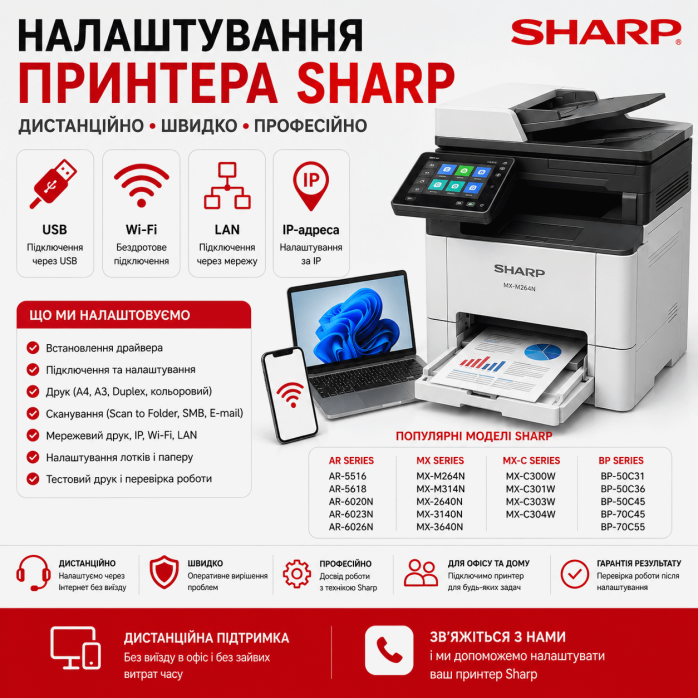
Принтеры и многофункциональные устройства Sharp широко используются в офисах, бухгалтериях, магазинах, учебных заведениях, медицинских учреждениях, государственных организациях, на складах и предприятиях. Особенно популярны крупные офисные МФУ Sharp формата A3, которые объединяют печать, копирование, сканирование и расширенные сетевые возможности.
Для полноценной работы такого оборудования недостаточно просто подключить его к локальной сети. Правильная настройка принтера Sharp может включать установку драйверов, подключение по IP-адресу, создание TCP/IP-порта, настройку форматов A4 и A3, Duplex, цветной печати, дополнительных лотков, сканирования в сетевую папку, Scan to SMB, Scan to E-mail, SMTP, адресной книги и подключение нескольких компьютеров.
👨💻 Предоставляем услугу удалённой настройки принтеров и МФУ Sharp через Интернет.
Работаем с разными сериями Sharp, включая Sharp AR, MX, BP и другие офисные модели.
Помогаем, если нужно:
🖨️ подключить Sharp к компьютеру;
⚙️ установить драйвер Sharp;
🌐 подключить МФУ к локальной сети;
🔢 настроить Sharp по IP-адресу;
📐 настроить A3;
🔄 включить Duplex;
🎨 настроить цветную печать;
📠 настроить сканирование;
📂 настроить Scan to Folder;
🌐 настроить Scan to SMB;
📧 настроить Scan to E-mail;
💻 подключить Sharp к нескольким компьютерам.
Также работаем с ситуациями, когда Sharp не печатает, Windows не видит принтер, Sharp Offline, изменился IP-адрес, не работает сканирование в папку, не устанавливается драйвер или после переустановки Windows пропали предыдущие настройки.
Услуга настройки Sharp предоставляется удалённо через Интернет.
Специалист подключается к компьютеру пользователя через программу удалённого доступа и выполняет программную и сетевую часть настройки.
Это особенно удобно для офисных Sharp, поскольку большинство необходимых параметров можно настроить через:
💻 Windows;
🍎 macOS для совместимых моделей;
🌐 локальную сеть;
🔢 IP-адрес устройства;
⚙️ веб-интерфейс Sharp.
Если необходимо выполнить действие непосредственно на панели МФУ, пользователь делает это по указанию специалиста.
В зависимости от модели и необходимой конфигурации можем выполнить:
🔹 установку принтера Sharp;
🔹 настройку МФУ Sharp;
🔹 подключение Sharp к ПК;
🔹 подключение Sharp к ноутбуку;
🔹 настройку Sharp на Windows 11;
🔹 настройку Sharp на Windows 10;
🔹 настройку совместимого Sharp на macOS;
🔹 установку драйвера Sharp;
🔹 подбор драйвера для конкретной модели;
🔹 установку PCL-драйвера;
🔹 установку PS/PostScript-драйвера для соответствующих конфигураций;
🔹 переустановку драйвера;
🔹 удаление неправильных драйверов;
🔹 удаление старых копий принтера;
🔹 настройку USB для моделей с соответствующим подключением;
🔹 настройку Ethernet/LAN;
🔹 настройку Wi-Fi для моделей с поддержкой беспроводной сети;
🔹 настройку сетевого принтера Sharp;
🔹 определение IP-адреса;
🔹 подключение Sharp по IP;
🔹 создание Standard TCP/IP Port;
🔹 настройку RAW/LPR при необходимости;
🔹 настройку стабильной IP-адресации;
🔹 исправление неправильного порта;
🔹 подключение нескольких компьютеров;
🔹 настройку принтера по умолчанию;
🔹 очистку очереди печати;
🔹 проверку Print Spooler;
🔹 настройку A4;
🔹 настройку A3;
🔹 настройку A5;
🔹 настройку Letter и Legal;
🔹 настройку других доступных форматов;
🔹 настройку автоматического Duplex;
🔹 настройку ориентации;
🔹 настройку масштабирования;
🔹 настройку цветной печати;
🔹 настройку чёрно-белой печати;
🔹 настройку качества печати;
🔹 настройку типа бумаги;
🔹 настройку лотков;
🔹 настройку Bypass Tray;
🔹 настройку дополнительных кассет;
🔹 определение установленных опций в драйвере;
🔹 настройку финишера для соответствующих моделей;
🔹 настройку сканера;
🔹 настройку Scan to Folder;
🔹 настройку Scan to SMB;
🔹 создание папки для сканов;
🔹 настройку сетевого доступа к папке;
🔹 настройку пользователя и пароля для SMB;
🔹 настройку Scan to E-mail;
🔹 настройку SMTP;
🔹 настройку SSL/TLS для почтового сервера, если поддерживается;
🔹 настройку адресной книги Sharp;
🔹 настройку ADF;
🔹 настройку двустороннего сканирования для совместимых моделей;
🔹 настройку многостраничного сканирования;
🔹 настройку после переустановки Windows;
🔹 настройку после перехода на Windows 11;
🔹 настройку на новом компьютере;
🔹 настройку после замены роутера;
🔹 настройку после изменения IP-адресов;
🔹 настройку после изменения пароля Windows;
🔹 тестирование печати;
🔹 тестирование сканирования.
Правильно подобранный драйвер Sharp имеет большое значение, особенно для крупных офисных МФУ.
Windows может автоматически определить сетевое устройство, но стандартный драйвер не всегда предоставляет все возможности конкретной модели.
При неправильном драйвере могут быть недоступны:
❌ A3;
❌ Duplex;
❌ цветная печать;
❌ дополнительные лотки;
❌ Bypass Tray;
❌ финишер;
❌ сортировка;
❌ скрепление;
❌ правильный выбор типа бумаги;
❌ дополнительные параметры устройства.
Поэтому для настройки подбираем драйвер в соответствии с точной моделью Sharp и операционной системой.
Для офисной печати на многих моделях Sharp используется PCL.
Такой вариант подходит для:
📝 Microsoft Word;
📊 Microsoft Excel;
📑 PDF;
🌐 браузеров;
🧾 бухгалтерских документов;
📄 договоров;
📃 счетов;
📚 большого количества офисных документов.
Правильный драйвер позволяет Windows получить доступ к дополнительным возможностям МФУ.
Для некоторых моделей и конфигураций Sharp доступна поддержка PostScript.
Она может быть актуальна при работе с:
🍎 macOS;
🎨 графическими программами;
📑 PDF;
🖼️ сложными документами;
📐 макетами;
🎯 полиграфическими задачами.
Наличие PostScript зависит от конкретной модели, комплектации и установленных опций.
Выполняем удалённую настройку Sharp на Windows 11.
Можем:
⚙️ установить драйвер;
🌐 подключить сетевой принтер;
🔢 определить IP;
🔌 создать TCP/IP Port;
📄 настроить A4;
📐 настроить A3;
🔄 активировать Duplex;
🎨 настроить цветной режим;
📚 определить лотки;
📥 настроить Bypass Tray;
📠 настроить сканирование;
📂 создать Scan to Folder;
🌐 настроить SMB.
Особенно часто такая услуга нужна после покупки нового компьютера с Windows 11, когда сам Sharp продолжает работать в офисе, но нового ПК в его конфигурации ещё нет.
Для Windows 10 можем выполнить полную программную и сетевую конфигурацию Sharp.
Настраиваем:
⚙️ драйвер;
🌐 LAN;
🔢 IP;
🔌 TCP/IP;
📐 A3/A4;
🔄 Duplex;
🎨 цвет;
📚 лотки;
📠 сканирование;
📂 Scan to Folder.
Для совместимых моделей выполняем настройку принтера Sharp на Mac.
Работаем с:
🍎 MacBook Air;
🍎 MacBook Pro;
🍎 iMac;
🍎 Mac mini;
🍎 Mac Studio.
В зависимости от модели и доступного программного обеспечения можем настроить:
🖨️ печать;
🌐 сетевое подключение;
🔢 подключение по IP;
📄 A4;
📐 A3;
🔄 Duplex;
🎨 цветную печать;
📚 доступные лотки.
Для старых моделей совместимость с современными версиями macOS проверяется отдельно.
Большинство офисных Sharp используются как сетевые принтеры.
Типичная схема:
Sharp → Ethernet → Router/Switch → компьютеры
Например:
Sharp → Switch → 15 рабочих мест
В такой конфигурации МФУ не зависит от одного конкретного ПК.
Каждый компьютер может подключаться к Sharp напрямую через локальную сеть.
Один из самых надёжных способов подключения офисного Sharp — напрямую по IP-адресу.
Например:
192.168.1.200
В Windows для такого устройства можно создать:
Standard TCP/IP Port
После этого устанавливается соответствующий драйвер Sharp.
Удалённо можем:
🔢 определить IP;
🌐 проверить доступность Sharp в сети;
🔌 создать TCP/IP Port;
⚙️ установить драйвер;
📐 настроить параметры устройства;
🖨️ выполнить тестовую печать.
Для офисного МФУ желательно использовать стабильный IP-адрес.
Например, Sharp работал по адресу:
192.168.1.200
после изменения сети получил:
192.168.1.145
А Windows продолжает отправлять задания на старый адрес.
Результатом может быть:
❌ Sharp Offline;
❌ документы не печатаются;
❌ задания остаются в очереди;
❌ перестаёт работать Scan to Folder;
❌ компьютеры не видят устройство.
Можем настроить сетевую конфигурацию в соответствии с используемой локальной сетью.
Многие сетевые МФУ Sharp имеют собственный веб-интерфейс управления.
Он открывается через IP-адрес устройства в браузере.
Через него, в зависимости от модели и прав доступа, могут настраиваться:
🌐 сетевые параметры;
📒 адресная книга;
📂 адресаты Scan to Folder;
📧 E-mail;
🔢 TCP/IP;
📨 SMTP;
👤 пользователи;
⚙️ системные параметры.
Это делает удалённую настройку крупных офисных Sharp особенно удобной.
Если Windows показывает Sharp Offline, причиной могут быть:
🔢 изменение IP;
🌐 изменение сети;
🔌 неправильный TCP/IP Port;
⚙️ неправильный драйвер;
🖨️ старая копия принтера;
📥 зависшая очередь;
⚙️ Print Spooler.
Проверяем сетевую и программную конфигурацию и определяем причину.
Если Sharp не печатает с компьютера, проверяем:
⚙️ драйвер;
🌐 локальную сеть;
🔢 IP-адрес;
🔌 TCP/IP Port;
📥 очередь печати;
⚙️ Print Spooler;
🖨️ выбранный принтер;
📄 формат документа;
📚 источник бумаги.
Если проблема находится в программной или сетевой части, её можно решать удалённо.
Проблема может появиться после:
🔄 переустановки Windows;
🪟 перехода на Windows 11;
💻 покупки нового компьютера;
🌐 изменения сети;
🔢 изменения IP;
⚙️ удаления драйвера.
В такой ситуации проверяем доступность Sharp в локальной сети и создаём правильное подключение.
Если документ отправлен на печать, но ничего не происходит, проверяем:
📥 Print Queue;
⚙️ Print Spooler;
🔢 IP;
🔌 порт;
🌐 сеть;
⚙️ драйвер;
📚 параметры бумаги.
После исправления конфигурации выполняем тестовую печать.
Формат A3 — одна из основных причин использования крупных офисных Sharp.
МФУ может физически поддерживать A3, но на компьютере пользователь видит только A4.
Причиной часто является:
❌ универсальный или неправильный драйвер;
❌ неправильная конфигурация устройства;
❌ неопределённые лотки;
❌ неправильные параметры бумаги.
Для соответствующих моделей настраиваем печать Sharp A3 и доступные лотки.
Для ежедневной офисной печати основным форматом остаётся A4.
Можем установить:
📄 A4 по умолчанию;
📚 нужный Tray;
🔄 Duplex;
⚫ Black & White;
🎨 Color;
📐 правильное масштабирование.
Многие офисные Sharp поддерживают автоматический Duplex.
Можем настроить:
📄 одностороннюю печать;
📑 двустороннюю печать;
↕️ переворот по длинному краю;
↔️ переворот по короткому краю.
Если функция есть на самом МФУ, но отсутствует в Windows, проверяем драйвер и конфигурацию установленных опций.
Офисный Sharp может иметь несколько источников бумаги.
Например:
Tray 1 → A4
Tray 2 → A3
Tray 3 → A4
Tray 4 → A4
Bypass Tray → специальная бумага
В драйвере необходимо правильно определить доступную конфигурацию.
Bypass Tray используется для бумаги или других носителей, которые не находятся в основных кассетах.
Для него можно настроить:
📄 формат;
📚 источник бумаги;
🏷️ тип носителя;
📐 ориентацию;
🖨️ соответствующие параметры задания.
Для цветных моделей можем настроить:
🎨 Color;
⚫ Black & White;
⚫ Grayscale;
📄 тип бумаги;
📚 лоток;
🖼️ доступные параметры качества.
Если цветной Sharp постоянно печатает чёрно-белым, проверяем драйвер и стандартные параметры печати.
Крупные офисные МФУ Sharp могут оснащаться дополнительными финишерами.
В зависимости от оборудования могут быть доступны:
📎 скрепление;
📚 сортировка;
📑 группировка;
📄 другие способы обработки документов.
Если финишер установлен, но его функции отсутствуют на ПК, нужно проверить конфигурацию драйвера.
Офисные МФУ Sharp часто используются не только для печати, но и для большого объёма сканирования.
Можно сканировать:
📄 документы;
🧾 счета;
📃 накладные;
📑 договоры;
📚 отчёты;
🪪 копии документов;
📊 бухгалтерскую документацию.
Для офисного использования особенно удобны Scan to Folder / SMB и Scan to E-mail.
Scan to Folder позволяет отправлять скан непосредственно с панели Sharp в папку на компьютере.
Схема:
Sharp → LAN → ПК → папка SCAN
Например, сотрудник подходит к МФУ, выбирает:
Бухгалтерия
сканирует документы, а файлы автоматически появляются в папке бухгалтерии на компьютере.
Это очень удобно для ежедневной работы с документами.
Для передачи сканов в сетевую папку Windows часто используется SMB.
Для настройки могут понадобиться:
💻 IP-адрес или имя компьютера;
📁 имя папки;
🌐 сетевой путь;
👤 пользователь Windows;
🔐 пароль;
🛡️ права доступа.
После этого соответствующий адресат добавляется в адресную книгу Sharp.
На компьютере можно создать отдельную папку, например:
C:\SCAN
или
C:\SHARP_SCAN
Далее настраиваются:
📁 общий доступ;
🛡️ разрешения;
👤 учётная запись;
🔐 пароль;
🌐 сетевой путь.
После этого параметры вносятся в конфигурацию Sharp.
Для офиса можно создать несколько адресатов.
Например:
📁 Бухгалтерия
📁 Директор
📁 Склад
📁 Менеджер 1
📁 Менеджер 2
📁 Администратор
Каждый сотрудник выбирает на дисплее Sharp свою запись и получает скан в нужной папке.
Одна из самых распространённых проблем с крупными офисными Sharp:
печать работает, а сканирование в папку перестало работать.
Это может произойти после:
🔐 изменения пароля Windows;
👤 изменения пользователя;
🔢 изменения IP компьютера;
💻 замены ПК;
🔄 переустановки Windows;
🌐 замены роутера;
📁 изменения папки;
🛡️ изменения разрешений;
🔐 изменения политик безопасности.
В такой ситуации проверяем сетевые параметры и настройки SMB.
Для старых моделей Sharp может возникать проблема совместимости между старыми реализациями сетевого сканирования и современными настройками безопасности Windows.
В таком случае сначала определяем:
🖨️ точную модель Sharp;
🪟 версию Windows;
🌐 доступные сетевые протоколы;
⚙️ возможности прошивки и конфигурации устройства.
Устаревшие протоколы безопасности без необходимости не включаем — подбираем доступный для конкретной конфигурации вариант.
Для совместимых моделей можем настроить сканирование на электронную почту.
Схема:
Sharp → SMTP → почтовый сервер → E-mail
Для настройки могут понадобиться:
📧 SMTP Server;
🔢 SMTP Port;
👤 логин;
🔐 пароль или пароль приложения;
🛡️ SSL/TLS;
📨 адрес отправителя;
🌐 DNS и сетевой доступ.
После настройки документ можно сканировать и отправлять непосредственно с панели МФУ.
Для офиса можно создать удобную адресную книгу.
Например:
👨💼 Директор
🧾 Бухгалтерия
📦 Склад
📊 Отдел продаж
📁 Scan Office
📁 Scan Accounting
📧 Office E-mail
Благодаря этому пользователю не нужно каждый раз вводить адрес вручную.
Практически все крупные офисные МФУ Sharp оборудованы автоматическим податчиком документов или могут иметь его в зависимости от комплектации.
ADF используется для:
📑 договоров;
📚 отчётов;
🧾 счетов;
📃 накладных;
📄 многостраничных документов.
Для моделей с соответствующими возможностями также может быть доступно автоматическое двустороннее сканирование.
Можем проверить печать PDF и настроить:
📄 формат страницы;
📐 масштаб;
🔄 Duplex;
🎨 цвет;
⚫ чёрно-белый режим;
📚 лоток;
⚙️ драйвер.
Выполняем проверку печати из:
📝 Microsoft Word;
📊 Microsoft Excel;
📑 PDF;
🌐 браузеров;
🧾 бухгалтерских программ;
💼 корпоративного программного обеспечения.
Именно в офисах крупные Sharp используются чаще всего.
Например, одна конфигурация может выглядеть так:
Sharp MX → Switch → 20 компьютеров
При этом:
💻 директор печатает по сети;
🧾 бухгалтерия печатает и сканирует;
📊 менеджеры печатают;
📦 склад использует тот же Sharp;
📂 разные отделы имеют собственные папки для сканов.
Можем удалённо настроить каждое необходимое рабочее место.
Для бухгалтерии особенно актуальны:
📄 A4;
🔄 Duplex;
📚 ADF;
📂 Scan to Folder;
🌐 SMB;
📧 Scan to E-mail;
📑 PDF;
📝 Word;
📊 Excel.
Можно создать отдельного адресата «Бухгалтерия» для быстрого сканирования документов.
Сетевой Sharp можно подключить ко многим рабочим местам.
Например:
💻 Windows 11
💻 Windows 11
💻 Windows 11
💻 Windows 10
💻 Windows 10
🍎 macOS
Каждый компьютер может получить собственное прямое подключение к сетевому принтеру.
После переустановки Windows могут исчезнуть:
❌ драйвер Sharp;
❌ сетевой принтер;
❌ TCP/IP Port;
❌ A3;
❌ Duplex;
❌ цветной режим;
❌ лотки;
❌ Scan to Folder;
❌ сетевой доступ к папке.
Можем повторно выполнить необходимую настройку Sharp после переустановки Windows.
Если в офисе установили новый ПК, а Sharp уже работает в локальной сети, нет необходимости менять конфигурацию всего офиса.
На новом компьютере можем:
⚙️ установить драйвер;
🔢 определить IP Sharp;
🔌 создать TCP/IP Port;
📐 активировать A3;
🔄 настроить Duplex;
🎨 настроить цвет;
📚 определить лотки;
📠 настроить необходимые функции сканирования;
✅ выполнить тест.
После замены маршрутизатора может измениться структура локальной сети.
Например:
было:
192.168.0.x
стало:
192.168.1.x
В таком случае компьютеры могут продолжать искать Sharp по старому IP-адресу.
Также могут перестать работать:
❌ сетевая печать;
❌ Scan to Folder;
❌ веб-интерфейс по старому адресу.
После этого нужно актуализировать сетевую конфигурацию.
Это особенно актуально для Scan to Folder.
Sharp может хранить:
👤 имя пользователя Windows;
🔐 пароль.
После изменения пароля компьютер перестаёт принимать старые учётные данные, и сканирование в папку больше не работает.
В таком случае соответствующие данные обновляются в настройках адресата Sharp.
Работаем с большим количеством офисных принтеров и МФУ Sharp.
🔹 Sharp AR-5516
🔹 Sharp AR-5520
🔹 Sharp AR-5618
🔹 Sharp AR-5620
🔹 Sharp AR-5623
🔹 Sharp AR-6020
🔹 Sharp AR-6020N
🔹 Sharp AR-6023N
🔹 Sharp AR-6026N
🔹 Sharp AR-6031N
🔹 Sharp MX-M202D
🔹 Sharp MX-M232D
🔹 Sharp MX-M264N
🔹 Sharp MX-M314N
🔹 Sharp MX-M354N
🔹 Sharp MX-M365N
🔹 Sharp MX-M465N
🔹 Sharp MX-M565N
🔹 Sharp MX-2310U
🔹 Sharp MX-2610N
🔹 Sharp MX-2640N
🔹 Sharp MX-3110N
🔹 Sharp MX-3140N
🔹 Sharp MX-3610N
🔹 Sharp MX-3640N
🔹 Sharp MX-4140N
🔹 Sharp MX-5140N
🔹 Sharp MX-B350W
🔹 Sharp MX-B355W
🔹 Sharp MX-B427W
🔹 Sharp MX-B450W
🔹 Sharp MX-B455W
🔹 Sharp MX-B467F
🔹 Sharp MX-C300W
🔹 Sharp MX-C301W
🔹 Sharp MX-C303W
🔹 Sharp MX-C304W
🔹 Sharp BP-30M28
🔹 Sharp BP-30M31
🔹 Sharp BP-50M26
🔹 Sharp BP-50M31
🔹 Sharp BP-50M36
🔹 Sharp BP-50M45
🔹 Sharp BP-50C26
🔹 Sharp BP-50C31
🔹 Sharp BP-50C36
🔹 Sharp BP-50C45
🔹 Sharp BP-50C55
🔹 Sharp BP-50C65
🔹 Sharp BP-70C31
🔹 Sharp BP-70C36
🔹 Sharp BP-70C45
🔹 Sharp BP-70C55
🔹 Sharp BP-70C65
Это далеко не полный перечень.
Можем выполнять настройку других моделей Sharp, если устройство имеет совместимый способ подключения и необходимое программное обеспечение.
В офисах до сих пор используется много старых Sharp, которые были выпущены задолго до Windows 11.
Само устройство может продолжать выполнять свои функции, но после замены компьютера возникают вопросы с:
⚙️ драйверами;
🪟 Windows 11;
🌐 сетевым подключением;
📂 SMB;
📠 сканированием;
📐 форматами бумаги.
Для таких устройств проверяем доступные варианты подключения индивидуально.
Серия Sharp AR включает много популярных офисных аппаратов.
Для соответствующих моделей можем настроить:
⚙️ драйвер;
🖨️ печать;
🌐 сетевое подключение;
🔢 IP;
📄 A4;
📐 A3;
📚 лотки.
Набор доступных функций зависит от конкретной модели и установленных опций.
Sharp MX — одна из самых распространённых серий офисных МФУ производителя.
Для неё особенно актуальны:
🌐 LAN;
🔢 IP;
⚙️ PCL/PS;
📐 A3;
🔄 Duplex;
🎨 цветная печать;
📚 лотки;
📠 сканирование;
📂 Scan to Folder;
🌐 SMB;
📧 Scan to E-mail;
📒 адресная книга.
Серия Sharp BP включает современные офисные многофункциональные системы.
Для соответствующих моделей можем настроить:
🌐 сетевую печать;
🔢 IP;
⚙️ драйвер;
📐 A3/A4;
🔄 Duplex;
🎨 Color/Black & White;
📚 лотки;
📠 сканирование;
📂 Scan to Folder;
📧 Scan to E-mail;
📒 адресную книгу;
💻 работу с нескольких компьютеров.
Услуга актуальна, если:
❌ Sharp не печатает;
❌ Sharp показывает Offline;
❌ Windows не видит Sharp;
❌ Windows 11 не видит Sharp;
❌ Mac не видит принтер;
❌ не устанавливается драйвер Sharp;
❌ нужно установить PCL или PS драйвер;
❌ нужно подключить старый Sharp к новому ПК;
❌ нужно настроить Sharp через LAN;
❌ нужно подключить Sharp по IP;
❌ изменился IP-адрес;
❌ документы зависают в очереди;
❌ не работает Duplex;
❌ нет A3;
❌ не определяются лотки;
❌ цветной Sharp печатает чёрно-белым;
❌ Sharp не сканирует;
❌ не работает Scan to Folder;
❌ не работает Scan to SMB;
❌ нужно создать папку для сканирования;
❌ не работает Scan to E-mail;
❌ нужно настроить SMTP;
❌ нужно добавить адресатов;
❌ изменился пароль Windows;
❌ переустановили Windows;
❌ заменили компьютер;
❌ заменили роутер;
❌ нужно подключить несколько ПК.
Для работы обычно нужны:
🌐 доступ к Интернету;
💻 компьютер или ноутбук;
🖨️ включённый Sharp;
🌐 подключение МФУ к локальной сети для сетевой настройки;
🔌 USB-кабель — если конкретная конфигурация использует USB;
📡 доступ к Wi-Fi — для моделей с беспроводным подключением.
Специалист подключается к компьютеру удалённо и выполняет необходимые настройки.
Все действия пользователь видит на своём экране.
Услуга не привязана к конкретному городу, поскольку программная и сетевая настройка принтера Sharp выполняется удалённо.
Можем настраивать Sharp для:
🏠 дома;
🏢 офиса;
🧾 бухгалтерии;
🛒 магазина;
📦 склада;
🏫 учебного заведения;
🏥 медицинского учреждения;
🏛️ организации;
💼 предприятия.
В зависимости от необходимых функций можем проверить:
✅ драйвер;
✅ подключение к сети;
✅ IP-адрес;
✅ TCP/IP Port;
✅ тестовую печать;
✅ A4;
✅ A3;
✅ Duplex;
✅ Color;
✅ Black & White;
✅ лотки;
✅ Bypass Tray;
✅ печать PDF;
✅ печать Word;
✅ печать Excel;
✅ сканирование;
✅ ADF;
✅ Scan to Folder;
✅ SMB;
✅ Scan to E-mail;
✅ работу с нескольких компьютеров.
Правильная конфигурация офисного Sharp позволяет использовать не только обычную печать, но и все доступные сетевые возможности устройства.
Удалённо можем выполнить:
⚙️ установку драйвера Sharp;
🪟 настройку Sharp на Windows 11;
🪟 настройку Sharp на Windows 10;
🍎 настройку Sharp на macOS для совместимых моделей;
🔌 подключение Sharp через USB;
📡 настройку Sharp через Wi-Fi;
🌐 настройку Sharp через LAN/Ethernet;
🔢 настройку Sharp по IP-адресу;
🔌 настройку TCP/IP Port;
📐 настройку A3 и A4;
🔄 настройку двусторонней печати;
🎨 настройку цветной печати;
📚 настройку лотков;
📥 настройку Bypass Tray;
📠 настройку сканера Sharp;
📂 настройку Scan to Folder;
🌐 настройку Scan to SMB;
📧 настройку Scan to E-mail;
📨 настройку SMTP;
📒 настройку адресной книги Sharp;
💻 подключение Sharp к нескольким компьютерам;
🔄 настройку после переустановки Windows;
🌐 настройку после замены роутера.
Если нужно настроить принтер или МФУ Sharp, установить драйвер, подключить устройство к Windows 11, Windows 10 или macOS, настроить LAN, Wi-Fi, USB, IP-адрес, TCP/IP, A3, A4, Duplex, цветную печать, лотки, сканирование, Scan to Folder, SMB или Scan to E-mail, большинство программных и сетевых работ можно выполнить удалённо.
🖨️ Настройка принтера Sharp
💻 Удалённая настройка Sharp
⚙️ Установка драйвера Sharp
🪟 Настройка Sharp Windows 11
🪟 Настройка Sharp Windows 10
🍎 Настройка Sharp Mac
🌐 Настройка сетевого принтера Sharp
🔢 Настройка Sharp по IP-адресу
🔌 Настройка Sharp TCP/IP
📐 Настройка Sharp A3
📄 Настройка Sharp A4
🔄 Настройка Duplex Sharp
🎨 Настройка цветной печати Sharp
📚 Настройка лотков Sharp
📠 Настройка сканера Sharp
📂 Sharp Scan to Folder
🌐 Sharp Scan to SMB
📧 Sharp Scan to E-mail
📒 Настройка адресной книги Sharp
🏢 Настройка Sharp MX
🖨️ Настройка Sharp AR
🆕 Настройка Sharp BP
💻 Подключение Sharp к нескольким компьютерам
🔄 Настройка Sharp после переустановки Windows
🌐 Настройка Sharp после замены роутера
Если Sharp не печатает, не сканирует, показывает Offline, компьютер не видит МФУ, не устанавливается драйвер, изменился IP-адрес, нет A3 или Duplex, не работает Scan to Folder, Scan to SMB или Scan to E-mail, можем удалённо проверить программную и сетевую конфигурацию и выполнить необходимую настройку.
На данный товар ещё нет отзывов.
Быстрая и безопасная удаленная настройка ПО на Windows и macOS (включая процессоры Apple Silicon M1, M2, M3, M4, M5).
Свяжитесь с нашим специалистом удобным для вас способом:
Вы также можете оставить заявку на сайте, и наш специалист перезвонит вам в ближайшее время.
Все проходит максимально просто, безопасно и прозрачно:
Скачайте одну из официальных программ удаленного доступа:
📌 Для подключения отправьте мастеру: ID и пароль (TeamViewer) или 9-значный AnyDesk-адрес.
💡 Пользователям macOS необходимо предоставить разрешение на управление в системных настройках.
Знаем все тонкости установки любого ПО на Windows и macOS.
Подключаемся и приступаем к работе сразу после вашего обращения.
Вы видите все действия мастера на своем экране и контролируете процесс.
Остаемся на связи и отвечаем на любые вопросы после завершения настройки.


