Кошик
Ваш кошик порожній :(
Це ніколи не пізно виправити :)


Переглядів: 699



Принтери та багатофункціональні пристрої Sharp широко використовуються в офісах, бухгалтеріях, магазинах, навчальних закладах, медичних установах, державних організаціях, на складах і підприємствах. Особливо популярні великі офісні МФУ Sharp формату A3, які об'єднують друк, копіювання, сканування та розширені мережеві можливості.
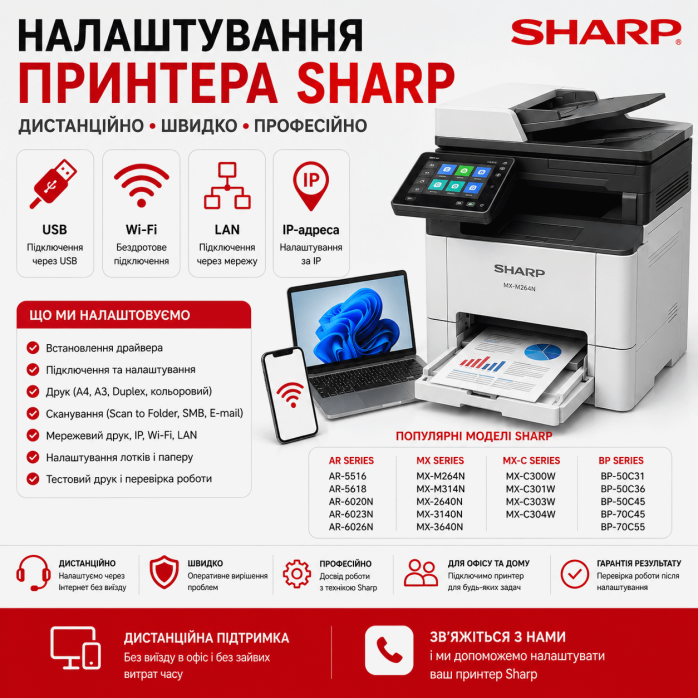
Для повноцінної роботи такого обладнання недостатньо просто підключити його до локальної мережі. Правильне налаштування принтера Sharp може включати встановлення драйверів, підключення за IP-адресою, створення TCP/IP-порту, налаштування форматів A4 та A3, Duplex, кольорового друку, додаткових лотків, сканування в мережеву папку, Scan to SMB, Scan to E-mail, SMTP, адресної книги та підключення декількох комп'ютерів.
👨💻 Надаємо послугу дистанційного налаштування принтерів і МФУ Sharp через Інтернет.
Працюємо з різними серіями Sharp, включаючи Sharp AR, MX, BP та інші офісні моделі.
Допомагаємо, якщо потрібно:
🖨️ підключити Sharp до комп'ютера;
⚙️ встановити драйвер Sharp;
🌐 підключити МФУ до локальної мережі;
🔢 налаштувати Sharp за IP-адресою;
📐 налаштувати A3;
🔄 увімкнути Duplex;
🎨 налаштувати кольоровий друк;
📠 налаштувати сканування;
📂 налаштувати Scan to Folder;
🌐 налаштувати Scan to SMB;
📧 налаштувати Scan to E-mail;
💻 підключити Sharp до декількох комп'ютерів.
Також працюємо з ситуаціями, коли Sharp не друкує, Windows не бачить принтер, Sharp Offline, змінилася IP-адреса, не працює сканування в папку, не встановлюється драйвер або після перевстановлення Windows зникли попередні налаштування.
Послуга налаштування Sharp надається дистанційно через Інтернет.
Спеціаліст підключається до комп'ютера користувача через програму віддаленого доступу та виконує програмну й мережеву частину налаштування.
Це особливо зручно для офісних Sharp, оскільки більшість необхідних параметрів можна налаштувати через:
💻 Windows;
🍎 macOS для сумісних моделей;
🌐 локальну мережу;
🔢 IP-адресу пристрою;
⚙️ веб-інтерфейс Sharp.
Якщо необхідно виконати дію безпосередньо на панелі МФУ, користувач робить це за вказівкою спеціаліста.
Залежно від моделі та необхідної конфігурації можемо виконати:
🔹 встановлення принтера Sharp;
🔹 налаштування МФУ Sharp;
🔹 підключення Sharp до ПК;
🔹 підключення Sharp до ноутбука;
🔹 налаштування Sharp на Windows 11;
🔹 налаштування Sharp на Windows 10;
🔹 налаштування сумісного Sharp на macOS;
🔹 встановлення драйвера Sharp;
🔹 підбір драйвера для конкретної моделі;
🔹 встановлення PCL-драйвера;
🔹 встановлення PS/PostScript-драйвера для відповідних конфігурацій;
🔹 перевстановлення драйвера;
🔹 видалення неправильних драйверів;
🔹 видалення старих копій принтера;
🔹 налаштування USB для моделей із відповідним підключенням;
🔹 налаштування Ethernet/LAN;
🔹 налаштування Wi-Fi для моделей із підтримкою бездротової мережі;
🔹 налаштування мережевого принтера Sharp;
🔹 визначення IP-адреси;
🔹 підключення Sharp за IP;
🔹 створення Standard TCP/IP Port;
🔹 налаштування RAW/LPR за необхідності;
🔹 налаштування стабільної IP-адресації;
🔹 виправлення неправильного порту;
🔹 підключення декількох комп'ютерів;
🔹 налаштування принтера за замовчуванням;
🔹 очищення черги друку;
🔹 перевірку Print Spooler;
🔹 налаштування A4;
🔹 налаштування A3;
🔹 налаштування A5;
🔹 налаштування Letter та Legal;
🔹 налаштування інших доступних форматів;
🔹 налаштування автоматичного Duplex;
🔹 налаштування орієнтації;
🔹 налаштування масштабування;
🔹 налаштування кольорового друку;
🔹 налаштування чорно-білого друку;
🔹 налаштування якості друку;
🔹 налаштування типу паперу;
🔹 налаштування лотків;
🔹 налаштування Bypass Tray;
🔹 налаштування додаткових касет;
🔹 визначення встановлених опцій у драйвері;
🔹 налаштування фінішера для відповідних моделей;
🔹 налаштування сканера;
🔹 налаштування Scan to Folder;
🔹 налаштування Scan to SMB;
🔹 створення папки для сканів;
🔹 налаштування мережевого доступу до папки;
🔹 налаштування користувача та пароля для SMB;
🔹 налаштування Scan to E-mail;
🔹 налаштування SMTP;
🔹 налаштування SSL/TLS для поштового сервера, якщо підтримується;
🔹 налаштування адресної книги Sharp;
🔹 налаштування ADF;
🔹 налаштування двостороннього сканування для сумісних моделей;
🔹 налаштування багатосторінкового сканування;
🔹 налаштування після перевстановлення Windows;
🔹 налаштування після переходу на Windows 11;
🔹 налаштування на новому комп'ютері;
🔹 налаштування після заміни роутера;
🔹 налаштування після зміни IP-адрес;
🔹 налаштування після зміни пароля Windows;
🔹 тестування друку;
🔹 тестування сканування.
Правильно підібраний драйвер Sharp має велике значення, особливо для великих офісних МФУ.
Windows може автоматично визначити мережевий пристрій, але стандартний драйвер не завжди надає всі можливості конкретної моделі.
При неправильному драйвері можуть бути недоступні:
❌ A3;
❌ Duplex;
❌ кольоровий друк;
❌ додаткові лотки;
❌ Bypass Tray;
❌ фінішер;
❌ сортування;
❌ скріплення;
❌ правильний вибір типу паперу;
❌ додаткові параметри пристрою.
Тому для налаштування підбираємо драйвер відповідно до точної моделі Sharp та операційної системи.
Для офісного друку на багатьох моделях Sharp використовується PCL.
Такий варіант підходить для:
📝 Microsoft Word;
📊 Microsoft Excel;
📑 PDF;
🌐 браузерів;
🧾 бухгалтерських документів;
📄 договорів;
📃 рахунків;
📚 великої кількості офісних документів.
Правильний драйвер дозволяє Windows отримати доступ до додаткових можливостей МФУ.
Для деяких моделей та конфігурацій Sharp доступна підтримка PostScript.
Вона може бути актуальною при роботі з:
🍎 macOS;
🎨 графічними програмами;
📑 PDF;
🖼️ складними документами;
📐 макетами;
🎯 поліграфічними завданнями.
Наявність PostScript залежить від конкретної моделі, комплектації та встановлених опцій.
Виконуємо дистанційне налаштування Sharp на Windows 11.
Можемо:
⚙️ встановити драйвер;
🌐 підключити мережевий принтер;
🔢 визначити IP;
🔌 створити TCP/IP Port;
📄 налаштувати A4;
📐 налаштувати A3;
🔄 активувати Duplex;
🎨 налаштувати кольоровий режим;
📚 визначити лотки;
📥 налаштувати Bypass Tray;
📠 налаштувати сканування;
📂 створити Scan to Folder;
🌐 налаштувати SMB.
Особливо часто така послуга потрібна після придбання нового комп'ютера з Windows 11, коли сам Sharp продовжує працювати в офісі, але нового ПК у його конфігурації ще немає.
Для Windows 10 можемо виконати повну програмну та мережеву конфігурацію Sharp.
Налаштовуємо:
⚙️ драйвер;
🌐 LAN;
🔢 IP;
🔌 TCP/IP;
📐 A3/A4;
🔄 Duplex;
🎨 колір;
📚 лотки;
📠 сканування;
📂 Scan to Folder.
Для сумісних моделей виконуємо налаштування принтера Sharp на Mac.
Працюємо з:
🍎 MacBook Air;
🍎 MacBook Pro;
🍎 iMac;
🍎 Mac mini;
🍎 Mac Studio.
Залежно від моделі та доступного програмного забезпечення можемо налаштувати:
🖨️ друк;
🌐 мережеве підключення;
🔢 підключення за IP;
📄 A4;
📐 A3;
🔄 Duplex;
🎨 кольоровий друк;
📚 доступні лотки.
Для старих моделей сумісність із сучасними версіями macOS перевіряється окремо.
Більшість офісних Sharp використовуються як мережеві принтери.
Типова схема:
Sharp → Ethernet → Router/Switch → комп'ютери
Наприклад:
Sharp → Switch → 15 робочих місць
У такій конфігурації МФУ не залежить від одного конкретного ПК.
Кожен комп'ютер може підключатися до Sharp безпосередньо через локальну мережу.
Один із найбільш надійних способів підключення офісного Sharp — безпосередньо за IP-адресою.
Наприклад:
192.168.1.200
У Windows для такого пристрою можна створити:
Standard TCP/IP Port
Після цього встановлюється відповідний драйвер Sharp.
Дистанційно можемо:
🔢 визначити IP;
🌐 перевірити доступність Sharp у мережі;
🔌 створити TCP/IP Port;
⚙️ встановити драйвер;
📐 налаштувати параметри пристрою;
🖨️ виконати тестовий друк.
Для офісного МФУ бажано використовувати стабільну IP-адресу.
Наприклад, Sharp працював за адресою:
192.168.1.200
після зміни мережі отримав:
192.168.1.145
А Windows продовжує відправляти завдання на стару адресу.
Результатом може бути:
❌ Sharp Offline;
❌ документи не друкуються;
❌ завдання залишаються в черзі;
❌ перестає працювати Scan to Folder;
❌ комп'ютери не бачать пристрій.
Можемо налаштувати мережеву конфігурацію відповідно до використовуваної локальної мережі.
Багато мережевих МФУ Sharp мають власний веб-інтерфейс керування.
Він відкривається через IP-адресу пристрою в браузері.
Через нього, залежно від моделі та прав доступу, можуть налаштовуватися:
🌐 мережеві параметри;
📒 адресна книга;
📂 адресати Scan to Folder;
📧 E-mail;
🔢 TCP/IP;
📨 SMTP;
👤 користувачі;
⚙️ системні параметри.
Це робить дистанційне налаштування великих офісних Sharp особливо зручним.
Якщо Windows показує Sharp Offline, причиною можуть бути:
🔢 зміна IP;
🌐 зміна мережі;
🔌 неправильний TCP/IP Port;
⚙️ неправильний драйвер;
🖨️ стара копія принтера;
📥 зависла черга;
⚙️ Print Spooler.
Перевіряємо мережеву та програмну конфігурацію і визначаємо причину.
Якщо Sharp не друкує з комп'ютера, перевіряємо:
⚙️ драйвер;
🌐 локальну мережу;
🔢 IP-адресу;
🔌 TCP/IP Port;
📥 чергу друку;
⚙️ Print Spooler;
🖨️ вибраний принтер;
📄 формат документа;
📚 джерело паперу.
Якщо проблема знаходиться в програмній або мережевій частині, її можна вирішувати дистанційно.
Проблема може з'явитися після:
🔄 перевстановлення Windows;
🪟 переходу на Windows 11;
💻 придбання нового комп'ютера;
🌐 зміни мережі;
🔢 зміни IP;
⚙️ видалення драйвера.
У такій ситуації перевіряємо доступність Sharp у локальній мережі та створюємо правильне підключення.
Якщо документ відправлений на друк, але нічого не відбувається, перевіряємо:
📥 Print Queue;
⚙️ Print Spooler;
🔢 IP;
🔌 порт;
🌐 мережу;
⚙️ драйвер;
📚 параметри паперу.
Після виправлення конфігурації виконуємо тестовий друк.
Формат A3 — одна з основних причин використання великих офісних Sharp.
МФУ може фізично підтримувати A3, але на комп'ютері користувач бачить лише A4.
Причиною часто є:
❌ універсальний або неправильний драйвер;
❌ неправильна конфігурація пристрою;
❌ невизначені лотки;
❌ неправильні параметри паперу.
Для відповідних моделей налаштовуємо друк Sharp A3 та доступні лотки.
Для щоденного офісного друку основним форматом залишається A4.
Можемо встановити:
📄 A4 за замовчуванням;
📚 потрібний Tray;
🔄 Duplex;
⚫ Black & White;
🎨 Color;
📐 правильне масштабування.
Багато офісних Sharp підтримують автоматичний Duplex.
Можемо налаштувати:
📄 односторонній друк;
📑 двосторонній друк;
↕️ переворот по довгому краю;
↔️ переворот по короткому краю.
Якщо функція є на самому МФУ, але відсутня у Windows, перевіряємо драйвер та конфігурацію встановлених опцій.
Офісний Sharp може мати декілька джерел паперу.
Наприклад:
Tray 1 → A4
Tray 2 → A3
Tray 3 → A4
Tray 4 → A4
Bypass Tray → спеціальний папір
У драйвері необхідно правильно визначити доступну конфігурацію.
Bypass Tray використовується для паперу або інших носіїв, які не знаходяться в основних касетах.
Для нього можна налаштувати:
📄 формат;
📚 джерело паперу;
🏷️ тип носія;
📐 орієнтацію;
🖨️ відповідні параметри завдання.
Для кольорових моделей можемо налаштувати:
🎨 Color;
⚫ Black & White;
⚫ Grayscale;
📄 тип паперу;
📚 лоток;
🖼️ доступні параметри якості.
Якщо кольоровий Sharp постійно друкує чорно-білим, перевіряємо драйвер і стандартні параметри друку.
Великі офісні МФУ Sharp можуть оснащуватися додатковими фінішерами.
Залежно від обладнання можуть бути доступні:
📎 скріплення;
📚 сортування;
📑 групування;
📄 інші способи обробки документів.
Якщо фінішер встановлений, але його функції відсутні на ПК, потрібно перевірити конфігурацію драйвера.
Офісні МФУ Sharp часто використовуються не тільки для друку, але й для великого обсягу сканування.
Можна сканувати:
📄 документи;
🧾 рахунки;
📃 накладні;
📑 договори;
📚 звіти;
🪪 копії документів;
📊 бухгалтерську документацію.
Для офісного використання особливо зручні Scan to Folder / SMB та Scan to E-mail.
Scan to Folder дозволяє відправляти скан безпосередньо з панелі Sharp у папку на комп'ютері.
Схема:
Sharp → LAN → ПК → папка SCAN
Наприклад, працівник підходить до МФУ, вибирає:
Бухгалтерія
сканує документи, а файли автоматично з'являються в папці бухгалтерії на комп'ютері.
Це дуже зручно для щоденної роботи з документами.
Для передачі сканів у мережеву папку Windows часто використовується SMB.
Для налаштування можуть знадобитися:
💻 IP-адреса або ім'я комп'ютера;
📁 ім'я папки;
🌐 мережевий шлях;
👤 користувач Windows;
🔐 пароль;
🛡️ права доступу.
Після цього відповідний адресат додається в адресну книгу Sharp.
На комп'ютері можна створити окрему папку, наприклад:
C:\SCAN
або
C:\SHARP_SCAN
Далі налаштовуються:
📁 спільний доступ;
🛡️ дозволи;
👤 обліковий запис;
🔐 пароль;
🌐 мережевий шлях.
Після цього параметри вносяться у конфігурацію Sharp.
Для офісу можна створити декілька адресатів.
Наприклад:
📁 Бухгалтерія
📁 Директор
📁 Склад
📁 Менеджер 1
📁 Менеджер 2
📁 Адміністратор
Кожен працівник вибирає на дисплеї Sharp свій запис і отримує скан у потрібній папці.
Одна з найпоширеніших проблем із великими офісними Sharp:
друк працює, а сканування в папку перестало працювати.
Це може статися після:
🔐 зміни пароля Windows;
👤 зміни користувача;
🔢 зміни IP комп'ютера;
💻 заміни ПК;
🔄 перевстановлення Windows;
🌐 заміни роутера;
📁 зміни папки;
🛡️ зміни дозволів;
🔐 зміни політик безпеки.
У такій ситуації перевіряємо мережеві параметри та налаштування SMB.
Для старих моделей Sharp може виникати проблема сумісності між старими реалізаціями мережевого сканування та сучасними налаштуваннями безпеки Windows.
У такому випадку спочатку визначаємо:
🖨️ точну модель Sharp;
🪟 версію Windows;
🌐 доступні мережеві протоколи;
⚙️ можливості прошивки та конфігурації пристрою.
Застарілі протоколи безпеки без необхідності не вмикаємо — підбираємо доступний для конкретної конфігурації варіант.
Для сумісних моделей можемо налаштувати сканування на електронну пошту.
Схема:
Sharp → SMTP → поштовий сервер → E-mail
Для налаштування можуть знадобитися:
📧 SMTP Server;
🔢 SMTP Port;
👤 логін;
🔐 пароль або пароль застосунку;
🛡️ SSL/TLS;
📨 адреса відправника;
🌐 DNS та мережевий доступ.
Після налаштування документ можна сканувати та надсилати безпосередньо з панелі МФУ.
Для офісу можна створити зручну адресну книгу.
Наприклад:
👨💼 Директор
🧾 Бухгалтерія
📦 Склад
📊 Відділ продажів
📁 Scan Office
📁 Scan Accounting
📧 Office E-mail
Завдяки цьому користувачеві не потрібно щоразу вводити адресу вручну.
Практично всі великі офісні МФУ Sharp обладнані автоматичним подавачем документів або можуть мати його залежно від комплектації.
ADF використовується для:
📑 договорів;
📚 звітів;
🧾 рахунків;
📃 накладних;
📄 багатосторінкових документів.
Для моделей із відповідними можливостями також може бути доступне автоматичне двостороннє сканування.
Можемо перевірити друк PDF та налаштувати:
📄 формат сторінки;
📐 масштаб;
🔄 Duplex;
🎨 колір;
⚫ чорно-білий режим;
📚 лоток;
⚙️ драйвер.
Виконуємо перевірку друку з:
📝 Microsoft Word;
📊 Microsoft Excel;
📑 PDF;
🌐 браузерів;
🧾 бухгалтерських програм;
💼 корпоративного програмного забезпечення.
Саме в офісах великі Sharp використовуються найчастіше.
Наприклад, одна конфігурація може виглядати так:
Sharp MX → Switch → 20 комп'ютерів
При цьому:
💻 директор друкує через мережу;
🧾 бухгалтерія друкує та сканує;
📊 менеджери друкують;
📦 склад використовує той самий Sharp;
📂 різні відділи мають власні папки для сканів.
Можемо дистанційно налаштувати кожне необхідне робоче місце.
Для бухгалтерії особливо актуальні:
📄 A4;
🔄 Duplex;
📚 ADF;
📂 Scan to Folder;
🌐 SMB;
📧 Scan to E-mail;
📑 PDF;
📝 Word;
📊 Excel.
Можна створити окремий адресат «Бухгалтерія» для швидкого сканування документів.
Мережевий Sharp можна підключити до багатьох робочих місць.
Наприклад:
💻 Windows 11
💻 Windows 11
💻 Windows 11
💻 Windows 10
💻 Windows 10
🍎 macOS
Кожен комп'ютер може отримати власне пряме підключення до мережевого принтера.
Після перевстановлення Windows можуть зникнути:
❌ драйвер Sharp;
❌ мережевий принтер;
❌ TCP/IP Port;
❌ A3;
❌ Duplex;
❌ кольоровий режим;
❌ лотки;
❌ Scan to Folder;
❌ мережевий доступ до папки.
Можемо повторно виконати необхідне налаштування Sharp після перевстановлення Windows.
Якщо в офісі встановили новий ПК, а Sharp уже працює в локальній мережі, немає необхідності змінювати конфігурацію всього офісу.
На новому комп'ютері можемо:
⚙️ встановити драйвер;
🔢 визначити IP Sharp;
🔌 створити TCP/IP Port;
📐 активувати A3;
🔄 налаштувати Duplex;
🎨 налаштувати колір;
📚 визначити лотки;
📠 налаштувати необхідні функції сканування;
✅ виконати тест.
Після заміни маршрутизатора може змінитися структура локальної мережі.
Наприклад:
було:
192.168.0.x
стало:
192.168.1.x
У такому випадку комп'ютери можуть продовжувати шукати Sharp за старою IP-адресою.
Також можуть перестати працювати:
❌ мережевий друк;
❌ Scan to Folder;
❌ веб-інтерфейс за старою адресою.
Після цього потрібно актуалізувати мережеву конфігурацію.
Це особливо актуально для Scan to Folder.
Sharp може зберігати:
👤 ім'я користувача Windows;
🔐 пароль.
Після зміни пароля комп'ютер перестає приймати старі облікові дані, і сканування в папку більше не працює.
У такому випадку відповідні дані оновлюються в налаштуваннях адресата Sharp.
Працюємо з великою кількістю офісних принтерів і МФУ Sharp.
🔹 Sharp AR-5516
🔹 Sharp AR-5520
🔹 Sharp AR-5618
🔹 Sharp AR-5620
🔹 Sharp AR-5623
🔹 Sharp AR-6020
🔹 Sharp AR-6020N
🔹 Sharp AR-6023N
🔹 Sharp AR-6026N
🔹 Sharp AR-6031N
🔹 Sharp MX-M202D
🔹 Sharp MX-M232D
🔹 Sharp MX-M264N
🔹 Sharp MX-M314N
🔹 Sharp MX-M354N
🔹 Sharp MX-M365N
🔹 Sharp MX-M465N
🔹 Sharp MX-M565N
🔹 Sharp MX-2310U
🔹 Sharp MX-2610N
🔹 Sharp MX-2640N
🔹 Sharp MX-3110N
🔹 Sharp MX-3140N
🔹 Sharp MX-3610N
🔹 Sharp MX-3640N
🔹 Sharp MX-4140N
🔹 Sharp MX-5140N
🔹 Sharp MX-B350W
🔹 Sharp MX-B355W
🔹 Sharp MX-B427W
🔹 Sharp MX-B450W
🔹 Sharp MX-B455W
🔹 Sharp MX-B467F
🔹 Sharp MX-C300W
🔹 Sharp MX-C301W
🔹 Sharp MX-C303W
🔹 Sharp MX-C304W
🔹 Sharp BP-30M28
🔹 Sharp BP-30M31
🔹 Sharp BP-50M26
🔹 Sharp BP-50M31
🔹 Sharp BP-50M36
🔹 Sharp BP-50M45
🔹 Sharp BP-50C26
🔹 Sharp BP-50C31
🔹 Sharp BP-50C36
🔹 Sharp BP-50C45
🔹 Sharp BP-50C55
🔹 Sharp BP-50C65
🔹 Sharp BP-70C31
🔹 Sharp BP-70C36
🔹 Sharp BP-70C45
🔹 Sharp BP-70C55
🔹 Sharp BP-70C65
Це далеко не повний перелік.
Можемо виконувати налаштування інших моделей Sharp, якщо пристрій має сумісний спосіб підключення та необхідне програмне забезпечення.
В офісах досі використовується багато старих Sharp, які були випущені задовго до Windows 11.
Сам пристрій може продовжувати виконувати свої функції, але після заміни комп'ютера виникають питання із:
⚙️ драйверами;
🪟 Windows 11;
🌐 мережевим підключенням;
📂 SMB;
📠 скануванням;
📐 форматами паперу.
Для таких пристроїв перевіряємо доступні варіанти підключення індивідуально.
Серія Sharp AR включає багато популярних офісних апаратів.
Для відповідних моделей можемо налаштувати:
⚙️ драйвер;
🖨️ друк;
🌐 мережеве підключення;
🔢 IP;
📄 A4;
📐 A3;
📚 лотки.
Набір доступних функцій залежить від конкретної моделі та встановлених опцій.
Sharp MX — одна з найбільш поширених серій офісних МФУ виробника.
Для неї особливо актуальні:
🌐 LAN;
🔢 IP;
⚙️ PCL/PS;
📐 A3;
🔄 Duplex;
🎨 кольоровий друк;
📚 лотки;
📠 сканування;
📂 Scan to Folder;
🌐 SMB;
📧 Scan to E-mail;
📒 адресна книга.
Серія Sharp BP включає сучасні офісні багатофункціональні системи.
Для відповідних моделей можемо налаштувати:
🌐 мережевий друк;
🔢 IP;
⚙️ драйвер;
📐 A3/A4;
🔄 Duplex;
🎨 Color/Black & White;
📚 лотки;
📠 сканування;
📂 Scan to Folder;
📧 Scan to E-mail;
📒 адресну книгу;
💻 роботу з декількох комп'ютерів.
Послуга актуальна, якщо:
❌ Sharp не друкує;
❌ Sharp показує Offline;
❌ Windows не бачить Sharp;
❌ Windows 11 не бачить Sharp;
❌ Mac не бачить принтер;
❌ не встановлюється драйвер Sharp;
❌ потрібно встановити PCL або PS драйвер;
❌ потрібно підключити старий Sharp до нового ПК;
❌ потрібно налаштувати Sharp через LAN;
❌ потрібно підключити Sharp за IP;
❌ змінилася IP-адреса;
❌ документи зависають у черзі;
❌ не працює Duplex;
❌ немає A3;
❌ не визначаються лотки;
❌ кольоровий Sharp друкує чорно-білим;
❌ Sharp не сканує;
❌ не працює Scan to Folder;
❌ не працює Scan to SMB;
❌ потрібно створити папку для сканування;
❌ не працює Scan to E-mail;
❌ потрібно налаштувати SMTP;
❌ потрібно додати адресатів;
❌ змінився пароль Windows;
❌ перевстановили Windows;
❌ замінили комп'ютер;
❌ замінили роутер;
❌ потрібно підключити декілька ПК.
Для роботи зазвичай потрібні:
🌐 доступ до Інтернету;
💻 комп'ютер або ноутбук;
🖨️ увімкнений Sharp;
🌐 підключення МФУ до локальної мережі для мережевого налаштування;
🔌 USB-кабель — якщо конкретна конфігурація використовує USB;
📡 доступ до Wi-Fi — для моделей із бездротовим підключенням.
Спеціаліст підключається до комп'ютера дистанційно та виконує необхідні налаштування.
Усі дії користувач бачить на своєму екрані.
Послуга не прив'язана до конкретного міста, оскільки програмне та мережеве налаштування принтера Sharp виконується дистанційно.
Можемо налаштовувати Sharp для:
🏠 дому;
🏢 офісу;
🧾 бухгалтерії;
🛒 магазину;
📦 складу;
🏫 навчального закладу;
🏥 медичної установи;
🏛️ організації;
💼 підприємства.
Залежно від необхідних функцій можемо перевірити:
✅ драйвер;
✅ підключення до мережі;
✅ IP-адресу;
✅ TCP/IP Port;
✅ тестовий друк;
✅ A4;
✅ A3;
✅ Duplex;
✅ Color;
✅ Black & White;
✅ лотки;
✅ Bypass Tray;
✅ друк PDF;
✅ друк Word;
✅ друк Excel;
✅ сканування;
✅ ADF;
✅ Scan to Folder;
✅ SMB;
✅ Scan to E-mail;
✅ роботу з декількох комп'ютерів.
Правильна конфігурація офісного Sharp дозволяє використовувати не лише звичайний друк, а й усі доступні мережеві можливості пристрою.
Дистанційно можемо виконати:
⚙️ встановлення драйвера Sharp;
🪟 налаштування Sharp на Windows 11;
🪟 налаштування Sharp на Windows 10;
🍎 налаштування Sharp на macOS для сумісних моделей;
🔌 підключення Sharp через USB;
📡 налаштування Sharp через Wi-Fi;
🌐 налаштування Sharp через LAN/Ethernet;
🔢 налаштування Sharp за IP-адресою;
🔌 налаштування TCP/IP Port;
📐 налаштування A3 та A4;
🔄 налаштування двостороннього друку;
🎨 налаштування кольорового друку;
📚 налаштування лотків;
📥 налаштування Bypass Tray;
📠 налаштування сканера Sharp;
📂 налаштування Scan to Folder;
🌐 налаштування Scan to SMB;
📧 налаштування Scan to E-mail;
📨 налаштування SMTP;
📒 налаштування адресної книги Sharp;
💻 підключення Sharp до декількох комп'ютерів;
🔄 налаштування після перевстановлення Windows;
🌐 налаштування після заміни роутера.
Якщо потрібно налаштувати принтер або МФУ Sharp, встановити драйвер, підключити пристрій до Windows 11, Windows 10 або macOS, налаштувати LAN, Wi-Fi, USB, IP-адресу, TCP/IP, A3, A4, Duplex, кольоровий друк, лотки, сканування, Scan to Folder, SMB або Scan to E-mail, більшість програмних і мережевих робіт можна виконати дистанційно.
🖨️ Налаштування принтера Sharp
💻 Дистанційне налаштування Sharp
⚙️ Встановлення драйвера Sharp
🪟 Налаштування Sharp Windows 11
🪟 Налаштування Sharp Windows 10
🍎 Налаштування Sharp Mac
🌐 Налаштування мережевого принтера Sharp
🔢 Налаштування Sharp за IP-адресою
🔌 Налаштування Sharp TCP/IP
📐 Налаштування Sharp A3
📄 Налаштування Sharp A4
🔄 Налаштування Duplex Sharp
🎨 Налаштування кольорового друку Sharp
📚 Налаштування лотків Sharp
📠 Налаштування сканера Sharp
📂 Sharp Scan to Folder
🌐 Sharp Scan to SMB
📧 Sharp Scan to E-mail
📒 Налаштування адресної книги Sharp
🏢 Налаштування Sharp MX
🖨️ Налаштування Sharp AR
🆕 Налаштування Sharp BP
💻 Підключення Sharp до декількох комп'ютерів
🔄 Налаштування Sharp після перевстановлення Windows
🌐 Налаштування Sharp після заміни роутера
Якщо Sharp не друкує, не сканує, показує Offline, комп'ютер не бачить МФУ, не встановлюється драйвер, змінилася IP-адреса, немає A3 або Duplex, не працює Scan to Folder, Scan to SMB чи Scan to E-mail, можемо дистанційно перевірити програмну та мережеву конфігурацію та виконати необхідне налаштування.
Відгуків про цей товар ще не було.
Швидка та безпечна дистанційна настройка ПЗ на Windows та macOS (включно з процесорами Apple Silicon M1, M2, M3, M4, M5).
Зв'яжіться з нашим спеціалістом зручним для вас способом:
Ви також можете залишити заявку на сайті, і наш спеціаліст зателефонує вам найближчим часом.
Все відбувається максимально просто, безпечно та прозоро:
Завантажте одну з офіційних програм віддаленого доступу:
📌 Для підключення надішліть майстру: ID та пароль (TeamViewer) або 9-значний AnyDesk-адрес.
💡 Користувачам macOS потрібно надати дозвіл на керування в системних налаштуваннях.
Знаємо нюанси встановлення будь-якого софту на Windows та macOS.
Підключаємося та починаємо роботу одразу після вашого звернення.
Ви бачите всі дії майстра на своєму екрані та контролюєте процес.
Залишаємося на зв'язку та відповідаємо на запитання після налаштування.


