Корзина
Ваша корзина пуста!
Это никогда не поздно исправить :)


Просмотров: 561



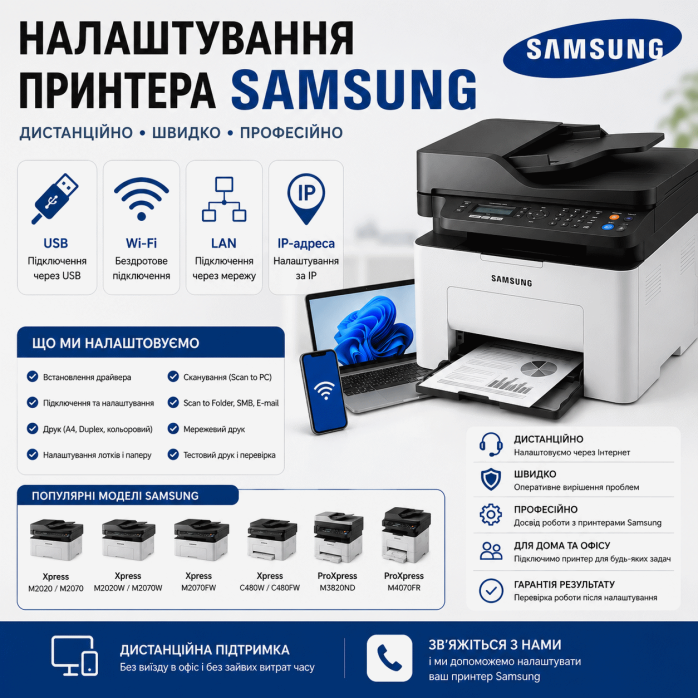
Принтеры и многофункциональные устройства Samsung много лет широко используются дома, в офисах, бухгалтериях, магазинах, учебных заведениях, на складах и предприятиях. Особенно распространены лазерные принтеры и МФУ серий Samsung Xpress, ML, SCX, CLP, CLX, SL-M и SL-C.
Несмотря на то, что принтеры Samsung уже не являются отдельным актуальным направлением принтерного бизнеса Samsung, у пользователей остаётся огромное количество исправных устройств. После перехода на новый компьютер, установки Windows 11, переустановки Windows, замены роутера или изменения локальной сети часто возникает необходимость повторно выполнить настройку принтера Samsung.
Правильное подключение может включать не только установку драйвера, но и настройку USB, Wi-Fi, Ethernet/LAN, IP-адреса, TCP/IP-порта, сетевой печати, сканера, двусторонней печати, формата бумаги и других функций.
👨💻 Предоставляем услугу удалённой настройки принтеров и МФУ Samsung через Интернет.
Можем помочь, если нужно подключить Samsung к новому ПК или ноутбуку, настроить сетевой принтер, установить драйвер, подключить сканер или восстановить программную конфигурацию после переустановки операционной системы.
Также работаем с ситуациями, когда Samsung не печатает, компьютер не видит принтер, Samsung Offline, не устанавливается драйвер, принтер не находится в сети, не работает сканирование или документы зависают в очереди печати.
Услуга настройки принтера Samsung предоставляется удалённо через Интернет.
Специалист подключается к компьютеру пользователя и выполняет программную и сетевую часть настройки.
Удалённо можем:
⚙️ установить драйвер Samsung;
🖨️ добавить принтер в Windows;
🍎 настроить совместимый Samsung на macOS;
🔌 настроить USB-подключение;
📡 настроить Wi-Fi для совместимых моделей;
🌐 настроить LAN/Ethernet;
🔢 определить IP-адрес;
🔌 создать TCP/IP Port;
📠 настроить сканирование;
🔄 настроить Duplex;
📄 настроить формат бумаги;
💻 подключить несколько компьютеров;
📥 очистить зависшую очередь печати;
🖨️ выбрать правильный принтер по умолчанию;
✅ проверить тестовую печать.
Если во время работы нужно нажать кнопку на самом принтере, подключить USB-кабель или посмотреть информацию на дисплее Samsung, пользователь выполняет это действие по указанию специалиста.
В зависимости от модели и поставленной задачи можем выполнить:
🔹 установку принтера Samsung;
🔹 настройку МФУ Samsung;
🔹 подключение Samsung к компьютеру;
🔹 подключение Samsung к ноутбуку;
🔹 настройку Samsung на Windows 11;
🔹 настройку Samsung на Windows 10;
🔹 настройку совместимых моделей на macOS;
🔹 установку драйвера принтера;
🔹 установку драйвера сканера;
🔹 подбор драйвера для конкретной модели;
🔹 переустановку драйвера;
🔹 удаление неправильных драйверов;
🔹 удаление старых копий принтера;
🔹 настройку Samsung через USB;
🔹 настройку Samsung через Wi-Fi;
🔹 настройку Wi-Fi Direct для совместимых моделей;
🔹 настройку Samsung через LAN;
🔹 подключение через Ethernet;
🔹 настройку сетевого принтера;
🔹 определение IP-адреса Samsung;
🔹 подключение принтера по IP;
🔹 создание Standard TCP/IP Port;
🔹 настройку RAW/LPR при необходимости;
🔹 исправление неправильного порта;
🔹 настройку стабильного IP-адреса;
🔹 подключение нескольких компьютеров;
🔹 настройку принтера по умолчанию;
🔹 очистку очереди печати;
🔹 проверку Print Spooler;
🔹 настройку формата A4;
🔹 настройку A5;
🔹 настройку Letter;
🔹 настройку Legal;
🔹 настройку других поддерживаемых форматов;
🔹 настройку ориентации страницы;
🔹 настройку масштабирования;
🔹 настройку автоматической двусторонней печати;
🔹 настройку ручной двусторонней печати для соответствующих моделей;
🔹 настройку чёрно-белой печати;
🔹 настройку цветной печати;
🔹 настройку качества печати;
🔹 настройку типа бумаги;
🔹 настройку источника бумаги;
🔹 настройку сканера Samsung;
🔹 настройку сканирования на компьютер;
🔹 настройку ADF;
🔹 настройку многостраничного сканирования;
🔹 настройку после переустановки Windows;
🔹 настройку после перехода на Windows 11;
🔹 настройку на новом ПК;
🔹 настройку после замены роутера;
🔹 настройку после изменения Wi-Fi;
🔹 настройку после изменения IP;
🔹 тестирование печати;
🔹 тестирование сканирования.
Для старых и более новых моделей Samsung особенно важно правильно подобрать драйвер принтера.
Windows может автоматически определить устройство, но это не всегда означает, что установлен оптимальный драйвер.
При использовании базового или неправильного драйвера могут быть недоступны:
❌ Duplex;
❌ правильный формат бумаги;
❌ дополнительные параметры печати;
❌ цветной режим;
❌ сканирование;
❌ сетевые возможности;
❌ дополнительные функции МФУ.
Подбираем программное обеспечение в соответствии с конкретной моделью Samsung и используемой операционной системой.
Для принтеров Samsung есть особенность, которую стоит учитывать.
Принтерный бизнес Samsung был приобретён компанией HP, поэтому программная поддержка многих моделей Samsung сейчас связана именно с экосистемой HP.
Из-за этого пользователь может искать:
Samsung Xpress M2070 driver
или:
Samsung M2020 driver
а актуальные страницы поддержки и программное обеспечение для этих моделей могут находиться уже среди ресурсов HP.
Для пользователя это ничего принципиально не меняет — мы подбираем соответствующий драйвер под конкретную модель и операционную систему.
Одна из самых частых задач — подключение старого принтера Samsung к Windows 11.
Особенно это касается моделей:
Samsung ML
Samsung SCX
Samsung Xpress
Samsung CLP
Samsung CLX
Многие из этих устройств были выпущены задолго до Windows 11, поэтому обычное автоматическое подключение не всегда даёт желаемый результат.
Можем проверить совместимость конкретной модели и настроить доступный вариант подключения.
Выполняем полную настройку принтера Samsung на Windows 10.
Можем настроить:
⚙️ драйвер;
🔌 USB;
📡 Wi-Fi;
🌐 LAN;
🔢 IP;
🔌 TCP/IP Port;
📄 формат бумаги;
🔄 Duplex;
📠 сканирование.
Для моделей, которые имеют совместимый способ работы с используемой версией macOS, можем выполнить настройку Samsung на Mac.
Работаем с:
🍎 MacBook Air;
🍎 MacBook Pro;
🍎 iMac;
🍎 Mac mini;
🍎 Mac Studio.
Для старых Samsung возможность работы на современной macOS нужно проверять отдельно, поскольку поддержка зависит от конкретной модели и доступного драйвера.
Для домашнего использования или одного рабочего места Samsung часто подключён через USB.
Схема:
Samsung → USB → компьютер
Можем удалённо:
⚙️ установить драйвер;
🖨️ правильно добавить принтер;
📠 установить сканер МФУ;
📄 настроить A4;
🔄 Duplex;
📥 проверить очередь;
🧹 удалить неправильные копии;
✅ выполнить тестовую печать.
Многие модели Samsung Xpress имеют беспроводное подключение.
Схема:
Samsung → Wi-Fi → Router → ПК / ноутбук
Преимущество такого подключения — принтер не нужно постоянно соединять USB-кабелем с одним компьютером.
К одному сетевому Samsung можно подключить несколько устройств.
Проблема часто возникает после:
🔐 изменения пароля Wi-Fi;
📡 изменения имени сети;
🌐 замены роутера;
🏠 переноса принтера;
🏢 переноса в другой офис;
🔢 изменения сетевой адресации.
В такой ситуации старые параметры беспроводной сети уже не соответствуют новой конфигурации.
Часть моделей Samsung Xpress поддерживает Wi-Fi Direct.
Это позволяет совместимым устройствам устанавливать прямое беспроводное соединение с принтером.
Доступность Wi-Fi Direct зависит от конкретной модели Samsung.
Для офиса одним из лучших вариантов является Ethernet/LAN.
Схема:
Samsung → Ethernet → Router/Switch → компьютеры
Такой Samsung может использоваться как полноценный сетевой принтер.
Например:
💻 бухгалтерия;
💻 руководитель;
💻 менеджер;
💻 склад;
💻 администрация.
Все они могут печатать на одном устройстве.
Для сетевого принтера можем выполнить прямое подключение по IP.
Например:
192.168.1.120
В Windows создаётся Standard TCP/IP Port, после чего к нему привязывается соответствующий драйвер.
Этот способ особенно удобен для офисных принтеров.
Если сетевой принтер используется постоянно, желательно избегать регулярной смены его IP.
Например:
было:
192.168.1.120
стало:
192.168.1.147
Windows продолжает отправлять документы на старый адрес.
В результате пользователь видит:
Samsung Offline
или документы просто остаются в очереди.
Для соответствующей сети можно настроить стабильную адресацию.
Если Samsung отображается как Offline, причиной могут быть:
❌ неправильный IP;
❌ старый TCP/IP Port;
❌ неправильный драйвер;
❌ старая копия принтера;
❌ изменение локальной сети;
❌ зависшая очередь;
❌ проблема Print Spooler.
Удалённо проверяем программную и сетевую часть подключения.
Если Samsung не печатает, это не обязательно означает проблему с самим устройством.
Проверяем:
⚙️ драйвер;
🔌 USB;
🌐 сеть;
🔢 IP;
🔌 порт;
📥 очередь;
🖨️ принтер по умолчанию;
📄 формат документа.
Если причина находится в программной или сетевой настройке, её можно устранить удалённо.
Проблема «компьютер не видит Samsung» может возникать после:
🔄 переустановки Windows;
🪟 перехода на Windows 11;
💻 покупки нового ПК;
⚙️ удаления драйвера;
🌐 изменения сети;
🔌 переподключения USB.
Определяем, видит ли Windows само устройство, и настраиваем соответствующий способ подключения.
Если документ не печатается и остаётся в списке заданий, проверяем:
📥 Print Queue;
⚙️ Print Spooler;
🖨️ выбранный принтер;
🔌 порт;
🔢 IP;
🌐 сеть;
⚙️ драйвер.
После очистки и исправления конфигурации выполняем новый тест печати.
МФУ Samsung объединяют:
🖨️ печать;
📠 сканирование;
📄 копирование;
📚 ADF в соответствующих моделях.
Довольно часто возникает ситуация:
Samsung печатает, но не сканирует.
Это может означать, что драйвер принтера уже установлен, но сканер или программное обеспечение сканирования ещё не настроены.
Можем настроить доступный для конкретной модели способ сканирования на ПК.
После настройки можно сканировать:
📄 документы;
🧾 счета;
📑 договоры;
📃 акты;
📚 многостраничные документы;
🪪 копии документов.
Многие офисные МФУ Samsung оснащены ADF — автоматическим податчиком документов.
Это позволяет загрузить сразу несколько страниц и выполнить последовательное сканирование.
ADF удобен для:
📑 договоров;
📚 отчётов;
🧾 счетов;
📄 актов;
📃 накладных.
Если печать работает, а сканирование — нет, проверяем:
⚙️ драйвер сканера;
📠 определение сканера;
🔌 USB или сетевое подключение;
💻 программу сканирования;
📚 ADF;
🪟 совместимость с версией Windows.
Для старых Samsung особенно важна совместимость программного обеспечения с современными операционными системами.
Для моделей с автоматическим Duplex можем настроить:
📄 одностороннюю печать;
📑 двустороннюю печать;
↕️ переворот по длинному краю;
↔️ переворот по короткому краю.
Если модель не имеет аппаратного автоматического Duplex, возможности зависят от конкретного драйвера и способа ручной двусторонней печати.
Можем настроить доступные для модели форматы:
📄 A4;
📃 A5;
📑 Letter;
📑 Legal;
✉️ конверты;
🏷️ другие поддерживаемые форматы.
Это помогает избежать ситуаций, когда принтер ожидает другую бумагу или документ печатается в неправильном масштабе.
Samsung выпускала много популярных цветных лазерных принтеров серий:
CLP
CLX
Xpress C
Для них можем настроить:
🎨 цветную печать;
⚫ чёрно-белую печать;
📄 формат бумаги;
🖼️ доступные параметры качества;
🌐 сетевое подключение;
📡 Wi-Fi для соответствующих моделей.
Можем проверить:
📑 печать PDF;
📐 масштаб;
📄 формат страницы;
🔄 Duplex;
🎨 цветной режим;
🖨️ правильный принтер;
📥 очередь печати.
Проверяем печать из:
📝 Microsoft Word;
📊 Microsoft Excel;
📑 PDF;
🌐 браузеров;
🧾 бухгалтерских программ;
💼 офисных систем.
Для домашнего использования популярными остаются компактные модели:
Samsung ML-2160
Samsung ML-2165
Samsung Xpress M2020
Samsung Xpress M2020W
Samsung Xpress M2070
Samsung Xpress M2070W
Их можно использовать через USB или сетевое подключение в зависимости от конкретной версии.
Для офиса можно настроить один сетевой Samsung для нескольких сотрудников.
Например:
Samsung → Switch/Router → 10 ПК
Можем настроить каждый компьютер отдельно и проверить печать.
Для бухгалтерии можно настроить:
🖨️ сетевую печать;
📄 A4;
🔄 Duplex;
📠 сканирование;
📚 ADF;
📑 PDF;
📝 Word;
📊 Excel.
Особенно удобны МФУ, где печать и сканирование доступны с одного устройства.
Сетевой принтер можно подключить к нескольким ПК.
Например:
💻 Windows 11
💻 Windows 11
💻 Windows 10
💻 Windows 10
🍎 macOS — для совместимой конфигурации.
Каждый компьютер может иметь собственное прямое подключение к сетевому Samsung.
После переустановки системы могут исчезнуть:
❌ драйвер принтера;
❌ драйвер сканера;
❌ сетевой принтер;
❌ TCP/IP Port;
❌ Duplex;
❌ настройки бумаги;
❌ программа сканирования.
Можем повторно выполнить настройку Samsung после переустановки Windows удалённо.
Это отдельный популярный случай.
Например, принтер много лет работал на Windows 7 или Windows 10, после чего пользователь приобрёл новый компьютер с Windows 11.
Тогда нужно проверить:
⚙️ доступный драйвер;
🖨️ определение принтера;
🔌 USB или сетевое подключение;
📠 возможность работы сканера;
🔄 Duplex;
📄 параметры печати.
Не все очень старые модели имеют одинаковый уровень поддержки современных систем, поэтому возможности определяются для конкретного устройства.
Если принтер был подключён через Wi-Fi или LAN, после замены роутера он может перестать печатать.
Например, старая сеть:
192.168.0.x
новая:
192.168.1.x
Windows продолжает обращаться к старому IP-адресу.
Также для Wi-Fi могут измениться:
📡 SSID;
🔐 пароль;
🔢 IP;
🌐 подсеть.
В таком случае выполняем повторную сетевую настройку.
Работаем с большим количеством популярных моделей Samsung.
🔹 Samsung ML-1660
🔹 Samsung ML-1665
🔹 Samsung ML-1860
🔹 Samsung ML-1865W
🔹 Samsung ML-2160
🔹 Samsung ML-2165
🔹 Samsung ML-2165W
🔹 Samsung ML-2950ND
🔹 Samsung ML-2955DW
🔹 Samsung ML-3310ND
🔹 Samsung ML-3710ND
🔹 Samsung SCX-3200
🔹 Samsung SCX-3205
🔹 Samsung SCX-3400
🔹 Samsung SCX-3405
🔹 Samsung SCX-3405W
🔹 Samsung SCX-3405FW
🔹 Samsung SCX-4200
🔹 Samsung SCX-4300
🔹 Samsung SCX-4600
🔹 Samsung SCX-4623F
🔹 Samsung SCX-4623FN
🔹 Samsung SCX-4727FD
🔹 Samsung SCX-4729FD
🔹 Samsung SCX-4729FW
🔹 Samsung Xpress M2020
🔹 Samsung Xpress M2020W
🔹 Samsung Xpress M2022
🔹 Samsung Xpress M2022W
🔹 Samsung Xpress M2070
🔹 Samsung Xpress M2070W
🔹 Samsung Xpress M2070FW
🔹 Samsung Xpress M2620ND
🔹 Samsung Xpress M2820ND
🔹 Samsung Xpress M2820DW
🔹 Samsung Xpress M2870FD
🔹 Samsung Xpress M2870FW
🔹 Samsung Xpress M2885FW
🔹 Samsung CLP-320
🔹 Samsung CLP-325
🔹 Samsung CLP-365
🔹 Samsung CLP-365W
🔹 Samsung CLX-3185
🔹 Samsung CLX-3185FW
🔹 Samsung Xpress C410W
🔹 Samsung Xpress C430W
🔹 Samsung Xpress C460W
🔹 Samsung Xpress C460FW
🔹 Samsung Xpress C480W
🔹 Samsung Xpress C480FW
🔹 Samsung ProXpress M3820ND
🔹 Samsung ProXpress M4020ND
🔹 Samsung ProXpress M4070FR
🔹 Samsung ProXpress C3010ND
🔹 Samsung ProXpress C3060FR
Также можем работать с другими моделями Samsung, которых нет в этом перечне.
В названиях Samsung часто встречаются дополнительные буквы.
В зависимости от серии они могут указывать на:
📡 W — Wireless / Wi-Fi;
🌐 N — Network;
🔄 D — Duplex;
📠 F — функции факса в МФУ;
🌐 FW / FN / FD — комбинацию соответствующих функций.
Поэтому, например:
Samsung M2020
и
Samsung M2020W
— это не полностью одинаковые конфигурации.
При подборе драйвера и настройке важно знать полное обозначение модели.
Samsung Xpress M2020 и M2020W остаются очень популярными компактными лазерными принтерами.
Можем настроить:
⚙️ драйвер;
🔌 USB;
📡 Wi-Fi для M2020W;
📄 A4;
🖨️ печать;
💻 подключение к новому компьютеру.
Серия Samsung Xpress M2070 — популярные МФУ для дома и небольшого офиса.
Можем настроить:
🖨️ печать;
📠 сканирование;
🔌 USB;
📡 Wi-Fi для соответствующих версий;
⚙️ драйвер принтера;
⚙️ драйвер сканера;
📄 параметры бумаги.
Для серии SCX-3405 можем настроить доступные функции печати и сканирования.
Для сетевых и Wi-Fi-модификаций также настраивается соответствующий тип подключения.
Для цветных МФУ Samsung Xpress C480W / C480FW можем настроить:
🎨 цветную печать;
⚫ чёрно-белую печать;
📠 сканирование;
📡 Wi-Fi;
🌐 сетевое подключение;
📄 форматы бумаги;
⚙️ драйверы.
Серия Samsung ProXpress ориентирована на офисное использование.
Для таких моделей особенно актуальны:
🌐 LAN;
🔢 IP;
🔌 TCP/IP Port;
🔄 Duplex;
📚 ADF;
📠 сканирование;
💻 подключение нескольких компьютеров.
Услуга актуальна, если:
❌ Samsung не печатает;
❌ Samsung не сканирует;
❌ Windows 11 не видит Samsung;
❌ Windows 10 не видит принтер;
❌ Mac не видит Samsung;
❌ Samsung Offline;
❌ не устанавливается драйвер;
❌ нужно найти драйвер старой модели;
❌ принтер не подключается через Wi-Fi;
❌ изменился пароль Wi-Fi;
❌ заменили роутер;
❌ изменился IP-адрес;
❌ нужно настроить Samsung по IP;
❌ нужно настроить LAN;
❌ нужно настроить USB;
❌ не работает Duplex;
❌ печать работает, но сканер не работает;
❌ нужно настроить ADF;
❌ документы зависают в очереди;
❌ переустановили Windows;
❌ приобрели новый компьютер;
❌ нужно подключить несколько ПК.
Для работы обычно нужны:
🌐 Интернет;
💻 компьютер или ноутбук;
🖨️ включённый принтер Samsung;
🔌 USB-кабель — для USB-подключения;
📡 доступ к Wi-Fi — для беспроводного подключения;
🌐 подключение к локальной сети — для LAN-моделей.
Специалист подключается к компьютеру через программу удалённого доступа и выполняет необходимые программные настройки.
Пользователь видит все действия на своём экране.
Поскольку услуга выполняется удалённо, местонахождение пользователя не имеет принципиального значения.
Можем настраивать Samsung для:
🏠 дома;
🏢 офиса;
🧾 бухгалтерии;
🛒 магазина;
📦 склада;
🏫 учебного заведения;
💼 предприятия.
В зависимости от поставленной задачи можем проверить:
✅ правильность драйвера;
✅ определение принтера;
✅ USB;
✅ Wi-Fi;
✅ LAN;
✅ IP-адрес;
✅ TCP/IP Port;
✅ тестовую страницу;
✅ печать PDF;
✅ печать Word и Excel;
✅ формат A4;
✅ Duplex;
✅ цветную печать;
✅ очередь печати;
✅ сканер;
✅ ADF;
✅ работу на нескольких компьютерах.
Даже если принтер Samsung был выпущен много лет назад, во многих случаях его можно продолжать использовать с современным компьютером при наличии совместимого драйвера и способа подключения.
Удалённо можем выполнить:
⚙️ установку драйвера Samsung;
🪟 настройку Samsung на Windows 11;
🪟 настройку Samsung на Windows 10;
🍎 настройку Samsung на macOS для совместимых моделей;
🔌 подключение Samsung через USB;
📡 настройку Samsung через Wi-Fi;
📶 настройку Wi-Fi Direct;
🌐 настройку Samsung через LAN;
🔢 подключение Samsung по IP-адресу;
🔌 настройку TCP/IP Port;
🔄 настройку двусторонней печати;
🎨 настройку цветной печати;
📠 настройку сканера Samsung;
📚 настройку ADF;
💻 подключение нескольких компьютеров;
🔄 настройку после переустановки Windows;
🌐 настройку после замены роутера.
Если нужна настройка принтера Samsung, установка драйвера или подключение старого либо нового Samsung к компьютеру, большинство программных и сетевых работ можно выполнить удалённо.
🖨️ Настройка принтера Samsung
💻 Удалённая настройка Samsung
⚙️ Установка драйвера Samsung
🪟 Настройка Samsung Windows 11
🪟 Настройка Samsung Windows 10
🍎 Настройка Samsung Mac
🔌 Подключение Samsung USB
📡 Настройка Samsung Wi-Fi
📶 Samsung Wi-Fi Direct
🌐 Настройка сетевого принтера Samsung
🔢 Настройка Samsung по IP-адресу
🔌 Настройка Samsung TCP/IP
🔄 Настройка Duplex Samsung
🎨 Настройка цветного принтера Samsung
📠 Настройка сканера Samsung
📚 Настройка ADF Samsung
💻 Подключение Samsung к нескольким компьютерам
🔄 Настройка Samsung после переустановки Windows
🌐 Настройка Samsung после замены роутера
Если принтер Samsung не печатает, не сканирует, показывает Offline, Windows 11 не видит Samsung, не устанавливается драйвер, изменился IP-адрес, принтер перестал работать после замены роутера или нужно подключить старый Samsung к новому компьютеру, можем удалённо проверить программную и сетевую конфигурацию и выполнить необходимую настройку.
На данный товар ещё нет отзывов.
Быстрая и безопасная удаленная настройка ПО на Windows и macOS (включая процессоры Apple Silicon M1, M2, M3, M4, M5).
Свяжитесь с нашим специалистом удобным для вас способом:
Вы также можете оставить заявку на сайте, и наш специалист перезвонит вам в ближайшее время.
Все проходит максимально просто, безопасно и прозрачно:
Скачайте одну из официальных программ удаленного доступа:
📌 Для подключения отправьте мастеру: ID и пароль (TeamViewer) или 9-значный AnyDesk-адрес.
💡 Пользователям macOS необходимо предоставить разрешение на управление в системных настройках.
Знаем все тонкости установки любого ПО на Windows и macOS.
Подключаемся и приступаем к работе сразу после вашего обращения.
Вы видите все действия мастера на своем экране и контролируете процесс.
Остаемся на связи и отвечаем на любые вопросы после завершения настройки.