Кошик
Ваш кошик порожній :(
Це ніколи не пізно виправити :)


Переглядів: 562



Принтери та багатофункціональні пристрої Samsung багато років широко використовуються вдома, в офісах, бухгалтеріях, магазинах, навчальних закладах, на складах та підприємствах. Особливо поширені лазерні принтери та МФУ серій Samsung Xpress, ML, SCX, CLP, CLX, SL-M та SL-C.
Незважаючи на те, що принтери Samsung уже не є окремим актуальним напрямком принтерного бізнесу Samsung, у користувачів залишається величезна кількість справних пристроїв. Після переходу на новий комп'ютер, встановлення Windows 11, перевстановлення Windows, заміни роутера або зміни локальної мережі часто виникає необхідність повторно виконати налаштування принтера Samsung.
Правильне підключення може включати не тільки встановлення драйвера, а й налаштування USB, Wi-Fi, Ethernet/LAN, IP-адреси, TCP/IP-порту, мережевого друку, сканера, двостороннього друку, формату паперу та інших функцій.
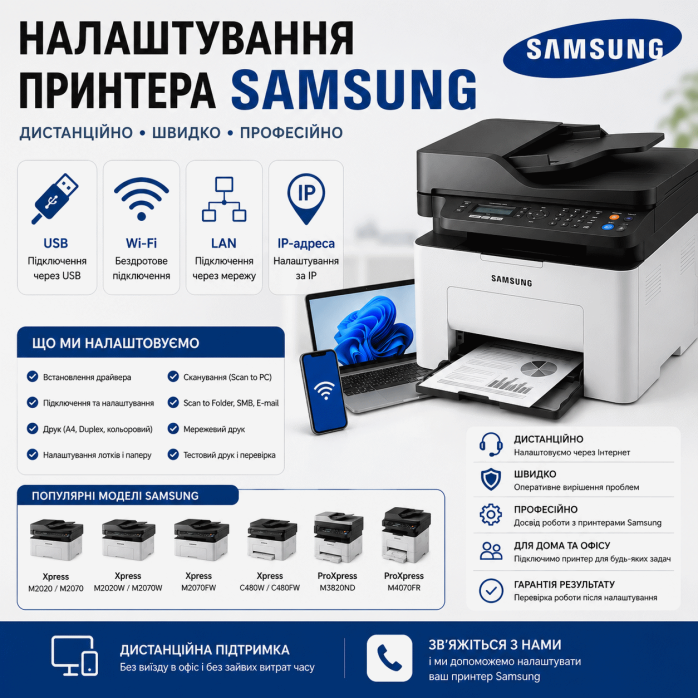
👨💻 Надаємо послугу дистанційного налаштування принтерів і МФУ Samsung через Інтернет.
Можемо допомогти, якщо потрібно підключити Samsung до нового ПК або ноутбука, налаштувати мережевий принтер, встановити драйвер, підключити сканер або відновити програмне налаштування після перевстановлення операційної системи.
Також працюємо із ситуаціями, коли Samsung не друкує, комп'ютер не бачить принтер, Samsung Offline, не встановлюється драйвер, принтер не знаходиться в мережі, не працює сканування або документи зависають у черзі друку.
Послуга налаштування принтера Samsung надається дистанційно через Інтернет.
Спеціаліст підключається до комп'ютера користувача та виконує програмну й мережеву частину налаштування.
Дистанційно можемо:
⚙️ встановити драйвер Samsung;
🖨️ додати принтер у Windows;
🍎 налаштувати сумісний Samsung на macOS;
🔌 налаштувати USB-підключення;
📡 налаштувати Wi-Fi для сумісних моделей;
🌐 налаштувати LAN/Ethernet;
🔢 визначити IP-адресу;
🔌 створити TCP/IP Port;
📠 налаштувати сканування;
🔄 налаштувати Duplex;
📄 налаштувати формат паперу;
💻 підключити декілька комп'ютерів;
📥 очистити завислу чергу друку;
🖨️ вибрати правильний принтер за замовчуванням;
✅ перевірити тестовий друк.
Якщо під час роботи потрібно натиснути кнопку на самому принтері, підключити USB-кабель або подивитися інформацію на дисплеї Samsung, користувач виконує цю дію за вказівкою спеціаліста.
Залежно від моделі та поставленого завдання можемо виконати:
🔹 встановлення принтера Samsung;
🔹 налаштування МФУ Samsung;
🔹 підключення Samsung до комп'ютера;
🔹 підключення Samsung до ноутбука;
🔹 налаштування Samsung на Windows 11;
🔹 налаштування Samsung на Windows 10;
🔹 налаштування сумісних моделей на macOS;
🔹 встановлення драйвера принтера;
🔹 встановлення драйвера сканера;
🔹 підбір драйвера для конкретної моделі;
🔹 перевстановлення драйвера;
🔹 видалення неправильних драйверів;
🔹 видалення старих копій принтера;
🔹 налаштування Samsung через USB;
🔹 налаштування Samsung через Wi-Fi;
🔹 налаштування Wi-Fi Direct для сумісних моделей;
🔹 налаштування Samsung через LAN;
🔹 підключення через Ethernet;
🔹 налаштування мережевого принтера;
🔹 визначення IP-адреси Samsung;
🔹 підключення принтера за IP;
🔹 створення Standard TCP/IP Port;
🔹 налаштування RAW/LPR за необхідності;
🔹 виправлення неправильного порту;
🔹 налаштування стабільної IP-адреси;
🔹 підключення декількох комп'ютерів;
🔹 налаштування принтера за замовчуванням;
🔹 очищення черги друку;
🔹 перевірку Print Spooler;
🔹 налаштування формату A4;
🔹 налаштування A5;
🔹 налаштування Letter;
🔹 налаштування Legal;
🔹 налаштування інших підтримуваних форматів;
🔹 налаштування орієнтації сторінки;
🔹 налаштування масштабування;
🔹 налаштування автоматичного двостороннього друку;
🔹 налаштування ручного двостороннього друку для відповідних моделей;
🔹 налаштування чорно-білого друку;
🔹 налаштування кольорового друку;
🔹 налаштування якості друку;
🔹 налаштування типу паперу;
🔹 налаштування джерела паперу;
🔹 налаштування сканера Samsung;
🔹 налаштування сканування на комп'ютер;
🔹 налаштування ADF;
🔹 налаштування багатосторінкового сканування;
🔹 налаштування після перевстановлення Windows;
🔹 налаштування після переходу на Windows 11;
🔹 налаштування на новому ПК;
🔹 налаштування після заміни роутера;
🔹 налаштування після зміни Wi-Fi;
🔹 налаштування після зміни IP;
🔹 тестування друку;
🔹 тестування сканування.
Для старих і новіших моделей Samsung особливо важливо правильно підібрати драйвер принтера.
Windows може автоматично визначити пристрій, але це не завжди означає, що встановлено оптимальний драйвер.
При використанні базового або неправильного драйвера можуть бути недоступні:
❌ Duplex;
❌ правильний формат паперу;
❌ додаткові параметри друку;
❌ кольоровий режим;
❌ сканування;
❌ мережеві можливості;
❌ додаткові функції МФУ.
Підбираємо програмне забезпечення відповідно до конкретної моделі Samsung та використовуваної операційної системи.
Для принтерів Samsung є особливість, яку варто враховувати.
Принтерний бізнес Samsung був придбаний компанією HP, тому програмна підтримка багатьох моделей Samsung зараз пов'язана саме з екосистемою HP.
Через це користувач може шукати:
Samsung Xpress M2070 driver
або:
Samsung M2020 driver
а актуальні сторінки підтримки та програмне забезпечення для цих моделей можуть знаходитися вже серед ресурсів HP.
Для користувача це нічого принципово не змінює — ми підбираємо відповідний драйвер під конкретну модель і операційну систему.
Одна з найчастіших задач — підключення старого принтера Samsung до Windows 11.
Особливо це стосується моделей:
Samsung ML
Samsung SCX
Samsung Xpress
Samsung CLP
Samsung CLX
Багато з цих пристроїв були випущені задовго до Windows 11, тому звичайне автоматичне підключення не завжди дає бажаний результат.
Можемо перевірити сумісність конкретної моделі та налаштувати доступний варіант підключення.
Виконуємо повне налаштування принтера Samsung на Windows 10.
Можемо налаштувати:
⚙️ драйвер;
🔌 USB;
📡 Wi-Fi;
🌐 LAN;
🔢 IP;
🔌 TCP/IP Port;
📄 формат паперу;
🔄 Duplex;
📠 сканування.
Для моделей, які мають сумісний спосіб роботи з використовуваною версією macOS, можемо виконати налаштування Samsung на Mac.
Працюємо з:
🍎 MacBook Air;
🍎 MacBook Pro;
🍎 iMac;
🍎 Mac mini;
🍎 Mac Studio.
Для старих Samsung можливість роботи на сучасній macOS потрібно перевіряти окремо, оскільки підтримка залежить від конкретної моделі та доступного драйвера.
Для домашнього використання або одного робочого місця Samsung часто підключений через USB.
Схема:
Samsung → USB → комп'ютер
Можемо дистанційно:
⚙️ встановити драйвер;
🖨️ правильно додати принтер;
📠 встановити сканер МФУ;
📄 налаштувати A4;
🔄 Duplex;
📥 перевірити чергу;
🧹 видалити неправильні копії;
✅ виконати тестовий друк.
Багато моделей Samsung Xpress мають бездротове підключення.
Схема:
Samsung → Wi-Fi → Router → ПК / ноутбук
Перевага такого підключення — принтер не потрібно постійно з'єднувати USB-кабелем з одним комп'ютером.
До одного мережевого Samsung можна підключити декілька пристроїв.
Проблема часто виникає після:
🔐 зміни пароля Wi-Fi;
📡 зміни назви мережі;
🌐 заміни роутера;
🏠 перенесення принтера;
🏢 перенесення в інший офіс;
🔢 зміни мережевої адресації.
У такій ситуації старі параметри бездротової мережі вже не відповідають новій конфігурації.
Частина моделей Samsung Xpress підтримує Wi-Fi Direct.
Це дозволяє сумісним пристроям встановлювати пряме бездротове з'єднання з принтером.
Доступність Wi-Fi Direct залежить від конкретної моделі Samsung.
Для офісу одним із найкращих варіантів є Ethernet/LAN.
Схема:
Samsung → Ethernet → Router/Switch → комп'ютери
Такий Samsung може використовуватися як повноцінний мережевий принтер.
Наприклад:
💻 бухгалтерія;
💻 керівник;
💻 менеджер;
💻 склад;
💻 адміністрація.
Усі вони можуть друкувати на одному пристрої.
Для мережевого принтера можемо виконати пряме підключення за IP.
Наприклад:
192.168.1.120
У Windows створюється Standard TCP/IP Port, після чого до нього прив'язується відповідний драйвер.
Цей спосіб особливо зручний для офісних принтерів.
Якщо мережевий принтер використовується постійно, бажано уникати регулярної зміни його IP.
Наприклад:
було:
192.168.1.120
стало:
192.168.1.147
Windows продовжує надсилати документи на стару адресу.
У результаті користувач бачить:
Samsung Offline
або документи просто залишаються в черзі.
Для відповідної мережі можна налаштувати стабільну адресацію.
Якщо Samsung відображається як Offline, причиною можуть бути:
❌ неправильний IP;
❌ старий TCP/IP Port;
❌ неправильний драйвер;
❌ стара копія принтера;
❌ зміна локальної мережі;
❌ зависла черга;
❌ проблема Print Spooler.
Дистанційно перевіряємо програмну та мережеву частину підключення.
Якщо Samsung не друкує, це не обов'язково означає проблему із самим пристроєм.
Перевіряємо:
⚙️ драйвер;
🔌 USB;
🌐 мережу;
🔢 IP;
🔌 порт;
📥 чергу;
🖨️ принтер за замовчуванням;
📄 формат документа.
Якщо причина знаходиться у програмному або мережевому налаштуванні, її можна усунути дистанційно.
Проблема «комп'ютер не бачить Samsung» може виникати після:
🔄 перевстановлення Windows;
🪟 переходу на Windows 11;
💻 придбання нового ПК;
⚙️ видалення драйвера;
🌐 зміни мережі;
🔌 перепідключення USB.
Визначаємо, чи бачить Windows сам пристрій, і налаштовуємо відповідний спосіб підключення.
Якщо документ не друкується і залишається у списку завдань, перевіряємо:
📥 Print Queue;
⚙️ Print Spooler;
🖨️ вибраний принтер;
🔌 порт;
🔢 IP;
🌐 мережу;
⚙️ драйвер.
Після очищення та виправлення конфігурації виконуємо новий тест друку.
МФУ Samsung поєднують:
🖨️ друк;
📠 сканування;
📄 копіювання;
📚 ADF у відповідних моделях.
Досить часто виникає ситуація:
Samsung друкує, але не сканує.
Це може означати, що драйвер принтера вже встановлений, але сканер або програмне забезпечення сканування ще не налаштовані.
Можемо налаштувати доступний для конкретної моделі спосіб сканування на ПК.
Після налаштування можна сканувати:
📄 документи;
🧾 рахунки;
📑 договори;
📃 акти;
📚 багатосторінкові документи;
🪪 копії документів.
Багато офісних МФУ Samsung оснащені ADF — автоматичним подавачем документів.
Це дозволяє завантажити одразу декілька сторінок і виконати послідовне сканування.
ADF зручний для:
📑 договорів;
📚 звітів;
🧾 рахунків;
📄 актів;
📃 накладних.
Якщо друк працює, а сканування — ні, перевіряємо:
⚙️ драйвер сканера;
📠 визначення сканера;
🔌 USB або мережеве підключення;
💻 програму сканування;
📚 ADF;
🪟 сумісність із версією Windows.
Для старих Samsung особливо важлива сумісність програмного забезпечення із сучасними операційними системами.
Для моделей із автоматичним Duplex можемо налаштувати:
📄 односторонній друк;
📑 двосторонній друк;
↕️ переворот по довгому краю;
↔️ переворот по короткому краю.
Якщо модель не має апаратного автоматичного Duplex, можливості залежать від конкретного драйвера та способу ручного двостороннього друку.
Можемо налаштувати доступні для моделі формати:
📄 A4;
📃 A5;
📑 Letter;
📑 Legal;
✉️ конверти;
🏷️ інші підтримувані формати.
Це допомагає уникнути ситуацій, коли принтер очікує інший папір або документ друкується в неправильному масштабі.
Samsung випускала багато популярних кольорових лазерних принтерів серій:
CLP
CLX
Xpress C
Для них можемо налаштувати:
🎨 кольоровий друк;
⚫ чорно-білий друк;
📄 формат паперу;
🖼️ доступні параметри якості;
🌐 мережеве підключення;
📡 Wi-Fi для відповідних моделей.
Можемо перевірити:
📑 друк PDF;
📐 масштаб;
📄 формат сторінки;
🔄 Duplex;
🎨 кольоровий режим;
🖨️ правильний принтер;
📥 чергу друку.
Перевіряємо друк із:
📝 Microsoft Word;
📊 Microsoft Excel;
📑 PDF;
🌐 браузерів;
🧾 бухгалтерських програм;
💼 офісних систем.
Для домашнього використання популярними залишаються компактні моделі:
Samsung ML-2160
Samsung ML-2165
Samsung Xpress M2020
Samsung Xpress M2020W
Samsung Xpress M2070
Samsung Xpress M2070W
Їх можна використовувати через USB або мережеве підключення залежно від конкретної версії.
Для офісу можна налаштувати один мережевий Samsung для декількох працівників.
Наприклад:
Samsung → Switch/Router → 10 ПК
Можемо налаштувати кожен комп'ютер окремо та перевірити друк.
Для бухгалтерії можна налаштувати:
🖨️ мережевий друк;
📄 A4;
🔄 Duplex;
📠 сканування;
📚 ADF;
📑 PDF;
📝 Word;
📊 Excel.
Особливо зручними є МФУ, де друк і сканування доступні з одного пристрою.
Мережевий принтер можна підключити до декількох ПК.
Наприклад:
💻 Windows 11
💻 Windows 11
💻 Windows 10
💻 Windows 10
🍎 macOS — для сумісної конфігурації.
Кожен комп'ютер може мати власне пряме підключення до мережевого Samsung.
Після перевстановлення системи можуть зникнути:
❌ драйвер принтера;
❌ драйвер сканера;
❌ мережевий принтер;
❌ TCP/IP Port;
❌ Duplex;
❌ налаштування паперу;
❌ програма сканування.
Можемо повторно виконати налаштування Samsung після перевстановлення Windows дистанційно.
Це окремий популярний випадок.
Наприклад, принтер багато років працював на Windows 7 або Windows 10, після чого користувач придбав новий комп'ютер із Windows 11.
Тоді потрібно перевірити:
⚙️ доступний драйвер;
🖨️ визначення принтера;
🔌 USB або мережеве підключення;
📠 можливість роботи сканера;
🔄 Duplex;
📄 параметри друку.
Не всі дуже старі моделі мають однаковий рівень підтримки сучасних систем, тому можливості визначаються для конкретного пристрою.
Якщо принтер був підключений через Wi-Fi або LAN, після заміни роутера він може перестати друкувати.
Наприклад, стара мережа:
192.168.0.x
нова:
192.168.1.x
Windows продовжує звертатися до старої IP-адреси.
Також для Wi-Fi можуть змінитися:
📡 SSID;
🔐 пароль;
🔢 IP;
🌐 підмережа.
У такому випадку виконуємо повторне мережеве налаштування.
Працюємо з великою кількістю популярних моделей Samsung.
🔹 Samsung ML-1660
🔹 Samsung ML-1665
🔹 Samsung ML-1860
🔹 Samsung ML-1865W
🔹 Samsung ML-2160
🔹 Samsung ML-2165
🔹 Samsung ML-2165W
🔹 Samsung ML-2950ND
🔹 Samsung ML-2955DW
🔹 Samsung ML-3310ND
🔹 Samsung ML-3710ND
🔹 Samsung SCX-3200
🔹 Samsung SCX-3205
🔹 Samsung SCX-3400
🔹 Samsung SCX-3405
🔹 Samsung SCX-3405W
🔹 Samsung SCX-3405FW
🔹 Samsung SCX-4200
🔹 Samsung SCX-4300
🔹 Samsung SCX-4600
🔹 Samsung SCX-4623F
🔹 Samsung SCX-4623FN
🔹 Samsung SCX-4727FD
🔹 Samsung SCX-4729FD
🔹 Samsung SCX-4729FW
🔹 Samsung Xpress M2020
🔹 Samsung Xpress M2020W
🔹 Samsung Xpress M2022
🔹 Samsung Xpress M2022W
🔹 Samsung Xpress M2070
🔹 Samsung Xpress M2070W
🔹 Samsung Xpress M2070FW
🔹 Samsung Xpress M2620ND
🔹 Samsung Xpress M2820ND
🔹 Samsung Xpress M2820DW
🔹 Samsung Xpress M2870FD
🔹 Samsung Xpress M2870FW
🔹 Samsung Xpress M2885FW
🔹 Samsung CLP-320
🔹 Samsung CLP-325
🔹 Samsung CLP-365
🔹 Samsung CLP-365W
🔹 Samsung CLX-3185
🔹 Samsung CLX-3185FW
🔹 Samsung Xpress C410W
🔹 Samsung Xpress C430W
🔹 Samsung Xpress C460W
🔹 Samsung Xpress C460FW
🔹 Samsung Xpress C480W
🔹 Samsung Xpress C480FW
🔹 Samsung ProXpress M3820ND
🔹 Samsung ProXpress M4020ND
🔹 Samsung ProXpress M4070FR
🔹 Samsung ProXpress C3010ND
🔹 Samsung ProXpress C3060FR
Також можемо працювати з іншими моделями Samsung, яких немає у цьому переліку.
У назвах Samsung часто зустрічаються додаткові літери.
Залежно від серії вони можуть вказувати на:
📡 W — Wireless / Wi-Fi;
🌐 N — Network;
🔄 D — Duplex;
📠 F — функції факсу в МФУ;
🌐 FW / FN / FD — комбінацію відповідних функцій.
Тому, наприклад:
Samsung M2020
і
Samsung M2020W
— це не повністю однакові конфігурації.
Під час підбору драйвера та налаштування важливо знати повне позначення моделі.
Samsung Xpress M2020 і M2020W залишаються дуже популярними компактними лазерними принтерами.
Можемо налаштувати:
⚙️ драйвер;
🔌 USB;
📡 Wi-Fi для M2020W;
📄 A4;
🖨️ друк;
💻 підключення до нового комп'ютера.
Серія Samsung Xpress M2070 — популярні МФУ для дому та невеликого офісу.
Можемо налаштувати:
🖨️ друк;
📠 сканування;
🔌 USB;
📡 Wi-Fi для відповідних версій;
⚙️ драйвер принтера;
⚙️ драйвер сканера;
📄 параметри паперу.
Для серії SCX-3405 можемо налаштувати доступні функції друку та сканування.
Для мережевих і Wi-Fi-модифікацій також налаштовується відповідний тип підключення.
Для кольорових МФУ Samsung Xpress C480W / C480FW можемо налаштувати:
🎨 кольоровий друк;
⚫ чорно-білий друк;
📠 сканування;
📡 Wi-Fi;
🌐 мережеве підключення;
📄 формати паперу;
⚙️ драйвери.
Серія Samsung ProXpress орієнтована на офісне використання.
Для таких моделей особливо актуальні:
🌐 LAN;
🔢 IP;
🔌 TCP/IP Port;
🔄 Duplex;
📚 ADF;
📠 сканування;
💻 підключення декількох комп'ютерів.
Послуга актуальна, якщо:
❌ Samsung не друкує;
❌ Samsung не сканує;
❌ Windows 11 не бачить Samsung;
❌ Windows 10 не бачить принтер;
❌ Mac не бачить Samsung;
❌ Samsung Offline;
❌ не встановлюється драйвер;
❌ потрібно знайти драйвер старої моделі;
❌ принтер не підключається через Wi-Fi;
❌ змінився пароль Wi-Fi;
❌ замінили роутер;
❌ змінилася IP-адреса;
❌ потрібно налаштувати Samsung за IP;
❌ потрібно налаштувати LAN;
❌ потрібно налаштувати USB;
❌ не працює Duplex;
❌ друк працює, але сканер не працює;
❌ потрібно налаштувати ADF;
❌ документи зависають у черзі;
❌ перевстановили Windows;
❌ придбали новий комп'ютер;
❌ потрібно підключити декілька ПК.
Для роботи зазвичай потрібні:
🌐 Інтернет;
💻 комп'ютер або ноутбук;
🖨️ увімкнений принтер Samsung;
🔌 USB-кабель — для USB-підключення;
📡 доступ до Wi-Fi — для бездротового підключення;
🌐 підключення до локальної мережі — для LAN-моделей.
Спеціаліст підключається до комп'ютера через програму дистанційного доступу та виконує необхідні програмні налаштування.
Користувач бачить усі дії на своєму екрані.
Оскільки послуга виконується дистанційно, місцезнаходження користувача не має принципового значення.
Можемо налаштовувати Samsung для:
🏠 дому;
🏢 офісу;
🧾 бухгалтерії;
🛒 магазину;
📦 складу;
🏫 навчального закладу;
💼 підприємства.
Залежно від поставленого завдання можемо перевірити:
✅ правильність драйвера;
✅ визначення принтера;
✅ USB;
✅ Wi-Fi;
✅ LAN;
✅ IP-адресу;
✅ TCP/IP Port;
✅ тестову сторінку;
✅ друк PDF;
✅ друк Word та Excel;
✅ формат A4;
✅ Duplex;
✅ кольоровий друк;
✅ чергу друку;
✅ сканер;
✅ ADF;
✅ роботу на декількох комп'ютерах.
Навіть якщо принтер Samsung був випущений багато років тому, у багатьох випадках його можна продовжувати використовувати з сучасним комп'ютером за умови наявності сумісного драйвера та способу підключення.
Дистанційно можемо виконати:
⚙️ встановлення драйвера Samsung;
🪟 налаштування Samsung на Windows 11;
🪟 налаштування Samsung на Windows 10;
🍎 налаштування Samsung на macOS для сумісних моделей;
🔌 підключення Samsung через USB;
📡 налаштування Samsung через Wi-Fi;
📶 налаштування Wi-Fi Direct;
🌐 налаштування Samsung через LAN;
🔢 підключення Samsung за IP-адресою;
🔌 налаштування TCP/IP Port;
🔄 налаштування двостороннього друку;
🎨 налаштування кольорового друку;
📠 налаштування сканера Samsung;
📚 налаштування ADF;
💻 підключення декількох комп'ютерів;
🔄 налаштування після перевстановлення Windows;
🌐 налаштування після заміни роутера.
Якщо потрібне налаштування принтера Samsung, встановлення драйвера або підключення старого чи нового Samsung до комп'ютера, більшість програмних і мережевих робіт можна виконати дистанційно.
🖨️ Налаштування принтера Samsung
💻 Дистанційне налаштування Samsung
⚙️ Встановлення драйвера Samsung
🪟 Налаштування Samsung Windows 11
🪟 Налаштування Samsung Windows 10
🍎 Налаштування Samsung Mac
🔌 Підключення Samsung USB
📡 Налаштування Samsung Wi-Fi
📶 Samsung Wi-Fi Direct
🌐 Налаштування мережевого принтера Samsung
🔢 Налаштування Samsung за IP-адресою
🔌 Налаштування Samsung TCP/IP
🔄 Налаштування Duplex Samsung
🎨 Налаштування кольорового принтера Samsung
📠 Налаштування сканера Samsung
📚 Налаштування ADF Samsung
💻 Підключення Samsung до декількох комп'ютерів
🔄 Налаштування Samsung після перевстановлення Windows
🌐 Налаштування Samsung після заміни роутера
Якщо принтер Samsung не друкує, не сканує, показує Offline, Windows 11 не бачить Samsung, не встановлюється драйвер, змінилася IP-адреса, принтер перестав працювати після заміни роутера або потрібно підключити старий Samsung до нового комп'ютера, можемо дистанційно перевірити програмну та мережеву конфігурацію та виконати необхідне налаштування.
Відгуків про цей товар ще не було.
Швидка та безпечна дистанційна настройка ПЗ на Windows та macOS (включно з процесорами Apple Silicon M1, M2, M3, M4, M5).
Зв'яжіться з нашим спеціалістом зручним для вас способом:
Ви також можете залишити заявку на сайті, і наш спеціаліст зателефонує вам найближчим часом.
Все відбувається максимально просто, безпечно та прозоро:
Завантажте одну з офіційних програм віддаленого доступу:
📌 Для підключення надішліть майстру: ID та пароль (TeamViewer) або 9-значний AnyDesk-адрес.
💡 Користувачам macOS потрібно надати дозвіл на керування в системних налаштуваннях.
Знаємо нюанси встановлення будь-якого софту на Windows та macOS.
Підключаємося та починаємо роботу одразу після вашого звернення.
Ви бачите всі дії майстра на своєму екрані та контролюєте процес.
Залишаємося на зв'язку та відповідаємо на запитання після налаштування.