Корзина
Ваша корзина пуста!
Это никогда не поздно исправить :)


Просмотров: 840



Принтеры и многофункциональные устройства Pantum стали популярными для домашнего использования, небольших офисов, бухгалтерий, магазинов, складов, учебных заведений и предприятий. В линейке Pantum представлены компактные лазерные принтеры, модели с автоматической двусторонней печатью, устройства с Wi-Fi и Ethernet, а также многофункциональные устройства с функциями печати, сканирования и копирования.
На первый взгляд подключение принтера кажется простым, но на практике правильная настройка принтера Pantum может включать установку соответствующего драйвера, подключение через USB, Wi-Fi или LAN, определение IP-адреса, создание сетевого порта, настройку сканера, двусторонней печати, формата бумаги и подключение нескольких компьютеров.
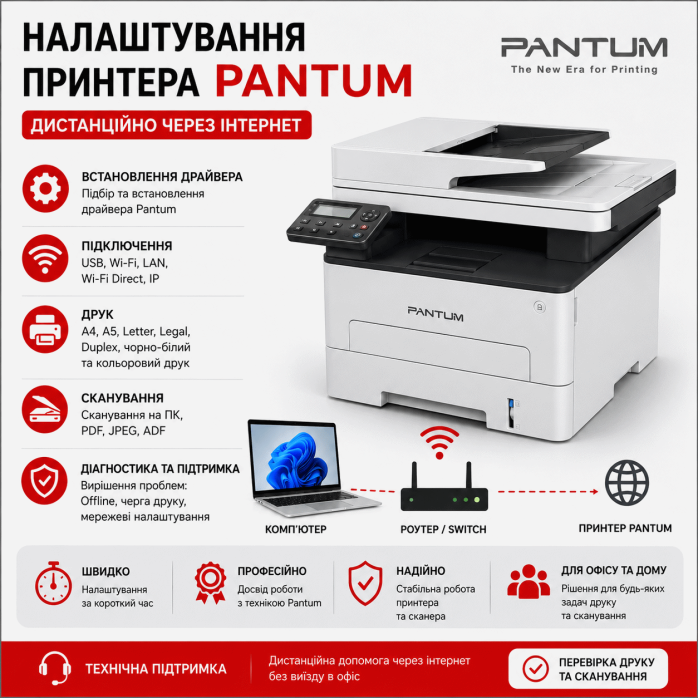
👨💻 Предоставляем услугу удалённой настройки принтеров и МФУ Pantum через Интернет.
Работаем с компьютерами и ноутбуками на Windows 10, Windows 11 и macOS — при условии поддержки конкретной модели Pantum соответствующей операционной системой.
Можем помочь, если нужно установить новый Pantum, подключить уже имеющийся принтер к новому компьютеру, настроить Wi-Fi или сетевую печать, установить сканер или восстановить программные настройки после переустановки Windows либо замены роутера.
Также выполняем настройку в случаях, когда Pantum не печатает, компьютер не видит принтер, Pantum показывает Offline, не устанавливается драйвер, принтер не подключается через Wi-Fi, изменился IP-адрес, не работает сканер или после установки Windows пропали печать и сканирование.
Услуга настройки Pantum предоставляется удалённо через Интернет.
Специалист подключается к компьютеру пользователя и выполняет необходимые программные и сетевые настройки.
Удалённо можно выполнить значительную часть работ:
⚙️ установить драйвер Pantum;
🖨️ добавить принтер в Windows;
📠 установить и настроить сканер;
🌐 подключить сетевой принтер;
📡 настроить Wi-Fi;
🔢 определить IP-адрес;
🔌 настроить TCP/IP-порт;
🔄 настроить Duplex;
📄 установить правильный формат бумаги;
💻 подключить дополнительные компьютеры;
🧹 удалить неправильные или старые копии принтера;
📥 очистить зависшую очередь печати;
✅ проверить печать и сканирование.
Если во время настройки нужно нажать кнопку непосредственно на Pantum, подключить USB-кабель или посмотреть информацию на дисплее принтера, пользователь выполняет это действие по указанию специалиста.
В зависимости от модели принтера или МФУ, операционной системы и способа подключения можем выполнить:
🔹 установку принтера Pantum;
🔹 установку МФУ Pantum;
🔹 подключение Pantum к компьютеру;
🔹 подключение Pantum к ноутбуку;
🔹 настройку Pantum на Windows 11;
🔹 настройку Pantum на Windows 10;
🔹 настройку Pantum на macOS;
🔹 установку драйвера Pantum;
🔹 подбор драйвера под конкретную модель;
🔹 переустановку драйвера Pantum;
🔹 удаление неправильного драйвера;
🔹 удаление старых копий принтера;
🔹 подключение Pantum через USB;
🔹 подключение Pantum через Wi-Fi;
🔹 настройку Wi-Fi Direct для совместимых моделей;
🔹 подключение через Ethernet/LAN;
🔹 настройку сетевого Pantum;
🔹 определение IP-адреса принтера;
🔹 подключение Pantum по IP-адресу;
🔹 создание Standard TCP/IP Port;
🔹 изменение неправильного порта;
🔹 настройку стабильного сетевого адреса;
🔹 подключение Pantum к нескольким ПК;
🔹 настройку принтера по умолчанию;
🔹 настройку очереди печати;
🔹 очистку зависших документов;
🔹 проверку службы Print Spooler;
🔹 настройку формата A4;
🔹 настройку A5;
🔹 настройку Letter;
🔹 настройку Legal;
🔹 настройку других поддерживаемых форматов;
🔹 настройку типа бумаги;
🔹 настройку источника бумаги;
🔹 настройку ручной подачи;
🔹 настройку автоматического Duplex;
🔹 настройку односторонней печати;
🔹 настройку чёрно-белой печати;
🔹 настройку цветной печати для цветных моделей;
🔹 настройку качества печати;
🔹 настройку сканера Pantum;
🔹 установку программного обеспечения для сканирования;
🔹 настройку сканирования на компьютер;
🔹 настройку параметров PDF/JPEG для доступных функций;
🔹 настройку ADF для совместимых МФУ;
🔹 проверку многостраничного сканирования;
🔹 настройку после переустановки Windows;
🔹 настройку после обновления Windows;
🔹 настройку на новом компьютере;
🔹 настройку после замены роутера;
🔹 настройку после изменения пароля Wi-Fi;
🔹 настройку после изменения имени Wi-Fi;
🔹 настройку после изменения IP-адреса;
🔹 проверку печати PDF;
🔹 проверку печати Word и Excel;
🔹 тестовую печать;
🔹 тестовое сканирование.
Правильный драйвер Pantum является одним из самых важных компонентов для стабильной работы принтера.
Windows иногда может автоматически определить подключённое устройство, но автоматически установленный драйвер не всегда обеспечивает доступ ко всем функциям конкретной модели.
Например, могут быть недоступны:
❌ автоматическая двусторонняя печать;
❌ правильный выбор формата бумаги;
❌ дополнительные параметры качества;
❌ сканирование на МФУ;
❌ сетевые функции;
❌ часть настроек устройства.
Поэтому при установке принтера Pantum важно подобрать драйвер именно для соответствующей модели и операционной системы.
Можем удалённо установить необходимое программное обеспечение и проверить работу принтера.
Выполняем удалённую настройку Pantum на Windows 11.
Можем настроить:
⚙️ драйвер Pantum;
🔌 USB;
📡 Wi-Fi;
🌐 LAN;
🔢 IP-подключение;
🔌 TCP/IP Port;
🖨️ принтер по умолчанию;
📄 формат бумаги;
🔄 Duplex;
📠 сканер;
📚 ADF для совместимых МФУ;
📥 очередь печати.
Если Pantum работал на старом компьютере, но после перехода на Windows 11 перестал определяться, проверяем драйвер, способ подключения и конфигурацию системы.
Также выполняем настройку принтеров Pantum на Windows 10.
Можем подключить новый или уже имеющийся принтер, установить драйвер, настроить USB, Wi-Fi или LAN, добавить сетевой порт и настроить сканирование для многофункциональных моделей.
Для совместимых моделей выполняем удалённую настройку Pantum на Mac.
Можем работать с:
🍎 MacBook Air;
🍎 MacBook Pro;
🍎 iMac;
🍎 Mac mini;
🍎 Mac Studio.
В зависимости от конкретной модели Pantum и версии macOS можем настроить:
🖨️ добавление принтера;
⚙️ драйвер;
📡 Wi-Fi;
🌐 сетевое подключение;
🔢 подключение по IP;
🔌 USB;
📄 формат бумаги;
🔄 двустороннюю печать;
📠 доступные функции сканирования.
Для старых моделей Pantum возможность работы на новых версиях macOS зависит от наличия совместимого программного обеспечения.
USB — один из самых простых способов использования Pantum на одном компьютере.
Схема:
Pantum → USB → компьютер
Удалённо можем выполнить программную часть:
⚙️ установить драйвер;
🖨️ добавить принтер;
🔌 проверить правильность определения устройства;
📄 настроить формат бумаги;
🔄 настроить Duplex;
📠 настроить сканер МФУ;
🧹 удалить неправильные копии принтера;
📥 очистить очередь;
✅ выполнить тестовую печать.
Многие популярные модели Pantum имеют беспроводное подключение.
Настройка Pantum через Wi-Fi позволяет установить принтер в удобном месте без постоянного USB-соединения с компьютером.
Типичная схема:
Pantum → Wi-Fi → Router → ноутбук / ПК
После подключения принтера к домашней или офисной сети его можно использовать с одного или нескольких компьютеров.
Можем проверить:
📡 подключение Pantum к Wi-Fi;
🌐 доступность в локальной сети;
🔢 полученный IP-адрес;
⚙️ драйвер;
🖨️ подключение Windows к правильному устройству;
📥 передачу заданий печати.
Если принтер Pantum не подключается к Wi-Fi, причиной могут быть разные настройки сети или сохранённая старая конфигурация.
Особенно часто проблема возникает после:
🔄 замены роутера;
🔐 изменения пароля Wi-Fi;
📡 изменения имени беспроводной сети;
🏠 переноса принтера в другое помещение;
🏢 переноса принтера в другой офис;
🌐 изменения сетевой конфигурации.
Можем удалённо проверить компьютер и сетевые параметры и помочь настроить доступный для конкретной модели способ подключения.
Некоторые принтеры Pantum поддерживают Wi-Fi Direct.
Эта функция позволяет совместимому устройству устанавливать прямое беспроводное соединение с принтером.
Wi-Fi Direct может быть полезен, когда нужно использовать принтер без традиционного подключения через локальную Wi-Fi-сеть.
Доступность функции зависит от конкретной модели Pantum.
Часть офисных моделей Pantum имеет Ethernet/LAN.
Для офиса это часто один из самых стабильных способов подключения.
Схема:
Pantum → Ethernet → Router / Switch → компьютеры
Преимущество сетевого подключения состоит в том, что принтер не зависит от одного компьютера.
К нему можно подключить:
💻 ПК руководителя;
💻 бухгалтерию;
💻 менеджеров;
💻 склад;
💻 администрацию.
Для сетевого принтера можно использовать прямое подключение по IP.
Например:
192.168.1.150
В Windows можно создать:
Standard TCP/IP Port
и привязать к нему драйвер соответствующей модели Pantum.
Это позволяет избежать зависимости от автоматического поиска принтера Windows.
Можем:
🔹 определить IP Pantum;
🔹 проверить доступность принтера;
🔹 создать TCP/IP-порт;
🔹 установить драйвер;
🔹 изменить неправильный порт;
🔹 удалить старый порт;
🔹 выполнить тестовую печать.
Для офисного сетевого принтера желательно избегать ситуации, когда его IP постоянно меняется.
Например:
сегодня:
192.168.1.150
а через некоторое время:
192.168.1.164
Если Windows продолжает использовать старый адрес, принтер может показывать Offline.
В зависимости от сети можно использовать стабильную IP-конфигурацию или закрепление адреса на роутере.
Если Windows показывает Pantum Offline, проблема может быть не в самом принтере.
Среди возможных программных или сетевых причин:
❌ изменился IP-адрес;
❌ Windows использует старый порт;
❌ принтер подключён к другой Wi-Fi-сети;
❌ установлена неправильная копия принтера;
❌ проблема с драйвером;
❌ зависла очередь;
❌ изменилась конфигурация локальной сети.
Удалённо можем проверить доступность принтера с компьютера и правильность его подключения в системе.
Если принтер Pantum не печатает с компьютера, проверяем программную часть подключения.
Причиной могут быть:
❌ неправильный принтер по умолчанию;
❌ неправильный драйвер;
❌ неправильный USB-порт;
❌ старый IP;
❌ неправильный TCP/IP-порт;
❌ Pantum Offline;
❌ зависшие документы;
❌ Print Spooler;
❌ несколько копий одного Pantum;
❌ неправильный формат документа.
Можем удалённо проверить эти параметры и восстановить правильную конфигурацию печати.
Ещё один распространённый запрос — Windows не видит Pantum.
Это может возникнуть:
🔌 при USB-подключении;
📡 при Wi-Fi-подключении;
🌐 при LAN-подключении;
🔄 после переустановки Windows;
⚙️ после неправильной установки драйвера;
🌐 после изменения сети.
В таком случае определяем, на каком этапе пропадает связь между компьютером и принтером, после чего настраиваем соответствующее подключение.
Если документ отправлен на печать, но остаётся в Windows, можем проверить:
📥 очередь печати;
⚙️ Print Spooler;
🖨️ выбранный принтер;
🔌 порт;
🔢 IP;
🌐 сетевое соединение;
⚙️ драйвер.
При необходимости старые зависшие задания удаляются, после чего проверяется новая печать.
Многофункциональные устройства Pantum могут объединять:
🖨️ принтер;
📠 сканер;
📄 копир;
📚 ADF в соответствующих моделях.
При этом ситуация, когда печать уже работает, а сканер ещё не настроен, встречается довольно часто.
Для полноценной работы МФУ может потребоваться отдельное программное обеспечение или драйвер сканера.
Можем настроить доступное для конкретной модели сканирование Pantum на компьютер.
После настройки можно оцифровывать:
📄 документы;
🧾 счета;
📑 накладные;
📃 договоры;
🪪 копии документов;
📚 многостраничные материалы;
📊 отчёты.
В зависимости от программного обеспечения и модели можно использовать доступные форматы сохранения, например PDF или графические форматы.
Некоторые МФУ Pantum имеют ADF — Automatic Document Feeder.
Это автоматический податчик документов, который позволяет сканировать несколько страниц без необходимости вручную класть каждый лист на стекло.
ADF особенно полезен для:
📑 договоров;
🧾 накладных;
📄 актов;
📚 многостраничных документов;
📊 отчётов.
Если модель поддерживает ADF, можем проверить правильность его использования в программном обеспечении для сканирования.
Если Pantum печатает, но сканер не работает, это часто означает, что принтерная часть уже установлена, а программное обеспечение сканера отсутствует или настроено неправильно.
Проверяем:
⚙️ драйвер сканера;
📠 определение сканера Windows;
🌐 сетевое подключение для сетевых моделей;
🔌 USB для локальных устройств;
💻 программу сканирования;
📚 ADF.
Многие модели Pantum с буквой D в конфигурации поддерживают автоматический Duplex.
Для совместимых моделей можем настроить:
📄 одностороннюю печать;
📑 автоматическую двустороннюю печать;
↕️ переворот по длинному краю;
↔️ переворот по короткому краю.
Двусторонняя печать особенно удобна для:
📑 договоров;
📚 отчётов;
📄 документации;
🧾 бухгалтерских материалов;
🏢 больших офисных документов.
Для правильной работы важно, чтобы формат в программе, драйвере и принтере соответствовал фактически загруженной бумаге.
Можем настроить доступные для конкретной модели:
📄 A4;
📃 A5;
📑 Letter;
📑 Legal;
✉️ конверты;
🏷️ другие поддерживаемые носители.
Это особенно важно, если принтер запрашивает другой формат бумаги или документ печатается с неправильным масштабом.
В драйвере Pantum могут быть доступны разные типы носителей.
В зависимости от модели это могут быть:
📄 обычная бумага;
📃 тонкая бумага;
📑 плотная бумага;
✉️ конверты;
🏷️ другие поддерживаемые типы.
Правильный выбор зависит от конкретного принтера и используемого носителя.
У Pantum есть не только монохромные, но и цветные лазерные модели.
Для совместимого цветного Pantum можем настроить:
🎨 цветную печать;
⚫ чёрно-белый режим;
📄 формат бумаги;
🔄 Duplex;
🖼️ доступные параметры качества;
🌐 сетевое подключение;
📡 Wi-Fi.
Если цветной Pantum печатает только чёрно-белым, проверяем драйвер и параметры печати.
PDF — один из самых распространённых форматов для печати документов.
Можем проверить:
📑 печать PDF;
📐 масштабирование;
📄 формат страницы;
🔄 Duplex;
🖨️ выбор правильного Pantum;
📥 передачу документа в очередь.
Это полезно, когда Word печатается правильно, а PDF — нет, или наоборот.
Проверяем работу принтера с популярными программами:
📝 Microsoft Word;
📊 Microsoft Excel;
📑 PDF-программами;
🌐 браузерами;
🧾 бухгалтерскими программами;
💼 офисными системами.
Можем настроить принтер по умолчанию и проверить правильность формата и Duplex.
Компактные Pantum часто покупают для домашнего использования.
Типичный сценарий:
Pantum → Wi-Fi → домашний роутер → ноутбук / ПК
Можем настроить:
📡 Wi-Fi;
💻 ноутбук;
🖥️ стационарный компьютер;
🍎 Mac для совместимых моделей;
📠 сканирование;
🔄 двустороннюю печать;
📄 A4.
В офисе принтер Pantum можно подключить к локальной сети и использовать с нескольких компьютеров.
Например:
Pantum → Router / Switch → 10 ПК
Принтер могут использовать:
👨💼 руководитель;
🧾 бухгалтер;
📊 менеджеры;
📦 склад;
💼 администратор.
На каждом компьютере можно настроить отдельное подключение к одному сетевому Pantum.
Для бухгалтерии особенно полезны:
🖨️ стабильная сетевая печать;
📄 A4;
🔄 автоматический Duplex;
📠 сканирование;
📚 ADF;
📑 работа с PDF;
📝 печать Word и Excel.
МФУ Pantum может использоваться для сканирования договоров, накладных, счетов, актов и другой документации.
Если Pantum поддерживает сетевое подключение, один принтер можно настроить на нескольких рабочих местах.
Например:
💻 Windows 11
💻 Windows 11
💻 Windows 10
💻 Windows 10
🍎 macOS
Каждый компьютер может использовать один сетевой принтер независимо от других рабочих мест.
После переустановки Windows часто нужно заново настроить принтер.
Могут быть потеряны:
❌ драйвер Pantum;
❌ сканер;
❌ Wi-Fi-принтер в Windows;
❌ TCP/IP-порт;
❌ Duplex;
❌ параметры бумаги;
❌ программа сканирования.
Можем повторно выполнить необходимую настройку Pantum после переустановки Windows удалённо.
Если принтер уже работает в сети, но приобретён новый компьютер, нет необходимости менять всю конфигурацию принтера.
Можем:
⚙️ установить драйвер;
🔢 определить сетевой адрес Pantum;
🖨️ добавить принтер;
📠 настроить сканер;
🔄 настроить Duplex;
✅ проверить работу.
Замена роутера — одна из самых распространённых причин, по которой Wi-Fi-принтер перестаёт печатать.
Старый роутер мог использовать:
192.168.0.x
а новый:
192.168.1.x
Кроме этого, могут измениться:
📡 имя Wi-Fi;
🔐 пароль;
🔢 IP-адрес принтера;
🌐 подсеть.
Из-за этого старое подключение Windows может больше не работать.
Можем повторно настроить Pantum в новой сети.
Если пароль беспроводной сети изменён, принтер со старыми данными больше не сможет подключиться к роутеру.
В такой ситуации нужно обновить сетевые параметры Pantum и после этого проверить подключение с компьютера.
Работаем с большим количеством популярных принтеров и МФУ Pantum.
Среди них:
🔹 Pantum P2200
🔹 Pantum P2207
🔹 Pantum P2500
🔹 Pantum P2500W
🔹 Pantum P2516
🔹 Pantum P2516W
🔹 Pantum P3010D
🔹 Pantum P3010DW
🔹 Pantum P3300DN
🔹 Pantum P3300DW
🔹 Pantum P3500DN
🔹 Pantum P3500DW
🔹 Pantum BP5100DN
🔹 Pantum BP5100DW
🔹 Pantum BP5200DW
🔹 Pantum M6500
🔹 Pantum M6500W
🔹 Pantum M6502
🔹 Pantum M6502W
🔹 Pantum M6550NW
🔹 Pantum M6552NW
🔹 Pantum M6600N
🔹 Pantum M6600NW
🔹 Pantum M6700DW
🔹 Pantum M6800FDW
🔹 Pantum M7100DN
🔹 Pantum M7100DW
🔹 Pantum M7200FDN
🔹 Pantum M7200FDW
🔹 Pantum M7300FDN
🔹 Pantum M7300FDW
🔹 Pantum BM5100ADN
🔹 Pantum BM5100ADW
🔹 Pantum BM5100FDN
🔹 Pantum BM5100FDW
🔹 Pantum CP1100
🔹 Pantum CP1100DW
🔹 Pantum CP2100DW
🔹 Pantum CM1100ADW
🔹 Pantum CM1100DN
🔹 Pantum CM2100ADW
Также можем работать с другими моделями Pantum, которых нет в этом списке. Возможность конкретной настройки зависит от функций устройства, способа подключения и поддержки операционной системой.
В названиях моделей Pantum часто используются буквы, которые указывают на определённые функции.
Например:
🔄 D — Duplex, автоматическая двусторонняя печать;
🌐 N — Network, проводное сетевое подключение;
📡 W — Wireless, беспроводное подключение;
📠 F — факсимильные возможности в соответствующих МФУ.
Поэтому модели:
Pantum P3300DN
и
Pantum P3300DW
могут иметь разные варианты сетевого подключения.
При настройке важно учитывать полное обозначение конкретной модели.
Pantum P2500W — популярный компактный монохромный лазерный принтер с беспроводным подключением.
Для него может быть актуально:
📡 настройка Wi-Fi;
🔌 USB;
⚙️ установка драйвера;
💻 подключение ноутбука;
🖥️ подключение ПК;
📄 настройка A4;
🖨️ проверка печати.
Для Pantum M6500W и близких моделей можем настроить не только печать, но и доступные функции сканирования.
Это особенно важно после переустановки Windows, когда принтер уже может печатать, но сканер ещё не определяется.
Для Pantum P3300DW могут быть актуальны:
📡 Wi-Fi;
🌐 сетевое подключение;
🔢 IP;
🔄 автоматический Duplex;
⚙️ драйвер;
💻 подключение нескольких ПК.
Для Pantum M7100DW можно настроить:
🖨️ печать;
📠 сканирование;
📚 ADF;
🔄 Duplex;
📡 Wi-Fi;
🌐 сетевую работу;
💻 несколько компьютеров.
Это удобный вариант для небольшого офиса или бухгалтерии.
Для офисных моделей серии Pantum BM5100 особенно актуальны:
🌐 сетевое подключение;
📡 Wi-Fi для соответствующих версий;
🔢 IP;
🖨️ печать с нескольких ПК;
🔄 Duplex;
📠 сканирование;
📚 ADF;
⚙️ правильный драйвер.
Услуга актуальна, если:
❌ Pantum не печатает;
❌ Pantum не сканирует;
❌ компьютер не видит Pantum;
❌ Windows 11 не видит принтер;
❌ Mac не видит Pantum;
❌ принтер показывает Offline;
❌ не устанавливается драйвер Pantum;
❌ принтер не подключается к Wi-Fi;
❌ изменился пароль Wi-Fi;
❌ заменили роутер;
❌ изменился IP-адрес;
❌ нужно настроить Pantum по IP;
❌ нужно подключить через USB;
❌ нужно настроить LAN;
❌ нужно подключить несколько компьютеров;
❌ не работает Duplex;
❌ печать есть, но сканер не работает;
❌ нужно настроить ADF;
❌ документы зависают в очереди;
❌ после переустановки Windows пропал принтер;
❌ приобретён новый компьютер;
❌ нужно перенести принтер в другую сеть.
Для работы обычно нужны:
🌐 Интернет;
💻 компьютер или ноутбук;
🖨️ включённый Pantum;
🔌 USB-кабель для USB-подключения;
📡 доступ к Wi-Fi для беспроводного подключения;
🌐 подключение к LAN для сетевых моделей.
Специалист подключается к компьютеру через программу удалённого доступа и выполняет необходимые настройки.
Вы видите все действия на экране.
Если нужно выполнить физическое действие на самом принтере, пользователь делает это по подсказке специалиста.
Услуга не привязана к конкретному городу, поскольку настройка принтера Pantum выполняется удалённо.
Можем помочь пользователям:
🏠 дома;
🏢 в офисе;
🧾 в бухгалтерии;
🛒 в магазине;
📦 на складе;
🏫 в учебном заведении;
💼 на предприятии.
Главное — наличие Интернета и возможность подключения к компьютеру.
В зависимости от поставленной задачи можем проверить:
✅ драйвер Pantum;
✅ определение принтера Windows или macOS;
✅ USB;
✅ Wi-Fi;
✅ LAN;
✅ IP-адрес;
✅ TCP/IP-порт;
✅ тестовую страницу;
✅ печать PDF;
✅ печать Word и Excel;
✅ A4;
✅ Duplex;
✅ очередь печати;
✅ сканер;
✅ ADF;
✅ доступное сетевое сканирование;
✅ работу на нескольких компьютерах.
Удалённый формат позволяет выполнить большинство программных и сетевых операций без выезда специалиста.
Через Интернет можем выполнить:
⚙️ установку драйвера Pantum;
🪟 настройку Pantum на Windows 11;
🪟 настройку Pantum на Windows 10;
🍎 настройку Pantum на Mac;
🔌 подключение Pantum через USB;
📡 настройку Pantum через Wi-Fi;
📶 настройку Wi-Fi Direct;
🌐 настройку Pantum через LAN;
🔢 подключение Pantum по IP-адресу;
🖨️ настройку сетевой печати;
🔄 настройку Duplex;
📄 настройку форматов бумаги;
📠 настройку сканера Pantum;
📚 настройку ADF;
💻 подключение нескольких компьютеров;
🔄 настройку после переустановки Windows;
🌐 настройку после замены роутера.
Если вам нужна настройка принтера Pantum, подключение Pantum к компьютеру или ноутбуку, установка драйвера Pantum, настройка Wi-Fi, USB, LAN, IP-адреса, TCP/IP-порта, двусторонней печати или сканера, большинство необходимых операций можно выполнить удалённо.
🖨️ Настройка принтера Pantum
💻 Удалённая настройка Pantum
⚙️ Установка драйвера Pantum
🪟 Настройка Pantum Windows 11
🪟 Настройка Pantum Windows 10
🍎 Настройка Pantum macOS
🔌 Подключение Pantum USB
📡 Настройка Pantum Wi-Fi
📶 Подключение Pantum Wi-Fi Direct
🌐 Настройка сетевого принтера Pantum
🔢 Настройка Pantum по IP-адресу
🔌 Настройка TCP/IP Port
🔄 Настройка двусторонней печати Pantum
📄 Настройка A4 и других форматов
📠 Настройка сканера Pantum
📚 Настройка ADF Pantum
💻 Подключение Pantum к нескольким компьютерам
🔄 Настройка Pantum после переустановки Windows
🌐 Настройка Pantum после замены роутера
📡 Настройка Pantum после изменения пароля Wi-Fi
Если Pantum не печатает, не сканирует, показывает Offline, не подключается к Wi-Fi, Windows не видит принтер, изменился IP-адрес, после переустановки Windows пропало сканирование или нужно подключить Pantum к новому компьютеру, можем удалённо проверить программную и сетевую конфигурацию и выполнить необходимую настройку.
На данный товар ещё нет отзывов.
Быстрая и безопасная удаленная настройка ПО на Windows и macOS (включая процессоры Apple Silicon M1, M2, M3, M4, M5).
Свяжитесь с нашим специалистом удобным для вас способом:
Вы также можете оставить заявку на сайте, и наш специалист перезвонит вам в ближайшее время.
Все проходит максимально просто, безопасно и прозрачно:
Скачайте одну из официальных программ удаленного доступа:
📌 Для подключения отправьте мастеру: ID и пароль (TeamViewer) или 9-значный AnyDesk-адрес.
💡 Пользователям macOS необходимо предоставить разрешение на управление в системных настройках.
Знаем все тонкости установки любого ПО на Windows и macOS.
Подключаемся и приступаем к работе сразу после вашего обращения.
Вы видите все действия мастера на своем экране и контролируете процесс.
Остаемся на связи и отвечаем на любые вопросы после завершения настройки.


