Кошик
Ваш кошик порожній :(
Це ніколи не пізно виправити :)


Переглядів: 838



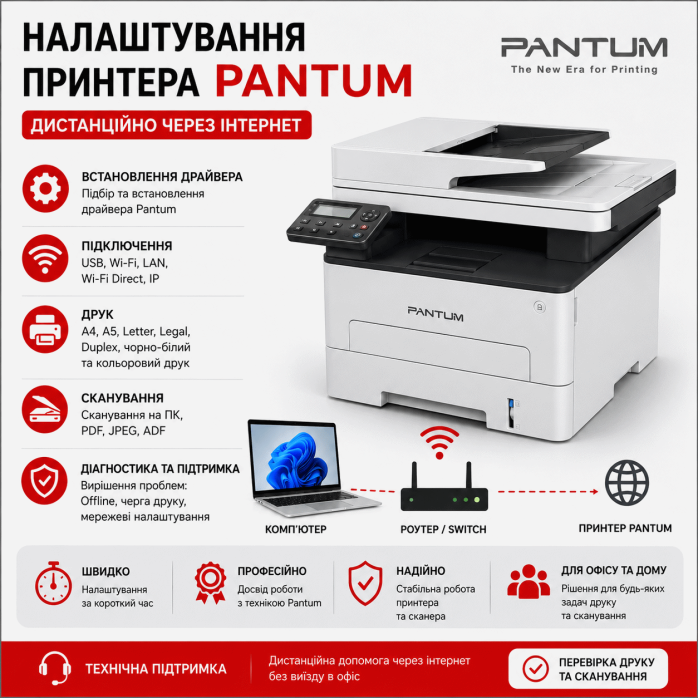
Принтери та багатофункціональні пристрої Pantum стали популярними для домашнього використання, невеликих офісів, бухгалтерій, магазинів, складів, навчальних закладів та підприємств. У лінійці Pantum представлені компактні лазерні принтери, моделі з автоматичним двостороннім друком, пристрої з Wi-Fi та Ethernet, а також багатофункціональні пристрої з функціями друку, сканування та копіювання.
На перший погляд підключення принтера здається простим, але на практиці правильне налаштування принтера Pantum може включати встановлення відповідного драйвера, підключення через USB, Wi-Fi або LAN, визначення IP-адреси, створення мережевого порту, налаштування сканера, двостороннього друку, формату паперу та підключення декількох комп'ютерів.
👨💻 Надаємо послугу дистанційного налаштування принтерів і МФУ Pantum через Інтернет.
Працюємо з комп'ютерами та ноутбуками на Windows 10, Windows 11 та macOS — за умови підтримки конкретної моделі Pantum відповідною операційною системою.
Можемо допомогти, якщо потрібно встановити новий Pantum, підключити вже наявний принтер до нового комп'ютера, налаштувати Wi-Fi або мережевий друк, встановити сканер чи відновити програмні налаштування після перевстановлення Windows або заміни роутера.
Також виконуємо налаштування у випадках, коли Pantum не друкує, комп'ютер не бачить принтер, Pantum показує Offline, не встановлюється драйвер, принтер не підключається через Wi-Fi, змінилася IP-адреса, не працює сканер або після встановлення Windows зникли друк і сканування.
Послуга налаштування Pantum надається дистанційно через Інтернет.
Спеціаліст підключається до комп'ютера користувача та виконує необхідні програмні й мережеві налаштування.
Дистанційно можна виконати значну частину робіт:
⚙️ встановити драйвер Pantum;
🖨️ додати принтер у Windows;
📠 встановити та налаштувати сканер;
🌐 підключити мережевий принтер;
📡 налаштувати Wi-Fi;
🔢 визначити IP-адресу;
🔌 налаштувати TCP/IP-порт;
🔄 налаштувати Duplex;
📄 встановити правильний формат паперу;
💻 підключити додаткові комп'ютери;
🧹 прибрати неправильні або старі копії принтера;
📥 очистити завислу чергу друку;
✅ перевірити друк і сканування.
Якщо під час налаштування потрібно натиснути кнопку безпосередньо на Pantum, підключити USB-кабель або переглянути інформацію на дисплеї принтера, користувач виконує цю дію за вказівкою спеціаліста.
Залежно від моделі принтера або МФУ, операційної системи та способу підключення можемо виконати:
🔹 встановлення принтера Pantum;
🔹 встановлення МФУ Pantum;
🔹 підключення Pantum до комп'ютера;
🔹 підключення Pantum до ноутбука;
🔹 налаштування Pantum на Windows 11;
🔹 налаштування Pantum на Windows 10;
🔹 налаштування Pantum на macOS;
🔹 встановлення драйвера Pantum;
🔹 підбір драйвера під конкретну модель;
🔹 перевстановлення драйвера Pantum;
🔹 видалення неправильного драйвера;
🔹 видалення старих копій принтера;
🔹 підключення Pantum через USB;
🔹 підключення Pantum через Wi-Fi;
🔹 налаштування Wi-Fi Direct для сумісних моделей;
🔹 підключення через Ethernet/LAN;
🔹 налаштування мережевого Pantum;
🔹 визначення IP-адреси принтера;
🔹 підключення Pantum за IP-адресою;
🔹 створення Standard TCP/IP Port;
🔹 зміна неправильного порту;
🔹 налаштування стабільної мережевої адреси;
🔹 підключення Pantum до декількох ПК;
🔹 налаштування принтера за замовчуванням;
🔹 налаштування черги друку;
🔹 очищення завислих документів;
🔹 перевірку служби Print Spooler;
🔹 налаштування формату A4;
🔹 налаштування A5;
🔹 налаштування Letter;
🔹 налаштування Legal;
🔹 налаштування інших підтримуваних форматів;
🔹 налаштування типу паперу;
🔹 налаштування джерела паперу;
🔹 налаштування ручної подачі;
🔹 налаштування автоматичного Duplex;
🔹 налаштування одностороннього друку;
🔹 налаштування чорно-білого друку;
🔹 налаштування кольорового друку для кольорових моделей;
🔹 налаштування якості друку;
🔹 налаштування сканера Pantum;
🔹 встановлення програмного забезпечення для сканування;
🔹 налаштування сканування на комп'ютер;
🔹 налаштування параметрів PDF/JPEG для доступних функцій;
🔹 налаштування ADF для сумісних МФУ;
🔹 перевірку багатосторінкового сканування;
🔹 налаштування після перевстановлення Windows;
🔹 налаштування після оновлення Windows;
🔹 налаштування на новому комп'ютері;
🔹 налаштування після заміни роутера;
🔹 налаштування після зміни пароля Wi-Fi;
🔹 налаштування після зміни назви Wi-Fi;
🔹 налаштування після зміни IP-адреси;
🔹 перевірку друку PDF;
🔹 перевірку друку Word та Excel;
🔹 тестовий друк;
🔹 тестове сканування.
Правильний драйвер Pantum є одним із найважливіших компонентів для стабільної роботи принтера.
Windows іноді може автоматично визначити підключений пристрій, але автоматично встановлений драйвер не завжди забезпечує доступ до всіх функцій конкретної моделі.
Наприклад, можуть бути недоступні:
❌ автоматичний двосторонній друк;
❌ правильний вибір формату паперу;
❌ додаткові параметри якості;
❌ сканування на МФУ;
❌ мережеві функції;
❌ частина налаштувань пристрою.
Тому під час встановлення принтера Pantum важливо підібрати драйвер саме для відповідної моделі та операційної системи.
Можемо дистанційно встановити необхідне програмне забезпечення та перевірити роботу принтера.
Виконуємо дистанційне налаштування Pantum на Windows 11.
Можемо налаштувати:
⚙️ драйвер Pantum;
🔌 USB;
📡 Wi-Fi;
🌐 LAN;
🔢 IP-підключення;
🔌 TCP/IP Port;
🖨️ принтер за замовчуванням;
📄 формат паперу;
🔄 Duplex;
📠 сканер;
📚 ADF для сумісних МФУ;
📥 чергу друку.
Якщо Pantum працював на старому комп'ютері, але після переходу на Windows 11 перестав визначатися, перевіряємо драйвер, спосіб підключення та конфігурацію системи.
Також виконуємо налаштування принтерів Pantum на Windows 10.
Можемо підключити новий або вже наявний принтер, встановити драйвер, налаштувати USB, Wi-Fi або LAN, додати мережевий порт і налаштувати сканування для багатофункціональних моделей.
Для сумісних моделей виконуємо дистанційне налаштування Pantum на Mac.
Можемо працювати з:
🍎 MacBook Air;
🍎 MacBook Pro;
🍎 iMac;
🍎 Mac mini;
🍎 Mac Studio.
Залежно від конкретної моделі Pantum та версії macOS можемо налаштувати:
🖨️ додавання принтера;
⚙️ драйвер;
📡 Wi-Fi;
🌐 мережеве підключення;
🔢 підключення за IP;
🔌 USB;
📄 формат паперу;
🔄 двосторонній друк;
📠 доступні функції сканування.
Для старіших моделей Pantum можливість роботи на нових версіях macOS залежить від наявності сумісного програмного забезпечення.
USB — один із найпростіших способів використання Pantum на одному комп'ютері.
Схема:
Pantum → USB → комп'ютер
Дистанційно можемо виконати програмну частину:
⚙️ встановити драйвер;
🖨️ додати принтер;
🔌 перевірити правильність визначення пристрою;
📄 налаштувати формат паперу;
🔄 налаштувати Duplex;
📠 налаштувати сканер МФУ;
🧹 видалити неправильні копії принтера;
📥 очистити чергу;
✅ виконати тестовий друк.
Багато популярних моделей Pantum мають бездротове підключення.
Налаштування Pantum через Wi-Fi дозволяє встановити принтер у зручному місці без постійного USB-з'єднання з комп'ютером.
Типова схема:
Pantum → Wi-Fi → Router → ноутбук / ПК
Після підключення принтера до домашньої або офісної мережі його можна використовувати з одного чи декількох комп'ютерів.
Можемо перевірити:
📡 підключення Pantum до Wi-Fi;
🌐 доступність у локальній мережі;
🔢 отриману IP-адресу;
⚙️ драйвер;
🖨️ підключення Windows до правильного пристрою;
📥 передачу завдань друку.
Якщо принтер Pantum не підключається до Wi-Fi, причиною можуть бути різні налаштування мережі або збережена стара конфігурація.
Особливо часто проблема виникає після:
🔄 заміни роутера;
🔐 зміни пароля Wi-Fi;
📡 зміни назви бездротової мережі;
🏠 перенесення принтера в інше приміщення;
🏢 перенесення принтера в інший офіс;
🌐 зміни мережевої конфігурації.
Можемо дистанційно перевірити комп'ютер і мережеві параметри та допомогти налаштувати доступний для конкретної моделі спосіб підключення.
Деякі принтери Pantum підтримують Wi-Fi Direct.
Ця функція дозволяє сумісному пристрою встановлювати пряме бездротове з'єднання з принтером.
Wi-Fi Direct може бути корисним, коли потрібно використовувати принтер без традиційного підключення через локальну Wi-Fi-мережу.
Доступність функції залежить від конкретної моделі Pantum.
Частина офісних моделей Pantum має Ethernet/LAN.
Для офісу це часто один із найстабільніших способів підключення.
Схема:
Pantum → Ethernet → Router / Switch → комп'ютери
Перевага мережевого підключення полягає в тому, що принтер не залежить від одного комп'ютера.
До нього можна підключити:
💻 ПК керівника;
💻 бухгалтерію;
💻 менеджерів;
💻 склад;
💻 адміністрацію.
Для мережевого принтера можна використовувати пряме підключення за IP.
Наприклад:
192.168.1.150
У Windows можна створити:
Standard TCP/IP Port
і прив'язати до нього драйвер відповідної моделі Pantum.
Це дозволяє уникнути залежності від автоматичного пошуку принтера Windows.
Можемо:
🔹 визначити IP Pantum;
🔹 перевірити доступність принтера;
🔹 створити TCP/IP-порт;
🔹 встановити драйвер;
🔹 змінити неправильний порт;
🔹 видалити старий порт;
🔹 виконати тестовий друк.
Для офісного мережевого принтера бажано уникати ситуації, коли його IP постійно змінюється.
Наприклад:
сьогодні:
192.168.1.150
а через певний час:
192.168.1.164
Якщо Windows продовжує використовувати стару адресу, принтер може показувати Offline.
Залежно від мережі можна використовувати стабільну IP-конфігурацію або закріплення адреси на роутері.
Якщо Windows показує Pantum Offline, проблема може бути не в самому принтері.
Серед можливих програмних або мережевих причин:
❌ змінилася IP-адреса;
❌ Windows використовує старий порт;
❌ принтер підключений до іншої Wi-Fi-мережі;
❌ встановлена неправильна копія принтера;
❌ проблема з драйвером;
❌ зависла черга;
❌ змінилася конфігурація локальної мережі.
Дистанційно можемо перевірити доступність принтера з комп'ютера та правильність його підключення в системі.
Якщо принтер Pantum не друкує з комп'ютера, перевіряємо програмну частину підключення.
Причиною можуть бути:
❌ неправильний принтер за замовчуванням;
❌ неправильний драйвер;
❌ неправильний USB-порт;
❌ старий IP;
❌ неправильний TCP/IP-порт;
❌ Pantum Offline;
❌ завислі документи;
❌ Print Spooler;
❌ декілька копій одного Pantum;
❌ неправильний формат документа.
Можемо дистанційно перевірити ці параметри та відновити правильну конфігурацію друку.
Ще один поширений запит — Windows не бачить Pantum.
Це може виникнути:
🔌 при USB-підключенні;
📡 при Wi-Fi-підключенні;
🌐 при LAN-підключенні;
🔄 після перевстановлення Windows;
⚙️ після неправильного встановлення драйвера;
🌐 після зміни мережі.
У такому випадку визначаємо, на якому етапі зникає зв'язок між комп'ютером і принтером, після чого налаштовуємо відповідне підключення.
Якщо документ відправлений на друк, але залишається в Windows, можемо перевірити:
📥 чергу друку;
⚙️ Print Spooler;
🖨️ вибраний принтер;
🔌 порт;
🔢 IP;
🌐 мережеве з'єднання;
⚙️ драйвер.
За необхідності старі завислі завдання видаляються, після чого перевіряється новий друк.
Багатофункціональні пристрої Pantum можуть поєднувати:
🖨️ принтер;
📠 сканер;
📄 копір;
📚 ADF у відповідних моделях.
При цьому ситуація, коли друк уже працює, а сканер ще не налаштований, зустрічається досить часто.
Для повноцінної роботи МФУ може знадобитися окреме програмне забезпечення або драйвер сканера.
Можемо налаштувати доступне для конкретної моделі сканування Pantum на комп'ютер.
Після налаштування можна оцифровувати:
📄 документи;
🧾 рахунки;
📑 накладні;
📃 договори;
🪪 копії документів;
📚 багатосторінкові матеріали;
📊 звіти.
Залежно від програмного забезпечення та моделі можна використовувати доступні формати збереження, наприклад PDF або графічні формати.
Деякі МФУ Pantum мають ADF — Automatic Document Feeder.
Це автоматичний подавач документів, який дозволяє сканувати декілька сторінок без необхідності вручну класти кожен аркуш на скло.
ADF особливо корисний для:
📑 договорів;
🧾 накладних;
📄 актів;
📚 багатосторінкових документів;
📊 звітів.
Якщо модель підтримує ADF, можемо перевірити правильність його використання у програмному забезпеченні для сканування.
Якщо Pantum друкує, але сканер не працює, це часто означає, що принтерна частина вже встановлена, а програмне забезпечення сканера відсутнє або налаштоване неправильно.
Перевіряємо:
⚙️ драйвер сканера;
📠 визначення сканера Windows;
🌐 мережеве підключення для мережевих моделей;
🔌 USB для локальних пристроїв;
💻 програму сканування;
📚 ADF.
Багато моделей Pantum із літерою D у конфігурації підтримують автоматичний Duplex.
Для сумісних моделей можемо налаштувати:
📄 односторонній друк;
📑 автоматичний двосторонній друк;
↕️ переворот по довгому краю;
↔️ переворот по короткому краю.
Двосторонній друк особливо зручний для:
📑 договорів;
📚 звітів;
📄 документації;
🧾 бухгалтерських матеріалів;
🏢 великих офісних документів.
Для правильної роботи важливо, щоб формат у програмі, драйвері та принтері відповідав фактично завантаженому паперу.
Можемо налаштувати доступні для конкретної моделі:
📄 A4;
📃 A5;
📑 Letter;
📑 Legal;
✉️ конверти;
🏷️ інші підтримувані носії.
Це особливо важливо, якщо принтер запитує інший формат паперу або документ друкується з неправильним масштабом.
У драйвері Pantum можуть бути доступні різні типи носіїв.
Залежно від моделі це можуть бути:
📄 звичайний папір;
📃 тонкий папір;
📑 щільний папір;
✉️ конверти;
🏷️ інші підтримувані типи.
Правильний вибір залежить від конкретного принтера та використовуваного носія.
У Pantum є не тільки монохромні, а й кольорові лазерні моделі.
Для сумісного кольорового Pantum можемо налаштувати:
🎨 кольоровий друк;
⚫ чорно-білий режим;
📄 формат паперу;
🔄 Duplex;
🖼️ доступні параметри якості;
🌐 мережеве підключення;
📡 Wi-Fi.
Якщо кольоровий Pantum друкує лише чорно-білим, перевіряємо драйвер і параметри друку.
PDF — один із найпоширеніших форматів для друку документів.
Можемо перевірити:
📑 друк PDF;
📐 масштабування;
📄 формат сторінки;
🔄 Duplex;
🖨️ вибір правильного Pantum;
📥 передачу документа в чергу.
Це корисно, коли Word друкується правильно, а PDF — ні, або навпаки.
Перевіряємо роботу принтера з популярними програмами:
📝 Microsoft Word;
📊 Microsoft Excel;
📑 PDF-програмами;
🌐 браузерами;
🧾 бухгалтерськими програмами;
💼 офісними системами.
Можемо налаштувати принтер за замовчуванням і перевірити правильність формату та Duplex.
Компактні Pantum часто купують для домашнього використання.
Типовий сценарій:
Pantum → Wi-Fi → домашній роутер → ноутбук / ПК
Можемо налаштувати:
📡 Wi-Fi;
💻 ноутбук;
🖥️ стаціонарний комп'ютер;
🍎 Mac для сумісних моделей;
📠 сканування;
🔄 двосторонній друк;
📄 A4.
В офісі принтер Pantum можна підключити до локальної мережі та використовувати з декількох комп'ютерів.
Наприклад:
Pantum → Router / Switch → 10 ПК
Принтер можуть використовувати:
👨💼 керівник;
🧾 бухгалтер;
📊 менеджери;
📦 склад;
💼 адміністратор.
На кожному комп'ютері можна налаштувати окреме підключення до одного мережевого Pantum.
Для бухгалтерії особливо корисними є:
🖨️ стабільний мережевий друк;
📄 A4;
🔄 автоматичний Duplex;
📠 сканування;
📚 ADF;
📑 робота з PDF;
📝 друк Word та Excel.
МФУ Pantum може використовуватися для сканування договорів, накладних, рахунків, актів та іншої документації.
Якщо Pantum підтримує мережеве підключення, один принтер можна налаштувати на декількох робочих місцях.
Наприклад:
💻 Windows 11
💻 Windows 11
💻 Windows 10
💻 Windows 10
🍎 macOS
Кожен комп'ютер може використовувати один мережевий принтер незалежно від інших робочих місць.
Після перевстановлення Windows часто потрібно заново налаштувати принтер.
Можуть бути втрачені:
❌ драйвер Pantum;
❌ сканер;
❌ Wi-Fi-принтер у Windows;
❌ TCP/IP-порт;
❌ Duplex;
❌ параметри паперу;
❌ програма сканування.
Можемо повторно виконати необхідне налаштування Pantum після перевстановлення Windows дистанційно.
Якщо принтер уже працює в мережі, але придбано новий комп'ютер, немає необхідності змінювати всю конфігурацію принтера.
Можемо:
⚙️ встановити драйвер;
🔢 визначити мережеву адресу Pantum;
🖨️ додати принтер;
📠 налаштувати сканер;
🔄 налаштувати Duplex;
✅ перевірити роботу.
Заміна роутера — одна з найпоширеніших причин, через яку Wi-Fi-принтер перестає друкувати.
Старий роутер міг використовувати:
192.168.0.x
а новий:
192.168.1.x
Крім цього, можуть змінитися:
📡 назва Wi-Fi;
🔐 пароль;
🔢 IP-адреса принтера;
🌐 підмережа.
Через це старе підключення Windows може більше не працювати.
Можемо повторно налаштувати Pantum у новій мережі.
Якщо пароль бездротової мережі змінено, принтер зі старими даними більше не зможе підключитися до роутера.
У такій ситуації потрібно оновити мережеві параметри Pantum і після цього перевірити підключення з комп'ютера.
Працюємо з великою кількістю популярних принтерів та МФУ Pantum.
Серед них:
🔹 Pantum P2200
🔹 Pantum P2207
🔹 Pantum P2500
🔹 Pantum P2500W
🔹 Pantum P2516
🔹 Pantum P2516W
🔹 Pantum P3010D
🔹 Pantum P3010DW
🔹 Pantum P3300DN
🔹 Pantum P3300DW
🔹 Pantum P3500DN
🔹 Pantum P3500DW
🔹 Pantum BP5100DN
🔹 Pantum BP5100DW
🔹 Pantum BP5200DW
🔹 Pantum M6500
🔹 Pantum M6500W
🔹 Pantum M6502
🔹 Pantum M6502W
🔹 Pantum M6550NW
🔹 Pantum M6552NW
🔹 Pantum M6600N
🔹 Pantum M6600NW
🔹 Pantum M6700DW
🔹 Pantum M6800FDW
🔹 Pantum M7100DN
🔹 Pantum M7100DW
🔹 Pantum M7200FDN
🔹 Pantum M7200FDW
🔹 Pantum M7300FDN
🔹 Pantum M7300FDW
🔹 Pantum BM5100ADN
🔹 Pantum BM5100ADW
🔹 Pantum BM5100FDN
🔹 Pantum BM5100FDW
🔹 Pantum CP1100
🔹 Pantum CP1100DW
🔹 Pantum CP2100DW
🔹 Pantum CM1100ADW
🔹 Pantum CM1100DN
🔹 Pantum CM2100ADW
Також можемо працювати з іншими моделями Pantum, яких немає в цьому списку. Можливість конкретного налаштування залежить від функцій пристрою, способу підключення та підтримки операційною системою.
У назвах моделей Pantum часто використовуються літери, які вказують на певні функції.
Наприклад:
🔄 D — Duplex, автоматичний двосторонній друк;
🌐 N — Network, дротове мережеве підключення;
📡 W — Wireless, бездротове підключення;
📠 F — факсимільні можливості в відповідних МФУ.
Тому моделі:
Pantum P3300DN
і
Pantum P3300DW
можуть мати різні варіанти мережевого підключення.
Під час налаштування важливо враховувати повне позначення конкретної моделі.
Pantum P2500W — популярний компактний монохромний лазерний принтер із бездротовим підключенням.
Для нього може бути актуальним:
📡 налаштування Wi-Fi;
🔌 USB;
⚙️ встановлення драйвера;
💻 підключення ноутбука;
🖥️ підключення ПК;
📄 налаштування A4;
🖨️ перевірка друку.
Для Pantum M6500W та близьких моделей можемо налаштувати не тільки друк, але й доступні функції сканування.
Це особливо важливо після перевстановлення Windows, коли принтер може вже друкувати, але сканер ще не визначається.
Для Pantum P3300DW можуть бути актуальними:
📡 Wi-Fi;
🌐 мережеве підключення;
🔢 IP;
🔄 автоматичний Duplex;
⚙️ драйвер;
💻 підключення декількох ПК.
Для Pantum M7100DW можна налаштувати:
🖨️ друк;
📠 сканування;
📚 ADF;
🔄 Duplex;
📡 Wi-Fi;
🌐 мережеву роботу;
💻 декілька комп'ютерів.
Це зручний варіант для невеликого офісу або бухгалтерії.
Для офісних моделей серії Pantum BM5100 особливо актуальні:
🌐 мережеве підключення;
📡 Wi-Fi для відповідних версій;
🔢 IP;
🖨️ друк із декількох ПК;
🔄 Duplex;
📠 сканування;
📚 ADF;
⚙️ правильний драйвер.
Послуга актуальна, якщо:
❌ Pantum не друкує;
❌ Pantum не сканує;
❌ комп'ютер не бачить Pantum;
❌ Windows 11 не бачить принтер;
❌ Mac не бачить Pantum;
❌ принтер показує Offline;
❌ не встановлюється драйвер Pantum;
❌ принтер не підключається до Wi-Fi;
❌ змінився пароль Wi-Fi;
❌ замінили роутер;
❌ змінилася IP-адреса;
❌ потрібно налаштувати Pantum за IP;
❌ потрібно підключити через USB;
❌ потрібно налаштувати LAN;
❌ потрібно підключити декілька комп'ютерів;
❌ не працює Duplex;
❌ друк є, але сканер не працює;
❌ потрібно налаштувати ADF;
❌ документи зависають у черзі;
❌ після перевстановлення Windows зник принтер;
❌ придбано новий комп'ютер;
❌ потрібно перенести принтер в іншу мережу.
Для роботи зазвичай потрібні:
🌐 Інтернет;
💻 комп'ютер або ноутбук;
🖨️ увімкнений Pantum;
🔌 USB-кабель для USB-підключення;
📡 доступ до Wi-Fi для бездротового підключення;
🌐 підключення до LAN для мережевих моделей.
Спеціаліст підключається до комп'ютера через програму дистанційного доступу та виконує необхідні налаштування.
Ви бачите всі дії на екрані.
Якщо потрібно виконати фізичну дію на самому принтері, користувач робить це за підказкою спеціаліста.
Послуга не прив'язана до конкретного міста, оскільки налаштування принтера Pantum виконується дистанційно.
Можемо допомогти користувачам:
🏠 вдома;
🏢 в офісі;
🧾 у бухгалтерії;
🛒 у магазині;
📦 на складі;
🏫 у навчальному закладі;
💼 на підприємстві.
Головне — наявність Інтернету та можливість підключення до комп'ютера.
Залежно від поставленого завдання можемо перевірити:
✅ драйвер Pantum;
✅ визначення принтера Windows або macOS;
✅ USB;
✅ Wi-Fi;
✅ LAN;
✅ IP-адресу;
✅ TCP/IP-порт;
✅ тестову сторінку;
✅ друк PDF;
✅ друк Word та Excel;
✅ A4;
✅ Duplex;
✅ чергу друку;
✅ сканер;
✅ ADF;
✅ доступне мережеве сканування;
✅ роботу на декількох комп'ютерах.
Дистанційний формат дозволяє виконати більшість програмних і мережевих операцій без виїзду спеціаліста.
Через Інтернет можемо виконати:
⚙️ встановлення драйвера Pantum;
🪟 налаштування Pantum на Windows 11;
🪟 налаштування Pantum на Windows 10;
🍎 налаштування Pantum на Mac;
🔌 підключення Pantum через USB;
📡 налаштування Pantum через Wi-Fi;
📶 налаштування Wi-Fi Direct;
🌐 налаштування Pantum через LAN;
🔢 підключення Pantum за IP-адресою;
🖨️ налаштування мережевого друку;
🔄 налаштування Duplex;
📄 налаштування форматів паперу;
📠 налаштування сканера Pantum;
📚 налаштування ADF;
💻 підключення декількох комп'ютерів;
🔄 налаштування після перевстановлення Windows;
🌐 налаштування після заміни роутера.
Якщо вам потрібне налаштування принтера Pantum, підключення Pantum до комп'ютера або ноутбука, встановлення драйвера Pantum, налаштування Wi-Fi, USB, LAN, IP-адреси, TCP/IP-порту, двостороннього друку або сканера, більшість необхідних операцій можна виконати дистанційно.
🖨️ Налаштування принтера Pantum
💻 Дистанційне налаштування Pantum
⚙️ Встановлення драйвера Pantum
🪟 Налаштування Pantum Windows 11
🪟 Налаштування Pantum Windows 10
🍎 Налаштування Pantum macOS
🔌 Підключення Pantum USB
📡 Налаштування Pantum Wi-Fi
📶 Підключення Pantum Wi-Fi Direct
🌐 Налаштування мережевого принтера Pantum
🔢 Налаштування Pantum за IP-адресою
🔌 Налаштування TCP/IP Port
🔄 Налаштування двостороннього друку Pantum
📄 Налаштування A4 та інших форматів
📠 Налаштування сканера Pantum
📚 Налаштування ADF Pantum
💻 Підключення Pantum до декількох комп'ютерів
🔄 Налаштування Pantum після перевстановлення Windows
🌐 Налаштування Pantum після заміни роутера
📡 Налаштування Pantum після зміни пароля Wi-Fi
Якщо Pantum не друкує, не сканує, показує Offline, не підключається до Wi-Fi, Windows не бачить принтер, змінилася IP-адреса, після перевстановлення Windows зникло сканування або потрібно підключити Pantum до нового комп'ютера, можемо дистанційно перевірити програмну та мережеву конфігурацію і виконати необхідне налаштування.
Відгуків про цей товар ще не було.
Швидка та безпечна дистанційна настройка ПЗ на Windows та macOS (включно з процесорами Apple Silicon M1, M2, M3, M4, M5).
Зв'яжіться з нашим спеціалістом зручним для вас способом:
Ви також можете залишити заявку на сайті, і наш спеціаліст зателефонує вам найближчим часом.
Все відбувається максимально просто, безпечно та прозоро:
Завантажте одну з офіційних програм віддаленого доступу:
📌 Для підключення надішліть майстру: ID та пароль (TeamViewer) або 9-значний AnyDesk-адрес.
💡 Користувачам macOS потрібно надати дозвіл на керування в системних налаштуваннях.
Знаємо нюанси встановлення будь-якого софту на Windows та macOS.
Підключаємося та починаємо роботу одразу після вашого звернення.
Ви бачите всі дії майстра на своєму екрані та контролюєте процес.
Залишаємося на зв'язку та відповідаємо на запитання після налаштування.


