Корзина
Ваша корзина пуста!
Это никогда не поздно исправить :)


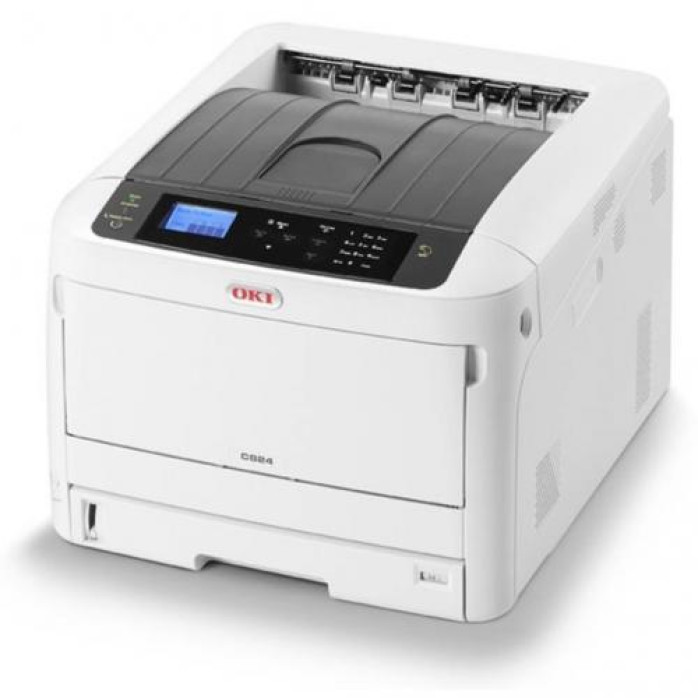
Просмотров: 807



Принтеры и многофункциональные устройства OKI широко используются в офисах, бухгалтериях, магазинах, рекламных компаниях, учебных заведениях, на складах и предприятиях. Особенно популярны цветные и монохромные лазерные/LED-принтеры OKI, которые хорошо подходят для регулярной печати документов, презентаций, рекламных материалов, накладных, счетов, этикеток и другой офисной документации.
Для полноценной работы оборудования важно правильно выполнить настройку принтера OKI: установить соответствующий драйвер, подключить принтер через USB, Ethernet/LAN или Wi-Fi для моделей с беспроводной связью, настроить сетевую печать по IP-адресу, TCP/IP-порт, форматы бумаги, двустороннюю печать, лотки, качество и цветовые параметры.
Для многофункциональных моделей OKI дополнительно может потребоваться настройка сканирования, сетевой папки, SMB, Scan to Folder, Scan to E-mail, SMTP и адресной книги.
👨💻 Предоставляем услугу удалённой настройки принтеров и МФУ OKI через Интернет.
Работаем с устройствами серий OKI C, B, MC, MB, ES, Pro и другими моделями, в зависимости от их совместимости с операционной системой.
Помогаем, если нужно:
⚙️ установить драйвер OKI;
🖨️ подключить принтер к компьютеру;
💻 настроить OKI на Windows 11 или Windows 10;
🍎 настроить совместимую модель на macOS;
🔌 подключить OKI через USB;
🌐 настроить OKI через Ethernet/LAN;
📡 настроить Wi-Fi для совместимых моделей;
🔢 подключить принтер по IP-адресу;
🔌 создать TCP/IP Port;
📄 настроить A4, A5 и другие форматы;
📐 настроить A3 на соответствующих моделях;
🔄 настроить Duplex;
🎨 настроить цветную печать;
📚 настроить лотки;
📠 настроить сканирование на МФУ;
📂 настроить Scan to Folder / SMB;
📧 настроить Scan to E-mail;
💻 подключить OKI к нескольким компьютерам.
Услуга настройки OKI предоставляется удалённо через Интернет.
Специалист подключается к компьютеру пользователя через программу удалённого доступа и выполняет программную и сетевую часть настройки.
Это позволяет удалённо выполнить большинство необходимых операций:
⚙️ установить драйвер;
🖨️ добавить принтер в систему;
🌐 проверить сетевое подключение;
🔢 определить IP-адрес;
🔌 создать TCP/IP-порт;
📚 настроить лотки;
📄 выбрать нужные форматы бумаги;
🔄 активировать двустороннюю печать;
🎨 настроить цветной режим;
📠 настроить программные функции сканирования;
📂 настроить сетевое сканирование;
📧 настроить Scan to E-mail;
✅ проверить результат.
Если во время работы необходимо выполнить определённое действие на панели самого OKI, пользователь делает это по указанию специалиста.
В зависимости от модели и конфигурации можем выполнить:
🔹 установку принтера OKI;
🔹 настройку МФУ OKI;
🔹 подключение к ПК или ноутбуку;
🔹 установку драйвера OKI;
🔹 подбор драйвера под конкретную модель;
🔹 настройку PCL;
🔹 настройку PostScript для соответствующих моделей;
🔹 переустановку драйвера;
🔹 удаление неправильных драйверов;
🔹 удаление старых копий принтера;
🔹 настройку Windows 11;
🔹 настройку Windows 10;
🔹 настройку macOS для совместимых моделей;
🔹 подключение через USB;
🔹 подключение через Ethernet;
🔹 подключение через LAN;
🔹 настройку Wi-Fi;
🔹 настройку сетевого принтера;
🔹 определение IP-адреса OKI;
🔹 подключение по IP;
🔹 создание Standard TCP/IP Port;
🔹 настройку RAW/LPR при необходимости;
🔹 настройку стабильной IP-адресации;
🔹 исправление неправильного порта;
🔹 настройку принтера по умолчанию;
🔹 очистку очереди печати;
🔹 проверку Print Spooler;
🔹 подключение нескольких компьютеров;
🔹 настройку A3;
🔹 настройку A4;
🔹 настройку A5;
🔹 настройку A6;
🔹 настройку Letter и Legal;
🔹 настройку нестандартного формата;
🔹 настройку конвертов;
🔹 настройку этикеток;
🔹 настройку плотной бумаги;
🔹 настройку ориентации;
🔹 настройку масштабирования;
🔹 настройку Duplex;
🔹 настройку цветной печати;
🔹 настройку чёрно-белой печати;
🔹 настройку качества;
🔹 настройку типа носителя;
🔹 настройку лотков;
🔹 настройку Multi-Purpose Tray;
🔹 определение дополнительных лотков;
🔹 настройку сканирования на МФУ;
🔹 настройку ADF;
🔹 настройку Scan to Folder;
🔹 настройку Scan to SMB;
🔹 настройку Scan to E-mail;
🔹 настройку SMTP;
🔹 настройку адресной книги;
🔹 настройку после переустановки Windows;
🔹 настройку после замены компьютера;
🔹 настройку после замены роутера;
🔹 настройку после изменения IP;
🔹 настройку после изменения пароля Windows;
🔹 тестирование печати и сканирования.
Правильно подобранный драйвер OKI — одна из самых важных частей настройки.
Windows иногда может автоматически добавить принтер через универсальный драйвер, но это не всегда оптимальный вариант.
При неправильном драйвере могут быть недоступны:
❌ Duplex;
❌ цветная печать;
❌ A3;
❌ дополнительные лотки;
❌ Multi-Purpose Tray;
❌ правильный выбор типа бумаги;
❌ нестандартные форматы;
❌ расширенные параметры качества.
Поэтому драйвер подбирается в соответствии с точной моделью OKI, операционной системой и способом подключения.
Для многих офисных моделей OKI доступны драйверы PCL.
Они могут использоваться для обычной офисной печати:
📝 Word;
📊 Excel;
📑 PDF;
🌐 браузеры;
🧾 счета;
📃 накладные;
📄 договоры;
📚 офисная документация.
Правильно установленный PCL-драйвер позволяет использовать доступные функции конкретной модели.
Для моделей с поддержкой PostScript можем установить и настроить соответствующий драйвер.
PostScript особенно актуален для:
🎨 графических программ;
🖼️ макетов;
📑 сложных PDF;
📐 дизайнерских материалов;
🍎 macOS;
📰 рекламной продукции.
Доступность PostScript зависит от конкретной модели OKI.
Выполняем удалённую настройку OKI на Windows 11.
Можем:
⚙️ установить драйвер;
🔌 настроить USB;
🌐 настроить LAN;
📡 подключить Wi-Fi;
🔢 определить IP;
🔌 создать TCP/IP Port;
📄 настроить формат бумаги;
🔄 активировать Duplex;
🎨 настроить Color / Black & White;
📚 определить лотки;
📥 настроить Multi-Purpose Tray;
📠 настроить сканирование для МФУ;
✅ выполнить тестовую печать.
Для Windows 10 можем выполнить полную программную конфигурацию принтера или МФУ OKI.
Настраиваем:
⚙️ драйвер;
🔌 USB;
🌐 LAN;
📡 Wi-Fi;
🔢 IP;
🔌 TCP/IP;
📄 форматы;
🔄 Duplex;
🎨 цвет;
📚 лотки;
📠 сканирование.
Для совместимых моделей выполняем настройку принтера OKI на Mac.
Работаем с:
🍎 MacBook Air;
🍎 MacBook Pro;
🍎 iMac;
🍎 Mac mini;
🍎 Mac Studio.
В зависимости от модели можем настроить:
⚙️ драйвер;
🌐 сетевое подключение;
🔢 IP;
📄 форматы бумаги;
🔄 Duplex;
🎨 Color / Black & White;
📚 лотки.
Для старых моделей OKI совместимость с современными версиями macOS проверяется отдельно.
Для одного рабочего места можно использовать прямое подключение:
OKI → USB → компьютер
В таком случае можем удалённо:
⚙️ установить драйвер;
🖨️ правильно определить устройство;
📄 настроить формат;
🔄 Duplex;
🎨 цвет;
📚 источник бумаги;
✅ выполнить тестовую печать.
Для офиса удобнее сетевое подключение OKI через Ethernet/LAN.
Типичная схема:
OKI → Switch / Router → компьютеры
В этом случае принтер не зависит от одного ПК.
Его можно подключить к нескольким рабочим местам напрямую через локальную сеть.
Для сетевого OKI можем выполнить подключение по IP.
Например:
192.168.1.150
На компьютере создаётся соответствующий Standard TCP/IP Port, после чего устанавливается драйвер конкретной модели.
Это особенно удобно для офисных сетей.
Если IP принтера постоянно меняется, Windows может терять связь с устройством.
Например, было:
192.168.1.150
а после перезапуска сети стало:
192.168.1.117
Компьютер при этом может продолжать отправлять документы на старый адрес.
В результате:
❌ OKI Offline;
❌ документы зависают;
❌ принтер не печатает;
❌ сканирование в сетевую папку может перестать работать.
Для офисных принтеров можем настроить сетевую конфигурацию так, чтобы подключение было стабильным.
Для моделей с поддержкой беспроводной связи можем выполнить настройку OKI через Wi-Fi.
Схема:
OKI → Wi-Fi → Router → ПК / ноутбук
Можем помочь после:
📡 первого подключения;
🔐 изменения пароля Wi-Fi;
🌐 замены роутера;
📶 изменения имени сети;
💻 добавления нового компьютера.
Если Windows показывает OKI Offline, проверяем:
🌐 сеть;
🔢 IP-адрес;
🔌 TCP/IP Port;
📡 Wi-Fi;
⚙️ драйвер;
📥 очередь печати;
⚙️ Print Spooler;
🖨️ старые копии принтера.
После определения причины настраиваем программную или сетевую часть.
Если OKI не печатает с компьютера, причиной могут быть:
❌ неправильный драйвер;
❌ неправильный порт;
❌ изменение IP;
❌ проблема с Wi-Fi;
❌ зависшая очередь;
❌ неправильно выбранный принтер;
❌ неправильный формат бумаги;
❌ неверно выбранный лоток.
Удалённо можем проверить эти параметры и выполнить необходимую настройку.
Если компьютер перестал видеть принтер, это часто происходит после:
🔄 переустановки Windows;
💻 замены ПК;
🌐 замены роутера;
🔢 изменения IP;
⚙️ удаления драйвера;
📡 изменения Wi-Fi.
В такой ситуации повторно настраиваем подключение.
Если задания не выходят из очереди, проверяем:
📥 Print Queue;
⚙️ Print Spooler;
🌐 доступность принтера;
🔢 IP;
🔌 порт;
⚙️ драйвер.
После исправления выполняем тестовую печать.
Для большинства офисных задач используется A4.
Можем настроить:
📄 A4 по умолчанию;
📚 нужный лоток;
🔄 Duplex;
🎨 Color;
⚫ Black & White;
📐 масштабирование;
↕️ Portrait / Landscape.
Некоторые модели OKI поддерживают формат A3.
Для таких устройств можем настроить:
📐 A3;
📄 A4;
📚 соответствующий лоток;
🎨 цветную печать;
🔄 Duplex, если поддерживается;
🖼️ печать графических материалов.
Принтеры OKI часто используются не только для стандартных офисных документов.
Для соответствующих моделей можно настроить:
📏 нестандартные размеры;
✉️ конверты;
🏷️ этикетки;
📄 плотную бумагу;
📰 рекламные материалы;
📃 длинные форматы в пределах возможностей конкретного устройства.
Принтер может иметь:
📥 Tray 1;
📥 Tray 2;
📥 дополнительные кассеты;
📄 Multi-Purpose Tray.
Важно, чтобы драйвер правильно определял установленную конфигурацию.
Можем настроить соответствие между физическими лотками и параметрами в Windows.
Многофункциональный лоток может использоваться для:
✉️ конвертов;
🏷️ этикеток;
📄 плотной бумаги;
📃 нестандартного формата;
📰 специальных носителей.
Можем настроить правильный выбор источника и типа бумаги в драйвере.
Для моделей с Duplex можем настроить:
📄 одностороннюю печать;
📑 двустороннюю печать;
↕️ переворот по длинному краю;
↔️ переворот по короткому краю.
Если Duplex физически есть, но Windows его не показывает, проверяем драйвер и конфигурацию принтера.
OKI имеет много популярных цветных моделей.
Для них можем настроить:
🎨 Color;
⚫ Black & White;
⚫ Grayscale;
🖼️ качество;
📄 тип бумаги;
📚 лоток;
📐 формат.
Особенно актуально это для печати презентаций, графики и рекламных материалов.
Цветные OKI часто используют для:
🎨 макетов;
📰 рекламных материалов;
📊 презентаций;
📑 PDF;
🖼️ графики;
🏷️ этикеток.
Для таких задач можем настроить драйвер, формат, тип бумаги и доступные параметры качества.
Для многофункциональных устройств серий MC и MB можем настроить доступные функции сканирования.
В зависимости от модели это может включать:
📠 сканирование;
📚 ADF;
📂 Scan to Folder;
🌐 Scan to SMB;
📧 Scan to E-mail;
📒 адресную книгу;
💻 сканирование на компьютер.
Scan to Folder позволяет сканировать документ непосредственно в папку на компьютере.
Например:
OKI → LAN → ПК → SCAN
Это особенно удобно для офисов и бухгалтерий.
Для сетевого сканирования может использоваться протокол SMB.
Для настройки могут понадобиться:
💻 IP или имя компьютера;
📁 имя общей папки;
👤 пользователь Windows;
🔐 пароль;
🛡️ права доступа.
Можем настроить программную часть и проверить передачу сканов.
Для моделей с соответствующей функцией можем настроить отправку сканов на электронную почту.
Могут использоваться:
📨 SMTP Server;
🔢 Port;
👤 Login;
🔐 Password / App Password;
🛡️ SSL/TLS;
📧 адрес отправителя.
Конкретные возможности зависят от модели и почтового сервиса.
Для офисного МФУ можно создать адресатов, например:
👨💼 Директор;
🧾 Бухгалтерия;
📦 Склад;
📊 Отдел продаж;
📁 Scan Office;
📧 Office E-mail.
Это позволяет быстрее использовать функции сетевого сканирования.
В офисе один сетевой OKI можно использовать с нескольких компьютеров.
Например:
OKI → Switch → 10 ПК
или:
OKI → Router → Windows + Mac
Для каждого рабочего места можем установить нужный драйвер и настроить подключение.
Для сетевых моделей можем подключить:
💻 Windows 11;
💻 Windows 10;
🍎 macOS;
к одному принтеру OKI.
Количество рабочих мест зависит от структуры локальной сети и потребностей пользователя.
Для бухгалтерии можем настроить:
📄 A4;
🔄 Duplex;
⚫ чёрно-белую печать;
📑 PDF;
📝 Word;
📊 Excel;
📂 Scan to Folder;
🌐 SMB;
📧 Scan to E-mail.
После переустановки Windows могут исчезнуть:
❌ драйвер OKI;
❌ сетевой принтер;
❌ TCP/IP Port;
❌ Duplex;
❌ лотки;
❌ настройки цвета;
❌ программы сканирования.
Можем повторно настроить необходимые функции удалённо.
Если принтер уже работает в офисе, но появился новый ПК, можем:
⚙️ установить драйвер;
🌐 подключить к сетевому OKI;
🔢 настроить IP;
🔌 создать TCP/IP Port;
📄 настроить формат;
🔄 Duplex;
🎨 Color;
📚 лотки;
📠 сканирование;
✅ проверить работу.
После замены маршрутизатора может измениться IP-адрес принтера или вся подсеть.
Например:
было:
192.168.0.x
стало:
192.168.1.x
Из-за этого компьютеры могут перестать видеть OKI.
Можем удалённо актуализировать сетевую конфигурацию.
Если используется Scan to Folder / SMB, изменение пароля пользователя Windows может привести к прекращению сканирования в папку.
В таком случае проверяем учётные данные, сетевой доступ и параметры адресата.
Работаем с большим количеством принтеров и МФУ OKI, включая популярные модели разных поколений.
🔹 OKI C301dn
🔹 OKI C332dn
🔹 OKI C511dn
🔹 OKI C531dn
🔹 OKI C532dn
🔹 OKI C542dn
🔹 OKI C612dn
🔹 OKI C712dn
🔹 OKI C822n
🔹 OKI C823dn
🔹 OKI C824dn
🔹 OKI C833dn
🔹 OKI C834dn
🔹 OKI C844dnw
🔹 OKI B412dn
🔹 OKI B432dn
🔹 OKI B512dn
🔹 OKI B721dn
🔹 OKI B731dn
🔹 OKI B822dn
🔹 OKI MC332dn
🔹 OKI MC342dn
🔹 OKI MC352dn
🔹 OKI MC362dn
🔹 OKI MC363dn
🔹 OKI MC562dn
🔹 OKI MC563dn
🔹 OKI MC573dn
🔹 OKI MC760dn
🔹 OKI MC770dn
🔹 OKI MC780dfn
🔹 OKI MB451
🔹 OKI MB461
🔹 OKI MB471
🔹 OKI MB472dnw
🔹 OKI MB491
🔹 OKI MB492dn
🔹 OKI MB562dnw
🔹 OKI ES4132dn
🔹 OKI ES5112dn
🔹 OKI ES5432dn
🔹 OKI ES5463dn
🔹 OKI ES5473 MFP
🔹 OKI ES6412dn
🔹 OKI ES7412dn
🔹 OKI ES8434dn
🔹 OKI ES8473 MFP
🔹 OKI Pro7411WT
🔹 OKI Pro8432WT
🔹 OKI Pro9541dn
🔹 OKI Pro9542dn
🔹 OKI Pro1050
Это не полный перечень. Можем настраивать и другие модели OKI C, B, MC, MB, ES и Pro, если они совместимы с используемой операционной системой и способом подключения.
Серия OKI C включает множество популярных цветных принтеров.
Для них особенно актуальны:
⚙️ драйвер;
🌐 LAN;
🔢 IP;
🎨 Color;
⚫ Black & White;
🔄 Duplex;
📚 лотки;
📥 Multi-Purpose Tray;
📄 нестандартные форматы.
OKI B — серия монохромных принтеров для работы с документами.
Можем настроить:
⚙️ драйвер;
🔌 USB;
🌐 LAN;
📡 Wi-Fi для соответствующих моделей;
🔢 IP;
📄 A4;
🔄 Duplex;
📚 лотки.
Серия OKI MC объединяет цветную печать и функции МФУ.
Для соответствующих моделей можем настроить:
🎨 цветную печать;
🌐 сеть;
🔢 IP;
🔄 Duplex;
📠 сканирование;
📂 Scan to Folder;
🌐 SMB;
📧 Scan to E-mail;
📒 адресную книгу.
Монохромные МФУ OKI MB часто используются для большого объёма офисной документации.
Настраиваем:
⚙️ драйвер;
🌐 сеть;
🔢 IP;
📄 печать;
🔄 Duplex;
📠 сканирование;
📂 сетевые папки;
📧 электронную почту для совместимых моделей.
Серия OKI ES используется в корпоративной среде.
Для таких устройств можем выполнять настройку драйверов, сетевой печати, форматов, лотков и доступных функций сканирования.
Профессиональные модели OKI Pro могут использоваться для специализированной цветной печати.
Здесь особенно важны:
🎨 правильный драйвер;
📐 формат;
📄 тип носителя;
📚 источник бумаги;
🖼️ параметры качества;
⚙️ корректная конфигурация программного обеспечения.
Конкретные возможности настройки определяются по модели и задаче.
Услуга актуальна, если:
❌ OKI не печатает;
❌ OKI Offline;
❌ Windows не видит OKI;
❌ Mac не видит OKI;
❌ не устанавливается драйвер;
❌ нужно установить PCL или PostScript;
❌ принтер не подключается к Wi-Fi;
❌ изменился IP-адрес;
❌ документы зависают в очереди;
❌ не работает Duplex;
❌ нет нужного формата;
❌ не определяется дополнительный лоток;
❌ не работает Multi-Purpose Tray;
❌ цветной OKI печатает чёрно-белым;
❌ нужно подключить OKI по IP;
❌ нужно подключить несколько компьютеров;
❌ МФУ OKI не сканирует;
❌ не работает Scan to Folder;
❌ не работает Scan to SMB;
❌ не работает Scan to E-mail;
❌ переустановили Windows;
❌ заменили компьютер;
❌ заменили роутер;
❌ изменили пароль Windows.
Для удалённой работы обычно нужны:
🌐 Интернет;
💻 компьютер или ноутбук;
🖨️ включённый принтер OKI;
🔌 USB-кабель для USB-подключения;
🌐 подключение к LAN для сетевого принтера;
📡 доступ к Wi-Fi для беспроводной модели.
Специалист удалённо подключается к компьютеру и выполняет необходимую программную и сетевую конфигурацию.
Пользователь видит все действия на своём экране.
Поскольку услуга выполняется удалённо, настройка принтера OKI доступна независимо от города.
Настраиваем оборудование для:
🏠 дома;
🏢 офиса;
🧾 бухгалтерии;
🛒 магазина;
📦 склада;
🏫 учебного заведения;
🎨 рекламной компании;
💼 предприятия.
В зависимости от модели и поставленной задачи проверяем:
✅ драйвер;
✅ USB;
✅ LAN;
✅ Wi-Fi;
✅ IP;
✅ TCP/IP Port;
✅ тестовую печать;
✅ A4;
✅ A3 для соответствующих моделей;
✅ Duplex;
✅ Color;
✅ Black & White;
✅ лотки;
✅ Multi-Purpose Tray;
✅ PDF;
✅ Word;
✅ Excel;
✅ сканирование;
✅ Scan to Folder;
✅ SMB;
✅ Scan to E-mail.
Удалённо можем выполнить комплексную настройку принтера OKI для домашнего или офисного использования.
⚙️ Установка драйвера OKI
🪟 Настройка OKI Windows 11
🪟 Настройка OKI Windows 10
🍎 Настройка OKI macOS
🔌 Подключение OKI через USB
🌐 Настройка OKI через LAN
📡 Настройка OKI через Wi-Fi
🔢 Подключение OKI по IP-адресу
🔌 Настройка TCP/IP Port
📄 Настройка A4
📐 Настройка A3
🔄 Настройка Duplex
🎨 Настройка цветной печати
📚 Настройка лотков
📥 Настройка Multi-Purpose Tray
📠 Настройка сканера OKI
📂 Настройка Scan to Folder
🌐 Настройка Scan to SMB
📧 Настройка Scan to E-mail
📒 Настройка адресной книги
💻 Подключение OKI к нескольким компьютерам
Если нужно настроить принтер OKI, установить драйвер, подключить его к Windows 11, Windows 10 или macOS, настроить USB, Wi-Fi, LAN, IP, TCP/IP, PCL, PostScript, A3, A4, Duplex, цветную печать, нестандартные форматы, лотки или сканирование, большинство программных и сетевых работ можно выполнить удалённо.
Также можем помочь с настройкой OKI C Series, OKI B Series, OKI MC Series, OKI MB Series, OKI ES Series и OKI Pro, подключением нового компьютера, повторной настройкой после переустановки Windows или замены роутера.
Если OKI не печатает, показывает Offline, компьютер не видит принтер, не устанавливается драйвер, не работает Duplex, изменился IP-адрес, МФУ не сканирует, не работает Scan to Folder, SMB или Scan to E-mail, можем удалённо проверить программную и сетевую конфигурацию и выполнить необходимую настройку.
На данный товар ещё нет отзывов.
Быстрая и безопасная дистанционная настройка ПО на Windows и macOS (включая устройства на процессорах Apple Silicon M1, M2, M3, M4, M5).
Связаться с нашим специалистом можно любым удобным для вас способом:
Также вы можете оставить заявку на сайте, и наш специалист свяжется с вами в ближайшее время.
Все проходит максимально просто, безопасно и прозрачно:
Скачайте одну из официальных программ удаленного доступа:
📌 Для подключения отправьте мастеру: ID и пароль (TeamViewer) или 9-значный AnyDesk-адрес.
💡 Пользователям macOS необходимо предоставить разрешение на управление в системных настройках.
Знаем нюансы установки любого софта на Windows и macOS.
Подключаемся и начинаем работу сразу после вашего обращения.
Вы видите все действия мастера на своем экране и контролируете процесс.
Остаемся на связи и отвечаем на вопросы после настройки.


