Кошик
Ваш кошик порожній :(
Це ніколи не пізно виправити :)


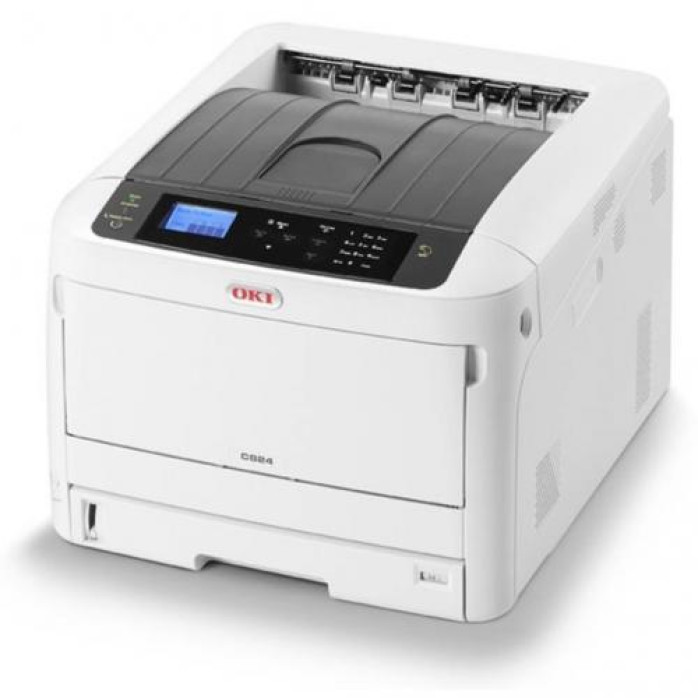
Переглядів: 1021



Принтери та багатофункціональні пристрої OKI широко використовуються в офісах, бухгалтеріях, магазинах, рекламних компаніях, навчальних закладах, на складах і підприємствах. Особливо популярні кольорові та монохромні лазерні/LED-принтери OKI, які добре підходять для регулярного друку документів, презентацій, рекламних матеріалів, накладних, рахунків, етикеток та іншої офісної документації.
Для повноцінної роботи обладнання важливо правильно виконати налаштування принтера OKI: встановити відповідний драйвер, підключити принтер через USB, Ethernet/LAN або Wi-Fi для моделей із бездротовим зв'язком, налаштувати мережевий друк за IP-адресою, TCP/IP-порт, формати паперу, двосторонній друк, лотки, якість та кольорові параметри.
Для багатофункціональних моделей OKI додатково може знадобитися налаштування сканування, мережевої папки, SMB, Scan to Folder, Scan to E-mail, SMTP та адресної книги.
👨💻 Надаємо послугу дистанційного налаштування принтерів та МФУ OKI через Інтернет.
Працюємо з пристроями серій OKI C, B, MC, MB, ES, Pro та іншими моделями, залежно від їхньої сумісності з операційною системою.
Допомагаємо, якщо потрібно:
⚙️ встановити драйвер OKI;
🖨️ підключити принтер до комп'ютера;
💻 налаштувати OKI на Windows 11 або Windows 10;
🍎 налаштувати сумісну модель на macOS;
🔌 підключити OKI через USB;
🌐 налаштувати OKI через Ethernet/LAN;
📡 налаштувати Wi-Fi для сумісних моделей;
🔢 підключити принтер за IP-адресою;
🔌 створити TCP/IP Port;
📄 налаштувати A4, A5 та інші формати;
📐 налаштувати A3 на відповідних моделях;
🔄 налаштувати Duplex;
🎨 налаштувати кольоровий друк;
📚 налаштувати лотки;
📠 налаштувати сканування на МФУ;
📂 налаштувати Scan to Folder / SMB;
📧 налаштувати Scan to E-mail;
💻 підключити OKI до декількох комп'ютерів.
Послуга налаштування OKI надається дистанційно через Інтернет.
Спеціаліст підключається до комп'ютера користувача через програму віддаленого доступу та виконує програмну й мережеву частину налаштування.
Це дозволяє дистанційно виконати більшість необхідних операцій:
⚙️ встановити драйвер;
🖨️ додати принтер у систему;
🌐 перевірити мережеве підключення;
🔢 визначити IP-адресу;
🔌 створити TCP/IP-порт;
📚 налаштувати лотки;
📄 вибрати потрібні формати паперу;
🔄 активувати двосторонній друк;
🎨 налаштувати кольоровий режим;
📠 налаштувати програмні функції сканування;
📂 налаштувати мережеве сканування;
📧 налаштувати Scan to E-mail;
✅ перевірити результат.
Якщо під час роботи необхідно виконати певну дію на панелі самого OKI, користувач робить її за вказівкою спеціаліста.
Залежно від моделі та конфігурації можемо виконати:
🔹 встановлення принтера OKI;
🔹 налаштування МФУ OKI;
🔹 підключення до ПК або ноутбука;
🔹 встановлення драйвера OKI;
🔹 підбір драйвера під конкретну модель;
🔹 налаштування PCL;
🔹 налаштування PostScript для відповідних моделей;
🔹 перевстановлення драйвера;
🔹 видалення неправильних драйверів;
🔹 видалення старих копій принтера;
🔹 налаштування Windows 11;
🔹 налаштування Windows 10;
🔹 налаштування macOS для сумісних моделей;
🔹 підключення через USB;
🔹 підключення через Ethernet;
🔹 підключення через LAN;
🔹 налаштування Wi-Fi;
🔹 налаштування мережевого принтера;
🔹 визначення IP-адреси OKI;
🔹 підключення за IP;
🔹 створення Standard TCP/IP Port;
🔹 налаштування RAW/LPR за необхідності;
🔹 налаштування стабільної IP-адресації;
🔹 виправлення неправильного порту;
🔹 налаштування принтера за замовчуванням;
🔹 очищення черги друку;
🔹 перевірку Print Spooler;
🔹 підключення декількох комп'ютерів;
🔹 налаштування A3;
🔹 налаштування A4;
🔹 налаштування A5;
🔹 налаштування A6;
🔹 налаштування Letter та Legal;
🔹 налаштування нестандартного формату;
🔹 налаштування конвертів;
🔹 налаштування етикеток;
🔹 налаштування щільного паперу;
🔹 налаштування орієнтації;
🔹 налаштування масштабування;
🔹 налаштування Duplex;
🔹 налаштування кольорового друку;
🔹 налаштування чорно-білого друку;
🔹 налаштування якості;
🔹 налаштування типу носія;
🔹 налаштування лотків;
🔹 налаштування Multi-Purpose Tray;
🔹 визначення додаткових лотків;
🔹 налаштування сканування на МФУ;
🔹 налаштування ADF;
🔹 налаштування Scan to Folder;
🔹 налаштування Scan to SMB;
🔹 налаштування Scan to E-mail;
🔹 налаштування SMTP;
🔹 налаштування адресної книги;
🔹 налаштування після перевстановлення Windows;
🔹 налаштування після заміни комп'ютера;
🔹 налаштування після заміни роутера;
🔹 налаштування після зміни IP;
🔹 налаштування після зміни пароля Windows;
🔹 тестування друку та сканування.
Правильно підібраний драйвер OKI — одна з найважливіших частин налаштування.
Windows іноді може автоматично додати принтер через універсальний драйвер, але це не завжди оптимальний варіант.
При неправильному драйвері можуть бути недоступні:
❌ Duplex;
❌ кольоровий друк;
❌ A3;
❌ додаткові лотки;
❌ Multi-Purpose Tray;
❌ правильний вибір типу паперу;
❌ нестандартні формати;
❌ розширені параметри якості.
Тому драйвер підбирається відповідно до точної моделі OKI, операційної системи та способу підключення.
Для багатьох офісних моделей OKI доступні драйвери PCL.
Вони можуть використовуватися для звичайного офісного друку:
📝 Word;
📊 Excel;
📑 PDF;
🌐 браузери;
🧾 рахунки;
📃 накладні;
📄 договори;
📚 офісна документація.
Правильно встановлений PCL-драйвер дозволяє використовувати доступні функції конкретної моделі.
Для моделей із підтримкою PostScript можемо встановити та налаштувати відповідний драйвер.
PostScript особливо актуальний для:
🎨 графічних програм;
🖼️ макетів;
📑 складних PDF;
📐 дизайнерських матеріалів;
🍎 macOS;
📰 рекламної продукції.
Доступність PostScript залежить від конкретної моделі OKI.
Виконуємо дистанційне налаштування OKI на Windows 11.
Можемо:
⚙️ встановити драйвер;
🔌 налаштувати USB;
🌐 налаштувати LAN;
📡 підключити Wi-Fi;
🔢 визначити IP;
🔌 створити TCP/IP Port;
📄 налаштувати формат паперу;
🔄 активувати Duplex;
🎨 налаштувати Color / Black & White;
📚 визначити лотки;
📥 налаштувати Multi-Purpose Tray;
📠 налаштувати сканування для МФУ;
✅ виконати тестовий друк.
Для Windows 10 можемо виконати повну програмну конфігурацію принтера або МФУ OKI.
Налаштовуємо:
⚙️ драйвер;
🔌 USB;
🌐 LAN;
📡 Wi-Fi;
🔢 IP;
🔌 TCP/IP;
📄 формати;
🔄 Duplex;
🎨 колір;
📚 лотки;
📠 сканування.
Для сумісних моделей виконуємо налаштування принтера OKI на Mac.
Працюємо з:
🍎 MacBook Air;
🍎 MacBook Pro;
🍎 iMac;
🍎 Mac mini;
🍎 Mac Studio.
Залежно від моделі можемо налаштувати:
⚙️ драйвер;
🌐 мережеве підключення;
🔢 IP;
📄 формати паперу;
🔄 Duplex;
🎨 Color / Black & White;
📚 лотки.
Для старих моделей OKI сумісність із сучасними версіями macOS перевіряється окремо.
Для одного робочого місця можна використовувати пряме підключення:
OKI → USB → комп'ютер
У такому випадку можемо дистанційно:
⚙️ встановити драйвер;
🖨️ правильно визначити пристрій;
📄 налаштувати формат;
🔄 Duplex;
🎨 колір;
📚 джерело паперу;
✅ виконати тестовий друк.
Для офісу зручнішим є мережеве підключення OKI через Ethernet/LAN.
Типова схема:
OKI → Switch / Router → комп'ютери
У цьому випадку принтер не залежить від одного ПК.
Його можна підключити до декількох робочих місць безпосередньо через локальну мережу.
Для мережевого OKI можемо виконати підключення за IP.
Наприклад:
192.168.1.150
На комп'ютері створюється відповідний Standard TCP/IP Port, після чого встановлюється драйвер конкретної моделі.
Це особливо зручно для офісних мереж.
Якщо IP принтера постійно змінюється, Windows може втрачати зв'язок із пристроєм.
Наприклад, було:
192.168.1.150
а після перезапуску мережі стало:
192.168.1.117
Комп'ютер при цьому може продовжувати надсилати документи на стару адресу.
У результаті:
❌ OKI Offline;
❌ документи зависають;
❌ принтер не друкує;
❌ сканування в мережеву папку може перестати працювати.
Для офісних принтерів можемо налаштувати мережеву конфігурацію так, щоб підключення було стабільним.
Для моделей із підтримкою бездротового зв'язку можемо виконати налаштування OKI через Wi-Fi.
Схема:
OKI → Wi-Fi → Router → ПК / ноутбук
Можемо допомогти після:
📡 першого підключення;
🔐 зміни пароля Wi-Fi;
🌐 заміни роутера;
📶 зміни назви мережі;
💻 додавання нового комп'ютера.
Якщо Windows показує OKI Offline, перевіряємо:
🌐 мережу;
🔢 IP-адресу;
🔌 TCP/IP Port;
📡 Wi-Fi;
⚙️ драйвер;
📥 чергу друку;
⚙️ Print Spooler;
🖨️ старі копії принтера.
Після визначення причини налаштовуємо програмну або мережеву частину.
Якщо OKI не друкує з комп'ютера, причиною можуть бути:
❌ неправильний драйвер;
❌ неправильний порт;
❌ зміна IP;
❌ проблема з Wi-Fi;
❌ зависла черга;
❌ неправильно вибраний принтер;
❌ неправильний формат паперу;
❌ невірно вибраний лоток.
Дистанційно можемо перевірити ці параметри та виконати необхідне налаштування.
Якщо комп'ютер перестав бачити принтер, це часто відбувається після:
🔄 перевстановлення Windows;
💻 заміни ПК;
🌐 заміни роутера;
🔢 зміни IP;
⚙️ видалення драйвера;
📡 зміни Wi-Fi.
У такій ситуації повторно налаштовуємо підключення.
Якщо завдання не виходять із черги, перевіряємо:
📥 Print Queue;
⚙️ Print Spooler;
🌐 доступність принтера;
🔢 IP;
🔌 порт;
⚙️ драйвер.
Після виправлення виконуємо тестовий друк.
Для більшості офісних задач використовується A4.
Можемо налаштувати:
📄 A4 за замовчуванням;
📚 потрібний лоток;
🔄 Duplex;
🎨 Color;
⚫ Black & White;
📐 масштабування;
↕️ Portrait / Landscape.
Деякі моделі OKI підтримують формат A3.
Для таких пристроїв можемо налаштувати:
📐 A3;
📄 A4;
📚 відповідний лоток;
🎨 кольоровий друк;
🔄 Duplex, якщо підтримується;
🖼️ друк графічних матеріалів.
Принтери OKI часто використовуються не лише для стандартних офісних документів.
Для відповідних моделей можна налаштувати:
📏 нестандартні розміри;
✉️ конверти;
🏷️ етикетки;
📄 щільний папір;
📰 рекламні матеріали;
📃 довгі формати в межах можливостей конкретного пристрою.
Принтер може мати:
📥 Tray 1;
📥 Tray 2;
📥 додаткові касети;
📄 Multi-Purpose Tray.
Важливо, щоб драйвер правильно визначав встановлену конфігурацію.
Можемо налаштувати відповідність між фізичними лотками та параметрами у Windows.
Багатофункціональний лоток може використовуватися для:
✉️ конвертів;
🏷️ етикеток;
📄 щільного паперу;
📃 нестандартного формату;
📰 спеціальних носіїв.
Можемо налаштувати правильний вибір джерела та типу паперу в драйвері.
Для моделей із Duplex можемо налаштувати:
📄 односторонній друк;
📑 двосторонній друк;
↕️ переворот по довгому краю;
↔️ переворот по короткому краю.
Якщо Duplex фізично є, але Windows його не показує, перевіряємо драйвер та конфігурацію принтера.
OKI має багато популярних кольорових моделей.
Для них можемо налаштувати:
🎨 Color;
⚫ Black & White;
⚫ Grayscale;
🖼️ якість;
📄 тип паперу;
📚 лоток;
📐 формат.
Особливо актуально це для друку презентацій, графіки та рекламних матеріалів.
Кольорові OKI часто використовують для:
🎨 макетів;
📰 рекламних матеріалів;
📊 презентацій;
📑 PDF;
🖼️ графіки;
🏷️ етикеток.
Для таких задач можемо налаштувати драйвер, формат, тип паперу та доступні параметри якості.
Для багатофункціональних пристроїв серій MC та MB можемо налаштувати доступні функції сканування.
Залежно від моделі це може включати:
📠 сканування;
📚 ADF;
📂 Scan to Folder;
🌐 Scan to SMB;
📧 Scan to E-mail;
📒 адресну книгу;
💻 сканування на комп'ютер.
Scan to Folder дозволяє сканувати документ безпосередньо в папку на комп'ютері.
Наприклад:
OKI → LAN → ПК → SCAN
Це особливо зручно для офісів і бухгалтерій.
Для мережевого сканування може використовуватися протокол SMB.
Для налаштування можуть знадобитися:
💻 IP або ім'я комп'ютера;
📁 ім'я спільної папки;
👤 користувач Windows;
🔐 пароль;
🛡️ права доступу.
Можемо налаштувати програмну частину та перевірити передачу сканів.
Для моделей із відповідною функцією можемо налаштувати відправлення сканів на електронну пошту.
Можуть використовуватися:
📨 SMTP Server;
🔢 Port;
👤 Login;
🔐 Password / App Password;
🛡️ SSL/TLS;
📧 адреса відправника.
Конкретні можливості залежать від моделі та поштового сервісу.
Для офісного МФУ можна створити адресатів, наприклад:
👨💼 Директор;
🧾 Бухгалтерія;
📦 Склад;
📊 Відділ продажів;
📁 Scan Office;
📧 Office E-mail.
Це дозволяє швидше використовувати функції мережевого сканування.
В офісі один мережевий OKI можна використовувати з декількох комп'ютерів.
Наприклад:
OKI → Switch → 10 ПК
або:
OKI → Router → Windows + Mac
Для кожного робочого місця можемо встановити потрібний драйвер та налаштувати підключення.
Для мережевих моделей можемо підключити:
💻 Windows 11;
💻 Windows 10;
🍎 macOS;
до одного принтера OKI.
Кількість робочих місць залежить від структури локальної мережі та потреб користувача.
Для бухгалтерії можемо налаштувати:
📄 A4;
🔄 Duplex;
⚫ чорно-білий друк;
📑 PDF;
📝 Word;
📊 Excel;
📂 Scan to Folder;
🌐 SMB;
📧 Scan to E-mail.
Після перевстановлення Windows можуть зникнути:
❌ драйвер OKI;
❌ мережевий принтер;
❌ TCP/IP Port;
❌ Duplex;
❌ лотки;
❌ налаштування кольору;
❌ програми сканування.
Можемо повторно налаштувати необхідні функції дистанційно.
Якщо принтер уже працює в офісі, але з'явився новий ПК, можемо:
⚙️ встановити драйвер;
🌐 підключити до мережевого OKI;
🔢 налаштувати IP;
🔌 створити TCP/IP Port;
📄 налаштувати формат;
🔄 Duplex;
🎨 Color;
📚 лотки;
📠 сканування;
✅ перевірити роботу.
Після заміни маршрутизатора може змінитися IP-адреса принтера або вся підмережа.
Наприклад:
було:
192.168.0.x
стало:
192.168.1.x
Через це комп'ютери можуть перестати бачити OKI.
Можемо дистанційно актуалізувати мережеву конфігурацію.
Якщо використовується Scan to Folder / SMB, зміна пароля користувача Windows може призвести до припинення сканування в папку.
У такому випадку перевіряємо облікові дані, мережевий доступ і параметри адресата.
Працюємо з великою кількістю принтерів та МФУ OKI, зокрема з популярними моделями різних поколінь.
🔹 OKI C301dn
🔹 OKI C332dn
🔹 OKI C511dn
🔹 OKI C531dn
🔹 OKI C532dn
🔹 OKI C542dn
🔹 OKI C612dn
🔹 OKI C712dn
🔹 OKI C822n
🔹 OKI C823dn
🔹 OKI C824dn
🔹 OKI C833dn
🔹 OKI C834dn
🔹 OKI C844dnw
🔹 OKI B412dn
🔹 OKI B432dn
🔹 OKI B512dn
🔹 OKI B721dn
🔹 OKI B731dn
🔹 OKI B822dn
🔹 OKI MC332dn
🔹 OKI MC342dn
🔹 OKI MC352dn
🔹 OKI MC362dn
🔹 OKI MC363dn
🔹 OKI MC562dn
🔹 OKI MC563dn
🔹 OKI MC573dn
🔹 OKI MC760dn
🔹 OKI MC770dn
🔹 OKI MC780dfn
🔹 OKI MB451
🔹 OKI MB461
🔹 OKI MB471
🔹 OKI MB472dnw
🔹 OKI MB491
🔹 OKI MB492dn
🔹 OKI MB562dnw
🔹 OKI ES4132dn
🔹 OKI ES5112dn
🔹 OKI ES5432dn
🔹 OKI ES5463dn
🔹 OKI ES5473 MFP
🔹 OKI ES6412dn
🔹 OKI ES7412dn
🔹 OKI ES8434dn
🔹 OKI ES8473 MFP
🔹 OKI Pro7411WT
🔹 OKI Pro8432WT
🔹 OKI Pro9541dn
🔹 OKI Pro9542dn
🔹 OKI Pro1050
Це не повний перелік. Можемо налаштовувати й інші моделі OKI C, B, MC, MB, ES та Pro, якщо вони сумісні з використовуваною операційною системою та способом підключення.
Серія OKI C включає багато популярних кольорових принтерів.
Для них особливо актуальні:
⚙️ драйвер;
🌐 LAN;
🔢 IP;
🎨 Color;
⚫ Black & White;
🔄 Duplex;
📚 лотки;
📥 Multi-Purpose Tray;
📄 нестандартні формати.
OKI B — серія монохромних принтерів для роботи з документами.
Можемо налаштувати:
⚙️ драйвер;
🔌 USB;
🌐 LAN;
📡 Wi-Fi для відповідних моделей;
🔢 IP;
📄 A4;
🔄 Duplex;
📚 лотки.
Серія OKI MC поєднує кольоровий друк і функції МФУ.
Для відповідних моделей можемо налаштувати:
🎨 кольоровий друк;
🌐 мережу;
🔢 IP;
🔄 Duplex;
📠 сканування;
📂 Scan to Folder;
🌐 SMB;
📧 Scan to E-mail;
📒 адресну книгу.
Монохромні МФУ OKI MB часто використовуються для великого обсягу офісної документації.
Налаштовуємо:
⚙️ драйвер;
🌐 мережу;
🔢 IP;
📄 друк;
🔄 Duplex;
📠 сканування;
📂 мережеві папки;
📧 електронну пошту для сумісних моделей.
Серія OKI ES використовується в корпоративному середовищі.
Для таких пристроїв можемо виконувати налаштування драйверів, мережевого друку, форматів, лотків та доступних функцій сканування.
Професійні моделі OKI Pro можуть використовуватися для спеціалізованого кольорового друку.
Тут особливо важливі:
🎨 правильний драйвер;
📐 формат;
📄 тип носія;
📚 джерело паперу;
🖼️ параметри якості;
⚙️ коректна конфігурація програмного забезпечення.
Конкретні можливості налаштування визначаються за моделлю та завданням.
Послуга актуальна, якщо:
❌ OKI не друкує;
❌ OKI Offline;
❌ Windows не бачить OKI;
❌ Mac не бачить OKI;
❌ не встановлюється драйвер;
❌ потрібно встановити PCL або PostScript;
❌ принтер не підключається до Wi-Fi;
❌ змінилася IP-адреса;
❌ документи зависають у черзі;
❌ не працює Duplex;
❌ немає потрібного формату;
❌ не визначається додатковий лоток;
❌ не працює Multi-Purpose Tray;
❌ кольоровий OKI друкує чорно-білим;
❌ потрібно підключити OKI за IP;
❌ потрібно підключити декілька комп'ютерів;
❌ МФУ OKI не сканує;
❌ не працює Scan to Folder;
❌ не працює Scan to SMB;
❌ не працює Scan to E-mail;
❌ перевстановили Windows;
❌ замінили комп'ютер;
❌ замінили роутер;
❌ змінили пароль Windows.
Для дистанційної роботи зазвичай потрібні:
🌐 Інтернет;
💻 комп'ютер або ноутбук;
🖨️ увімкнений принтер OKI;
🔌 USB-кабель для USB-підключення;
🌐 підключення до LAN для мережевого принтера;
📡 доступ до Wi-Fi для бездротової моделі.
Спеціаліст дистанційно підключається до комп'ютера та виконує необхідну програмну й мережеву конфігурацію.
Користувач бачить усі дії на своєму екрані.
Оскільки послуга виконується дистанційно, налаштування принтера OKI доступне незалежно від міста.
Налаштовуємо обладнання для:
🏠 дому;
🏢 офісу;
🧾 бухгалтерії;
🛒 магазину;
📦 складу;
🏫 навчального закладу;
🎨 рекламної компанії;
💼 підприємства.
Залежно від моделі та поставленого завдання перевіряємо:
✅ драйвер;
✅ USB;
✅ LAN;
✅ Wi-Fi;
✅ IP;
✅ TCP/IP Port;
✅ тестовий друк;
✅ A4;
✅ A3 для відповідних моделей;
✅ Duplex;
✅ Color;
✅ Black & White;
✅ лотки;
✅ Multi-Purpose Tray;
✅ PDF;
✅ Word;
✅ Excel;
✅ сканування;
✅ Scan to Folder;
✅ SMB;
✅ Scan to E-mail.
Дистанційно можемо виконати комплексне налаштування принтера OKI для домашнього або офісного використання.
⚙️ Встановлення драйвера OKI
🪟 Налаштування OKI Windows 11
🪟 Налаштування OKI Windows 10
🍎 Налаштування OKI macOS
🔌 Підключення OKI через USB
🌐 Налаштування OKI через LAN
📡 Налаштування OKI через Wi-Fi
🔢 Підключення OKI за IP-адресою
🔌 Налаштування TCP/IP Port
📄 Налаштування A4
📐 Налаштування A3
🔄 Налаштування Duplex
🎨 Налаштування кольорового друку
📚 Налаштування лотків
📥 Налаштування Multi-Purpose Tray
📠 Налаштування сканера OKI
📂 Налаштування Scan to Folder
🌐 Налаштування Scan to SMB
📧 Налаштування Scan to E-mail
📒 Налаштування адресної книги
💻 Підключення OKI до декількох комп'ютерів
Якщо потрібно налаштувати принтер OKI, встановити драйвер, підключити його до Windows 11, Windows 10 або macOS, налаштувати USB, Wi-Fi, LAN, IP, TCP/IP, PCL, PostScript, A3, A4, Duplex, кольоровий друк, нестандартні формати, лотки або сканування, більшість програмних та мережевих робіт можна виконати дистанційно.
Також можемо допомогти з налаштуванням OKI C Series, OKI B Series, OKI MC Series, OKI MB Series, OKI ES Series та OKI Pro, підключенням нового комп'ютера, повторним налаштуванням після перевстановлення Windows або заміни роутера.
Якщо OKI не друкує, показує Offline, комп'ютер не бачить принтер, не встановлюється драйвер, не працює Duplex, змінилася IP-адреса, МФУ не сканує, не працює Scan to Folder, SMB або Scan to E-mail, можемо дистанційно перевірити програмну та мережеву конфігурацію та виконати необхідне налаштування.
Відгуків про цей товар ще не було.
Швидка та безпечна дистанційна настройка ПЗ на Windows та macOS (включно з процесорами Apple Silicon M1, M2, M3, M4, M5).
Зв'яжіться з нашим спеціалістом зручним для вас способом:
Ви також можете залишити заявку на сайті, і наш спеціаліст зателефонує вам найближчим часом.
Все відбувається максимально просто, безпечно та прозоро:
Завантажте одну з офіційних програм віддаленого доступу:
📌 Для підключення надішліть майстру: ID та пароль (TeamViewer) або 9-значний AnyDesk-адрес.
💡 Користувачам macOS потрібно надати дозвіл на керування в системних налаштуваннях.
Знаємо нюанси встановлення будь-якого софту на Windows та macOS.
Підключаємося та починаємо роботу одразу після вашого звернення.
Ви бачите всі дії майстра на своєму екрані та контролюєте процес.
Залишаємося на зв'язку та відповідаємо на запитання після налаштування.


