Корзина
Ваша корзина пуста!
Это никогда не поздно исправить :)


Просмотров: 652



Принтеры и многофункциональные устройства Lexmark широко используются в офисах, бухгалтериях, магазинах, логистических компаниях, учебных заведениях, медицинских учреждениях, банках, государственных организациях, на складах и предприятиях. В линейке Lexmark есть компактные монохромные лазерные принтеры, цветные модели, сетевые МФУ и профессиональные устройства для больших объёмов документооборота.
Правильная настройка принтера Lexmark — это не только установка драйвера. В зависимости от модели и способа использования может потребоваться подключение через USB, Ethernet/LAN или Wi-Fi, настройка IP-адреса и TCP/IP-порта, двусторонней печати, форматов и лотков бумаги, цветного режима, сетевого сканирования, Scan to Network Folder, Scan to E-mail, адресной книги и других функций.
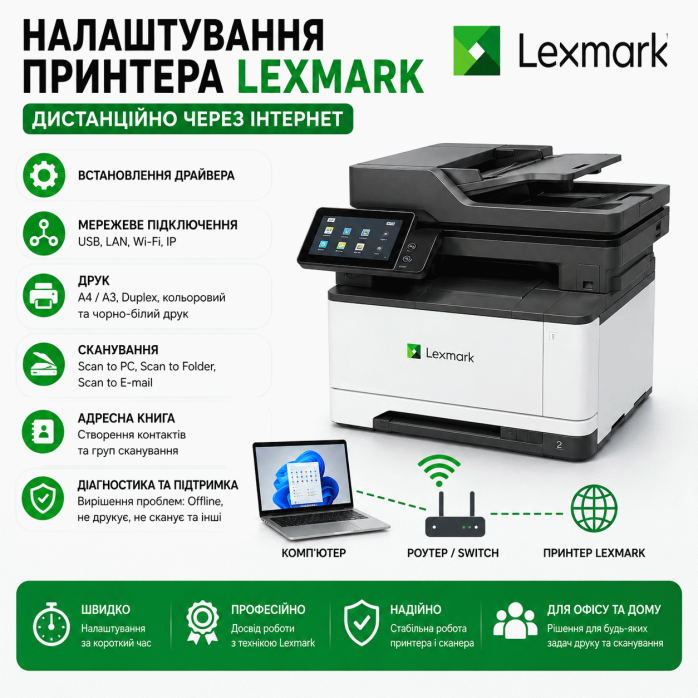
👨💻 Предоставляем услугу удалённой настройки принтеров и МФУ Lexmark через Интернет на компьютерах и ноутбуках с Windows 10, Windows 11 и macOS.
Можем подключить Lexmark к одному или нескольким компьютерам, установить соответствующий драйвер, настроить сетевую печать и сканирование, а также проверить работу необходимых функций.
Помогаем и в ситуациях, когда Lexmark не печатает, компьютер не видит принтер, Lexmark показывает Offline, изменился IP-адрес, после переустановки Windows пропал принтер, не работает двусторонняя печать, не сканирует в сетевую папку или не работает Scan to E-mail.
Услуга выполняется удалённо через Интернет.
Специалист подключается к компьютеру пользователя и выполняет необходимые программные и сетевые настройки.
Такой формат особенно удобен для сетевых Lexmark, которые подключены к роутеру или коммутатору.
Типичная офисная схема:
Lexmark → Ethernet / Wi-Fi → Router или Switch → компьютеры
Одним сетевым принтером могут пользоваться:
👨💼 руководитель;
🧾 бухгалтерия;
📊 менеджеры;
📦 склад;
🛒 отдел продаж;
📑 кадровый отдел;
💼 администрация;
🏢 другие сотрудники.
На каждом рабочем месте можно отдельно установить драйвер и настроить доступ к общему принтеру.
В зависимости от модели, операционной системы и необходимых функций можем удалённо выполнить:
🔹 установку принтера Lexmark;
🔹 установку МФУ Lexmark;
🔹 подключение Lexmark к компьютеру;
🔹 подключение к ноутбуку;
🔹 настройку на Windows 11;
🔹 настройку на Windows 10;
🔹 настройку на macOS;
🔹 установку драйвера Lexmark;
🔹 подбор соответствующего драйвера;
🔹 переустановку драйвера;
🔹 удаление неправильного или старого драйвера;
🔹 настройку универсального драйвера для совместимых моделей;
🔹 подключение через USB;
🔹 подключение через Ethernet/LAN;
🔹 настройку через Wi-Fi;
🔹 настройку Wi-Fi Direct для совместимых моделей;
🔹 настройку сетевого принтера Lexmark;
🔹 подключение по IP-адресу;
🔹 создание Standard TCP/IP Port;
🔹 исправление неправильного порта;
🔹 настройку стабильного IP-адреса;
🔹 подключение нескольких компьютеров;
🔹 настройку принтера по умолчанию;
🔹 удаление лишних копий принтера;
🔹 очистку очереди печати;
🔹 проверку Print Spooler;
🔹 настройку после переустановки Windows;
🔹 настройку после замены компьютера;
🔹 настройку после замены роутера;
🔹 настройку после изменения локальной сети;
🔹 настройку после изменения IP-адреса;
🔹 настройку форматов бумаги;
🔹 настройку A4;
🔹 настройку A3 для соответствующих моделей;
🔹 настройку Letter и Legal;
🔹 настройку лотков;
🔹 настройку ручной подачи;
🔹 настройку типа бумаги;
🔹 настройку автоматического Duplex;
🔹 настройку цветной печати;
🔹 настройку чёрно-белой печати;
🔹 настройку качества печати;
🔹 настройку дополнительных модулей;
🔹 настройку финишера для совместимых моделей;
🔹 настройку сканирования;
🔹 настройку сканирования на компьютер;
🔹 настройку Scan to Network Folder;
🔹 настройку сканирования в сетевую папку;
🔹 настройку Scan to E-mail;
🔹 настройку SMTP;
🔹 создание адресатов;
🔹 настройку адресной книги;
🔹 настройку общей папки Windows;
🔹 проверку сетевого доступа;
🔹 настройку SMB для соответствующих моделей;
🔹 проверку печати PDF;
🔹 проверку печати Word и Excel;
🔹 тестирование печати;
🔹 тестирование сканирования.
Для правильной работы принтера важно использовать соответствующий драйвер Lexmark.
Windows может автоматически найти устройство и установить базовый драйвер, но это не всегда означает, что будут доступны все возможности принтера.
При неправильном драйвере могут быть недоступны:
❌ автоматический Duplex;
❌ дополнительные лотки;
❌ правильный выбор типа бумаги;
❌ цветовые параметры;
❌ дополнительные опции устройства;
❌ часть корпоративных функций.
Можем подобрать и установить драйвер для конкретной модели Lexmark и настроить его в соответствии с фактической конфигурацией устройства.
Для многих корпоративных моделей может использоваться Lexmark Universal Print Driver.
Это особенно удобно в компаниях, где одновременно работает несколько разных моделей Lexmark.
Универсальный драйвер может упростить:
💻 подключение рабочих мест;
🖨️ работу с несколькими принтерами;
🏢 централизованное использование оборудования;
⚙️ настройку стандартных параметров печати.
Для конкретной модели подбираем соответствующий вариант драйвера в зависимости от операционной системы и способа подключения.
Выполняем удалённую настройку Lexmark на Windows 11.
Можем настроить:
🖨️ драйвер;
🌐 сетевое подключение;
🔢 IP-адрес;
🔌 TCP/IP-порт;
📡 Wi-Fi;
🔌 USB;
📄 формат бумаги;
📚 лотки;
🔄 двустороннюю печать;
🎨 цветной режим;
📠 сканирование;
📂 сетевую папку;
📧 Scan to E-mail.
Если старый Lexmark использовался на предыдущей версии Windows, можем проверить возможность его подключения к Windows 11.
Выполняем настройку принтеров и МФУ Lexmark на Windows 10.
Можем установить драйвер, подключить USB или сетевой принтер, создать TCP/IP-порт, настроить параметры печати и доступные функции сканирования.
Для совместимых моделей выполняем удалённую настройку принтера Lexmark на Mac.
Работаем с:
🍎 MacBook Air;
🍎 MacBook Pro;
🍎 iMac;
🍎 Mac mini;
🍎 Mac Studio.
В зависимости от модели и версии macOS можем настроить:
🖨️ установку принтера;
🌐 сетевую печать;
🔢 подключение по IP;
📡 Wi-Fi;
🔌 USB;
📄 форматы бумаги;
🔄 Duplex;
🎨 цветной режим;
📚 доступные опции устройства.
Для одного домашнего или офисного компьютера Lexmark может использоваться через USB.
В таком случае удалённо можем:
⚙️ установить драйвер;
🔌 проверить правильность USB-подключения;
🖨️ добавить принтер в Windows;
🧹 удалить неправильные копии;
📄 настроить бумагу;
🔄 включить доступный Duplex;
🎨 настроить цвет;
📠 настроить сканирование для МФУ;
✅ проверить печать.
Для офиса оптимальным вариантом часто является сетевое подключение Lexmark через Ethernet/LAN.
Схема:
Lexmark → Ethernet → Switch / Router → локальная сеть
После этого один принтер может использоваться многими компьютерами.
Например:
Lexmark → Switch → 15 рабочих мест
Это удобнее, чем подключать устройство через USB к одному ПК и предоставлять к нему общий доступ через Windows.
Для моделей с беспроводным модулем можем настроить подключение Lexmark через Wi-Fi.
Проверяем:
📡 подключение к нужной беспроводной сети;
🌐 доступность с компьютера;
🔢 IP-адрес;
⚙️ драйвер;
🔌 порт;
🖨️ тестовую печать.
Особенно часто повторная настройка Wi-Fi нужна после:
🔄 замены роутера;
🔐 изменения пароля Wi-Fi;
🌐 изменения имени сети;
🏢 переноса принтера в другую сеть.
Некоторые модели Lexmark поддерживают Wi-Fi Direct.
Эта функция позволяет совместимым устройствам устанавливать прямое беспроводное соединение с принтером.
Возможность и способ использования Wi-Fi Direct зависят от конкретной модели.
Для сетевых принтеров одним из самых надёжных способов является подключение Lexmark по IP-адресу.
Например:
192.168.1.120
В Windows для такого принтера можно создать:
Standard TCP/IP Port
После этого драйвер отправляет задания непосредственно на сетевой адрес устройства.
Можем удалённо:
🔹 определить актуальный IP-адрес Lexmark;
🔹 проверить доступность устройства;
🔹 создать TCP/IP-порт;
🔹 привязать правильный драйвер;
🔹 изменить неправильный порт;
🔹 удалить старое подключение;
🔹 проверить печать.
Для офисного сетевого принтера важно, чтобы его IP-адрес не изменялся без необходимости.
Например, Windows настроен на:
192.168.1.120
а после изменения сетевых параметров Lexmark получил:
192.168.1.135
Компьютер продолжит отправлять документы на старый адрес.
В результате пользователь видит:
Lexmark Offline
или документы просто остаются в очереди.
Для соответствующей сети можно настроить стабильный адрес или закрепление IP.
Если Windows показывает Lexmark Offline, это не обязательно означает, что устройство выключено.
Причиной могут быть:
❌ неправильный IP-адрес;
❌ изменение IP после перезагрузки сети;
❌ старый TCP/IP-порт;
❌ неправильный драйвер;
❌ старая копия принтера;
❌ проблемы локального сетевого подключения;
❌ настройки Windows.
Удалённо можем проверить сетевую доступность Lexmark и конфигурацию Windows.
Если Lexmark не печатает, сначала нужно определить, видит ли его операционная система и куда именно Windows отправляет задания.
Среди возможных программных причин:
❌ неправильный принтер по умолчанию;
❌ неправильный порт;
❌ старый IP;
❌ зависшая очередь печати;
❌ остановленный Print Spooler;
❌ неправильный драйвер;
❌ дубликаты принтера;
❌ неправильные параметры документа;
❌ проблемы сетевого доступа.
Можем удалённо проверить эти параметры и настроить правильное подключение.
Если документы накапливаются в очереди, но не выходят на печать, можем проверить:
📥 Print Queue;
⚙️ Print Spooler;
🖨️ выбранный принтер;
🌐 доступность Lexmark;
🔢 IP;
🔌 порт;
⚙️ драйвер.
После настройки выполняется тестовая печать.
Для многофункциональных устройств Lexmark можем настроить доступные функции сканирования.
МФУ может использоваться для оцифровки:
📄 договоров;
🧾 счетов;
📑 накладных;
📃 актов;
🪪 документов;
📚 многостраничных материалов;
📊 отчётов;
📁 архивной документации.
В зависимости от модели сканы могут передаваться на компьютер, в сетевую папку или на электронную почту.
Для офисных МФУ очень удобна функция Scan to Network Folder.
Схема может выглядеть так:
Lexmark → LAN → компьютер / сервер → папка SCAN
Пользователь кладёт документ в сканер, выбирает нужного адресата и получает файл непосредственно в сетевой папке.
Это особенно удобно для:
🧾 бухгалтерии;
📦 склада;
📑 администрации;
👨💼 руководителя;
📊 отдела продаж.
Можем настроить сканирование Lexmark в папку Windows.
В зависимости от конфигурации настраиваются:
📁 папка для сканов;
🌐 общий доступ;
👤 пользователь Windows;
🔐 пароль;
🛡️ права доступа;
💻 имя или IP компьютера;
📂 сетевой путь;
🖨️ адресат на МФУ;
✅ тестовое сканирование.
Распространённая ситуация — печать работает, но Lexmark перестал сканировать в папку.
Это может произойти после:
🔄 переустановки Windows;
🪟 изменения системных параметров;
💻 замены компьютера;
👤 создания нового пользователя;
🔐 изменения пароля;
📁 изменения папки;
🌐 изменения IP-адреса компьютера;
🏢 изменения локальной сети.
Можем проверить сетевой путь, права доступа и учётные данные.
Для моделей, которые используют SMB для передачи сканов, важны:
🌐 сетевое соединение;
💻 адрес компьютера;
📁 имя общей папки;
👤 учётная запись;
🔐 пароль;
🛡️ права доступа;
⚙️ совместимость протокола.
Особое внимание этому нужно уделять при подключении старых Lexmark к современным Windows 10 и Windows 11.
Для совместимых МФУ можем настроить Scan to E-mail.
Принцип работы:
Lexmark → SMTP → почтовый сервер → E-mail
В зависимости от почтового сервиса могут понадобиться:
📧 адрес SMTP-сервера;
🔢 порт SMTP;
🔐 аутентификация;
👤 имя пользователя;
🔑 пароль или специальный пароль приложения;
🛡️ параметры защищённого соединения;
📨 адрес отправителя.
После настройки пользователь может отправлять отсканированные документы непосредственно с панели совместимого Lexmark.
Для офисного использования можно создать удобные адресаты.
Например:
📁 Бухгалтерия
📁 Директор
📁 Склад
📁 Отдел продаж
📧 Office
📧 Accounting
Тогда пользователю не нужно каждый раз вводить сетевой или электронный адрес вручную.
Многие сетевые принтеры и МФУ Lexmark имеют встроенный веб-интерфейс — Embedded Web Server (EWS).
Через него в зависимости от модели можно просматривать или настраивать:
🌐 сетевые параметры;
🔢 TCP/IP;
📧 E-mail;
📂 адресаты сканирования;
📒 адресную книгу;
🔐 параметры безопасности;
⚙️ конфигурацию устройства;
📊 состояние принтера.
Наличие веб-интерфейса особенно удобно при удалённой настройке сетевого Lexmark.
Многие модели Lexmark поддерживают автоматическую двустороннюю печать — Duplex.
Можем настроить:
📄 одностороннюю печать;
📑 двустороннюю печать;
↕️ переворот по длинному краю;
↔️ переворот по короткому краю.
Duplex удобен для:
📑 договоров;
📚 отчётов;
📄 инструкций;
🧾 бухгалтерских документов;
🏢 офисной документации.
Для цветных принтеров и МФУ Lexmark можем настроить:
🎨 Color;
⚫ Black & White;
⚫ Grayscale;
🖼️ качество печати;
📄 тип бумаги;
📚 источник бумаги;
📐 формат документа.
Если цветной Lexmark печатает только чёрно-белым, проверяем драйвер и параметры печати в Windows и программе.
В зависимости от модели могут поддерживаться:
📄 A4;
📃 A5;
📄 A3;
📑 Letter;
📑 Legal;
✉️ конверты;
🏷️ этикетки;
📋 другие поддерживаемые форматы.
Можем настроить правильный формат в драйвере и соответствующий источник бумаги.
Профессиональные Lexmark могут иметь несколько лотков.
Например:
Tray 1 → A4
Tray 2 → A4
Tray 3 → Letter
Multipurpose Feeder → специальная бумага
Если дополнительный лоток установлен физически, но его нет в параметрах печати, нужно проверить конфигурацию драйвера.
Многофункциональный или ручной лоток может использоваться для:
✉️ конвертов;
🏷️ этикеток;
📄 специальной бумаги;
📃 нестандартных форматов;
📑 других поддерживаемых носителей.
Можем настроить выбор соответствующего источника и типа бумаги.
Большие корпоративные Lexmark могут иметь дополнительные устройства подачи и обработки документов.
В зависимости от комплектации это могут быть:
📚 дополнительные лотки;
📎 финишер;
📑 сортировка;
📄 другие опции.
Для их использования конфигурация драйвера должна соответствовать фактически установленному оборудованию.
Если обычная тестовая страница печатается, но возникают проблемы с PDF, можем проверить:
📑 программу для PDF;
⚙️ драйвер;
📐 формат страницы;
📄 размер бумаги;
🎨 режим печати;
📥 очередь.
Также можно проверить печать документа через другую программу.
Можем проверить печать из:
📝 Microsoft Word;
📊 Microsoft Excel;
📑 PDF-программ;
🌐 браузеров;
🧾 бухгалтерских программ;
💼 корпоративных систем.
Это важно, если принтер работает в одних программах, но имеет неправильный формат, масштабирование или лоток в других.
Сетевые Lexmark хорошо подходят для централизованного использования.
Например:
Lexmark → LAN → Switch → 20 ПК
К одному устройству можно подключить:
👨💼 руководителя;
🧾 бухгалтерию;
📊 менеджеров;
📦 склад;
📑 кадровый отдел;
💼 администрацию.
На каждом ПК можно установить драйвер и задать необходимые параметры печати.
Для бухгалтерии особенно полезны:
🖨️ сетевая печать;
📄 правильный A4;
🔄 Duplex;
📂 Scan to Network Folder;
📧 Scan to E-mail;
📚 многостраничное сканирование;
📑 работа с PDF.
Это позволяет использовать Lexmark для счетов, актов, накладных, договоров и другой документации.
Можем настроить один сетевой Lexmark сразу на нескольких рабочих местах.
Например:
💻 Windows 11
💻 Windows 11
💻 Windows 10
💻 Windows 10
🍎 macOS
Каждый компьютер может напрямую использовать сетевой принтер через локальную сеть.
После переустановки Windows могут исчезнуть:
❌ драйвер;
❌ TCP/IP-порт;
❌ настройки Duplex;
❌ дополнительные лотки;
❌ принтер по умолчанию;
❌ папка для сканирования;
❌ SMB-доступ;
❌ сохранённые учётные данные.
Можем повторно выполнить необходимую настройку Lexmark после переустановки Windows удалённо.
Если приобрели новый ПК или ноутбук, существующий Lexmark можно подключить к нему без изменения всей офисной конфигурации.
Для этого можем установить драйвер, добавить сетевой или USB-принтер и настроить необходимые параметры.
После замены маршрутизатора часто изменяется локальная сеть.
Например:
было:
192.168.0.120
стало:
192.168.1.120
Из-за этого старый TCP/IP-порт Windows может перестать находить принтер.
Также могут измениться адреса компьютеров, которые используются для сетевого сканирования.
В таком случае можем повторно настроить печать и сканирование.
Работаем с большим количеством монохромных и цветных принтеров и МФУ Lexmark.
Среди популярных моделей:
🔹 Lexmark B2236dw
🔹 Lexmark B2338dw
🔹 Lexmark B2442dw
🔹 Lexmark B2546dw
🔹 Lexmark B2650dw
🔹 Lexmark B2865dw
🔹 Lexmark MS310dn
🔹 Lexmark MS312dn
🔹 Lexmark MS410dn
🔹 Lexmark MS415dn
🔹 Lexmark MS510dn
🔹 Lexmark MS610dn
🔹 Lexmark MS621dn
🔹 Lexmark MS622de
🔹 Lexmark MS823dn
🔹 Lexmark MS826de
🔹 Lexmark MB2236adw
🔹 Lexmark MB2338adw
🔹 Lexmark MB2442adwe
🔹 Lexmark MB2546adwe
🔹 Lexmark MB2650adwe
🔹 Lexmark MX310dn
🔹 Lexmark MX410de
🔹 Lexmark MX510de
🔹 Lexmark MX511de
🔹 Lexmark MX611de
🔹 Lexmark MX622ade
🔹 Lexmark MX721ade
🔹 Lexmark MX722ade
🔹 Lexmark MX822ade
🔹 Lexmark C2325dw
🔹 Lexmark C2425dw
🔹 Lexmark C2535dw
🔹 Lexmark C3326dw
🔹 Lexmark C3426dw
🔹 Lexmark C4342
🔹 Lexmark CS317dn
🔹 Lexmark CS417dn
🔹 Lexmark CS517de
🔹 Lexmark CS622de
🔹 Lexmark CS725de
🔹 Lexmark CS820de
🔹 Lexmark MC2325adw
🔹 Lexmark MC2425adw
🔹 Lexmark MC2535adwe
🔹 Lexmark MC3224dwe
🔹 Lexmark MC3326adwe
🔹 Lexmark MC3426adw
🔹 Lexmark MC3426i
🔹 Lexmark CX317dn
🔹 Lexmark CX417de
🔹 Lexmark CX517de
🔹 Lexmark CX622ade
🔹 Lexmark CX625ade
🔹 Lexmark CX725de
🔹 Lexmark CX820de
🔹 Lexmark CX825de
Это не полный перечень. Возможна настройка многих других моделей Lexmark, в том числе более старых принтеров и МФУ, если для них доступен совместимый способ подключения к соответствующей операционной системе.
Во многих компаниях до сих пор используются старые модели Lexmark.
После перехода на новый компьютер или Windows 11 могут возникнуть вопросы с драйвером и подключением.
В таком случае можем проверить:
⚙️ доступные драйверы;
🌐 возможность сетевого подключения;
🔢 TCP/IP;
🖨️ совместимость с системой;
📄 доступные параметры печати.
Если конкретная модель поддерживает работу с текущей конфигурацией, настраиваем доступный вариант.
Для домашнего использования можем настроить:
🔌 USB;
📡 Wi-Fi;
💻 ноутбук;
🖥️ стационарный ПК;
🍎 Mac;
🔄 Duplex;
📠 сканирование для МФУ.
Особенно удобно Wi-Fi-подключение, когда принтер находится отдельно от рабочего компьютера.
Для компаний важно стабильное сетевое подключение и одинаковая конфигурация на рабочих местах.
Можем настроить:
🌐 сетевой принтер;
🔢 IP;
💻 несколько компьютеров;
⚙️ драйверы;
📚 лотки;
🔄 Duplex;
📂 сетевое сканирование;
📧 E-mail;
📒 адресатов.
Услуга будет актуальна, если:
❌ Lexmark не печатает;
❌ Lexmark не сканирует;
❌ Windows не видит принтер;
❌ Mac не видит Lexmark;
❌ Lexmark показывает Offline;
❌ изменился IP-адрес;
❌ принтер не находится в сети;
❌ не устанавливается правильный драйвер;
❌ нужно подключить Lexmark через USB;
❌ нужно настроить LAN;
❌ нужно настроить Wi-Fi;
❌ нужно подключить принтер по IP;
❌ нужно настроить несколько компьютеров;
❌ не работает Duplex;
❌ нет дополнительных лотков;
❌ цветной Lexmark печатает чёрно-белым;
❌ не работает сканирование в папку;
❌ нужно настроить Scan to Network Folder;
❌ нужно настроить Scan to E-mail;
❌ изменился пароль пользователя Windows;
❌ переустановили Windows;
❌ приобрели новый компьютер;
❌ заменили роутер;
❌ изменилась локальная сеть.
Для удалённой работы обычно нужны:
🌐 доступ к Интернету;
💻 компьютер или ноутбук;
🖨️ включённый принтер Lexmark;
🌐 подключение принтера к локальной сети для сетевых функций;
🔌 USB-кабель, если используется USB.
Специалист подключается к компьютеру через программу удалённого доступа и выполняет необходимую конфигурацию.
Вы видите все действия на экране компьютера.
Если нужно выполнить действие непосредственно на панели принтера — например, посмотреть сетевые параметры или подтвердить подключение — пользователь выполняет его по указанию специалиста.
Поскольку услуга предоставляется через Интернет, местонахождение пользователя не является принципиальным.
Удалённо можно выполнять настройку Lexmark для:
🏠 домашних пользователей;
🏢 офисов;
🧾 бухгалтерий;
📦 складов;
🛒 магазинов;
🏥 медицинских учреждений;
🏫 учебных заведений;
💼 предприятий.
Главное — чтобы компьютер имел доступ к Интернету, а принтер был подключён соответствующим способом.
В зависимости от заказанной конфигурации можем проверить:
✅ правильность установленного драйвера;
✅ USB-подключение;
✅ сетевую доступность;
✅ IP-адрес;
✅ TCP/IP-порт;
✅ Wi-Fi;
✅ тестовую печать;
✅ печать из нужных программ;
✅ формат бумаги;
✅ Duplex;
✅ цветной или чёрно-белый режим;
✅ доступные лотки;
✅ дополнительные опции;
✅ сканирование;
✅ Scan to Network Folder;
✅ Scan to E-mail;
✅ адресную книгу.
Большинство проблем с программным и сетевым подключением принтера не требуют физического присутствия специалиста возле компьютера.
Удалённо можно выполнить:
⚙️ установку драйвера Lexmark;
🪟 настройку Lexmark на Windows 11 и Windows 10;
🍎 настройку Lexmark на macOS;
🔌 подключение Lexmark через USB;
🌐 настройку Lexmark через LAN;
📡 подключение Lexmark через Wi-Fi;
🔢 настройку принтера по IP-адресу;
🖨️ настройку сетевой печати;
🔄 настройку двусторонней печати;
🎨 настройку цветной печати;
📚 настройку лотков;
📠 настройку сканера Lexmark;
📂 настройку Scan to Network Folder;
📧 настройку Scan to E-mail;
📒 настройку адресной книги;
💻 подключение нескольких компьютеров.
Если нужно настроить принтер Lexmark, установить драйвер, подключить его к Windows 11, Windows 10 или macOS, настроить USB, LAN, Wi-Fi, IP-адрес, TCP/IP, двустороннюю печать, цветную печать, сканирование в сетевую папку или Scan to E-mail, большинство программных и сетевых операций можно выполнить удалённо.
🖨️ Настройка принтера Lexmark
💻 Удалённая настройка Lexmark
⚙️ Установка драйвера Lexmark
🪟 Настройка Lexmark на Windows 11
🪟 Настройка Lexmark на Windows 10
🍎 Настройка Lexmark на Mac
🌐 Настройка сетевого принтера Lexmark
🔢 Настройка Lexmark по IP-адресу
🔌 Подключение Lexmark через USB
📡 Настройка Lexmark Wi-Fi
📶 Настройка Wi-Fi Direct
📠 Настройка сканера Lexmark
📂 Настройка Scan to Network Folder
📁 Настройка сканирования в папку
📧 Настройка Scan to E-mail
📒 Настройка адресной книги Lexmark
🌐 Настройка Embedded Web Server
🔄 Настройка Duplex
🎨 Настройка цветной печати
📄 Настройка форматов бумаги
📚 Настройка лотков
💻 Подключение Lexmark к нескольким компьютерам
🔄 Настройка после переустановки Windows
🌐 Настройка после замены роутера или изменения IP-адреса
Если Lexmark не печатает, не сканирует, показывает Offline, Windows не видит принтер, изменился IP-адрес, не работает сетевое сканирование, после переустановки Windows пропал принтер или нужно подключить новый компьютер, можем удалённо проверить программную и сетевую конфигурацию и выполнить необходимые настройки.
На данный товар ещё нет отзывов.
Быстрая и безопасная удаленная настройка ПО на Windows и macOS (включая процессоры Apple Silicon M1, M2, M3, M4, M5).
Свяжитесь с нашим специалистом удобным для вас способом:
Вы также можете оставить заявку на сайте, и наш специалист перезвонит вам в ближайшее время.
Все проходит максимально просто, безопасно и прозрачно:
Скачайте одну из официальных программ удаленного доступа:
📌 Для подключения отправьте мастеру: ID и пароль (TeamViewer) или 9-значный AnyDesk-адрес.
💡 Пользователям macOS необходимо предоставить разрешение на управление в системных настройках.
Знаем все тонкости установки любого ПО на Windows и macOS.
Подключаемся и приступаем к работе сразу после вашего обращения.
Вы видите все действия мастера на своем экране и контролируете процесс.
Остаемся на связи и отвечаем на любые вопросы после завершения настройки.


