Корзина
Ваша корзина пуста!
Это никогда не поздно исправить :)


Просмотров: 812



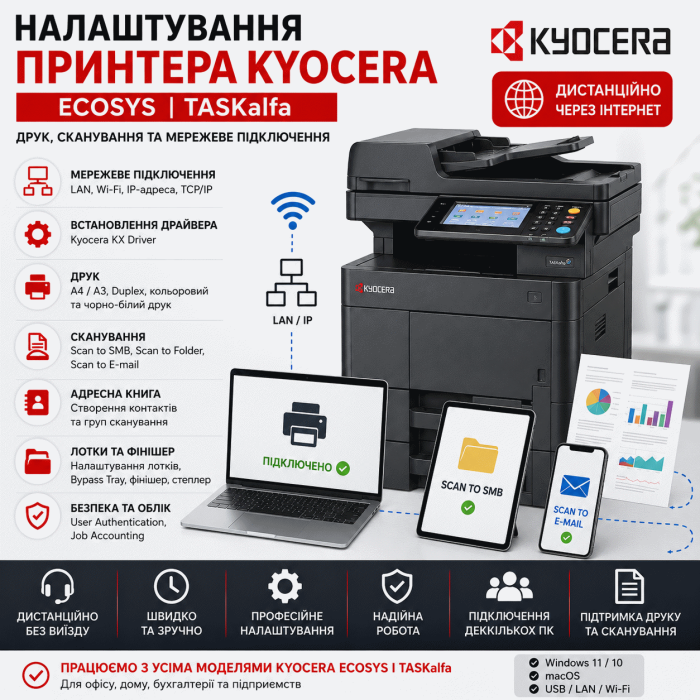
Принтеры и многофункциональные устройства Kyocera широко используются в офисах, бухгалтериях, магазинах, банках, учебных заведениях, медицинских учреждениях, государственных организациях, на складах и предприятиях. Особенно популярны серии Kyocera ECOSYS и Kyocera TASKalfa — от компактных монохромных принтеров и МФУ формата A4 до мощных цветных сетевых систем A3.
Правильная настройка принтера Kyocera может включать не только установку драйвера. Для сетевого МФУ часто требуется настроить IP-адрес, TCP/IP-порт, LAN или Wi-Fi, двустороннюю печать, лотки, A3/A4, цветной режим, сканирование в сетевую папку SMB, Scan to E-mail, адресную книгу, аутентификацию пользователей и учёт печати.
👨💻 Предоставляем услугу удалённой настройки принтеров и МФУ Kyocera через Интернет на компьютерах и ноутбуках с Windows 10, Windows 11 и macOS.
Можем настроить новый или уже подключённый Kyocera, установить необходимый драйвер, подключить принтер к одному или нескольким компьютерам, организовать сетевую печать, настроить сканирование и проверить работу необходимых функций.
Также помогаем, если Kyocera не печатает, компьютер не видит принтер, устройство показывает Offline, изменился IP-адрес, не работает сканирование в папку, Scan to SMB перестал работать после переустановки Windows, не отправляются сканы на E-mail, не работает Duplex или Windows не видит все лотки и функции МФУ.
Услуга настройки Kyocera выполняется удалённо через Интернет.
Специалист подключается к компьютеру пользователя и выполняет необходимую программную и сетевую конфигурацию.
Это особенно удобно для офисных моделей Kyocera, которые уже подключены к локальной сети.
Типичная схема:
Kyocera → LAN / Wi-Fi → Router или Switch → компьютеры
Один сетевой принтер или МФУ может одновременно использоваться многими сотрудниками:
👨💼 руководителем;
🧾 бухгалтерией;
📊 менеджерами;
📦 складом;
🛒 отделом продаж;
💼 администрацией;
🏢 другими подразделениями.
На каждом компьютере можно установить соответствующий драйвер и настроить доступ к общему Kyocera.
В зависимости от модели, операционной системы, сети и поставленной задачи удалённо можем выполнить:
🔹 установку принтера Kyocera;
🔹 установку МФУ Kyocera;
🔹 настройку Kyocera ECOSYS;
🔹 настройку Kyocera TASKalfa;
🔹 подключение принтера к ПК;
🔹 подключение Kyocera к ноутбуку;
🔹 настройку на Windows 11;
🔹 настройку на Windows 10;
🔹 настройку на macOS;
🔹 установку драйвера Kyocera;
🔹 подбор драйвера для конкретной модели;
🔹 настройку KX Driver;
🔹 переустановку драйвера;
🔹 удаление неправильного драйвера;
🔹 подключение через USB;
🔹 подключение через Ethernet/LAN;
🔹 настройку Wi-Fi для совместимых моделей;
🔹 настройку сетевого принтера;
🔹 подключение Kyocera по IP-адресу;
🔹 создание Standard TCP/IP Port;
🔹 исправление неправильного порта;
🔹 настройку статического IP-адреса;
🔹 подключение нескольких компьютеров;
🔹 установку Kyocera принтером по умолчанию;
🔹 удаление старых копий принтера;
🔹 очистку очереди печати;
🔹 проверку Print Spooler;
🔹 настройку после переустановки Windows;
🔹 настройку после обновления Windows;
🔹 настройку на новом ПК;
🔹 настройку после замены роутера;
🔹 настройку после изменения локальной сети;
🔹 настройку после изменения IP-адреса;
🔹 настройку A4;
🔹 настройку A3;
🔹 настройку других поддерживаемых форматов;
🔹 настройку лотков;
🔹 настройку Bypass Tray;
🔹 настройку типа бумаги;
🔹 настройку автоматического Duplex;
🔹 настройку цветной печати;
🔹 настройку чёрно-белой печати;
🔹 настройку качества печати;
🔹 настройку дополнительных модулей;
🔹 настройку финишера в драйвере;
🔹 настройку степлирования для соответствующих моделей;
🔹 настройку сканирования;
🔹 настройку Scan to SMB;
🔹 настройку Scan to Folder;
🔹 настройку сканирования в папку Windows;
🔹 настройку Scan to E-mail;
🔹 настройку SMTP;
🔹 создание адресатов сканирования;
🔹 настройку адресной книги;
🔹 настройку сетевой папки;
🔹 проверку прав доступа;
🔹 настройку SMB;
🔹 настройку аутентификации;
🔹 настройку Job Accounting для совместимых моделей;
🔹 проверку печати PDF;
🔹 проверку Word и Excel;
🔹 тестирование печати;
🔹 тестирование сканирования.
Одним из самых важных этапов является правильная установка драйвера Kyocera.
Windows иногда автоматически добавляет принтер, но базового драйвера может быть недостаточно для полноценной работы всех функций.
Для многих моделей используется Kyocera KX Driver.
Правильно настроенный драйвер позволяет использовать доступные возможности конкретной конфигурации:
📄 A4 и A3;
🔄 Duplex;
📚 несколько лотков;
🎨 цветную печать;
⚫ чёрно-белый режим;
📎 финишер;
📑 сортировку;
🔐 функции учёта;
⚙️ дополнительные модули.
Если Windows видит Kyocera как простой принтер и часть возможностей отсутствует, проверяем тип драйвера и конфигурацию устройства.
Выполняем удалённую настройку принтера Kyocera на Windows 11.
Можем настроить:
🖨️ драйвер Kyocera;
⚙️ KX Driver;
🌐 LAN;
📡 Wi-Fi для совместимых моделей;
🔢 IP-подключение;
🔌 USB;
📄 форматы бумаги;
📚 лотки;
🔄 двустороннюю печать;
🎨 цвет;
📠 сканирование;
📂 Scan to SMB;
📧 Scan to E-mail;
🔐 Job Accounting.
Если после перехода на Windows 11 старый Kyocera перестал печатать или сканировать, можем проверить доступные варианты совместимого подключения.
Также выполняем настройку Kyocera на Windows 10.
Можем установить драйвер, создать TCP/IP-порт, подключить сетевой или USB-принтер, настроить сканирование и проверить необходимые функции.
Выполняем удалённую настройку Kyocera на Mac для совместимых моделей.
Работаем с:
🍎 MacBook Air;
🍎 MacBook Pro;
🍎 iMac;
🍎 Mac mini;
🍎 Mac Studio.
В зависимости от конкретного Kyocera и версии macOS можем настроить:
🌐 сетевую печать;
🔢 подключение по IP;
🔌 USB;
🖨️ драйвер;
📄 форматы бумаги;
🔄 Duplex;
🎨 цветной режим;
📚 доступные опции устройства.
Компактные модели Kyocera ECOSYS могут использоваться через USB.
В таком случае можем удалённо выполнить программную часть:
⚙️ установить драйвер;
🔌 проверить USB-подключение;
🖨️ добавить правильный принтер;
📄 настроить формат бумаги;
🔄 настроить Duplex;
📠 настроить доступное сканирование для МФУ;
🧹 удалить неправильные копии;
✅ проверить печать.
Для офисных моделей чаще всего используется Ethernet/LAN.
Схема:
Kyocera → Ethernet → Router / Switch → локальная сеть
Главное преимущество — одним МФУ могут пользоваться сразу несколько или десятки компьютеров.
Например:
Kyocera TASKalfa → Switch → 20 ПК
На каждом рабочем месте можно установить драйвер и создать подключение к IP-адресу Kyocera.
Для моделей и конфигураций с поддержкой беспроводного подключения можем настроить Kyocera через Wi-Fi.
Проверяем:
📡 подключение к сети;
🌐 доступность с компьютера;
🔢 IP-адрес;
⚙️ драйвер;
🔌 порт Windows;
📥 прохождение заданий печати.
Если Wi-Fi-принтер перестал работать после замены роутера или пароля беспроводной сети, может потребоваться повторная сетевая конфигурация.
Для офисных Kyocera рекомендуется стабильное сетевое подключение.
Например:
192.168.1.190
На Windows можно создать Standard TCP/IP Port и привязать к нему драйвер Kyocera.
Удалённо можем:
🔹 определить актуальный IP;
🔹 проверить доступность принтера;
🔹 создать TCP/IP-порт;
🔹 изменить старый порт;
🔹 установить KX Driver;
🔹 настроить параметры устройства;
🔹 проверить печать.
Для офисного принтера желательно, чтобы его сетевой адрес не изменялся без необходимости.
Иначе может возникнуть ситуация:
сегодня Kyocera имеет:
192.168.1.190
после перезагрузки сети получает:
192.168.1.205
а компьютеры продолжают отправлять документы на:
192.168.1.190
Результат — Kyocera Offline, хотя сам принтер работает.
Для соответствующей сетевой конфигурации можно настроить стабильный адрес или другой способ закрепления IP.
Статус Kyocera Offline может быть связан с:
❌ изменением IP-адреса;
❌ неправильным TCP/IP-портом;
❌ проблемой локальной сети;
❌ старой копией принтера;
❌ неправильным драйвером;
❌ настройками Windows.
Удалённо проверяем связь компьютера с Kyocera и правильность конфигурации печати.
Если принтер Kyocera не печатает, причиной не всегда является само устройство.
Программные и сетевые причины могут включать:
❌ неправильный принтер по умолчанию;
❌ старый IP;
❌ неправильный порт;
❌ зависшую очередь;
❌ Print Spooler;
❌ неправильный драйвер;
❌ несколько копий одного принтера;
❌ неправильный Job Accounting ID;
❌ отсутствие доступа к сети.
Можем удалённо проверить эти параметры и настроить правильную конфигурацию.
Если документы остаются в очереди и не печатаются, проверяем:
📥 Print Queue;
⚙️ Print Spooler;
🌐 сетевую доступность;
🔢 IP;
🔌 TCP/IP-порт;
🖨️ драйвер;
🔐 параметры учёта печати.
После исправления конфигурации выполняется тестовая проверка.
Многофункциональные устройства Kyocera ECOSYS и TASKalfa могут использоваться не только для печати, но и для сканирования документов.
Сканировать можно:
📄 договоры;
🧾 счета;
📑 накладные;
📃 акты;
📚 многостраничные документы;
🪪 копии документов;
📊 отчёты;
📁 архивные материалы.
Можем настроить доступные для конкретной модели способы передачи сканов.
Одной из самых удобных офисных функций является Kyocera Scan to SMB.
Документ сканируется непосредственно с МФУ в папку на компьютере или сервере.
Схема:
Kyocera → LAN → Windows → папка SCAN
Например:
C:\SCAN
Сотрудник подходит к МФУ, выбирает свою запись в адресной книге, сканирует документ — файл появляется в нужной папке.
Можем настроить сканирование Kyocera в папку Windows.
Это может включать:
📁 создание папки;
🌐 общий доступ;
🛡️ права доступа;
👤 учётную запись Windows;
🔐 пароль;
💻 имя или IP компьютера;
📂 SMB-путь;
📒 запись в адресной книге Kyocera;
✅ тестовое сканирование.
Распространённая ситуация:
Kyocera печатает, но не сканирует на компьютер.
Особенно часто Scan to SMB перестаёт работать после:
🔄 переустановки Windows;
🪟 обновления системы;
💻 замены ПК;
👤 изменения пользователя;
🔐 изменения пароля Windows;
📁 переноса папки;
🌐 изменения IP компьютера;
🏢 изменения локальной сети.
В таком случае можем проверить сетевой путь, права, учётные данные и настройки адресата.
Для работы Scan to SMB должны правильно взаимодействовать:
🖨️ Kyocera;
🌐 локальная сеть;
💻 Windows;
📁 общая папка;
👤 пользователь;
🔐 пароль;
🛡️ права доступа.
Также важна совместимость конкретной модели Kyocera с используемой версией SMB.
Особенно это нужно учитывать со старыми МФУ и современными Windows 10/11.
Для совместимых моделей можем настроить Kyocera Scan to E-mail.
Схема:
Kyocera → SMTP → почтовый сервер → E-mail
Могут настраиваться:
📧 SMTP Server;
🔢 SMTP Port;
👤 логин;
🔐 пароль;
🛡️ защищённое соединение;
📨 адрес отправителя;
📒 адресаты.
Работа функции зависит от возможностей конкретной модели Kyocera и требований почтового сервиса.
Для быстрого сканирования можно создать адресатов.
Например:
📁 Бухгалтерия
📁 Директор
📁 Склад
📁 Менеджер
📧 Office
📧 Accounting
Тогда пользователь выбирает нужную запись на панели МФУ без ручного ввода адреса.
Многие сетевые модели Kyocera имеют веб-интерфейс Command Center RX.
В зависимости от устройства через него могут быть доступны:
🌐 сетевые параметры;
📒 адресная книга;
📂 SMB-адресаты;
📧 E-mail;
🔐 параметры безопасности;
⚙️ системные настройки;
📊 информация об устройстве.
Это особенно удобно для удалённой конфигурации, поскольку значительную часть параметров можно проверить через браузер на компьютере в локальной сети.
Многие модели Kyocera поддерживают автоматический Duplex.
Можем настроить:
📄 одностороннюю печать;
📑 двустороннюю печать;
↕️ переворот по длинному краю;
↔️ переворот по короткому краю.
Duplex особенно полезен для:
📚 отчётов;
📑 договоров;
📄 инструкций;
🧾 бухгалтерской документации;
🏢 больших офисных документов.
Kyocera выпускает как компактные A4-устройства, так и большие TASKalfa A3.
Для соответствующих моделей можем настроить:
📄 A4;
📃 A5;
📄 A3;
📑 Letter;
📑 Legal;
✉️ конверты;
🏷️ другие поддерживаемые носители.
Также проверяем масштабирование и ориентацию страницы.
Офисная TASKalfa может иметь несколько источников бумаги.
Например:
Cassette 1 → A4
Cassette 2 → A3
Cassette 3 → A4
Bypass Tray → специальная бумага
В драйвере важно правильно указать конфигурацию устройства.
Если этого не сделать, Windows может не показывать дополнительные лотки.
Bypass Tray используется для ручной подачи бумаги.
Он может применяться для:
✉️ конвертов;
🏷️ этикеток;
📄 более плотной бумаги;
📃 нестандартных форматов;
📑 специальных носителей, поддерживаемых конкретной моделью.
Можем настроить соответствующий формат и тип носителя в драйвере.
Для цветных ECOSYS и TASKalfa можно настроить:
🎨 Color;
⚫ Black & White;
⚫ Grayscale;
📄 тип бумаги;
🖼️ качество;
📐 формат;
📚 источник бумаги.
Если цветной Kyocera постоянно печатает чёрно-белым, проверяем параметры драйвера и программы.
Большие TASKalfa могут иметь дополнительные модули обработки документов.
В зависимости от комплектации могут быть доступны:
📑 сортировка;
📚 группировка;
📎 степлирование;
📄 другие функции.
Если модуль физически установлен, но Windows его не видит, проверяем конфигурацию устройства в драйвере.
Для офисов и компаний Kyocera поддерживает функции Job Accounting на совместимых устройствах.
Можно использовать идентификаторы для разных отделов или пользователей.
Например:
Бухгалтерия → 1001
Продажи → 1002
Склад → 1003
Администрация → 1004
Если Job Accounting активирован на МФУ, соответствующий код может потребоваться в драйвере.
Без него документ может не выйти на печать.
Kyocera особенно популярна в офисах благодаря возможности использовать одно сетевое МФУ многими сотрудниками.
Например:
Kyocera TASKalfa → LAN → Switch → 25 компьютеров
К одному устройству могут быть подключены:
👨💼 руководитель;
🧾 бухгалтерия;
📊 менеджеры;
📦 склад;
📑 кадровый отдел;
🛒 отдел продаж;
💼 администрация.
Для бухгалтерии можем настроить:
🖨️ сетевую печать;
📄 A4/A3;
🔄 Duplex;
📂 сканирование в папку;
📧 сканирование на E-mail;
📚 многостраничное сканирование;
🔐 Job Accounting.
Kyocera можно использовать для печати счетов, накладных, договоров, актов, отчётов и другой документации.
Сетевой принтер можно подключить одновременно ко многим рабочим местам.
Например:
💻 Windows 11
💻 Windows 11
💻 Windows 10
💻 Windows 10
🍎 macOS
🍎 macOS
На каждом компьютере можно установить драйвер и настроить доступ к одному Kyocera.
После переустановки системы могут быть потеряны:
❌ KX Driver;
❌ TCP/IP-порт;
❌ настройки лотков;
❌ Duplex;
❌ Job Accounting;
❌ папка для сканирования;
❌ SMB-доступ;
❌ сохранённые учётные данные.
Можем повторно настроить необходимые функции удалённо.
Если компания приобрела новый компьютер, существующий сетевой Kyocera можно подключить к нему.
Устанавливаем соответствующий драйвер, добавляем сетевой порт и настраиваем доступные функции.
После замены маршрутизатора могут измениться:
🌐 подсеть;
🔢 IP принтера;
🔢 IP компьютера;
⚙️ DHCP;
📂 путь сканирования;
🔌 TCP/IP-порт.
Например:
было:
192.168.0.190
стало:
192.168.1.190
Для Windows это уже разные сетевые адреса.
Поэтому после изменения сети может потребоваться повторная настройка печати и сканирования.
Работаем с большим количеством моделей Kyocera ECOSYS и TASKalfa.
Среди популярных моделей:
🔹 Kyocera ECOSYS P2040dn
🔹 Kyocera ECOSYS P2040dw
🔹 Kyocera ECOSYS P2235dn
🔹 Kyocera ECOSYS P2235dw
🔹 Kyocera ECOSYS P2335d
🔹 Kyocera ECOSYS P2335dn
🔹 Kyocera ECOSYS P2335dw
🔹 Kyocera ECOSYS P3145dn
🔹 Kyocera ECOSYS P3150dn
🔹 Kyocera ECOSYS P3155dn
🔹 Kyocera ECOSYS P5021cdn
🔹 Kyocera ECOSYS P5021cdw
🔹 Kyocera ECOSYS P5026cdn
🔹 Kyocera ECOSYS P5026cdw
🔹 Kyocera ECOSYS PA2100cwx
🔹 Kyocera ECOSYS PA3500cx
🔹 Kyocera ECOSYS PA4000cx
🔹 Kyocera ECOSYS PA4500x
🔹 Kyocera ECOSYS M2040dn
🔹 Kyocera ECOSYS M2135dn
🔹 Kyocera ECOSYS M2235dn
🔹 Kyocera ECOSYS M2635dn
🔹 Kyocera ECOSYS M2635dw
🔹 Kyocera ECOSYS M2735dw
🔹 Kyocera ECOSYS M3145dn
🔹 Kyocera ECOSYS M3645dn
🔹 Kyocera ECOSYS M5521cdn
🔹 Kyocera ECOSYS M5521cdw
🔹 Kyocera ECOSYS M5526cdn
🔹 Kyocera ECOSYS M5526cdw
🔹 Kyocera ECOSYS MA2100cwfx
🔹 Kyocera ECOSYS MA2101cfx
🔹 Kyocera ECOSYS MA2101cwfx
🔹 Kyocera ECOSYS MA3500cifx
🔹 Kyocera ECOSYS MA4000cifx
🔹 Kyocera ECOSYS MA4500ifx
🔹 Kyocera TASKalfa 1800
🔹 Kyocera TASKalfa 2200
🔹 Kyocera TASKalfa 2320
🔹 Kyocera TASKalfa 2554ci
🔹 Kyocera TASKalfa 2553ci
🔹 Kyocera TASKalfa 3253ci
🔹 Kyocera TASKalfa 3254ci
🔹 Kyocera TASKalfa 3554ci
🔹 Kyocera TASKalfa 4053ci
🔹 Kyocera TASKalfa 4054ci
🔹 Kyocera TASKalfa 5053ci
🔹 Kyocera TASKalfa 5054ci
🔹 Kyocera TASKalfa 6053ci
🔹 Kyocera TASKalfa 6054ci
🔹 Kyocera TASKalfa 7003i
🔹 Kyocera TASKalfa 7004i
Также настраиваем многие другие и более старые модели Kyocera. Если конкретной модели нет в этом перечне, возможность настройки определяется по её точному названию и операционной системе.
Серия Kyocera ECOSYS включает компактные и профессиональные принтеры и МФУ.
Для них можем настроить:
🔌 USB;
🌐 LAN;
📡 Wi-Fi для соответствующих моделей;
🔢 IP;
⚙️ KX Driver;
📠 сканирование;
📂 SMB;
📧 E-mail;
🔄 Duplex;
🎨 цветную печать.
Kyocera TASKalfa — это профессиональные офисные МФУ, для которых особенно актуальны:
🌐 сетевая печать;
🔢 статический IP-адрес;
📄 A3/A4;
📚 несколько лотков;
🔄 Duplex;
📎 финишер;
📠 сетевое сканирование;
📂 Scan to SMB;
📧 Scan to E-mail;
📒 адресная книга;
🔐 Job Accounting.
Услуга актуальна, если:
❌ Kyocera не печатает;
❌ Kyocera не сканирует;
❌ компьютер не видит принтер;
❌ Kyocera Offline;
❌ изменился IP-адрес;
❌ Windows не находит сетевой Kyocera;
❌ не устанавливается KX Driver;
❌ нужно настроить принтер по IP;
❌ нужно подключить Kyocera через LAN;
❌ нужно настроить Wi-Fi;
❌ нужно подключить USB;
❌ не работает Scan to SMB;
❌ Kyocera не сканирует в папку;
❌ нужно настроить Scan to E-mail;
❌ не работает Duplex;
❌ не видно A3;
❌ Windows не видит дополнительные лотки;
❌ нужно настроить финишер;
❌ нужно настроить Job Accounting;
❌ нужно подключить несколько компьютеров;
❌ переустановили Windows;
❌ приобрели новый компьютер;
❌ заменили роутер;
❌ изменили локальную сеть;
❌ нужно настроить Kyocera на Mac.
Для работы обычно нужны:
🌐 Интернет;
💻 компьютер или ноутбук;
🖨️ включённый Kyocera;
🌐 подключение Kyocera к локальной сети для сетевых функций;
🔌 USB-кабель, если используется USB.
Специалист подключается к компьютеру через программу удалённого доступа и выполняет необходимые настройки.
Пользователь видит действия на экране.
Если необходимо нажать кнопку на самом МФУ, проверить его дисплей или выполнить другое физическое действие, пользователь делает это по указанию специалиста.
В зависимости от поставленной задачи можем проверить:
✅ доступность Kyocera в локальной сети;
✅ IP-адрес;
✅ TCP/IP-порт;
✅ драйвер;
✅ KX Driver;
✅ тестовую страницу;
✅ печать из Windows или macOS;
✅ A4/A3;
✅ Duplex;
✅ цветной режим;
✅ лотки;
✅ Bypass Tray;
✅ дополнительные модули;
✅ Job Accounting;
✅ сканирование;
✅ Scan to SMB;
✅ Scan to Folder;
✅ Scan to E-mail;
✅ адресную книгу;
✅ печать из PDF, Word и других необходимых программ.
Удалённый формат особенно хорошо подходит для сетевых принтеров и МФУ Kyocera.
Через Интернет можно выполнить значительную часть программных и сетевых настроек:
⚙️ драйверы;
🌐 LAN;
📡 Wi-Fi;
🔢 IP;
💻 подключение рабочих мест;
📂 SMB;
📧 SMTP;
📒 адресную книгу;
📚 лотки;
🔄 Duplex;
🎨 цвет;
🔐 Job Accounting.
При этом услуга может предоставляться удалённо независимо от города или страны, если есть доступ к компьютеру и соответствующему оборудованию.
Если нужно настроить принтер Kyocera, установить Kyocera KX Driver, подключить Kyocera ECOSYS или TASKalfa к Windows 11, Windows 10 или macOS, настроить сетевой принтер по IP-адресу, LAN, Wi-Fi или USB, подключить несколько компьютеров, настроить Scan to SMB, Scan to Folder, Scan to E-mail, Command Center RX, Duplex, A3/A4, лотки, цветную печать или Job Accounting — большинство программных и сетевых операций можно выполнить удалённо через Интернет.
🖨️ Настройка принтера Kyocera
💻 Удалённая настройка Kyocera
🔵 Настройка Kyocera ECOSYS
🏢 Настройка Kyocera TASKalfa
🪟 Настройка Kyocera на Windows 11
🪟 Настройка Kyocera на Windows 10
🍎 Настройка Kyocera на Mac
⚙️ Установка Kyocera KX Driver
🌐 Настройка сетевого принтера Kyocera
🔢 Подключение Kyocera по IP-адресу
🔌 Настройка Kyocera через USB
📡 Настройка Kyocera через Wi-Fi
📠 Настройка сканера Kyocera
📂 Настройка Kyocera Scan to SMB
📁 Настройка Scan to Folder
📧 Настройка Kyocera Scan to E-mail
📒 Настройка адресной книги Kyocera
🌐 Настройка Command Center RX
🔄 Настройка двусторонней печати Kyocera
📄 Настройка A3 и A4
📚 Настройка лотков Kyocera
🎨 Настройка цветной печати
🔐 Настройка Job Accounting
💻 Подключение Kyocera к нескольким компьютерам
🔄 Настройка после переустановки Windows
🌐 Настройка после замены роутера или изменения IP
Если Kyocera не печатает, не сканирует, показывает Offline, Windows не видит принтер, не работает Scan to SMB, изменился IP-адрес, после переустановки Windows пропало сканирование или нужно подключить новые рабочие места, можем удалённо проверить программную и сетевую конфигурацию и выполнить необходимые настройки.
На данный товар ещё нет отзывов.
Быстрая и безопасная дистанционная настройка ПО на Windows и macOS (включая устройства на процессорах Apple Silicon M1, M2, M3, M4, M5).
Связаться с нашим специалистом можно любым удобным для вас способом:
Также вы можете оставить заявку на сайте, и наш специалист свяжется с вами в ближайшее время.
Все проходит максимально просто, безопасно и прозрачно:
Скачайте одну из официальных программ удаленного доступа:
📌 Для подключения отправьте мастеру: ID и пароль (TeamViewer) или 9-значный AnyDesk-адрес.
💡 Пользователям macOS необходимо предоставить разрешение на управление в системных настройках.
Знаем нюансы установки любого софта на Windows и macOS.
Подключаемся и начинаем работу сразу после вашего обращения.
Вы видите все действия мастера на своем экране и контролируете процесс.
Остаемся на связи и отвечаем на вопросы после настройки.


