Кошик
Ваш кошик порожній :(
Це ніколи не пізно виправити :)


Переглядів: 898



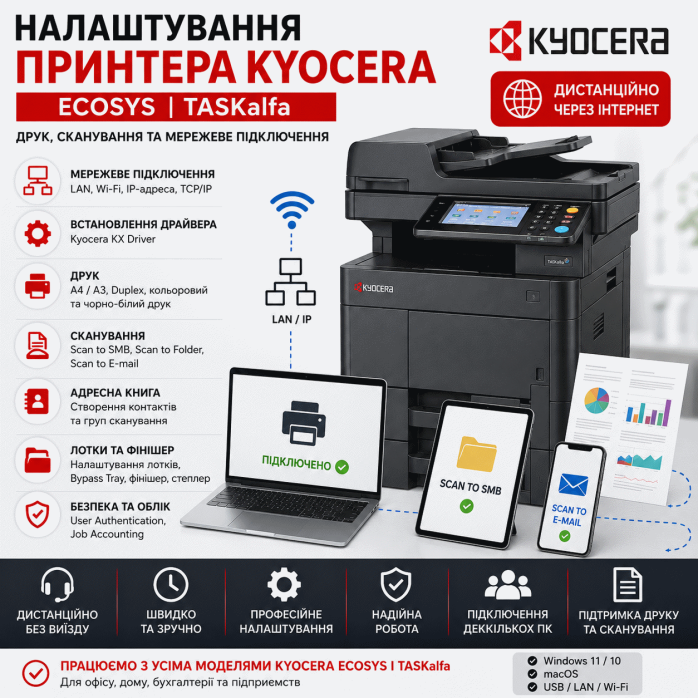
Принтери та багатофункціональні пристрої Kyocera широко використовуються в офісах, бухгалтеріях, магазинах, банках, навчальних закладах, медичних установах, державних організаціях, на складах і підприємствах. Особливо популярними є серії Kyocera ECOSYS та Kyocera TASKalfa — від компактних монохромних принтерів і МФУ формату A4 до потужних кольорових мережевих систем A3.
Правильне налаштування принтера Kyocera може включати не тільки встановлення драйвера. Для мережевого МФУ часто потрібно налаштувати IP-адресу, TCP/IP-порт, LAN або Wi-Fi, двосторонній друк, лотки, A3/A4, кольоровий режим, сканування в мережеву папку SMB, Scan to E-mail, адресну книгу, автентифікацію користувачів та облік друку.
👨💻 Надаємо послугу дистанційного налаштування принтерів та МФУ Kyocera через Інтернет на комп'ютерах і ноутбуках з Windows 10, Windows 11 та macOS.
Можемо налаштувати новий або вже підключений Kyocera, встановити необхідний драйвер, підключити принтер до одного чи декількох комп'ютерів, організувати мережевий друк, налаштувати сканування та перевірити роботу необхідних функцій.
Також допомагаємо, якщо Kyocera не друкує, комп'ютер не бачить принтер, пристрій показує Offline, змінилася IP-адреса, не працює сканування в папку, Scan to SMB перестав працювати після перевстановлення Windows, не надсилаються скани на E-mail, не працює Duplex або Windows не бачить усі лотки та функції МФУ.
Послуга налаштування Kyocera виконується дистанційно через Інтернет.
Спеціаліст підключається до комп'ютера користувача та виконує необхідну програмну й мережеву конфігурацію.
Це особливо зручно для офісних моделей Kyocera, які вже підключені до локальної мережі.
Типова схема:
Kyocera → LAN / Wi-Fi → Router або Switch → комп'ютери
Один мережевий принтер або МФУ може одночасно використовуватися багатьма працівниками:
👨💼 керівником;
🧾 бухгалтерією;
📊 менеджерами;
📦 складом;
🛒 відділом продажів;
💼 адміністрацією;
🏢 іншими підрозділами.
На кожному комп'ютері можна встановити відповідний драйвер і налаштувати доступ до спільного Kyocera.
Залежно від моделі, операційної системи, мережі та поставленого завдання дистанційно можемо виконати:
🔹 встановлення принтера Kyocera;
🔹 встановлення МФУ Kyocera;
🔹 налаштування Kyocera ECOSYS;
🔹 налаштування Kyocera TASKalfa;
🔹 підключення принтера до ПК;
🔹 підключення Kyocera до ноутбука;
🔹 налаштування на Windows 11;
🔹 налаштування на Windows 10;
🔹 налаштування на macOS;
🔹 встановлення драйвера Kyocera;
🔹 підбір драйвера для конкретної моделі;
🔹 налаштування KX Driver;
🔹 перевстановлення драйвера;
🔹 видалення неправильного драйвера;
🔹 підключення через USB;
🔹 підключення через Ethernet/LAN;
🔹 налаштування Wi-Fi для сумісних моделей;
🔹 налаштування мережевого принтера;
🔹 підключення Kyocera за IP-адресою;
🔹 створення Standard TCP/IP Port;
🔹 виправлення неправильного порту;
🔹 налаштування статичної IP-адреси;
🔹 підключення декількох комп'ютерів;
🔹 встановлення Kyocera принтером за замовчуванням;
🔹 видалення старих копій принтера;
🔹 очищення черги друку;
🔹 перевірку Print Spooler;
🔹 налаштування після перевстановлення Windows;
🔹 налаштування після оновлення Windows;
🔹 налаштування на новому ПК;
🔹 налаштування після заміни роутера;
🔹 налаштування після зміни локальної мережі;
🔹 налаштування після зміни IP-адреси;
🔹 налаштування A4;
🔹 налаштування A3;
🔹 налаштування інших підтримуваних форматів;
🔹 налаштування лотків;
🔹 налаштування Bypass Tray;
🔹 налаштування типу паперу;
🔹 налаштування автоматичного Duplex;
🔹 налаштування кольорового друку;
🔹 налаштування чорно-білого друку;
🔹 налаштування якості друку;
🔹 налаштування додаткових модулів;
🔹 налаштування фінішера в драйвері;
🔹 налаштування степлювання для відповідних моделей;
🔹 налаштування сканування;
🔹 налаштування Scan to SMB;
🔹 налаштування Scan to Folder;
🔹 налаштування сканування в папку Windows;
🔹 налаштування Scan to E-mail;
🔹 налаштування SMTP;
🔹 створення адресатів сканування;
🔹 налаштування адресної книги;
🔹 налаштування мережевої папки;
🔹 перевірку прав доступу;
🔹 налаштування SMB;
🔹 налаштування автентифікації;
🔹 налаштування Job Accounting для сумісних моделей;
🔹 перевірку друку PDF;
🔹 перевірку Word та Excel;
🔹 тестування друку;
🔹 тестування сканування.
Одним із найважливіших етапів є правильне встановлення драйвера Kyocera.
Windows іноді автоматично додає принтер, але базового драйвера може бути недостатньо для повноцінної роботи всіх функцій.
Для багатьох моделей використовується Kyocera KX Driver.
Правильно налаштований драйвер дозволяє використовувати доступні можливості конкретної конфігурації:
📄 A4 та A3;
🔄 Duplex;
📚 декілька лотків;
🎨 кольоровий друк;
⚫ чорно-білий режим;
📎 фінішер;
📑 сортування;
🔐 облікові функції;
⚙️ додаткові модулі.
Якщо Windows бачить Kyocera як простий принтер і частина можливостей відсутня, перевіряємо тип драйвера та конфігурацію пристрою.
Виконуємо дистанційне налаштування принтера Kyocera на Windows 11.
Можемо налаштувати:
🖨️ драйвер Kyocera;
⚙️ KX Driver;
🌐 LAN;
📡 Wi-Fi для сумісних моделей;
🔢 IP-підключення;
🔌 USB;
📄 формати паперу;
📚 лотки;
🔄 двосторонній друк;
🎨 колір;
📠 сканування;
📂 Scan to SMB;
📧 Scan to E-mail;
🔐 Job Accounting.
Якщо після переходу на Windows 11 старий Kyocera перестав друкувати або сканувати, можемо перевірити доступні варіанти сумісного підключення.
Також виконуємо налаштування Kyocera на Windows 10.
Можемо встановити драйвер, створити TCP/IP-порт, підключити мережевий або USB-принтер, налаштувати сканування та перевірити необхідні функції.
Виконуємо дистанційне налаштування Kyocera на Mac для сумісних моделей.
Працюємо з:
🍎 MacBook Air;
🍎 MacBook Pro;
🍎 iMac;
🍎 Mac mini;
🍎 Mac Studio.
Залежно від конкретного Kyocera та версії macOS можемо налаштувати:
🌐 мережевий друк;
🔢 підключення за IP;
🔌 USB;
🖨️ драйвер;
📄 формати паперу;
🔄 Duplex;
🎨 кольоровий режим;
📚 доступні опції пристрою.
Компактні моделі Kyocera ECOSYS можуть використовуватися через USB.
У такому випадку можемо дистанційно виконати програмну частину:
⚙️ встановити драйвер;
🔌 перевірити USB-підключення;
🖨️ додати правильний принтер;
📄 налаштувати формат паперу;
🔄 налаштувати Duplex;
📠 налаштувати доступне сканування для МФУ;
🧹 видалити неправильні копії;
✅ перевірити друк.
Для офісних моделей найчастіше використовується Ethernet/LAN.
Схема:
Kyocera → Ethernet → Router / Switch → локальна мережа
Головна перевага — одним МФУ можуть користуватися одразу декілька або десятки комп'ютерів.
Наприклад:
Kyocera TASKalfa → Switch → 20 ПК
На кожному робочому місці можна встановити драйвер та створити підключення до IP-адреси Kyocera.
Для моделей та конфігурацій із підтримкою бездротового підключення можемо налаштувати Kyocera через Wi-Fi.
Перевіряємо:
📡 підключення до мережі;
🌐 доступність із комп'ютера;
🔢 IP-адресу;
⚙️ драйвер;
🔌 порт Windows;
📥 проходження завдань друку.
Якщо Wi-Fi-принтер перестав працювати після заміни роутера або пароля бездротової мережі, може знадобитися повторна мережна конфігурація.
Для офісних Kyocera рекомендується стабільне мережеве підключення.
Наприклад:
192.168.1.190
На Windows можна створити Standard TCP/IP Port і прив'язати до нього драйвер Kyocera.
Дистанційно можемо:
🔹 визначити актуальний IP;
🔹 перевірити доступність принтера;
🔹 створити TCP/IP-порт;
🔹 змінити старий порт;
🔹 встановити KX Driver;
🔹 налаштувати параметри пристрою;
🔹 перевірити друк.
Для офісного принтера бажано, щоб його мережева адреса не змінювалася без потреби.
Інакше може виникнути ситуація:
сьогодні Kyocera має:
192.168.1.190
після перезавантаження мережі отримує:
192.168.1.205
а комп'ютери продовжують надсилати документи на:
192.168.1.190
Результат — Kyocera Offline, хоча сам принтер працює.
Для відповідної мережевої конфігурації можна налаштувати стабільну адресу або інший спосіб закріплення IP.
Статус Kyocera Offline може бути пов'язаний із:
❌ зміною IP-адреси;
❌ неправильним TCP/IP-портом;
❌ проблемою локальної мережі;
❌ старою копією принтера;
❌ неправильним драйвером;
❌ налаштуваннями Windows.
Дистанційно перевіряємо зв'язок комп'ютера з Kyocera та правильність конфігурації друку.
Якщо принтер Kyocera не друкує, причиною не завжди є сам пристрій.
Програмні та мережеві причини можуть включати:
❌ неправильний принтер за замовчуванням;
❌ старий IP;
❌ неправильний порт;
❌ завислу чергу;
❌ Print Spooler;
❌ неправильний драйвер;
❌ декілька копій одного принтера;
❌ неправильний Job Accounting ID;
❌ відсутність доступу до мережі.
Можемо дистанційно перевірити ці параметри та налаштувати правильну конфігурацію.
Якщо документи залишаються в черзі та не друкуються, перевіряємо:
📥 Print Queue;
⚙️ Print Spooler;
🌐 мережеву доступність;
🔢 IP;
🔌 TCP/IP-порт;
🖨️ драйвер;
🔐 параметри обліку друку.
Після виправлення конфігурації виконується тестова перевірка.
Багатофункціональні пристрої Kyocera ECOSYS та TASKalfa можуть використовуватися не тільки для друку, але й для сканування документів.
Сканувати можна:
📄 договори;
🧾 рахунки;
📑 накладні;
📃 акти;
📚 багатосторінкові документи;
🪪 копії документів;
📊 звіти;
📁 архівні матеріали.
Можемо налаштувати доступні для конкретної моделі способи передачі сканів.
Однією з найзручніших офісних функцій є Kyocera Scan to SMB.
Документ сканується безпосередньо з МФУ в папку на комп'ютері або сервері.
Схема:
Kyocera → LAN → Windows → папка SCAN
Наприклад:
C:\SCAN
Працівник підходить до МФУ, вибирає свій запис в адресній книзі, сканує документ — файл з'являється у потрібній папці.
Можемо налаштувати сканування Kyocera в папку Windows.
Це може включати:
📁 створення папки;
🌐 спільний доступ;
🛡️ права доступу;
👤 обліковий запис Windows;
🔐 пароль;
💻 ім'я або IP комп'ютера;
📂 SMB-шлях;
📒 запис в адресній книзі Kyocera;
✅ тестове сканування.
Поширена ситуація:
Kyocera друкує, але не сканує на комп'ютер.
Особливо часто Scan to SMB перестає працювати після:
🔄 перевстановлення Windows;
🪟 оновлення системи;
💻 заміни ПК;
👤 зміни користувача;
🔐 зміни пароля Windows;
📁 перенесення папки;
🌐 зміни IP комп'ютера;
🏢 зміни локальної мережі.
У такому випадку можемо перевірити мережевий шлях, права, облікові дані та налаштування адресата.
Для роботи Scan to SMB мають правильно взаємодіяти:
🖨️ Kyocera;
🌐 локальна мережа;
💻 Windows;
📁 спільна папка;
👤 користувач;
🔐 пароль;
🛡️ права доступу.
Також важлива сумісність конкретної моделі Kyocera з використовуваною версією SMB.
Особливо це потрібно враховувати зі старими МФУ та сучасними Windows 10/11.
Для сумісних моделей можемо налаштувати Kyocera Scan to E-mail.
Схема:
Kyocera → SMTP → поштовий сервер → E-mail
Можуть налаштовуватися:
📧 SMTP Server;
🔢 SMTP Port;
👤 логін;
🔐 пароль;
🛡️ захищене з'єднання;
📨 адреса відправника;
📒 адресати.
Робота функції залежить від можливостей конкретної моделі Kyocera та вимог поштового сервісу.
Для швидкого сканування можна створити адресатів.
Наприклад:
📁 Бухгалтерія
📁 Директор
📁 Склад
📁 Менеджер
📧 Office
📧 Accounting
Тоді користувач вибирає потрібний запис на панелі МФУ без ручного введення адреси.
Багато мережевих моделей Kyocera мають веб-інтерфейс Command Center RX.
Залежно від пристрою через нього можуть бути доступні:
🌐 мережеві параметри;
📒 адресна книга;
📂 SMB-адресати;
📧 E-mail;
🔐 параметри безпеки;
⚙️ системні налаштування;
📊 інформація про пристрій.
Це особливо зручно для дистанційної конфігурації, оскільки значну частину параметрів можна перевірити через браузер на комп'ютері в локальній мережі.
Багато моделей Kyocera підтримують автоматичний Duplex.
Можемо налаштувати:
📄 односторонній друк;
📑 двосторонній друк;
↕️ переворот по довгому краю;
↔️ переворот по короткому краю.
Duplex особливо корисний для:
📚 звітів;
📑 договорів;
📄 інструкцій;
🧾 бухгалтерської документації;
🏢 великих офісних документів.
Kyocera випускає як компактні A4-пристрої, так і великі TASKalfa A3.
Для відповідних моделей можемо налаштувати:
📄 A4;
📃 A5;
📄 A3;
📑 Letter;
📑 Legal;
✉️ конверти;
🏷️ інші підтримувані носії.
Також перевіряємо масштабування та орієнтацію сторінки.
Офісна TASKalfa може мати декілька джерел паперу.
Наприклад:
Cassette 1 → A4
Cassette 2 → A3
Cassette 3 → A4
Bypass Tray → спеціальний папір
У драйвері важливо правильно вказати конфігурацію пристрою.
Якщо цього не зробити, Windows може не показувати додаткові лотки.
Bypass Tray використовується для ручної подачі паперу.
Він може застосовуватися для:
✉️ конвертів;
🏷️ етикеток;
📄 щільнішого паперу;
📃 нестандартних форматів;
📑 спеціальних носіїв, які підтримує конкретна модель.
Можемо налаштувати відповідний формат і тип носія в драйвері.
Для кольорових ECOSYS та TASKalfa можна налаштувати:
🎨 Color;
⚫ Black & White;
⚫ Grayscale;
📄 тип паперу;
🖼️ якість;
📐 формат;
📚 джерело паперу.
Якщо кольоровий Kyocera постійно друкує чорно-білим, перевіряємо параметри драйвера та програми.
Великі TASKalfa можуть мати додаткові модулі обробки документів.
Залежно від комплектації можуть бути доступні:
📑 сортування;
📚 групування;
📎 степлювання;
📄 інші функції.
Якщо модуль фізично встановлений, але Windows його не бачить, перевіряємо конфігурацію пристрою у драйвері.
Для офісів і компаній Kyocera підтримує функції Job Accounting на сумісних пристроях.
Можна використовувати ідентифікатори для різних відділів або користувачів.
Наприклад:
Бухгалтерія → 1001
Продажі → 1002
Склад → 1003
Адміністрація → 1004
Якщо Job Accounting активований на МФУ, відповідний код може знадобитися в драйвері.
Без нього документ може не виходити на друк.
Kyocera особливо популярна в офісах завдяки можливості використовувати одне мережеве МФУ багатьма співробітниками.
Наприклад:
Kyocera TASKalfa → LAN → Switch → 25 комп'ютерів
До одного пристрою можуть бути підключені:
👨💼 керівник;
🧾 бухгалтерія;
📊 менеджери;
📦 склад;
📑 кадровий відділ;
🛒 відділ продажів;
💼 адміністрація.
Для бухгалтерії можемо налаштувати:
🖨️ мережевий друк;
📄 A4/A3;
🔄 Duplex;
📂 сканування в папку;
📧 сканування на E-mail;
📚 багатосторінкове сканування;
🔐 Job Accounting.
Kyocera можна використовувати для друку рахунків, накладних, договорів, актів, звітів та іншої документації.
Мережевий принтер можна підключити одночасно до багатьох робочих місць.
Наприклад:
💻 Windows 11
💻 Windows 11
💻 Windows 10
💻 Windows 10
🍎 macOS
🍎 macOS
На кожному комп'ютері можна встановити драйвер та налаштувати доступ до одного Kyocera.
Після перевстановлення системи можуть бути втрачені:
❌ KX Driver;
❌ TCP/IP-порт;
❌ налаштування лотків;
❌ Duplex;
❌ Job Accounting;
❌ папка для сканування;
❌ SMB-доступ;
❌ збережені облікові дані.
Можемо повторно налаштувати необхідні функції дистанційно.
Якщо компанія придбала новий комп'ютер, існуючий мережевий Kyocera можна підключити до нього.
Встановлюємо відповідний драйвер, додаємо мережевий порт та налаштовуємо доступні функції.
Після заміни маршрутизатора можуть змінитися:
🌐 підмережа;
🔢 IP принтера;
🔢 IP комп'ютера;
⚙️ DHCP;
📂 шлях сканування;
🔌 TCP/IP-порт.
Наприклад:
було:
192.168.0.190
стало:
192.168.1.190
Для Windows це вже різні мережеві адреси.
Тому після зміни мережі може знадобитися повторне налаштування друку та сканування.
Працюємо з великою кількістю моделей Kyocera ECOSYS та TASKalfa.
Серед популярних моделей:
🔹 Kyocera ECOSYS P2040dn
🔹 Kyocera ECOSYS P2040dw
🔹 Kyocera ECOSYS P2235dn
🔹 Kyocera ECOSYS P2235dw
🔹 Kyocera ECOSYS P2335d
🔹 Kyocera ECOSYS P2335dn
🔹 Kyocera ECOSYS P2335dw
🔹 Kyocera ECOSYS P3145dn
🔹 Kyocera ECOSYS P3150dn
🔹 Kyocera ECOSYS P3155dn
🔹 Kyocera ECOSYS P5021cdn
🔹 Kyocera ECOSYS P5021cdw
🔹 Kyocera ECOSYS P5026cdn
🔹 Kyocera ECOSYS P5026cdw
🔹 Kyocera ECOSYS PA2100cwx
🔹 Kyocera ECOSYS PA3500cx
🔹 Kyocera ECOSYS PA4000cx
🔹 Kyocera ECOSYS PA4500x
🔹 Kyocera ECOSYS M2040dn
🔹 Kyocera ECOSYS M2135dn
🔹 Kyocera ECOSYS M2235dn
🔹 Kyocera ECOSYS M2635dn
🔹 Kyocera ECOSYS M2635dw
🔹 Kyocera ECOSYS M2735dw
🔹 Kyocera ECOSYS M3145dn
🔹 Kyocera ECOSYS M3645dn
🔹 Kyocera ECOSYS M5521cdn
🔹 Kyocera ECOSYS M5521cdw
🔹 Kyocera ECOSYS M5526cdn
🔹 Kyocera ECOSYS M5526cdw
🔹 Kyocera ECOSYS MA2100cwfx
🔹 Kyocera ECOSYS MA2101cfx
🔹 Kyocera ECOSYS MA2101cwfx
🔹 Kyocera ECOSYS MA3500cifx
🔹 Kyocera ECOSYS MA4000cifx
🔹 Kyocera ECOSYS MA4500ifx
🔹 Kyocera TASKalfa 1800
🔹 Kyocera TASKalfa 2200
🔹 Kyocera TASKalfa 2320
🔹 Kyocera TASKalfa 2554ci
🔹 Kyocera TASKalfa 2553ci
🔹 Kyocera TASKalfa 3253ci
🔹 Kyocera TASKalfa 3254ci
🔹 Kyocera TASKalfa 3554ci
🔹 Kyocera TASKalfa 4053ci
🔹 Kyocera TASKalfa 4054ci
🔹 Kyocera TASKalfa 5053ci
🔹 Kyocera TASKalfa 5054ci
🔹 Kyocera TASKalfa 6053ci
🔹 Kyocera TASKalfa 6054ci
🔹 Kyocera TASKalfa 7003i
🔹 Kyocera TASKalfa 7004i
Також налаштовуємо багато інших і старіших моделей Kyocera. Якщо конкретної моделі немає в цьому переліку, можливість налаштування визначається за її точною назвою та операційною системою.
Серія Kyocera ECOSYS включає компактні та професійні принтери й МФУ.
Для них можемо налаштувати:
🔌 USB;
🌐 LAN;
📡 Wi-Fi для відповідних моделей;
🔢 IP;
⚙️ KX Driver;
📠 сканування;
📂 SMB;
📧 E-mail;
🔄 Duplex;
🎨 кольоровий друк.
Kyocera TASKalfa — це професійні офісні МФУ, для яких особливо актуальні:
🌐 мережевий друк;
🔢 статична IP-адреса;
📄 A3/A4;
📚 декілька лотків;
🔄 Duplex;
📎 фінішер;
📠 мережеве сканування;
📂 Scan to SMB;
📧 Scan to E-mail;
📒 адресна книга;
🔐 Job Accounting.
Послуга актуальна, якщо:
❌ Kyocera не друкує;
❌ Kyocera не сканує;
❌ комп'ютер не бачить принтер;
❌ Kyocera Offline;
❌ змінилася IP-адреса;
❌ Windows не знаходить мережевий Kyocera;
❌ не встановлюється KX Driver;
❌ потрібно налаштувати принтер за IP;
❌ потрібно підключити Kyocera через LAN;
❌ потрібно налаштувати Wi-Fi;
❌ потрібно підключити USB;
❌ не працює Scan to SMB;
❌ Kyocera не сканує в папку;
❌ потрібно налаштувати Scan to E-mail;
❌ не працює Duplex;
❌ не видно A3;
❌ Windows не бачить додаткові лотки;
❌ потрібно налаштувати фінішер;
❌ потрібно налаштувати Job Accounting;
❌ потрібно підключити декілька комп'ютерів;
❌ перевстановили Windows;
❌ придбали новий комп'ютер;
❌ замінили роутер;
❌ змінили локальну мережу;
❌ потрібно налаштувати Kyocera на Mac.
Для роботи зазвичай потрібні:
🌐 Інтернет;
💻 комп'ютер або ноутбук;
🖨️ увімкнений Kyocera;
🌐 підключення Kyocera до локальної мережі для мережевих функцій;
🔌 USB-кабель, якщо використовується USB.
Спеціаліст підключається до комп'ютера через програму дистанційного доступу та виконує необхідні налаштування.
Користувач бачить дії на екрані.
Якщо необхідно натиснути кнопку на самому МФУ, перевірити його дисплей або виконати іншу фізичну дію, користувач робить це за вказівкою спеціаліста.
Залежно від поставленого завдання можемо перевірити:
✅ доступність Kyocera в локальній мережі;
✅ IP-адресу;
✅ TCP/IP-порт;
✅ драйвер;
✅ KX Driver;
✅ тестову сторінку;
✅ друк із Windows або macOS;
✅ A4/A3;
✅ Duplex;
✅ кольоровий режим;
✅ лотки;
✅ Bypass Tray;
✅ додаткові модулі;
✅ Job Accounting;
✅ сканування;
✅ Scan to SMB;
✅ Scan to Folder;
✅ Scan to E-mail;
✅ адресну книгу;
✅ друк із PDF, Word та інших необхідних програм.
Дистанційний формат особливо добре підходить для мережевих принтерів та МФУ Kyocera.
Через Інтернет можна виконати значну частину програмних і мережевих налаштувань:
⚙️ драйвери;
🌐 LAN;
📡 Wi-Fi;
🔢 IP;
💻 підключення робочих місць;
📂 SMB;
📧 SMTP;
📒 адресну книгу;
📚 лотки;
🔄 Duplex;
🎨 колір;
🔐 Job Accounting.
При цьому послуга може надаватися дистанційно незалежно від міста або країни, якщо є доступ до комп'ютера та відповідного обладнання.
Якщо потрібно налаштувати принтер Kyocera, встановити Kyocera KX Driver, підключити Kyocera ECOSYS або TASKalfa до Windows 11, Windows 10 чи macOS, налаштувати мережевий принтер за IP-адресою, LAN, Wi-Fi або USB, підключити декілька комп'ютерів, налаштувати Scan to SMB, Scan to Folder, Scan to E-mail, Command Center RX, Duplex, A3/A4, лотки, кольоровий друк або Job Accounting — більшість програмних і мережевих операцій можна виконати дистанційно через Інтернет.
🖨️ Налаштування принтера Kyocera
💻 Дистанційне налаштування Kyocera
🔵 Налаштування Kyocera ECOSYS
🏢 Налаштування Kyocera TASKalfa
🪟 Налаштування Kyocera на Windows 11
🪟 Налаштування Kyocera на Windows 10
🍎 Налаштування Kyocera на Mac
⚙️ Встановлення Kyocera KX Driver
🌐 Налаштування мережевого принтера Kyocera
🔢 Підключення Kyocera за IP-адресою
🔌 Налаштування Kyocera через USB
📡 Налаштування Kyocera через Wi-Fi
📠 Налаштування сканера Kyocera
📂 Налаштування Kyocera Scan to SMB
📁 Налаштування Scan to Folder
📧 Налаштування Kyocera Scan to E-mail
📒 Налаштування адресної книги Kyocera
🌐 Налаштування Command Center RX
🔄 Налаштування двостороннього друку Kyocera
📄 Налаштування A3 та A4
📚 Налаштування лотків Kyocera
🎨 Налаштування кольорового друку
🔐 Налаштування Job Accounting
💻 Підключення Kyocera до декількох комп'ютерів
🔄 Налаштування після перевстановлення Windows
🌐 Налаштування після заміни роутера або зміни IP
Якщо Kyocera не друкує, не сканує, показує Offline, Windows не бачить принтер, не працює Scan to SMB, змінилася IP-адреса, після перевстановлення Windows зникло сканування або потрібно підключити нові робочі місця, можемо дистанційно перевірити програмну та мережеву конфігурацію й виконати необхідні налаштування.
Відгуків про цей товар ще не було.
Швидка та безпечна дистанційна настройка ПЗ на Windows та macOS (включно з процесорами Apple Silicon M1, M2, M3, M4, M5).
Зв'яжіться з нашим спеціалістом зручним для вас способом:
Ви також можете залишити заявку на сайті, і наш спеціаліст зателефонує вам найближчим часом.
Все відбувається максимально просто, безпечно та прозоро:
Завантажте одну з офіційних програм віддаленого доступу:
📌 Для підключення надішліть майстру: ID та пароль (TeamViewer) або 9-значний AnyDesk-адрес.
💡 Користувачам macOS потрібно надати дозвіл на керування в системних налаштуваннях.
Знаємо нюанси встановлення будь-якого софту на Windows та macOS.
Підключаємося та починаємо роботу одразу після вашого звернення.
Ви бачите всі дії майстра на своєму екрані та контролюєте процес.
Залишаємося на зв'язку та відповідаємо на запитання після налаштування.


