Корзина
Ваша корзина пуста!
Это никогда не поздно исправить :)


Просмотров: 1081




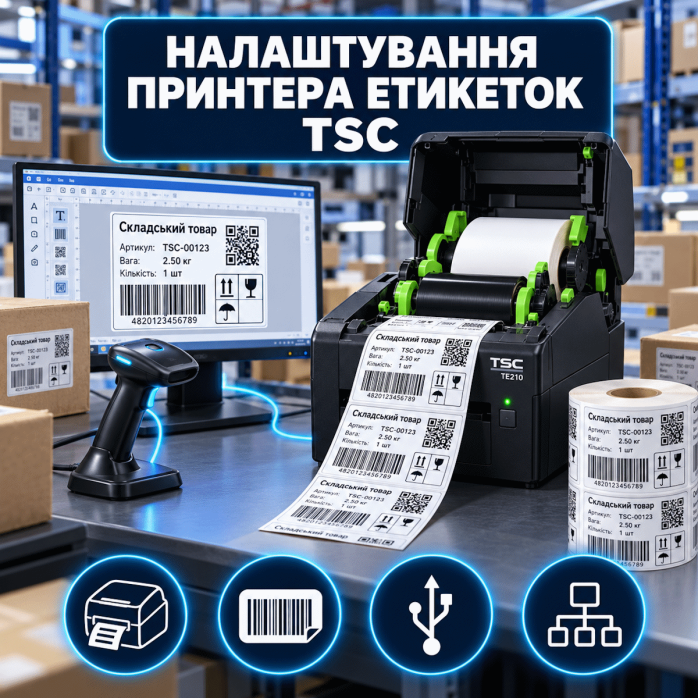
🏷️ Профессиональная настройка принтеров этикеток TSC для магазинов, складов, логистики, производства, аптек, офисов, почтовых служб и пунктов выдачи заказов.
Помогаем подключить принтер TSC к компьютеру, установить совместимый драйвер, настроить размер этикетки, выполнить калибровку и устранить программные ошибки печати. Работаем с настольными, мобильными и промышленными моделями TSC.
Основной формат работы — дистанционная настройка через AnyDesk или TeamViewer. Мастер подключается к компьютеру клиента, проверяет систему, устанавливает необходимое программное обеспечение, задаёт параметры носителя и выполняет тестовую печать.
В зависимости от модели оборудования и поставленной задачи можем выполнить:
установку или переустановку драйвера TSC;
удаление старых и конфликтующих драйверов;
подключение принтера к Windows;
настройку соединения через USB;
добавление сетевого принтера через Ethernet;
создание TCP/IP-порта;
настройку Wi-Fi или Bluetooth на совместимых моделях;
выбор правильного порта подключения;
настройку формата и размера этикетки;
выбор типа материала;
калибровку датчика зазора;
настройку датчика чёрной метки;
выбор прямой термо- или термотрансферной печати;
настройку работы с риббоном;
регулировку скорости и насыщенности печати;
корректировку отступов и положения изображения;
настройку резки или отделения этикеток;
проверку печати текста, графики, штрихкодов и QR-кодов;
очистку зависшей очереди печати;
настройку печати из учётной программы;
создание тестового макета;
контрольную проверку после завершения работы.
Помогаем настраивать современные и распространённые принтеры этикеток TSC, включая:
TSC TE200;
TSC TE210;
TSC TE300;
TSC TE310;
TSC DA210;
TSC DA220;
TSC DA310;
TSC DA320;
TSC TX210;
TSC TX310;
TSC TX610;
TSC TTP-244 Pro;
TSC TTP-247;
TSC TTP-345;
TSC TDP-225;
TSC TDP-247;
TSC DH220 и DH240;
TSC TH220 и TH240;
TSC DL240 и TL240;
TSC MB241;
TSC ML241P;
TSC MH241;
TSC MH261;
TSC MX241P;
TSC TTP-286MT;
TSC Alpha-30R;
TSC Alpha-30L;
TSC Alpha-40L;
TSC TDM-20 и TDM-30.
Также можем проверить возможность настройки более старых моделей TSC. Перед началом работы желательно прислать точное название модели или фотографию шильдика на корпусе устройства.
Для правильной работы принтера операционная система должна использовать драйвер, совместимый с конкретной моделью и версией Windows. Автоматически установленный системой драйвер не всегда обеспечивает доступ к калибровке, выбору типа носителя, скорости, насыщенности и другим важным параметрам.
Помогаем, если:
Windows не видит принтер TSC;
устройство определяется как неизвестное оборудование;
драйвер не устанавливается;
во время установки возникает ошибка;
автоматически выбрана неправильная модель;
принтер находится в автономном режиме;
в системе появилось несколько копий принтера;
после обновления Windows пропала печать;
тестовая страница не печатается;
задания остаются в очереди;
программа не видит установленный принтер;
настройки этикетки не сохраняются.
После установки драйвера проверяем порт, формат материала и печатаем тестовую этикетку.
Для совместимых моделей TSC могут использоваться фирменные утилиты управления и диагностики. Они помогают найти принтер, просмотреть его состояние и изменить доступные параметры.
При необходимости можем помочь:
установить подходящую утилиту TSC;
определить подключённый принтер;
просмотреть информацию о модели;
выполнить калибровку;
напечатать тестовую страницу;
проверить состояние датчиков;
настроить параметры материала;
проверить сетевые настройки;
изменить скорость и насыщенность печати;
выполнить базовую программную диагностику.
Доступные функции зависят от серии, комплектации и способа подключения устройства.
Калибровка необходима для правильного определения начала и конца этикетки. Если датчик настроен неправильно, принтер может пропускать наклейки, печатать между ними или подавать длинную пустую ленту.
Калибровка помогает, если принтер:
пропускает одну или несколько этикеток;
печатает на промежутке между наклейками;
не останавливается после завершения задания;
подаёт много пустых этикеток;
смещает макет вверх или вниз;
печатает часть изображения на следующей этикетке;
не распознаёт промежуток;
не видит чёрную метку;
показывает ошибку бумаги;
перестал правильно печатать после замены рулона.
Во время настройки выбираем подходящий тип датчика, задаём параметры материала и проверяем позиционирование на нескольких тестовых этикетках.
Размер наклейки необходимо правильно указать в драйвере и программе для печати. Если значения отличаются от фактического материала, изображение может быть обрезано, растянуто или смещено.
Настраиваем печать:
ценников;
товарных этикеток;
логистических наклеек;
транспортных этикеток;
маркировки для маркетплейсов;
складских наклеек;
адресных этикеток;
штрихкодов;
QR-кодов;
серийных номеров;
инвентарных этикеток;
бирок для одежды;
ювелирных этикеток;
лабораторной маркировки;
этикеток для аптек;
наклеек для коробок и паллет.
Можем настроить ширину, высоту, ориентацию, поля, масштаб, начальную точку и направление печати.
Принтеры TSC могут использовать прямую термопечать или термотрансферную технологию.
Для печати применяются специальные термоэтикетки. Риббон не требуется, поскольку изображение формируется под воздействием нагревания.
Такой режим часто используется для:
ценников;
логистических наклеек;
краткосрочной маркировки;
транспортных этикеток;
наклеек для заказов;
билетов и талонов.
Для печати используется красящая лента — риббон. Этот режим подходит для более долговечной маркировки на бумажных и синтетических материалах.
Он применяется для:
товарных этикеток;
инвентарной маркировки;
этикеток длительного хранения;
полипропиленовых наклеек;
текстильных лент;
промышленной маркировки.
Если способ печати выбран неправильно, принтер может выдавать пустые этикетки, показывать ошибку риббона или вообще не начинать печать.
Для термотрансферной печати необходимо правильно установить риббон и выбрать соответствующий режим в драйвере.
Помогаем, если:
принтер не определяет риббон;
появляется ошибка ленты;
этикетка выходит пустой;
изображение печатается слишком светло;
риббон сминается;
принтер останавливается после начала печати;
после замены ленты исчезло изображение;
в драйвере выбрана прямая термопечать вместо термотрансферной.
Качество печати зависит не только от настроек, но и от совместимости риббона с материалом этикетки.
Сетевой принтер может использоваться несколькими компьютерами в магазине, офисе, на складе или производстве.
Можем выполнить:
поиск принтера в локальной сети;
определение его IP-адреса;
создание TCP/IP-порта;
добавление устройства в Windows;
настройку печати с нескольких компьютеров;
проверку сетевой доступности;
исправление неправильного порта;
восстановление работы после замены маршрутизатора;
устранение статуса «Принтер не в сети»;
настройку постоянного IP-адреса в пределах возможностей сети.
Для дистанционной настройки принтер, компьютер и маршрутизатор должны быть включены и подключены.
Отдельные модели или комплектации TSC поддерживают беспроводные интерфейсы.
Помогаем, если:
принтер не подключается к Wi-Fi;
компьютер не видит беспроводное устройство;
после перезагрузки соединение исчезает;
принтер подключён, но не печатает;
выбран неправильный порт;
мобильный принтер не соединяется через Bluetooth;
программа не находит подключённое оборудование.
Наличие Wi-Fi или Bluetooth зависит от конкретной модели, модификации и установленных модулей.
Если принтер оборудован резаком или модулем отделения этикетки от подложки, можем проверить соответствующие параметры в драйвере.
Настраиваем:
ручной отрыв;
автоматическую резку после каждой этикетки;
резку после завершения всего задания;
подачу до точки отрыва;
режим отделения;
положение остановки материала.
Функция должна поддерживаться моделью и физически установленным модулем.
Помогаем проверить печать распространённых кодов:
EAN-8;
EAN-13;
UPC-A;
UPC-E;
Code 39;
Code 93;
Code 128;
GS1-128;
ITF;
Data Matrix;
PDF417;
QR Code.
Если код не считывается сканером, проверяем его масштаб, контрастность, разрешение, поля и положение на этикетке. Также можем скорректировать скорость и насыщенность печати.
Чёткость кода зависит от состояния печатающей головки, качества материала, риббона и правильной подготовки макета.
Помогаем выбрать принтер TSC и согласовать параметры этикетки в программе, из которой выполняется печать.
Это может быть:
программа складского учёта;
торговая или кассовая система;
редактор этикеток;
программа управления заказами;
сервис доставки;
кабинет маркетплейса;
браузер;
PDF-файл;
Microsoft Word или Excel;
корпоративная система предприятия;
специализированная программа клиента.
Настройка выполняется в пределах возможностей принтера, драйвера и установленного программного обеспечения. Разработка новых интеграций или изменение программного кода не входят в стандартную услугу.
Обращайтесь, если:
принтер TSC не печатает;
компьютер не видит устройство;
драйвер не устанавливается;
принтер отображается как неизвестное устройство;
оборудование переходит в автономный режим;
задание зависает в очереди;
печатаются пустые этикетки;
принтер пропускает наклейки;
подаётся длинная пустая лента;
макет печатается между этикетками;
текст или штрихкод обрезается;
изображение смещено в сторону;
размер печати не соответствует макету;
штрихкод не считывается;
принтер не определяет риббон;
печать слишком светлая или тёмная;
после замены рулона сбилась калибровка;
сетевой принтер стал недоступен;
программа не видит установленный принтер;
резак не срабатывает после каждой этикетки;
после обновления Windows печать перестала работать.
Сначала проводится программная диагностика. Если проблема вызвана драйвером, портом, параметрами материала или программой, её можно попытаться устранить дистанционно.
Вы сообщаете точную модель принтера TSC.
Описываете проблему или необходимый результат.
Подключаете принтер к компьютеру и электросети.
Устанавливаете AnyDesk или TeamViewer.
Мастер дистанционно проверяет Windows, драйвер и порты.
Устанавливает необходимое программное обеспечение.
Настраивает размер материала и выполняет калибровку.
Проводится тестовая печать.
Вы проверяете результат на своих этикетках.
Во время сеанса клиент видит все действия на экране и может завершить подключение в любой момент.
При необходимости возможен выезд специалиста в пределах Львова. Стоимость выездного обслуживания составляет 2500 грн за час. Перед выездом необходимо сообщить точную модель принтера, тип подключения и характер проблемы.
Мы предоставляем услугу программного подключения и настройки. Не выполняем:
ремонт электронных плат;
замену печатающей головки;
ремонт блока питания;
замену двигателей, шлейфов или датчиков;
ремонт механизма подачи;
ремонт резака;
перепайку компонентов;
замену повреждённых разъёмов;
восстановление после попадания жидкости;
механическое обслуживание;
прошивку оборудования;
гарантийный ремонт.
Если во время проверки будет обнаружена аппаратная неисправность, потребуется обращение в профильный сервисный центр.
Перед началом настройки желательно подготовить:
принтер этикеток TSC;
блок питания;
USB- или сетевой кабель;
рулон подходящих этикеток;
риббон для термотрансферной печати;
компьютер с Windows;
стабильное подключение к интернету;
AnyDesk или TeamViewer;
пример готовой этикетки;
файл макета;
доступ к программе, из которой необходимо печатать.
Для сетевого подключения также понадобится доступ к локальной сети.
правильный драйвер для вашей модели;
корректное определение принтера в Windows;
точное позиционирование этикетки;
стабильная печать через USB или сеть;
правильная работа датчика материала;
настройка термо- или термотрансферного режима;
устранение конфликтов портов;
проверка штрихкодов и QR-кодов;
уменьшение расхода этикеток во время тестирования;
дистанционная помощь без перевозки оборудования;
проверка результата на компьютере клиента.
Если принтер TSC не определяется, не печатает, пропускает этикетки, обрезает макет или не работает с необходимой программой — обращайтесь за профессиональной помощью.
Для предварительной оценки пришлите:
точную модель принтера;
версию Windows;
способ подключения;
размер этикетки;
название программы для печати;
фотографию или текст ошибки;
краткое описание проблемы.
🏷️ Настроим принтер этикеток TSC, проверим печать и поможем подготовить оборудование к стабильной работе.
На данный товар ещё нет отзывов.
Быстрая и безопасная удаленная настройка ПО на Windows и macOS (включая процессоры Apple Silicon M1, M2, M3, M4, M5).
Свяжитесь с нашим специалистом удобным для вас способом:
Вы также можете оставить заявку на сайте, и наш специалист перезвонит вам в ближайшее время.
Все проходит максимально просто, безопасно и прозрачно:
Скачайте одну из официальных программ удаленного доступа:
📌 Для подключения отправьте мастеру: ID и пароль (TeamViewer) или 9-значный AnyDesk-адрес.
💡 Пользователям macOS необходимо предоставить разрешение на управление в системных настройках.
Знаем все тонкости установки любого ПО на Windows и macOS.
Подключаемся и приступаем к работе сразу после вашего обращения.
Вы видите все действия мастера на своем экране и контролируете процесс.
Остаемся на связи и отвечаем на любые вопросы после завершения настройки.