Корзина
Ваша корзина пуста!
Это никогда не поздно исправить :)


Просмотров: 828

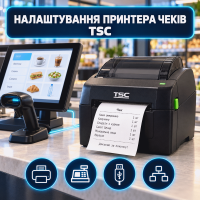


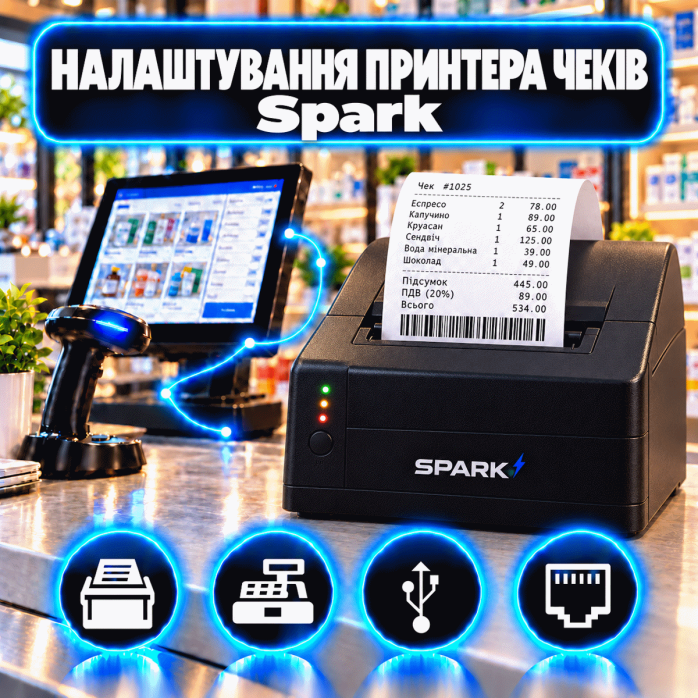
🧾 Принтеры чеков Spark используются в магазинах, кафе, ресторанах, аптеках, службах доставки, пунктах выдачи заказов, салонах, сервисных центрах и других заведениях. Для стабильной печати недостаточно просто подключить устройство к компьютеру — необходимо правильно установить драйвер, выбрать порт, указать параметры термоленты и подключить принтер к учётной или кассовой программе.
Мы предоставляем услугу дистанционной настройки принтеров чеков Spark на компьютерах и POS-системах с Windows. Помогаем, если оборудование не определяется, не печатает чеки, выдаёт ошибку, печатает непонятные символы, обрезает текст или не отображается в программе.
Перечень работ зависит от модели оборудования, типа подключения и программы, из которой необходимо печатать чеки. Во время настройки можем выполнить:
✅ проверку подключения и определение модели принтера;
✅ установку соответствующего драйвера;
✅ удаление старых или конфликтующих драйверов;
✅ подключение принтера через USB;
✅ настройку соединения через COM или RS-232;
✅ подключение сетевой модели через Ethernet;
✅ поиск принтера в локальной сети;
✅ настройку IP-адреса и порта печати;
✅ проверку Bluetooth- или Wi-Fi-соединения, если оно поддерживается моделью;
✅ выбор необходимого принтера в Windows;
✅ настройку принтера по умолчанию;
✅ установку ширины чековой ленты;
✅ настройку размера страницы и полей;
✅ проверку кодировки русских и украинских символов;
✅ настройку скорости и плотности печати;
✅ проверку работы автоматического отрезчика;
✅ печать тестовой страницы;
✅ подключение принтера к совместимой кассовой или учётной программе;
✅ проверку печати текста, логотипов, QR-кодов и штрихкодов;
✅ настройку OPOS, виртуального COM-порта или стандартного системного драйвера, если это требуется для программы.
После завершения работ проверяем, стабильно ли принтер принимает задания и правильно ли печатается чек.
Основной формат услуги — дистанционное подключение через TeamViewer или AnyDesk. Мастер подключается к компьютеру, проверяет Windows, устанавливает драйвер и выполняет необходимые настройки.
Для дистанционной работы принтер должен быть:
подключён к электросети;
включён;
соединён с компьютером или локальной сетью;
заправлен соответствующей термолентой;
доступен пользователю для нажатия кнопок или переподключения кабеля.
Если дистанционно выполнить работу невозможно, доступен выезд мастера по Львову. Стоимость выездной настройки рассчитывается почасово — 2500 грн в час.
USB — наиболее распространённый способ подключения принтеров чеков Spark. Однако после соединения кабелем устройство не всегда автоматически появляется в Windows.
Мы помогаем:
установить драйвер для соответствующей модели;
проверить состояние USB-порта;
найти неизвестное устройство в диспетчере устройств;
устранить конфликт с предыдущим драйвером;
определить созданный системой порт;
настроить очередь печати;
проверить правильность формата чека;
выполнить тестовую печать.
Если Windows определяет принтер как неизвестное устройство, причина может заключаться в отсутствующем драйвере, неисправном кабеле, неправильном USB-порту или конфликте с ранее установленным оборудованием.
Сетевое подключение удобно, когда одним принтером пользуются несколько рабочих мест или устройство находится на расстоянии от кассового компьютера.
Во время настройки можем:
определить текущий IP-адрес принтера;
проверить подключение к роутеру или коммутатору;
проверить, находятся ли принтер и компьютер в одной сети;
назначить принтеру постоянный IP-адрес;
создать TCP/IP-порт в Windows;
добавить принтер на один или несколько компьютеров;
проверить доступность устройства в сети;
устранить проблему изменения IP-адреса после перезагрузки роутера;
настроить печать из кассовой программы.
Если сетевой принтер Spark периодически пропадает, причиной часто является автоматическое изменение IP-адреса, неправильные параметры сети, блокировка брандмауэром или ошибочно выбранный порт.
Во многих POS-системах и старых программах принтер чеков подключается через последовательный порт. Для стабильной работы необходимо правильно указать номер COM-порта и параметры обмена данными.
Мы проверяем:
номер COM-порта;
скорость передачи данных;
разрядность;
чётность;
количество стоп-битов;
параметры управления потоком;
работу переходника USB–COM;
соответствие параметров в Windows и кассовой программе.
Если значения не совпадают, принтер может не реагировать на команды, печатать случайные символы или выдавать пустую ленту.
Отдельные мобильные и настольные модели могут поддерживать беспроводное подключение. Помогаем проверить возможность такого соединения и настроить его с учётом особенностей конкретного оборудования.
Во время работы можем:
подключить принтер к беспроводной сети;
выполнить сопряжение через Bluetooth;
проверить видимость устройства;
найти правильный системный порт;
проверить стабильность соединения;
выполнить тестовую печать;
подключить принтер к совместимой программе.
Наличие Wi-Fi или Bluetooth зависит от модификации устройства. Даже одна модель Spark может поставляться с разными интерфейсами, поэтому перед настройкой проверяем точную маркировку оборудования.
Принтер чеков может корректно работать в Windows, но не печатать из конкретной программы. В такой ситуации необходимо проверить параметры непосредственно в кассовой или учётной системе.
Помогаем настроить печать из:
ПРРО и кассовых программ;
POS-систем;
программ учёта товаров;
ресторанных систем;
программ для магазинов и складов;
программ для салонов и сферы услуг;
браузерных сервисов;
систем, работающих через стандартный драйвер Windows;
программ, использующих ESC/POS, OPOS или COM-порт.
Конкретная возможность интеграции зависит от программы и модели принтера. Мы выполняем настройку оборудования и печати, но не разрабатываем и не изменяем кассовое программное обеспечение.
Принтеры Spark могут работать с лентой разной ширины. Если в драйвере выбран неправильный формат, часть текста может не помещаться, переноситься на следующую строку или печататься со смещением.
Мы настраиваем:
ширину бумаги;
ширину области печати;
верхние и боковые поля;
ориентацию страницы;
масштабирование;
длину чека;
отступ после завершения печати;
частичную или полную обрезку;
размер шрифта и плотность печати.
Также проверяем, правильно ли формируется чек в самой программе. Иногда проблема связана не с драйвером, а с некорректно созданным шаблоном документа.
Проверяем питание, кабель, системный порт, драйвер, очередь печати и выбор устройства в программе.
Причиной может быть отсутствующий драйвер, конфликт USB-портов, повреждённый кабель или неправильное определение модели.
Чаще всего проблема связана с неправильной кодировкой, несоответствующими параметрами COM-порта или несовместимым режимом печати.
Проверяем кодовую страницу, шрифт, драйвер и параметры кассовой программы.
Настраиваем ширину бумаги, поля, масштаб, формат страницы и шаблон чека.
Проверяем правильность установки термобумаги, сторону термослоя и параметры плотности печати.
Очищаем зависшие задания, перезапускаем диспетчер печати, проверяем порт и состояние принтера.
Проверяем IP-адрес, DHCP, кабель Ethernet, роутер, брандмауэр и настройки TCP/IP-порта.
Проверяем параметры драйвера, ESC/POS-команды, состояние механизма и настройки программы. Физический ремонт отрезчика не выполняем.
Переустанавливаем драйвер, проверяем совместимость, системный порт и параметры безопасности Windows.
Корректируем размер страницы, автоматическую длину документа, нижнее поле и подачу бумаги.
Проверяем формат страницы, параметры завершения документа, шаблон и команды подачи бумаги.
Проверяем выбранный принтер, способ взаимодействия, порт, формат чека и настройки печати в самой программе.
Настраиваем различные настольные и мобильные принтеры чеков Spark, включая:
Spark PP-2010;
Spark PP-2010.2A;
Spark PP-2012.2A;
Spark PP-2030;
Spark PP-2030.2A;
Spark PP-2058;
Spark PP-2058.2U;
Spark PP-2058.2S;
Spark PP-2058.2L;
Spark PP-2058.2UW;
Spark PP-2058.2SW;
Spark PP-2058.2LW;
Spark PP-7000;
Spark PP-XP-C58A;
Spark PP-XP-H58A;
Spark PP-XP-V330M;
Spark RP02 BU;
Spark RP80;
Spark RP80VI-USE;
Spark RP820.
Обозначения после номера модели часто указывают на вариант интерфейсов. Перед установкой драйвера желательно отправить фотографию наклейки на нижней или задней части устройства.
Работаем с компьютерами и POS-системами на базе:
Windows 7;
Windows 8.1;
Windows 10;
Windows 11;
совместимых редакций Windows Server.
Для старых моделей драйвер может быть рассчитан на предыдущие версии Windows. В таком случае проверяем возможность установки в режиме совместимости или подбираем корректный способ подключения.
Чтобы быстрее выполнить настройку, желательно подготовить:
точную модель принтера;
фотографию наклейки с маркировкой;
тип подключения: USB, COM, Ethernet, Wi-Fi или Bluetooth;
название кассовой или учётной программы;
версию Windows;
краткое описание проблемы;
доступ к TeamViewer или AnyDesk;
термоленту для тестовой печати.
Если модель определить сложно, мастер поможет найти её по информации в Windows или фотографии оборудования.
Мы выполняем программную настройку принтера чеков, но не занимаемся:
физическим ремонтом электроники;
заменой термоголовки;
ремонтом блока питания;
ремонтом или заменой автоматического отрезчика;
восстановлением повреждённых USB-, COM- или Ethernet-разъёмов;
ремонтом после попадания жидкости;
заменой расходных материалов;
перепайкой плат;
ремонтом механических повреждений;
прошивкой принтера.
Если проблема имеет аппаратный характер, после проверки сообщим, что программная настройка её не устранит.
⚡ не нужно везти оборудование в сервисный центр;
🖥 настройка выполняется непосредственно на рабочем компьютере;
🔍 можно сразу проверить печать из нужной программы;
🌐 доступна настройка для клиентов по всей Украине;
🧾 тестируем печать чека после выполнения работ;
🔧 помогаем устранить конфликты драйверов и портов;
📡 настраиваем локальное или сетевое подключение.
Если принтер Spark не печатает, не определяется в Windows, выдаёт ошибку, печатает символы вместо текста или не работает с ПРРО, обращайтесь к нам для дистанционной настройки.
Для начала работы сообщите модель устройства, тип подключения, версию Windows и название программы, из которой необходимо печатать. Мастер подключится через TeamViewer или AnyDesk, установит драйвер, настроит порт и проверит печать тестового чека. 🧾
На данный товар ещё нет отзывов.
Быстрая и безопасная удаленная настройка ПО на Windows и macOS (включая процессоры Apple Silicon M1, M2, M3, M4, M5).
Свяжитесь с нашим специалистом удобным для вас способом:
Вы также можете оставить заявку на сайте, и наш специалист перезвонит вам в ближайшее время.
Все проходит максимально просто, безопасно и прозрачно:
Скачайте одну из официальных программ удаленного доступа:
📌 Для подключения отправьте мастеру: ID и пароль (TeamViewer) или 9-значный AnyDesk-адрес.
💡 Пользователям macOS необходимо предоставить разрешение на управление в системных настройках.
Знаем все тонкости установки любого ПО на Windows и macOS.
Подключаемся и приступаем к работе сразу после вашего обращения.
Вы видите все действия мастера на своем экране и контролируете процесс.
Остаемся на связи и отвечаем на любые вопросы после завершения настройки.