Корзина
Ваша корзина пуста!
Это никогда не поздно исправить :)


Просмотров: 724
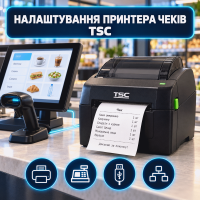


🧾 Профессиональная настройка принтера Sbarco для печати чеков, этикеток, бирок, талонов и квитанций. Поможем установить драйвер, подключить оборудование к компьютеру, настроить размер материала, выполнить калибровку и проверить печать из рабочей программы.
Sbarco специализируется преимущественно на настольных термо- и термотрансферных принтерах этикеток. Такое оборудование можно использовать для печати товарных этикеток, ценников, штрихкодов, складских наклеек, текстильных бирок и документов на непрерывном материале. Возможность применения конкретной модели для чеков или квитанций зависит от типа материала и программы, из которой выполняется печать.
Услуга предоставляется преимущественно дистанционно через TeamViewer или AnyDesk.
В зависимости от модели, типа материала и поставленной задачи выполняем:
определение точной модели и модификации;
установку или переустановку драйвера Sbarco;
подключение через USB;
настройку COM-порта;
подключение через RS-232;
настройку параллельного LPT-порта для устаревших систем;
проверку автономного подключения клавиатуры или сканера;
выбор режима прямой термопечати;
настройку термотрансферной печати;
установку параметров риббона;
создание пользовательского формата;
настройку ширины и длины материала;
выбор непрерывной ленты или этикеток;
настройку датчика промежутка;
настройку датчика черной метки;
калибровку носителя;
настройку плотности и скорости печати;
проверку положения текста;
настройку штрихкодов и QR-кодов;
проверку печати кириллицы;
очистку зависшей очереди печати;
подключение к учетной или торговой программе;
выполнение тестовой печати.
Точный перечень работ зависит от модели Sbarco, операционной системы, типа носителя и программного обеспечения клиента.
Большинство проблем с драйвером, форматом материала, датчиками и расположением печати можно устранить дистанционно.
Клиент подключает принтер к компьютеру, устанавливает рулон этикеток или непрерывного материала и запускает TeamViewer или AnyDesk.
Специалист дистанционно:
Проверяет определение принтера в Windows.
Устанавливает совместимый драйвер.
Выбирает правильный порт.
Создает необходимый формат документа.
Настраивает тип материала.
Выполняет калибровку датчиков.
Проверяет плотность и расположение печати.
Тестирует работу с программой клиента.
При необходимости возможен выезд мастера по Львову — стоимость выездных работ составляет 2500 грн в час.
Помогаем настроить распространенные модели и варианты исполнения Sbarco:
Sbarco T4;
Sbarco T4+;
Sbarco T4 Plus;
Sbarco T4E;
Sbarco T4ES;
Sbarco T4e;
Sbarco T4e/T4+;
Sbarco T43R;
Sbarco T4 203 dpi;
Sbarco T4 300 dpi;
Sbarco T4+ с дисплеем;
Sbarco T4E USB;
Sbarco T4E USB + RS-232;
Sbarco T4 с USB, RS-232 и LPT.
Большинство этих устройств относятся к принтерам этикеток, а не к классическим POS-принтерам чеков. Они могут печатать квитанции, талоны или длинные документы только при наличии совместимого материала и соответствующих настроек программы.
Sbarco T4+ — настольный термо- и термотрансферный принтер с дисплеем. В зависимости от комплектации он может поддерживать USB, RS-232 и дополнительный USB-порт для подключения клавиатуры или сканера.
Помогаем:
установить драйвер Sbarco T4+;
подключить принтер через USB;
настроить COM-порт;
выбрать прямую или термотрансферную печать;
установить параметры риббона;
создать формат этикетки;
настроить непрерывный материал;
откалибровать датчики;
настроить плотность и скорость;
проверить печать штрихкодов;
подключить принтер к учетной программе.
Sbarco T4E и T4ES — настольные принтеры начального или среднего класса, предназначенные преимущественно для печати этикеток и штрихкодов.
Настройка может включать:
установку драйвера;
проверку USB-подключения;
выбор правильного порта;
создание формата материала;
калибровку промежутка;
настройку черной метки;
выбор риббона;
корректировку положения печати;
настройку скорости;
проверку качества штрихкода;
печать тестовой этикетки.
Если принтер выдает несколько пустых этикеток или останавливается между ними, необходимо проверить тип датчика и выполнить повторную калибровку.
Sbarco T43R используется для печати текстильных бирок, ярлыков с рекомендациями по уходу, маркировки одежды и других специализированных материалов.
Помогаем:
установить драйвер;
настроить формат текстильной ленты;
выбрать соответствующий режим печати;
установить параметры риббона;
настроить температуру термоголовки;
откорректировать скорость;
выровнять текст и символы;
проверить штрихкоды;
устранить смещение изображения;
выполнить тестовую печать.
Для текстильных материалов особенно важно правильно подобрать риббон и температуру, иначе изображение может стираться или размазываться.
USB — наиболее распространенный способ подключения Sbarco к компьютеру. Однако Windows не всегда автоматически устанавливает правильный драйвер.
Помогаем, если:
Windows не видит Sbarco;
устройство отображается как неизвестное;
драйвер не устанавливается;
принтер создается без правильного порта;
тестовая страница не печатается;
документы остаются в очереди;
после смены USB-разъема печать пропадает;
программа не видит установленный принтер;
печать начинается с большой задержкой.
Для стабильной работы рекомендуется подключать принтер непосредственно к USB-порту компьютера.
Некоторые модели Sbarco поддерживают последовательный интерфейс RS-232. Для правильной работы параметры COM-порта в Windows и программе должны совпадать.
Проверяем:
номер COM-порта;
скорость передачи данных;
биты данных;
четность;
стоповые биты;
управление потоком;
параметры в программе;
работу адаптера USB–COM;
стабильность порта после перезагрузки.
Если параметры указаны неправильно, принтер может не реагировать на задания или печатать поврежденные данные.
Устаревшие модификации Sbarco могут иметь параллельный порт. Такое подключение встречается на старых кассовых и производственных компьютерах.
Помогаем:
проверить наличие LPT-порта;
выбрать правильный порт в драйвере;
настроить общий доступ;
проверить режим порта в системе;
выполнить тестовую печать;
определить возможность работы через переходник USB–LPT.
Обычные кабели USB–LPT не всегда полноценно работают с промышленным оборудованием, поэтому совместимость определяется индивидуально.
Для печати длинных документов на Sbarco необходимо использовать совместимый непрерывный термоматериал или рулон, который поддерживается конкретной моделью.
Настройка может включать:
выбор непрерывного материала;
отключение датчика промежутка;
указание ширины документа;
настройку переменной длины;
установку полей;
выравнивание текста;
проверку завершения задания;
настройку отрыва материала;
печать логотипа и кодов.
В классических чековых принтерах документ обычно формируется на ленте переменной длины. В принтерах этикеток поведение может отличаться, поэтому возможность такой печати необходимо проверять с конкретной программой.
Для Sbarco необходимо точно указать параметры материала. Даже небольшая ошибка в размере может привести к постепенному смещению печати.
Настраиваем:
ширину материала;
высоту этикетки;
длину документа;
верхнее и боковое смещение;
ориентацию;
поля;
расстояние между этикетками;
положение черной метки;
непрерывный режим;
материал с подложкой;
масштабирование.
Формат в драйвере и программе должен совпадать с фактическим размером рулона.
Принтер может определять начало этикетки по промежутку, черной метке или заданной длине непрерывного материала.
Калибровка необходима, если:
Sbarco пропускает этикетки;
подает несколько пустых этикеток;
печатает между этикетками;
не видит черную метку;
показывает ошибку материала;
после замены рулона сместилась печать;
изображение постепенно перемещается;
материал останавливается в неправильном месте.
Во время настройки проверяем выбранный датчик, положение сенсора и результаты калибровки.
Для термотрансферной печати используется красящая лента — риббон. Он должен соответствовать материалу и условиям использования этикетки.
Проверяем:
правильность установки риббона;
направление намотки;
ширину ленты;
режим термотрансферной печати;
плотность нагрева;
натяжение;
появление складок;
перенос краски на материал.
Если риббон установлен неправильно, принтер может выдавать пустой документ или сообщать об ошибке.
Слишком низкая плотность делает текст и штрихкоды бледными, а чрезмерная может привести к размазыванию и сокращению ресурса термоголовки.
Помогаем настроить:
температуру термоголовки;
плотность изображения;
скорость печати;
качество мелкого текста;
контрастность штрихкода;
качество QR-кода;
параметры под конкретный материал;
баланс скорости и четкости.
Для разных типов этикеток и риббонов могут потребоваться разные настройки.
Если вместо текста Sbarco печатает квадраты, знаки вопроса или случайные символы, необходимо проверить шрифты и кодировку.
Возможные причины:
отсутствие кириллицы во внутреннем шрифте;
неправильная кодировка;
несовместимый шаблон;
передача текста командами без нужной кодовой страницы;
использование устаревшей программы;
неправильный драйвер;
замена системного шрифта.
Для стабильной работы можно использовать совместимый шрифт Windows или печатать текст как графический объект.
Принтеры Sbarco используются для печати различных типов маркировки.
Помогаем настроить:
логотип;
QR-код;
Data Matrix;
EAN-13;
Code 128;
Code 39;
серийный номер;
артикул;
складской адрес;
цену;
номер заказа;
графические символы.
Проверяем размер, контрастность, отступы и качество печати. Код не должен быть слишком маленьким, размытым или выходить за пределы этикетки.
Помогаем проверить техническую возможность печати из:
торговых программ;
складских систем;
BAS и совместимых учетных программ;
программ для создания этикеток;
офисных программ;
браузера;
PDF-документов;
программ учета товаров;
корпоративного программного обеспечения.
Мы настраиваем драйвер и техническую возможность печати. Создание товарной базы, полная настройка складского учета, разработка шаблонов с нуля и программирование интеграций в стандартную услугу не входят.
Обратиться за помощью стоит, если:
Windows не видит Sbarco;
драйвер не устанавливается;
принтер отображается как неизвестное устройство;
задание остается в очереди;
программа не видит принтер;
печать смещена в сторону;
изображение не помещается на материал;
Sbarco пропускает этикетки;
подается несколько пустых этикеток;
не определяется черная метка;
принтер показывает ошибку материала;
риббон сминается;
печать получается бледной;
изображение размазывается;
вместо кириллицы печатаются символы;
QR-код не сканируется;
штрихкод выходит за пределы этикетки;
после замены рулона сместилась печать;
принтер останавливается посередине задания.
Наиболее распространенные причины:
отсутствует или поврежден драйвер;
выбран неправильный порт;
установлен драйвер от другой модели;
в очереди остался поврежденный документ;
служба печати Windows остановлена;
выбран неправильный тип материала;
датчик не откалиброван;
неправильно установлен рулон;
неправильно установлен риббон;
крышка закрыта не полностью;
закончился материал;
программа отправляет неправильный формат;
возникла аппаратная неисправность.
Во время дистанционной диагностики проверяем программные причины и определяем, можно ли устранить проблему настройками.
Помогаем настроить совместимые модели Sbarco в:
Windows 11;
Windows 10;
Windows 8.1;
Windows 7 — для устаревшего оборудования и программ.
Совместимость зависит от наличия соответствующего драйвера, разрядности системы, интерфейса подключения и требований программы.
Для старых моделей возможность полноценной работы в Windows 10 или Windows 11 определяется индивидуально.
Мы не выполняем:
физический ремонт принтеров;
замену термоголовки;
ремонт платы управления;
замену датчиков;
ремонт блока питания;
пайку USB-, COM- или LPT-портов;
восстановление после попадания жидкости;
механическую очистку с разборкой;
перепрошивку устройства;
изготовление этикеток;
изготовление чековой ленты;
подбор риббона путем физического тестирования;
программирование интеграций;
полную настройку складского учета.
Услуга включает установку драйвера, подключение, калибровку, настройку формата и устранение программных проблем с печатью.
Перед дистанционной настройкой желательно:
включить принтер;
установить рулон материала;
установить риббон, если он используется;
подключить Sbarco к компьютеру;
сфотографировать наклейку с моделью;
сообщить тип подключения;
измерить ширину и высоту этикетки;
подготовить доступ администратора Windows;
установить TeamViewer или AnyDesk;
запустить программу, из которой необходимо печатать;
подготовить пример документа или этикетки;
проверить подключение к интернету.
Обращение к специалисту поможет:
установить правильный драйвер Sbarco;
избежать конфликтов портов;
создать точный формат документа;
откалибровать датчики;
устранить пропуск этикеток;
исправить смещение печати;
настроить риббон;
улучшить четкость текста;
настроить QR-коды и штрихкоды;
подключить принтер к рабочей программе;
сократить простой оборудования.
Если принтер Sbarco не печатает, не определяется в Windows, пропускает этикетки, неправильно распознает материал, сминает риббон или смещает изображение, обращайтесь за дистанционной помощью.
Для предварительной оценки сообщите точную модель Sbarco, версию Windows, тип подключения, размер материала, название программы и кратко опишите проблему. После настройки выполняется тестовая печать и проверяется работа устройства.
На данный товар ещё нет отзывов.
Быстрая и безопасная удаленная настройка ПО на Windows и macOS (включая процессоры Apple Silicon M1, M2, M3, M4, M5).
Свяжитесь с нашим специалистом удобным для вас способом:
Вы также можете оставить заявку на сайте, и наш специалист перезвонит вам в ближайшее время.
Все проходит максимально просто, безопасно и прозрачно:
Скачайте одну из официальных программ удаленного доступа:
📌 Для подключения отправьте мастеру: ID и пароль (TeamViewer) или 9-значный AnyDesk-адрес.
💡 Пользователям macOS необходимо предоставить разрешение на управление в системных настройках.
Знаем все тонкости установки любого ПО на Windows и macOS.
Подключаемся и приступаем к работе сразу после вашего обращения.
Вы видите все действия мастера на своем экране и контролируете процесс.
Остаемся на связи и отвечаем на любые вопросы после завершения настройки.