Корзина
Ваша корзина пуста!
Это никогда не поздно исправить :)


Просмотров: 761


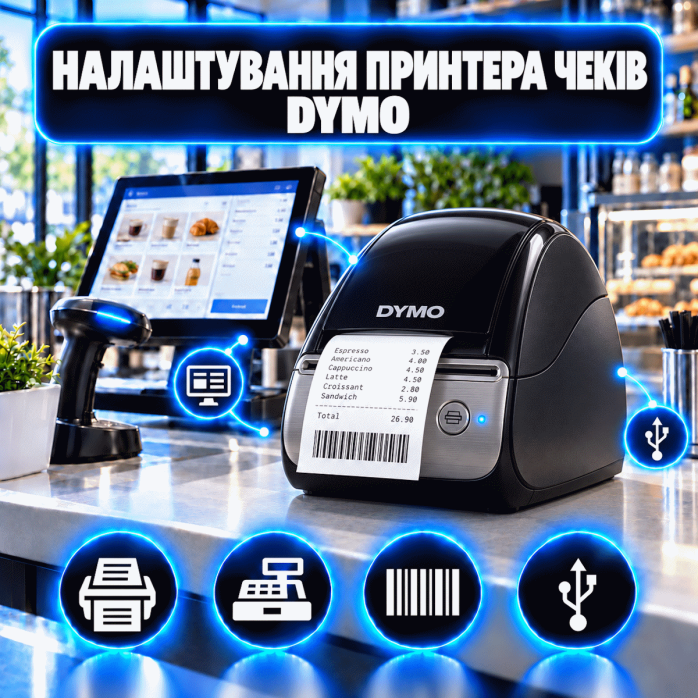
Принтер DYMO не определяется компьютером, не печатает этикетки, неправильно распознаёт рулон или смещает текст? Поможем установить драйвер, подключить оборудование, настроить программу DYMO Connect, формат материала, штрихкоды, QR-коды и выполнить тестовую печать. 🏷️
Важно учитывать, что DYMO выпускает преимущественно принтеры этикеток и маркировки, а не классические кассовые принтеры для чековой ленты 58 или 80 мм. Модели LabelWriter используются для печати ценников, талонов, адресных, товарных, складских, почтовых и других этикеток. В некоторых программах на них также можно печатать небольшие нефискальные документы, если формат соответствует установленному рулону.
Настройка преимущественно выполняется дистанционно через TeamViewer или AnyDesk. Если принтер исправен и подключён к компьютеру или локальной сети, большинство программных проблем можно устранить без перевозки оборудования.
При необходимости возможен выезд мастера по Львову. Стоимость выездного обслуживания составляет 2500 грн за час.
Перечень работ зависит от модели принтера, операционной системы, установленного рулона и программы, из которой необходимо печатать.
Услуга может включать:
установку драйвера DYMO;
добавление принтера в Windows;
подключение через USB;
настройку сетевой модели;
подключение через Wi-Fi;
установку DYMO Connect;
установку DYMO Label Software для старых моделей;
выбор соответствующего принтера в программе;
настройку размера этикетки;
определение типа установленного рулона;
настройку ориентации;
регулировку полей и отступов;
настройку качества печати;
создание простого шаблона;
проверку штрихкодов и QR-кодов;
настройку печати логотипа;
очистку зависшей очереди;
удаление конфликтующих драйверов;
выполнение тестовой печати.
Для дистанционной работы необходимо:
Подключить принтер DYMO к питанию.
Правильно установить рулон этикеток.
Подсоединить устройство через USB или Wi-Fi.
Включить компьютер с доступом к интернету.
Запустить TeamViewer либо AnyDesk.
Предоставить мастеру одноразовые данные для подключения.
Мастер проверит, определяется ли принтер в системе, установит необходимый драйвер и программу, выберет формат этикетки и выполнит пробную печать.
Для физических действий клиент должен помочь установить рулон, закрыть крышку, нажать кнопку подачи и показать результат печати.
Большинство моделей LabelWriter подключаются непосредственно к компьютеру через USB.
Помогаем, если:
Windows не видит DYMO;
принтер отображается как неизвестное устройство;
не устанавливается драйвер;
автоматически установился неправильный драйвер;
DYMO Connect не находит принтер;
тестовая этикетка не печатается;
задания остаются в очереди;
после смены USB-порта исчезло устройство;
в системе создано несколько копий принтера.
Проверяем кабель, USB-порт, драйвер, службу печати, параметры рулона и результат тестового задания.
Сетевые модели DYMO могут работать через локальную беспроводную сеть.
Настройка может включать:
подключение принтера к Wi-Fi;
проверку названия и пароля сети;
определение IP-адреса;
поиск DYMO в локальной сети;
добавление принтера в Windows;
подключение на нескольких компьютерах;
проверку брандмауэра;
восстановление работы после замены роутера;
тестирование сетевой печати.
Совместимость старых моделей с современными стандартами Wi-Fi проверяется отдельно.
DYMO Connect for Desktop используется для создания и печати этикеток на современных моделях LabelWriter.
Настройка может включать:
установку программы;
проверку её запуска;
добавление принтера;
определение установленного рулона;
выбор формата этикетки;
создание текстового шаблона;
добавление логотипа;
создание штрихкода;
добавление QR-кода;
импорт контактов или данных;
выбор количества копий;
предварительный просмотр;
выполнение тестовой печати.
Мы помогаем подготовить программу к работе и проверить печать. Создание большого количества индивидуальных макетов или сложная интеграция с базами данных согласовываются отдельно.
Для некоторых старых моделей может использоваться предыдущее программное обеспечение DYMO Label Software.
Помогаем:
установить совместимую версию;
проверить работу в установленной Windows;
добавить принтер;
открыть старые шаблоны;
выбрать размер этикетки;
настроить печать текста;
проверить адресные поля;
выполнить тестовую печать.
Поддержка старого программного обеспечения зависит от версии операционной системы и модели принтера.
Неправильный формат — одна из наиболее распространённых причин обрезанной или смещённой печати.
Мы настраиваем:
ширину и высоту этикетки;
тип установленного рулона;
ориентацию;
поля и отступы;
масштабирование;
положение текста;
размер шрифта;
расположение логотипа;
штрихкод;
QR-код;
количество копий;
последовательную печать.
Формат в программе должен соответствовать фактически установленным этикеткам.
На DYMO LabelWriter можно печатать:
товарные этикетки;
ценники;
адресные наклейки;
почтовые этикетки;
транспортные наклейки;
складскую маркировку;
инвентарные номера;
штрихкоды;
QR-коды;
этикетки для папок;
бейджи;
талоны;
наклейки с датой;
лабораторные этикетки;
небольшие информационные документы.
Возможность использования определённого размера зависит от модели и максимальной ширины печати.
Если штрихкод не считывается, проблема может заключаться в неправильном размере, масштабировании или качестве печати.
Проверяем:
тип штрихкода;
правильность введённых данных;
ширину узкого элемента;
высоту кода;
свободные поля;
размер QR-кода;
контрастность;
качество печати;
расположение на этикетке;
масштабирование шаблона.
После печати желательно проверить код тем сканером или мобильным устройством, которое будет использоваться в работе.
DYMO не является стандартным POS-принтером для рулонной чековой ленты. Однако при наличии подходящего формата этикеток и поддержки со стороны программы принтер можно использовать для печати:
талонов;
номерков;
квитанций небольшого формата;
заказов;
информационных наклеек;
товарных этикеток;
ценников;
маркировки оплаченных заказов.
Мы можем проверить возможность печати необходимого документа, но она зависит от программы, размера материала и конкретной модели DYMO.
Модели серии LabelWriter 550 автоматически распознают тип установленного материала. Если рулон не определяется, принтер может не позволить выполнить печать или показывать неправильную информацию о формате.
Проверяем:
правильность установки рулона;
совместимость материала с моделью;
распознавание типа этикетки;
драйвер;
версию DYMO Connect;
выбранный формат;
состояние очереди;
тестовую подачу материала.
Программная настройка не может сделать физически несовместимый рулон совместимым с принтером.
Отдельные модели DYMO можно использовать на Mac при наличии совместимого драйвера и программного обеспечения.
Настройка может включать:
проверку совместимости модели с macOS;
установку DYMO Connect;
добавление принтера;
предоставление системных разрешений;
выбор формата;
настройку макета;
проверку тестовой печати;
устранение проблем после обновления macOS.
Старые модели могут не поддерживать новые версии macOS. Возможность настройки проверяется по точной модели и версии системы.
DYMO LabelWriter 550;
DYMO LabelWriter 550 Turbo;
DYMO LabelWriter 5XL.
DYMO LabelWriter 450;
DYMO LabelWriter 450 Turbo;
DYMO LabelWriter 450 Twin Turbo;
DYMO LabelWriter 450 Duo;
DYMO LabelWriter 4XL.
DYMO LabelWriter Wireless;
DYMO LabelWriter 400;
DYMO LabelWriter 400 Turbo;
DYMO LabelWriter Twin Turbo;
DYMO LabelWriter Duo;
DYMO LabelWriter 310;
DYMO LabelWriter 320;
DYMO LabelWriter 330;
DYMO LabelWriter 330 Turbo.
DYMO LabelManager 160;
DYMO LabelManager 210D;
DYMO LabelManager 280;
DYMO LabelManager 420P;
DYMO LabelManager 500TS;
DYMO LabelManager PnP;
DYMO Rhino 4200;
DYMO Rhino 5200;
DYMO Rhino 6000+;
DYMO MobileLabeler;
DYMO LetraTag 100H;
DYMO LetraTag 200B.
Модели LabelManager, Rhino и LetraTag преимущественно предназначены для печати на специальных лентах и не используются как обычные чековые принтеры.
Обращайтесь, если:
компьютер не видит DYMO;
не устанавливается драйвер;
принтер отображается как неизвестное устройство;
DYMO Connect не запускается;
программа не находит принтер;
задания остаются в очереди;
этикетка не печатается;
выходит пустая этикетка;
печать смещена;
текст обрезается;
принтер подаёт несколько этикеток;
неправильно определяется рулон;
не распознаётся размер;
штрихкод не считывается;
QR-код печатается нечётко;
логотип имеет низкое качество;
не работает USB;
принтер не подключается к Wi-Fi;
устройство не находится в локальной сети;
после замены роутера пропала печать;
после обновления Windows или macOS принтер перестал работать;
в системе создано несколько копий устройства.
Возможные причины:
рулон установлен неправильной стороной;
используется несовместимый материал;
выбран неправильный формат;
макет находится за пределами области;
установлен неправильный драйвер;
возник конфликт с программой;
повреждена печатающая головка.
Дистанционно можем проверить драйвер, программу, формат, макет и параметры печати.
Если принтер подаёт несколько пустых этикеток или печатает между ними, проверяем:
правильность установки рулона;
положение направляющей;
выбранный формат;
фактический размер материала;
состояние датчика;
распознавание этикеток;
настройки шаблона;
соответствие драйвера модели.
После изменения параметров выполняем несколько последовательных тестовых отпечатков.
После обновления операционной системы старый драйвер или версия программы могут перестать работать.
Для восстановления печати может потребоваться:
удалить старый драйвер;
очистить очередь;
переустановить DYMO Connect;
предоставить необходимые разрешения;
повторно добавить принтер;
выбрать правильный формат;
проверить совместимость модели;
выполнить тестовую печать.
Для очень старых моделей может не существовать драйвера, совместимого с новой версией операционной системы.
Полная переустановка может потребоваться после обновления системы, замены компьютера или неудачной самостоятельной установки.
Работы могут включать:
проверку установленных компонентов;
удаление неправильных драйверов;
очистку очереди печати;
перезапуск диспетчера печати;
удаление дубликатов;
установку DYMO Connect;
повторное добавление принтера;
выбор формата этикетки;
проверку шаблона;
тестирование печати.
Мы выполняем программное подключение и настройку DYMO, но:
не ремонтируем электронные платы;
не заменяем печатающие головки;
не ремонтируем механизмы подачи;
не ремонтируем блоки питания;
не выполняем пайку USB-разъёмов;
не восстанавливаем повреждённые датчики;
не прошиваем принтеры;
не изменяем систему распознавания материалов;
не гарантируем совместимость сторонних рулонов;
не регистрируем РРО или ПРРО;
не выполняем бухгалтерские операции.
Если будет обнаружена аппаратная неисправность или несовместимый материал, сообщим об этом до выполнения дальнейших работ.
Перед обращением желательно подготовить:
точную модель DYMO;
фотографию наклейки на корпусе;
версию Windows или macOS;
способ подключения;
артикул и размер рулона;
название программы для печати;
фотографию результата;
снимок экрана с сообщением об ошибке;
информацию о том, работал ли принтер раньше.
🏷️ Настройка принтера DYMO включает установку драйвера, подключение через USB или Wi-Fi, настройку DYMO Connect, выбор формата этикетки, проверку штрихкодов, QR-кодов и тестовой печати. Услуга предоставляется дистанционно через TeamViewer или AnyDesk, а также с выездом мастера по Львову.
На данный товар ещё нет отзывов.
Быстрая и безопасная удаленная настройка ПО на Windows и macOS (включая процессоры Apple Silicon M1, M2, M3, M4, M5).
Свяжитесь с нашим специалистом удобным для вас способом:
Вы также можете оставить заявку на сайте, и наш специалист перезвонит вам в ближайшее время.
Все проходит максимально просто, безопасно и прозрачно:
Скачайте одну из официальных программ удаленного доступа:
📌 Для подключения отправьте мастеру: ID и пароль (TeamViewer) или 9-значный AnyDesk-адрес.
💡 Пользователям macOS необходимо предоставить разрешение на управление в системных настройках.
Знаем все тонкости установки любого ПО на Windows и macOS.
Подключаемся и приступаем к работе сразу после вашего обращения.
Вы видите все действия мастера на своем экране и контролируете процесс.
Остаемся на связи и отвечаем на любые вопросы после завершения настройки.