Корзина
Ваша корзина пуста!
Это никогда не поздно исправить :)


Просмотров: 1098


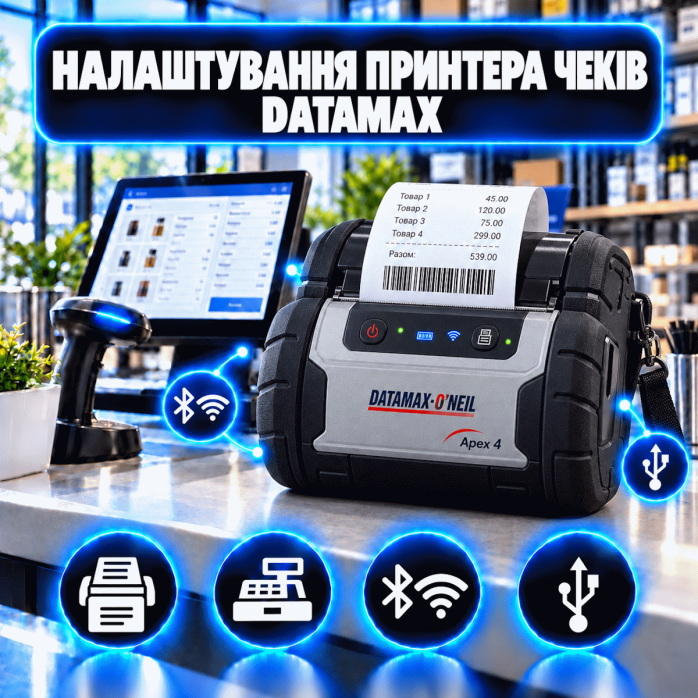
Принтер чеков Datamax или Datamax-O’Neil не подключается к компьютеру, смартфону или мобильному терминалу? Не работает Bluetooth, Windows не находит драйвер, документ обрезается или устройство пропускает бумагу? Поможем подключить оборудование, установить программное обеспечение, настроить формат документа и выполнить тестовую печать. 🧾
Для печати чеков и квитанций преимущественно используются мобильные принтеры Datamax-O’Neil серий Apex, OC, microFlash и RL. Стационарные модели Datamax серий E-Class, M-Class, I-Class и H-Class в основном предназначены для печати этикеток, бирок и штрихкодов.
Бренд Datamax-O’Neil стал частью Honeywell, поэтому для некоторых моделей драйверы, утилиты и техническая документация могут распространяться под брендом Honeywell.
Настройка преимущественно выполняется дистанционно через TeamViewer или AnyDesk. Если принтер исправен и подключён к компьютеру или сети, большинство программных проблем можно устранить без перевозки оборудования.
При необходимости возможен выезд мастера по Львову. Стоимость выездного обслуживания составляет 2500 грн за час.
В зависимости от модели, операционной системы и способа использования услуга может включать:
установку драйвера Datamax-O’Neil или Honeywell;
добавление принтера в Windows;
подключение через USB;
настройку RS-232;
Bluetooth-сопряжение;
подключение к Wi-Fi;
настройку Ethernet;
определение или изменение IP-адреса;
создание TCP/IP-порта;
выбор ширины бумаги;
настройку длины документа;
регулировку полей и отступов;
настройку плотности и скорости;
калибровку бумаги или этикеток;
проверку штрихкодов и QR-кодов;
настройку печати логотипа;
очистку зависшей очереди;
удаление конфликтующих драйверов;
тестирование из необходимой программы.
Для дистанционной настройки необходимо:
Подключить принтер к питанию или зарядить аккумулятор.
Установить рулон подходящей бумаги.
Подсоединить устройство через USB, RS-232, Ethernet, Wi-Fi или Bluetooth.
Включить компьютер с доступом к интернету.
Запустить TeamViewer либо AnyDesk.
Предоставить мастеру одноразовые данные для подключения.
Мастер проверит подключение, установит совместимый драйвер, настроит параметры документа и выполнит тестовую печать.
Если принтер используется со смартфоном, планшетом или терминалом сбора данных, клиент помогает выполнять необходимые действия непосредственно на мобильном устройстве.
USB используется для прямого подключения мобильного или стационарного принтера к компьютеру.
Помогаем, если:
Windows не видит принтер;
Datamax определяется как неизвестное устройство;
не устанавливается драйвер;
автоматически установился неправильный драйвер;
тестовая страница не печатается;
задания остаются в очереди;
после смены USB-порта пропал принтер;
программа не находит подключённое устройство;
в системе создано несколько копий оборудования.
Проверяем драйвер, USB-порт, состояние диспетчера печати, формат бумаги и пробный документ.
Мобильные принтеры Datamax-O’Neil Apex и некоторые другие модели могут подключаться через последовательный интерфейс RS-232.
Для правильной работы проверяем:
номер COM-порта;
скорость передачи;
биты данных;
чётность;
стоповые биты;
управление потоком;
правильность кабеля;
параметры в программе;
передачу тестового задания.
Если параметры последовательного порта не совпадают, принтер может не реагировать, печатать случайные символы или получать только часть документа.
Bluetooth часто используется для мобильной печати чеков, квитанций и накладных.
Помогаем:
включить режим обнаружения;
найти принтер;
выполнить Bluetooth-сопряжение;
проверить код подключения;
определить созданный COM-порт;
выбрать принтер в программе;
выполнить тестовую печать;
повторно подключить устройство после сброса;
устранить нестабильное соединение.
Наличие Bluetooth и поддержка определённой операционной системы зависят от модификации принтера.
Модели с беспроводным сетевым модулем могут работать через локальную Wi-Fi-сеть.
Настройка может включать:
подключение к необходимой сети;
указание пароля;
проверку параметров безопасности;
определение IP-адреса;
настройку сетевого порта;
добавление принтера в Windows;
подключение к мобильному терминалу;
тестирование печати;
восстановление работы после замены роутера.
Старые модели могут поддерживать не все современные стандарты шифрования и диапазоны Wi-Fi. Совместимость проверяется отдельно.
Стационарные принтеры Datamax могут подключаться к локальной сети через Ethernet.
Помогаем:
определить IP-адрес;
проверить доступность устройства;
изменить сетевые параметры;
создать TCP/IP-порт;
добавить принтер на компьютере;
подключить несколько рабочих мест;
устранить конфликт IP-адресов;
восстановить печать после замены роутера;
проверить брандмауэр;
выполнить пробную печать.
Мобильные принтеры Datamax-O’Neil используются курьерами, торговыми представителями, сотрудниками сервисных служб, складов, логистики и выездной торговли.
Можем помочь:
подключить принтер к смартфону;
настроить работу с планшетом;
подсоединить терминал сбора данных;
выбрать Bluetooth- или Wi-Fi-соединение;
проверить совместимость программы;
настроить ширину документа;
выполнить тестовую печать;
проверить работу от аккумулятора.
Мы не можем гарантировать работу с любой мобильной программой. В приложении должна быть предусмотрена поддержка Datamax-O’Neil, Honeywell или соответствующего языка управления принтером.
Серия Apex включает модели для печати документов разной ширины. Если в драйвере или программе выбран неправильный формат, текст может обрезаться или печататься с большими полями.
Мы настраиваем:
ширину рулона;
ширину области печати;
автоматическую длину документа;
левое и правое поля;
верхний и нижний отступы;
масштабирование;
ориентацию;
размер текста;
положение логотипа;
размер штрихкода;
QR-код;
подачу бумаги;
количество копий.
Параметры проверяются в драйвере и программе, которая формирует документ.
Калибровка необходима, если Datamax:
пропускает бумагу;
подаёт несколько пустых этикеток;
останавливается посередине документа;
печатает между этикетками;
неправильно определяет длину;
смещает печать после каждой копии;
не видит зазор;
не распознаёт чёрную метку;
показывает ошибку материала.
Проверяем тип носителя, датчики, положение рулона, параметры драйвера и настройки принтера.
Мобильные модели Datamax-O’Neil могут использоваться для печати:
товарных чеков;
нефискальных квитанций;
счетов;
заказов;
билетов;
талонов;
накладных;
актов;
маршрутных документов;
сервисных отчётов;
квитанций о доставке;
складских документов;
этикеток и штрихкодов.
Возможность печати конкретного документа зависит от формата бумаги, драйвера и поддержки модели используемой программой.
Принтер Datamax-O’Neil можно использовать для печати документов из ПРРО или учётной системы только при условии, что программа поддерживает эту модель, системный драйвер или соответствующий протокол печати.
Можем помочь:
установить драйвер;
подключить устройство;
выбрать принтер в программе;
настроить формат;
проверить тестовый документ;
устранить проблемы с очередью;
настроить мобильное или сетевое соединение.
Регистрация ПРРО, создание электронной подписи, бухгалтерское обслуживание и проведение фискальных операций в услугу не входят.
Стационарные принтеры Datamax серий E-Class, M-Class, I-Class и H-Class преимущественно предназначены для печати этикеток, бирок и штрихкодов.
Настройка может включать:
установку драйвера;
подключение через USB или Ethernet;
выбор термического или термотрансферного режима;
настройку размера этикетки;
калибровку датчиков;
регулировку плотности;
выбор скорости;
проверку риббона;
настройку зазора или чёрной метки;
проверку штрихкода;
тестирование печати из необходимой программы.
Работаем с мобильными принтерами чеков, квитанций и этикеток:
Datamax-O’Neil Apex 2;
Datamax-O’Neil Apex 3;
Datamax-O’Neil Apex 4;
Datamax-O’Neil OC2;
Datamax-O’Neil OC3;
Datamax-O’Neil microFlash 2t;
Datamax-O’Neil microFlash 2te;
Datamax-O’Neil microFlash 4t;
Datamax-O’Neil microFlash 4te;
Datamax-O’Neil MF2T;
Datamax-O’Neil MF4T;
Datamax-O’Neil MF4Te;
Datamax-O’Neil RL3;
Datamax-O’Neil RL3e;
Datamax-O’Neil RL4;
Datamax-O’Neil RL4e;
Datamax-O’Neil LP3;
Datamax-O’Neil PrintPad.
Также работаем с распространёнными принтерами этикеток:
Datamax E-4203;
Datamax E-4204;
Datamax E-4205;
Datamax E-4304;
Datamax E-Class Mark II;
Datamax E-Class Mark III;
Datamax M-4206;
Datamax M-4210;
Datamax M-4308;
Datamax M-Class Mark II;
Datamax I-4208;
Datamax I-4212;
Datamax I-4308;
Datamax I-Class Mark II;
Datamax H-4212;
Datamax H-4310;
Datamax H-4408;
Datamax H-Class;
Datamax-O’Neil I-Class;
Datamax-O’Neil E-Class.
Для точного определения модели, модификации и интерфейсов рекомендуем отправить фотографию наклейки на корпусе.
Обращайтесь, если:
Windows не видит принтер;
не устанавливается драйвер;
Datamax определяется неправильно;
программа не находит оборудование;
документ остаётся в очереди;
печать начинается с задержкой;
текст обрезается;
установлен неправильный формат страницы;
принтер подаёт лишнюю бумагу;
выходят пустые чеки;
пропускаются этикетки;
печать смещается;
не работает USB;
устройство не подключается через RS-232;
Bluetooth не находит принтер;
постоянно разрывается беспроводное соединение;
Datamax не подключается к Wi-Fi;
принтер недоступен по IP-адресу;
после замены роутера прекратилась печать;
после обновления Windows исчез драйвер;
штрихкод не считывается;
QR-код имеет неправильный размер;
в системе создано несколько копий принтера.
Возможные причины:
термобумага установлена неправильной стороной;
используется обычная бумага;
выбран неправильный режим печати;
плотность слишком низкая;
установлен несовместимый драйвер;
макет расположен за пределами области;
документ передаётся в неправильном формате;
присутствует неисправность печатающей головки.
Дистанционно можем проверить драйвер, формат документа, плотность и программные параметры.
Если принтер подаёт несколько пустых этикеток или неправильно определяет длину документа, проверяем:
тип носителя;
фактический размер;
зазор;
чёрную метку;
датчик материала;
калибровку;
режим подачи;
параметры драйвера;
положение рулона.
После изменения параметров выполняем несколько последовательных тестовых отпечатков.
Полная переустановка может потребоваться после обновления Windows, переноса принтера на другой компьютер, смены USB-порта или неудачной самостоятельной установки.
Работы могут включать:
проверку установленных драйверов;
удаление неправильных устройств;
очистку очереди печати;
перезапуск диспетчера печати;
удаление дубликатов;
установку драйвера Datamax-O’Neil или Honeywell;
создание USB-, COM- или TCP/IP-порта;
выбор формата носителя;
калибровку;
тестирование из необходимой программы.
Мы выполняем программное подключение и настройку Datamax, но:
не ремонтируем электронные платы;
не заменяем печатающие головки;
не ремонтируем механизмы подачи;
не ремонтируем аккумуляторы;
не ремонтируем блоки питания;
не выполняем пайку разъёмов;
не восстанавливаем повреждённые датчики;
не прошиваем оборудование;
не регистрируем РРО или ПРРО;
не выполняем бухгалтерские операции;
не разрабатываем кассовые программы.
Если во время проверки будет обнаружена физическая неисправность или несовместимость со старой операционной системой либо программой, сообщим об этом до выполнения дальнейших работ.
Перед обращением желательно подготовить:
точную модель Datamax или Datamax-O’Neil;
фотографию наклейки на корпусе;
версию операционной системы;
способ подключения;
ширину бумаги;
название программы для печати;
описание проблемы;
снимок экрана с ошибкой;
информацию о том, работал ли принтер раньше.
🧾 Настройка принтера чеков Datamax включает установку драйвера, подключение через USB, RS-232, Ethernet, Wi-Fi или Bluetooth, выбор формата бумаги, калибровку и тестовую печать. Услуга предоставляется дистанционно через TeamViewer или AnyDesk, а также с выездом мастера по Львову.
На данный товар ещё нет отзывов.
Быстрая и безопасная удаленная настройка ПО на Windows и macOS (включая процессоры Apple Silicon M1, M2, M3, M4, M5).
Свяжитесь с нашим специалистом удобным для вас способом:
Вы также можете оставить заявку на сайте, и наш специалист перезвонит вам в ближайшее время.
Все проходит максимально просто, безопасно и прозрачно:
Скачайте одну из официальных программ удаленного доступа:
📌 Для подключения отправьте мастеру: ID и пароль (TeamViewer) или 9-значный AnyDesk-адрес.
💡 Пользователям macOS необходимо предоставить разрешение на управление в системных настройках.
Знаем все тонкости установки любого ПО на Windows и macOS.
Подключаемся и приступаем к работе сразу после вашего обращения.
Вы видите все действия мастера на своем экране и контролируете процесс.
Остаемся на связи и отвечаем на любые вопросы после завершения настройки.