Кошик
Ваш кошик порожній :(
Це ніколи не пізно виправити :)


Переглядів: 664


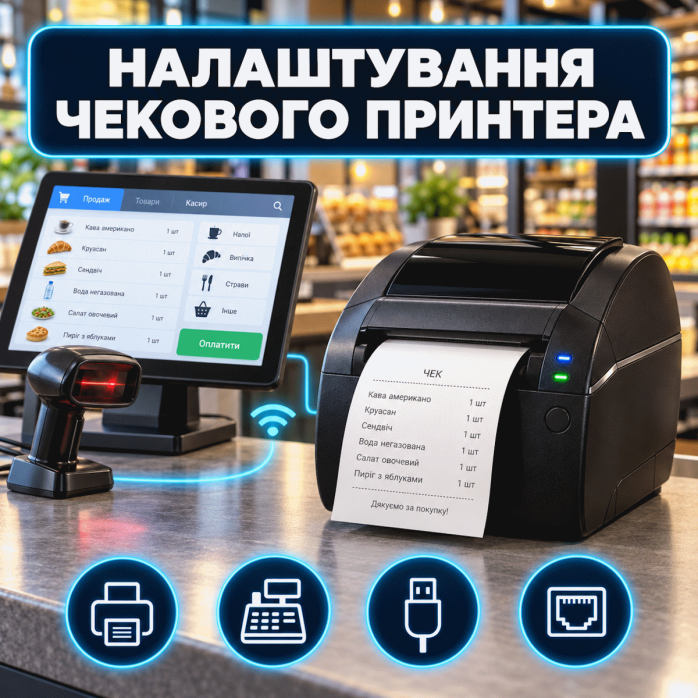
🧾 Налаштування чекового принтера — це комплексна послуга з підключення пристрою до комп’ютера, встановлення драйверів, вибору правильного порту та налаштування друку чеків із касової, торгової, складської або облікової програми.
Допомагаємо, якщо чековий принтер не визначається у Windows, не друкує, зникає після перезавантаження, видає порожню стрічку, друкує незрозумілі символи, обрізає чек або не підключається до ПРРО.
Послуга надається переважно дистанційно через TeamViewer або AnyDesk. Спеціаліст підключається до комп’ютера клієнта, встановлює потрібне програмне забезпечення, перевіряє налаштування та виконує тестовий друк.
Перелік робіт залежить від моделі пристрою, способу підключення та програми, з якої потрібно друкувати.
Можемо виконати:
визначення точної моделі принтера;
перевірку сумісності з Windows;
пошук і встановлення драйвера;
перевстановлення пошкодженого драйвера;
видалення старих і конфліктних драйверів;
підключення чекового принтера через USB;
налаштування Ethernet-підключення;
підключення через COM-порт;
налаштування віртуального COM-порту;
підключення через Wi-Fi або Bluetooth;
встановлення принтера за замовчуванням;
вибір правильного порту;
налаштування ширини чекової стрічки;
налаштування полів та орієнтації;
вибір формату паперу;
налаштування швидкості та щільності друку;
перевірку кодування тексту;
налаштування українських символів;
усунення друку незрозумілих знаків;
налаштування автоматичного обрізання чека;
перевірку відкривання грошової скриньки;
встановлення OPOS-компонентів;
налаштування ESC/POS;
очищення черги друку;
усунення статусу «Не в мережі»;
тестовий друк у Windows;
перевірку роботи з програмою клієнта.
Для виконання більшості робіт не потрібно привозити принтер до сервісного центру. Налаштування виконується дистанційно через:
TeamViewer;
AnyDesk.
Клієнт підключає чековий принтер до комп’ютера, встановлює програму для віддаленого доступу та надає майстру підключення. Спеціаліст перевіряє конфігурацію Windows, встановлює драйвер, налаштовує порт і тестує друк.
Якщо дистанційна робота неможлива, доступний виїзд майстра по Львову. Вартість виїзного налаштування становить 2500 грн за годину.
Працюємо з популярними виробниками чекових, POS- і термопринтерів:
Argox;
ASAP;
Asianwell;
Bixolon;
Brady;
Brother;
Citizen;
Datamax;
DYMO;
Epson;
Evolis;
Evromedia;
GEOS;
Gprinter;
Honeywell;
HPRT;
iDPRT;
Intermec;
Labau;
OCOM;
Orient;
Pantum;
Posiflex;
Postek;
PrologiX;
Proton;
Rongta;
RTPOS;
Sam4s;
SATO;
Savio;
Sbarco;
SEWOO;
Spark;
SPRT;
Star;
Syncotek;
Toshiba;
TSC;
Tysso;
Unisystem;
Xprinter;
Zebra;
Zonerich.
Також можемо перевірити можливість налаштування обладнання інших брендів. Для цього потрібно повідомити точну модель пристрою та версію Windows.
USB — найпоширеніший спосіб підключення чекового принтера. Проте Windows не завжди автоматично встановлює правильний драйвер.
Під час налаштування ми:
перевіряємо, чи визначається пристрій у системі;
встановлюємо сумісний драйвер;
знаходимо створений USB-порт;
видаляємо дублікати принтера;
вибираємо правильний екземпляр пристрою;
налаштовуємо формат чекової стрічки;
виконуємо тестовий друк;
перевіряємо роботу у програмі клієнта.
Після підключення до іншого USB-роз’єму Windows іноді створює нову копію принтера. Через це касова програма може продовжувати надсилати чеки на старий неактивний пристрій. У такому випадку потрібно змінити принтер або порт у налаштуваннях.
Мережевий чековий принтер може використовуватися одним або кількома комп’ютерами у локальній мережі.
Виконуємо:
пошук принтера в мережі;
визначення IP-адреси;
перевірку доступності пристрою;
створення Standard TCP/IP Port;
встановлення драйвера на робочі місця;
налаштування друку з декількох комп’ютерів;
усунення конфлікту IP-адрес;
повторне підключення після заміни роутера;
перевірку локальної мережі;
усунення періодичного зникнення принтера.
Щоб мережевий друк працював стабільно, адреса принтера не повинна безконтрольно змінюватися після перезавантаження роутера.
COM-підключення часто використовується у POS-системах, старих касових програмах і спеціалізованому торговому обладнанні.
Під час налаштування перевіряємо:
номер COM-порту;
швидкість обміну даними;
параметри парності;
кількість бітів даних;
стопові біти;
драйвер перехідника USB–COM;
відповідність параметрів принтера і програми;
відсутність конфлікту з іншим обладнанням.
Якщо у програмі вибрано неправильний COM-порт, чековий принтер не реагуватиме на команди, навіть якщо він правильно підключений до комп’ютера.
Для сумісних моделей можемо перевірити:
підключення принтера до Wi-Fi;
правильність мережевих параметрів;
доступність принтера у локальній мережі;
Bluetooth-з’єднання;
створення віртуального COM-порту;
повторне підключення після зміни роутера;
роботу з ноутбуком або POS-комп’ютером.
Можливість налаштування залежить від моделі принтера та наявних інтерфейсів.
Чекові принтери найчастіше працюють зі стрічкою шириною:
57 або 58 мм;
79 або 80 мм;
іншими форматами, передбаченими конкретною моделлю.
Якщо у драйвері або програмі вибрана неправильна ширина, можуть виникати такі проблеми:
текст обрізається;
частина суми не поміщається;
чек друкується надто вузьким;
з’являються великі поля;
QR-код розміщується неправильно;
чек виходить порожнім;
після друку подається зайва стрічка;
автоматичний ніж обрізає документ у неправильному місці.
Ми встановлюємо фактичний формат паперу та перевіряємо, як документ виглядає після друку.
Одна з поширених проблем — замість українських або російських літер принтер друкує знаки питання, квадрати, ієрогліфи або інші символи.
Причиною може бути:
неправильна кодова сторінка;
невідповідне кодування програми;
неправильний режим ESC/POS;
несумісний драйвер;
відсутність потрібних символів у пам’яті принтера;
надсилання тексту не тим способом.
Ми перевіряємо системний друк, налаштування драйвера та параметри програми. Якщо підтримка кирилиці відсутня на рівні обладнання або програмного забезпечення, повідомляємо про наявні обмеження.
Якщо принтер обладнаний автоматичним ножем, можна перевірити:
повне обрізання;
часткове обрізання;
обрізання після кожного чека;
обрізання після завершення документа;
подачу стрічки перед обрізанням;
відсутність команди обрізання у програмі.
Якщо ніж заблокований, пошкоджений або фізично не рухається, потрібен апаратний ремонт. Програмне налаштування не усуне механічну несправність.
У багатьох POS-системах грошова скринька підключається безпосередньо до чекового принтера через спеціальний роз’єм.
Можемо перевірити:
чи підтримує принтер підключення скриньки;
чи надсилає програма команду відкривання;
параметри відкривання після друку чека;
налаштування OPOS або ESC/POS;
правильність вибору принтера у програмі.
Фізичний ремонт замка, кабелю або механізму скриньки до послуги не входить.
Деякі торгові та касові програми працюють із POS-обладнанням через OPOS-драйвери.
За наявності сумісного пакета можемо:
встановити OPOS-драйвер;
додати логічний пристрій;
вибрати необхідний порт;
перевірити зв’язок із принтером;
виконати тестовий друк;
перевірити відкривання грошової скриньки;
підключити створений профіль до програми.
Підтримка OPOS залежить від виробника, моделі принтера та конкретного програмного забезпечення.
ESC/POS — поширений набір команд, який використовується багатьма чековими принтерами.
За допомогою ESC/POS програма може керувати:
друком тексту;
вирівнюванням;
розміром шрифту;
жирністю;
подачею стрічки;
QR-кодами;
штрихкодами;
автоматичним ножем;
грошовою скринькою.
Якщо принтер формально підтримує ESC/POS, але програма не друкує, необхідно перевірити порт, режим емуляції, кодування та команди, які надсилає програма.
Можемо допомогти підключити чековий принтер до ПРРО, якщо програма підтримує:
стандартний принтер Windows;
ESC/POS;
OPOS;
COM-підключення;
мережевий друк;
відповідну модель обладнання.
Виконуємо технічну частину налаштування: встановлення драйвера, вибір принтера, порту та ширини чека.
Ми не реєструємо касу, не створюємо податкові ключі, не змінюємо фіскальні дані та не консультуємо щодо ведення бухгалтерського або податкового обліку.
Перевіряємо друк із програм, які підтримують системні принтери Windows або відповідний протокол взаємодії.
Це можуть бути:
касові програми;
POS-системи;
ПРРО;
складські програми;
товарооблікові системи;
програми для кафе і ресторанів;
програми для магазинів;
аптечні програми;
системи керування замовленнями;
служби доставки;
браузерні сервіси;
офісні програми.
Ми відповідаємо за драйвер, порт і системну частину друку. Зміна програмного коду, створення модулів, шаблонів або інтеграцій із нуля не входить до стандартної послуги.
Допомагаємо усунути такі програмні несправності:
чековий принтер не друкує;
комп’ютер не бачить принтер;
Windows не встановлює драйвер;
пристрій відображається як невідомий;
принтер показує статус «Не в мережі»;
чеки залишаються у черзі;
друк призупинено;
програма не бачить принтер;
друк надсилається на інший пристрій;
після оновлення Windows принтер зник;
після зміни USB-порту друк перестав працювати;
мережевий принтер став недоступним;
змінилася IP-адреса;
неправильно вибрано COM-порт;
замість тексту друкуються символи;
не друкуються українські літери;
чек друкується частково;
QR-код обрізається;
текст виходить надто дрібним;
чек має неправильну ширину;
принтер подає зайву стрічку;
не працює автоматичний ніж;
грошова скринька не відкривається;
друк дуже світлий;
принтер друкує порожні чеки;
після одного чека виходить кілька порожніх;
принтер періодично відключається;
драйвер не працює у Windows 10 або Windows 11.
Налаштування можливе на:
Windows 7;
Windows 8.1;
Windows 10;
Windows 11;
Windows Server — за наявності сумісного драйвера.
Для старих моделей сумісність із сучасними версіями Windows перевіряється індивідуально. Іноді виробник більше не випускає нових драйверів, тому потрібне встановлення сумісної версії або ручне налаштування порту.
Ми виконуємо програмне підключення та налаштування, але:
не ремонтуємо електронні плати;
не замінюємо друкувальні головки;
не ремонтуємо автоматичні ножі;
не замінюємо ролики та датчики;
не виконуємо пайку;
не відновлюємо пошкоджені роз’єми;
не ремонтуємо блоки живлення;
не усуваємо фізичне пошкодження корпусу;
не прошиваємо принтери;
не розбираємо обладнання дистанційно;
не ремонтуємо грошові скриньки;
не змінюємо програмний код сторонніх систем;
не розробляємо інтеграції з нуля.
Якщо проблема має апаратний характер, обладнання потрібно передати до профільного сервісного центру.
Перед початком налаштування підготуйте:
комп’ютер або ноутбук із Windows;
підключений чековий принтер;
USB-кабель або доступ до локальної мережі;
чекову стрічку відповідної ширини;
TeamViewer або AnyDesk;
точну модель принтера;
назву програми, з якої потрібно друкувати;
доступ до налаштувань програми;
тестовий документ або чек.
Бажано надіслати фотографію наклейки з моделлю, серійним номером та інтерфейсами принтера.
Після завершення робіт ви отримуєте:
встановлений сумісний драйвер;
правильно вибраний порт;
робоче підключення через USB, Ethernet, COM, Wi-Fi або Bluetooth;
налаштований формат чекової стрічки;
перевірений друк тексту та QR-коду;
тестовий чек;
коректну роботу принтера у Windows;
перевірку друку з програми клієнта за умови її сумісності з обладнанням.
🖨️ Налаштування чекового принтера дозволяє швидко підключити обладнання до комп’ютера, усунути помилки драйвера та підготувати пристрій до стабільного друку чеків у магазині, кафе, офісі, на складі або іншому робочому місці.
Відгуків про цей товар ще не було.
Швидка та безпечна дистанційна настройка ПЗ на Windows та macOS (включно з процесорами Apple Silicon M1, M2, M3, M4, M5).
Зв'яжіться з нашим спеціалістом зручним для вас способом:
Ви також можете залишити заявку на сайті, і наш спеціаліст зателефонує вам найближчим часом.
Все відбувається максимально просто, безпечно та прозоро:
Завантажте одну з офіційних програм віддаленого доступу:
📌 Для підключення надішліть майстру: ID та пароль (TeamViewer) або 9-значний AnyDesk-адрес.
💡 Користувачам macOS потрібно надати дозвіл на керування в системних налаштуваннях.
Знаємо нюанси встановлення будь-якого софту на Windows та macOS.
Підключаємося та починаємо роботу одразу після вашого звернення.
Ви бачите всі дії майстра на своєму екрані та контролюєте процес.
Залишаємося на зв'язку та відповідаємо на запитання після налаштування.


