Корзина
Ваша корзина пуста!
Это никогда не поздно исправить :)



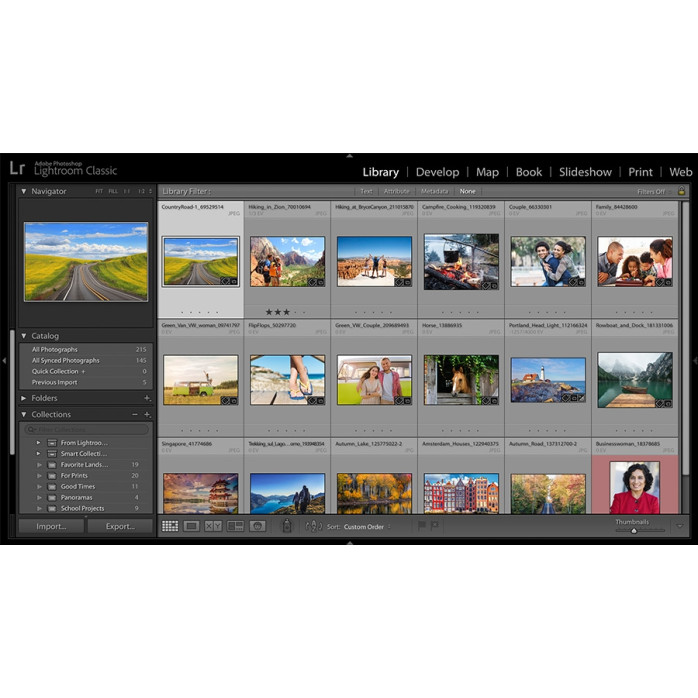
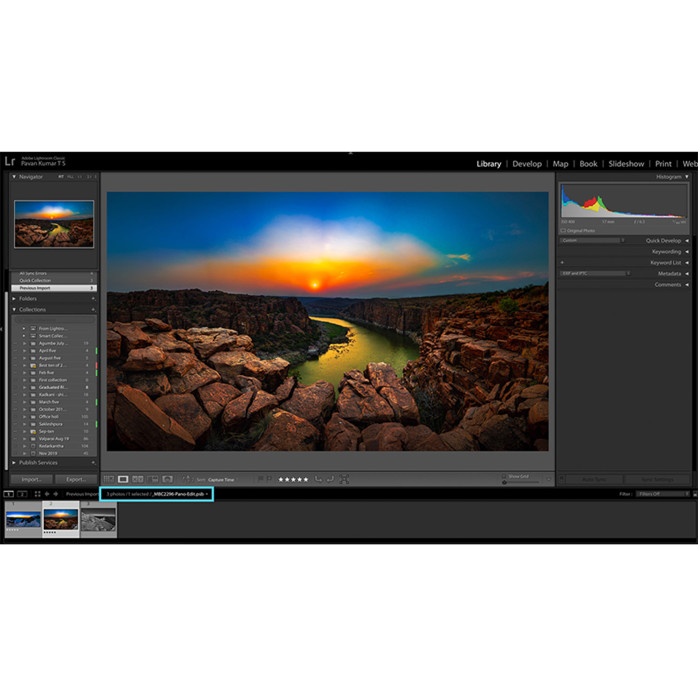
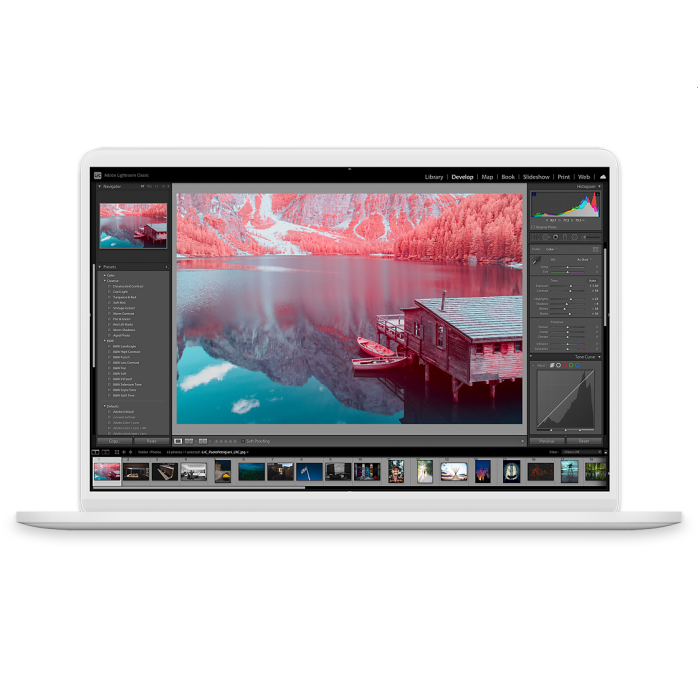
Просмотров: 14




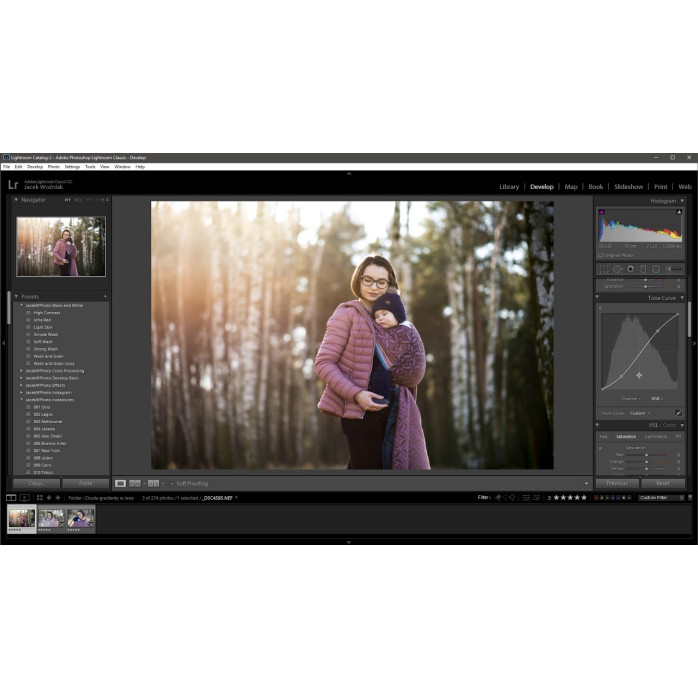
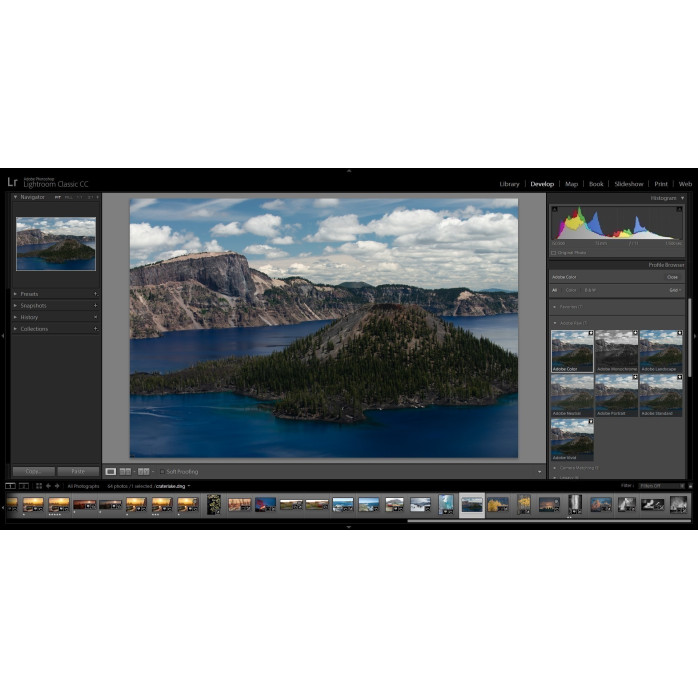
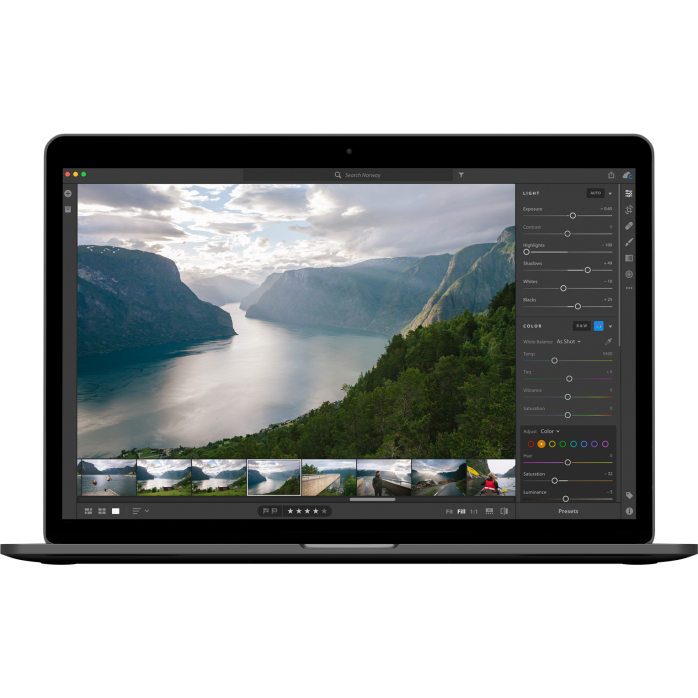
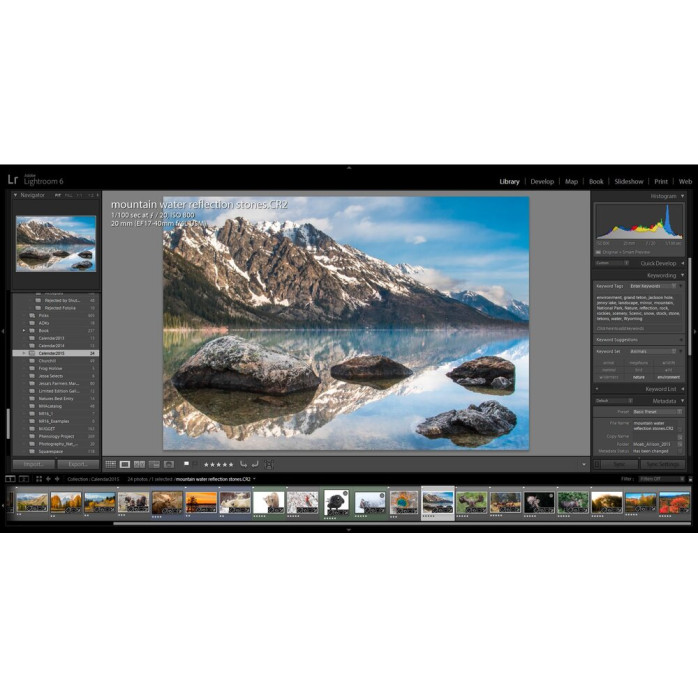
Профессиональная установка Adobe Lightroom Classic на MacBook, iMac, Mac mini, Mac Studio и Mac Pro с базовой настройкой программы, проверкой импорта фотографий, каталогов, RAW-файлов, пресетов, плагинов и аппаратного ускорения.
Если Lightroom Classic не устанавливается, не запускается, зависает, закрывается с ошибкой, не открывает каталог или не видит фотографии, мы поможем установить и правильно настроить программу дистанционно.
Работаем с компьютерами Mac на процессорах:
✅ Apple M1, M1 Pro, M1 Max и M1 Ultra
✅ Apple M2, M2 Pro, M2 Max и M2 Ultra
✅ Apple M3, M3 Pro, M3 Max и M3 Ultra
✅ Apple M4, M4 Pro и M4 Max
✅ Intel Core i5, Core i7, Core i9 и Xeon
Перед установкой проверяем версию macOS, характеристики компьютера, свободное место на диске и совместимость выбранной версии Lightroom Classic с системой.
Adobe Lightroom Classic — профессиональная программа для каталогизации, обработки и экспорта фотографий. Она подходит фотографам, ретушёрам, контент-мейкерам, дизайнерам, фотостудиям и всем, кто работает с большим количеством изображений.
Программа позволяет хранить фотографии в структурированном каталоге, сортировать их по папкам и коллекциям, выполнять цветокоррекцию, работать с RAW-файлами, создавать маски, использовать пресеты и обрабатывать целые фотосессии по единому стилю.
Lightroom Classic особенно удобен при работе со свадебными, семейными, предметными, интерьерными, студийными и коммерческими фотосъёмками.
Lightroom Classic ориентирован на работу с фотографиями, которые хранятся непосредственно на компьютере, внешнем SSD, жёстком диске или сетевом накопителе.
Главные особенности Lightroom Classic:
📁 привычная работа с папками и дисками;
🗂 создание отдельных каталогов;
🖼 удобное управление большими фотоархивами;
🎨 расширенные инструменты обработки;
🖨 подготовка фотографий к печати;
📤 гибкие настройки экспорта;
🧩 поддержка пресетов и дополнительных модулей;
💻 удобная работа с несколькими внешними накопителями;
🔍 поиск фотографий по параметрам и метаданным;
⭐ рейтинги, цветовые метки, флаги и коллекции.
Если фотографии хранятся на Mac или внешнем диске и вам необходимо самостоятельно контролировать структуру папок, Lightroom Classic является одним из наиболее удобных решений.
Мы выполняем полный комплекс работ, необходимый для корректного запуска программы:
✅ проверяем характеристики Mac;
✅ проверяем установленную версию macOS;
✅ подбираем совместимую версию Lightroom Classic;
✅ устанавливаем программу;
✅ выполняем первый запуск;
✅ проверяем создание и открытие каталога;
✅ проверяем импорт фотографий;
✅ проверяем открытие RAW, JPEG, TIFF и других форматов;
✅ настраиваем использование графического процессора;
✅ проверяем основные инструменты обработки;
✅ настраиваем рабочие и временные папки;
✅ помогаем подключить пресеты и профили;
✅ проверяем экспорт готовых фотографий;
✅ устраняем ошибки, возникшие во время установки;
✅ проверяем стабильность запуска программы.
После завершения работ Lightroom Classic будет готов к импорту и обработке фотографий.
Каталог — один из наиболее важных элементов Lightroom Classic. В нём хранятся сведения о фотографиях, изменениях, рейтингах, коллекциях, ключевых словах, истории обработки и других параметрах.
Во время настройки мы можем помочь:
создать новый каталог;
открыть существующий каталог;
перенести каталог со старого Mac;
подключить каталог с внешнего SSD;
настроить папку хранения каталога;
проверить целостность файла каталога;
восстановить запуск каталога после ошибки;
настроить создание резервных копий каталога;
удалить зависший файл блокировки;
исправить ошибку, когда каталог уже используется;
перенести фотографии без потери структуры папок;
повторно подключить отсутствующие файлы.
Важно понимать, что каталог не всегда содержит оригиналы фотографий. Он хранит информацию об их расположении и выполненных изменениях. Поэтому простое копирование файла каталога без папок с оригинальными фотографиями может привести к появлению вопросительных знаков и сообщениям об отсутствующих файлах.
Lightroom Classic используется прежде всего для профессиональной работы с RAW-фотографиями. Такие файлы содержат больше исходной информации, чем обычные JPEG, и позволяют точнее корректировать экспозицию, цвет, баланс белого, тени и светлые области.
Программа поддерживает RAW-файлы многих популярных производителей камер, включая:
Canon;
Nikon;
Sony;
Fujifilm;
Panasonic;
Olympus;
OM System;
Leica;
Hasselblad;
Pentax;
DJI и других производителей.
После установки мы проверяем, открываются ли файлы с вашей камеры. Если Lightroom Classic сообщает, что формат не поддерживается, причина может заключаться в слишком старой версии программы, новой модели камеры, повреждении файла или особенностях формата.
Lightroom Classic предоставляет большой набор инструментов для профессиональной обработки изображений.
В программе доступны:
регулировка экспозиции;
изменение контраста;
коррекция светлых и тёмных участков;
настройка белых и чёрных точек;
баланс белого;
работа с температурой и оттенком;
коррекция текстуры и чёткости;
удаление дымки;
настройка насыщенности и сочности;
тоновые кривые;
цветовой микшер HSL;
цветокоррекция отдельных диапазонов;
кадрирование и выравнивание;
коррекция перспективы;
устранение хроматических аберраций;
исправление искажений объектива;
повышение резкости;
шумоподавление;
ретушь небольших дефектов;
создание виньетки;
работа с профилями камеры;
применение пресетов.
Изменения в Lightroom Classic являются неразрушающими: оригинальный файл сохраняется без изменений, а параметры обработки записываются в каталог программы.
Современные версии Lightroom Classic позволяют выполнять точную локальную обработку отдельных частей фотографии.
С помощью масок можно:
выделять человека;
выбирать лицо, кожу, волосы или одежду;
определять небо;
отделять главный объект;
изменять фон;
использовать линейный градиент;
применять радиальный градиент;
работать кистью;
создавать маски по цвету;
выделять области по яркости;
объединять и вычитать маски;
корректировать только выбранную часть изображения.
Эти инструменты особенно полезны при портретной, свадебной, предметной, интерьерной и пейзажной обработке.
В Lightroom Classic доступно современное шумоподавление, предназначенное для фотографий, сделанных при недостаточном освещении или на высоких значениях ISO.
Функция помогает:
уменьшить цифровой шум;
сохранить мелкие детали;
улучшить качество ночных фотографий;
сделать изображение визуально чище;
подготовить фотографию к печати;
улучшить старые или сложные RAW-файлы.
Скорость обработки зависит от модели Mac, объёма оперативной памяти, графического процессора, разрешения фотографии и количества одновременно обрабатываемых файлов.
Пресеты позволяют быстро применять заранее подготовленный стиль обработки к одной фотографии или целой серии снимков.
Мы можем помочь установить:
пользовательские пресеты;
купленные наборы пресетов;
пресеты в формате XMP;
старые пресеты Lightroom;
профили обработки;
шаблоны экспорта;
кисти и дополнительные настройки;
пресеты для портретной фотографии;
пресеты для свадебной съёмки;
пресеты для интерьеров;
пресеты для предметной фотографии;
цветовые стили для социальных сетей.
Если после копирования пресетов они не отображаются в программе, проверяем правильность папки, формат файлов, настройки видимости, структуру вложенных каталогов и совместимость с установленной версией Lightroom Classic.
Lightroom Classic поддерживает дополнительные модули для экспорта, каталогизации, публикации, обработки метаданных и выполнения других задач.
Во время установки можно проверить подключение совместимых плагинов, если они уже есть у клиента.
Чаще всего проблемы с плагинами возникают по следующим причинам:
плагин рассчитан на другую версию программы;
файлы скопированы в неправильную папку;
macOS блокирует запуск компонента;
отсутствуют разрешения на доступ к файлам;
плагин несовместим с процессорами Apple Silicon;
компонент требует запуска через Rosetta;
после обновления системы изменились параметры безопасности.
Мы проверяем, появляется ли установленный компонент в Lightroom Classic и не вызывает ли он ошибок при запуске.
Lightroom Classic активно использует процессор, оперативную память, внутренний накопитель и графическую систему Mac.
Для более комфортной работы можно настроить:
использование графического процессора;
размер кэша;
расположение каталога;
хранение превью;
создание стандартных превью;
создание Smart Previews;
папку для временных файлов;
работу с внешним SSD;
параметры импорта;
частоту резервного копирования каталога;
автоматическую запись изменений в XMP.
На некоторых компьютерах аппаратное ускорение улучшает скорость обработки, а на других может вызывать зависания, чёрный экран или ошибки отображения. Поэтому настройки подбираются с учётом конкретной модели Mac и версии macOS.
Многие фотографы хранят фотоархивы на внешних SSD и жёстких дисках. Lightroom Classic позволяет работать с такими накопителями, но после переподключения диск может получить другое имя или программа может потерять путь к папкам.
Мы поможем:
подключить каталог на внешнем диске;
указать правильное расположение оригиналов;
повторно связать потерянные папки;
перенести каталог на внутренний диск;
перенести фотографии на новый SSD;
сохранить существующую структуру каталогов;
проверить права доступа macOS;
устранить проблему, когда диск виден в Finder, но не отображается в Lightroom;
настроить удобное расположение рабочих файлов.
Для стабильной работы желательно не отключать накопитель во время импорта, создания превью, экспорта или резервного копирования.
После обработки фотографии необходимо правильно экспортировать. Lightroom Classic позволяет создавать разные варианты экспорта для сайта, социальных сетей, фотопечати, архива или передачи клиенту.
Можно настроить:
формат JPEG, TIFF или другой доступный формат;
цветовое пространство;
качество изображения;
размер по длинной или короткой стороне;
разрешение;
переименование файлов;
выходную резкость;
добавление водяного знака;
сохранение метаданных;
выбор папки назначения;
создание отдельных подпапок;
автоматическое открытие готовой папки;
сохранение настроек в виде шаблона.
Мы проверяем тестовый экспорт и убеждаемся, что программа корректно сохраняет готовые фотографии.
Программа может не открываться после установки, обновления macOS, переноса данных со старого компьютера или восстановления Mac из резервной копии.
Возможные причины:
несовместимая версия программы;
повреждённые настройки;
ошибка каталога;
конфликт дополнительного модуля;
проблемы с графическим ускорением;
недостаточно свободного места;
повреждение пользовательского профиля;
запрет со стороны системы безопасности;
некорректный перенос файлов;
ошибка прав доступа.
Мы проверяем причину и выполняем необходимые действия для восстановления запуска.
Если программа появляется в Dock, но через несколько секунд закрывается, проверяются настройки, каталог, плагины, доступ к папкам и совместимость с установленной версией macOS.
Иногда причиной становится последний открытый каталог. В таком случае Lightroom необходимо запустить без автоматического открытия проблемного каталога, а затем проверить или создать новый.
При открытии каталога может появиться сообщение об ошибке, повреждении, отсутствии доступа или использовании каталога другой программой.
В таком случае необходимо проверить:
файл каталога с расширением LRCAT;
наличие файла блокировки;
права пользователя;
расположение каталога;
свободное место;
состояние внешнего диска;
резервные копии;
совместимость каталога с версией Lightroom Classic.
Перед изменением или восстановлением каталога желательно создать копию имеющихся файлов.
После аварийного завершения Lightroom Classic рядом с каталогом может остаться файл LRCAT.LOCK. Из-за него программа считает, что каталог уже используется.
Перед удалением такого файла необходимо убедиться, что Lightroom Classic действительно закрыт и каталог не открыт на другом компьютере.
Если возле папок или фотографий появились вопросительные или восклицательные знаки, это означает, что программа потеряла путь к оригинальным файлам.
Чаще всего это происходит после:
переименования папки;
перемещения фотографий через Finder;
замены внешнего диска;
изменения названия накопителя;
переноса архива на другой Mac;
восстановления каталога без оригиналов;
отключения внешнего SSD.
В большинстве случаев фотографии не удалены — Lightroom просто необходимо повторно указать их расположение.
Если фотографии с новой камеры не импортируются или отображаются как неподдерживаемые, необходимо проверить модель камеры, формат файла и версию Lightroom Classic.
Также причиной может быть:
повреждение фотографии;
неполное копирование с карты памяти;
нестандартный RAW-формат;
слишком старая версия программы;
ошибка накопителя;
изменение расширения файла.
Признаками проблем с GPU могут быть:
чёрное или серое окно;
мерцание интерфейса;
неправильное отображение фотографий;
зависание в модуле обработки;
закрытие программы при использовании масок;
ошибки при интеллектуальном шумоподавлении;
замедленная работа отдельных инструментов.
Для проверки можно изменить режим использования графического процессора и сравнить стабильность программы.
Медленная работа программы может быть связана не только с характеристиками Mac.
На скорость влияют:
размер каталога;
количество фотографий;
разрешение RAW-файлов;
расположение каталога;
скорость внешнего диска;
объём свободного места;
размер кэша;
тип создаваемых превью;
количество активных фоновых процессов;
использование интеллектуальных масок;
состояние каталога;
количество подключённых плагинов.
Правильное расположение каталога и кэша часто существенно влияет на скорость работы.
Если фотографии импортировались, но вместо них отображаются чёрные, серые или пустые миниатюры, причиной могут быть повреждённые превью, ошибка графического ускорения, проблема с кэшем или неполное чтение оригиналов.
В таких случаях проверяем доступность файлов и при необходимости пересоздаём превью.
Если пресеты были скопированы, но не появились в Lightroom Classic, проверяем:
формат файлов;
папку установки;
вложенность каталогов;
настройки отображения;
совместимость пресета;
наличие необходимых профилей;
правильность импорта;
перезапуск программы после добавления файлов.
Если накопитель отображается в Finder, но недоступен в Lightroom Classic, причиной могут быть разрешения macOS, неподдерживаемая файловая система, изменение имени диска или отсутствие доступа к папкам.
Также следует проверить, доступен ли сам каталог и не был ли он создан в папке, к которой текущий пользователь не имеет полного доступа.
Современные версии macOS отдельно контролируют доступ приложений к папкам «Документы», «Рабочий стол», «Загрузки», внешним накопителям и другим разделам.
Если Lightroom Classic не может импортировать, экспортировать или сохранить файл, необходимо проверить системные разрешения для приложения.
Экспорт может завершаться ошибкой из-за:
отсутствия свободного места;
неправильной папки назначения;
отсутствия разрешения на запись;
недоступного внешнего диска;
слишком длинного имени файла;
повреждённого шаблона;
конфликтующего плагина;
проблемного исходного изображения;
ошибки цветового профиля;
использования недопустимых символов в названии.
Мы выполняем тестовый экспорт и проверяем сохранение готовых файлов.
При переносе каталога часто копируют только файл LRCAT и забывают о папках с оригиналами, превью, Smart Previews и пользовательских настройках.
В результате каталог открывается, но фотографии отображаются как отсутствующие. Для правильного переноса необходимо сохранить структуру фотоархива или повторно связать папки с каталогом.
После обновления системы программа может перестать запускаться, потерять доступ к диску или работать нестабильно.
Причиной может быть несовместимая версия Lightroom Classic, изменение системных разрешений, блокировка старого плагина, повреждение настроек или сбой графического ускорения.
В такой ситуации проверяем совместимость, разрешения, каталог, плагины и пользовательские настройки программы.
Комфортность работы зависит от размера каталога, разрешения фотографий и сложности обработки.
Для базовой работы рекомендуется:
современная версия macOS;
не менее 8 ГБ оперативной памяти;
достаточное количество свободного места;
исправный внутренний SSD;
стабильное интернет-соединение для дистанционной установки.
Для профессиональной обработки больших RAW-файлов, панорам, HDR, интеллектуальных масок и шумоподавления желательно:
16 ГБ оперативной памяти или больше;
быстрый SSD;
современный процессор Apple Silicon;
достаточный запас свободного места;
быстрый внешний SSD для фотоархива.
Перед установкой мы проверяем ваш Mac и сообщаем, подходит ли он для выбранной версии программы.
Установка выполняется дистанционно через AnyDesk. Вам не нужно привозить MacBook или другой компьютер в сервисный центр.
Для работы необходимо:
включить Mac;
подключить его к интернету;
установить или запустить AnyDesk;
предоставить временный доступ;
подтвердить необходимые системные разрешения.
Во время подключения вы видите все действия специалиста на своём экране и можете в любой момент завершить сеанс.
После окончания работ удалённый доступ прекращается.
Мы предоставляем услугу установки и базовой настройки Adobe Lightroom Classic.
В услугу не входит:
обучение профессиональной обработке фотографий;
ретушь фотосессий;
создание индивидуального авторского стиля;
обработка фотографий клиента;
сортировка больших фотоархивов вручную;
разработка персональных пресетов;
постоянное обслуживание программы;
установка будущих обновлений после завершения работы;
восстановление физически повреждённых накопителей.
Если необходимо перенести старый каталог или большой архив фотографий, объём и состояние данных оцениваются отдельно.
📸 устанавливаем Lightroom Classic на компьютеры Mac;
🍎 работаем с Intel и Apple Silicon;
🗂 помогаем с каталогами и фотоархивами;
🎨 проверяем RAW-файлы, пресеты и профили;
🧩 подключаем совместимые плагины;
⚡ настраиваем графическое ускорение;
💾 помогаем подключить внешний SSD;
🛠 устраняем распространённые ошибки запуска;
🌐 выполняем работу дистанционно;
📍 принимаем технику в сервисном центре во Львове;
✅ проверяем программу после установки.
Если вам необходимо установить Adobe Lightroom Classic на MacBook, iMac, Mac mini, Mac Studio или Mac Pro, обращайтесь в «Львів Сервіс».
Мы проверим ваш компьютер, установим совместимую версию программы, выполним базовую настройку, проверим каталог, импорт RAW-фотографий, пресеты, графику и экспорт.
💻 Дистанционное подключение через AnyDesk
🍎 Поддержка Mac на Intel и Apple Silicon
📸 Проверка импорта и обработки фотографий
🗂 Настройка каталогов и папок
🎨 Подключение пресетов и профилей
Adobe Lightroom Classic на Mac — удобная организация фотоархива, профессиональная цветокоррекция и быстрая обработка большого количества фотографий в одной программе.
На данный товар ещё нет отзывов.
Быстрая и безопасная дистанционная настройка ПО на Windows и macOS (включая устройства на процессорах Apple Silicon M1, M2, M3, M4, M5).
Связаться с нашим специалистом можно любым удобным для вас способом:
Также вы можете оставить заявку на сайте, и наш специалист свяжется с вами в ближайшее время.
Все проходит максимально просто, безопасно и прозрачно:
Скачайте одну из официальных программ удаленного доступа:
📌 Для подключения отправьте мастеру: ID и пароль (TeamViewer) или 9-значный AnyDesk-адрес.
💡 Пользователям macOS необходимо предоставить разрешение на управление в системных настройках.
Знаем нюансы установки любого софта на Windows и macOS.
Подключаемся и начинаем работу сразу после вашего обращения.
Вы видите все действия мастера на своем экране и контролируете процесс.
Остаемся на связи и отвечаем на вопросы после настройки.