Кошик
Ваш кошик порожній :(
Це ніколи не пізно виправити :)


Переглядів: 647


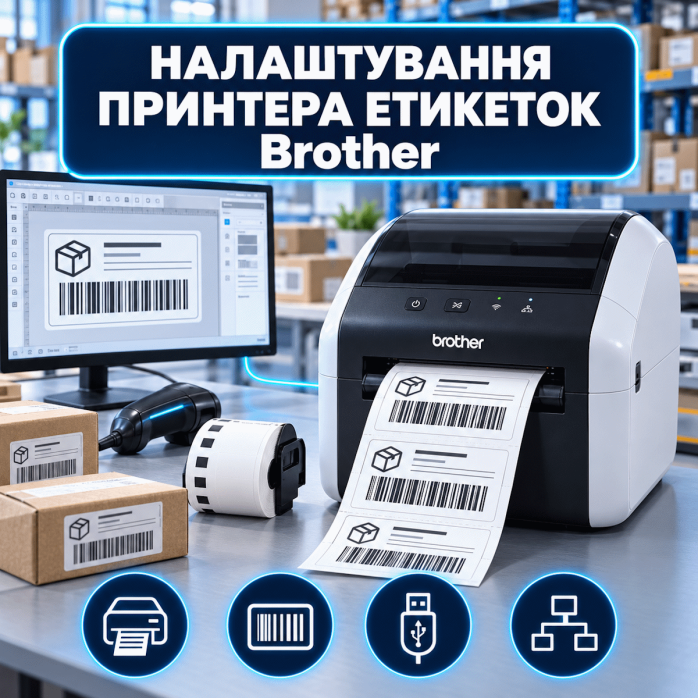
🏷️ Професійно налаштовуємо принтери етикеток Brother для друку цінників, адресних наліпок, штрихкодів, QR-кодів, транспортних етикеток, кабельного маркування, складських бирок і товарних стікерів. Встановлюємо драйвери та програми, підключаємо принтер до комп’ютера або мобільного пристрою, задаємо правильний формат матеріалу й перевіряємо друк.
Допомагаємо, якщо Brother не визначається у Windows, не друкує, не підключається через Wi-Fi або Bluetooth, неправильно розпізнає рулон, обрізає текст, пропускає етикетки чи не працює у P-touch Editor.
Послуга переважно надається дистанційно через TeamViewer або AnyDesk. Майстер підключається до комп’ютера клієнта, встановлює потрібні компоненти, налаштовує з’єднання та виконує тестовий друк.
Залежно від серії, моделі та способу підключення виконуємо:
визначення точної моделі принтера;
перевірку сумісності з операційною системою;
встановлення драйвера Brother;
оновлення або перевстановлення драйвера;
видалення старих і конфліктних драйверів;
встановлення P-touch Editor;
встановлення Printer Setting Tool;
встановлення Brother iPrint&Label;
налаштування P-touch Design&Print 2;
підключення через USB;
підключення через Ethernet;
налаштування Wi-Fi;
підключення через Wi-Fi Direct;
налаштування Bluetooth;
підключення через Serial або COM-порт;
визначення IP-адреси;
створення TCP/IP-порту;
встановлення принтера за замовчуванням;
налаштування ширини та довжини етикетки;
вибір типу рулону або стрічки;
налаштування орієнтації;
регулювання полів;
налаштування щільності та швидкості;
перевірку автоматичного обрізання;
налаштування режиму відокремлення;
калібрування сумісних моделей;
налаштування прямого термодруку;
налаштування термотрансферного друку;
перевірку риббона;
друк штрихкодів і QR-кодів;
імпорт даних із таблиці;
серійну нумерацію;
очищення черги друку;
тестовий друк;
перевірку роботи із програмою клієнта.
Для дистанційної роботи потрібно підготувати:
комп’ютер або ноутбук;
підключений принтер Brother;
USB-кабель або доступ до мережі;
TeamViewer або AnyDesk;
сумісний рулон, касету або стрічку;
риббон для термотрансферної моделі;
точний розмір етикетки;
назву програми для друку;
тестовий макет.
Спеціаліст встановлює драйвер і службові програми, вибирає правильний порт, налаштовує матеріал та виконує тестовий друк.
Якщо проблему неможливо вирішити дистанційно, доступний виїзд майстра по Львову. Вартість виїзної роботи становить 2500 грн за годину.
Brother випускає декілька типів обладнання для різних завдань: компактні принтери QL, професійні моделі TD, промислові TJ, мобільні RJ та принтери стрічкових етикеток P-touch.
Brother QL-500;
Brother QL-550;
Brother QL-570;
Brother QL-580N;
Brother QL-600;
Brother QL-650TD;
Brother QL-700;
Brother QL-710W;
Brother QL-720NW;
Brother QL-800;
Brother QL-810W;
Brother QL-820NWB;
Brother QL-1050;
Brother QL-1050N;
Brother QL-1060N;
Brother QL-1100;
Brother QL-1110NWB.
Brother TD-2020;
Brother TD-2120N;
Brother TD-2130N;
Brother TD-4000;
Brother TD-4100N;
Brother TD-4410D;
Brother TD-4420DN;
Brother TD-4420TN;
Brother TD-4520DN;
Brother TD-4520TN;
Brother TD-4550DNWB;
Brother TD-4650TNWB;
Brother TD-4750TNWB.
Brother TJ-4005DN;
Brother TJ-4020TN;
Brother TJ-4021TN;
Brother TJ-4120TN;
Brother TJ-4121TN;
Brother TJ-4420TN;
Brother TJ-4422TN;
Brother TJ-4520TN;
Brother TJ-4522TN;
Brother TJ-4620TN.
Brother RJ-2030;
Brother RJ-2035B;
Brother RJ-2050;
Brother RJ-2055WB;
Brother RJ-2140;
Brother RJ-2150;
Brother RJ-3035B;
Brother RJ-3050;
Brother RJ-3055WB;
Brother RJ-3150;
Brother RJ-3150Ai;
Brother RJ-3230B;
Brother RJ-3250WB;
Brother RJ-4030;
Brother RJ-4040;
Brother RJ-4230B;
Brother RJ-4250WB.
Brother PT-P300BT;
Brother PT-P700;
Brother PT-P710BT;
Brother PT-P715eBT;
Brother PT-P750W;
Brother PT-P900W;
Brother PT-P910BT;
Brother PT-P950NW;
Brother PT-D600;
Brother PT-D800W;
Brother PT-E550W;
Brother PT-E800W;
Brother PT-E850TKW;
Brother PT-9700PC;
Brother PT-9800PCN.
Brother VC-500W.
Якщо вашої моделі немає у списку, повідомте її точну назву. Можливість налаштування залежить від доступності драйвера, інтерфейсу та операційної системи.
Залежно від серії та матеріалу принтери Brother використовуються для друку:
цінників;
товарних етикеток;
адресних наліпок;
транспортних етикеток;
накладних 4 × 6 дюймів;
штрихкодів;
QR-кодів;
складського маркування;
логістичних наліпок;
етикеток для маркетплейсів;
інвентарних номерів;
серійних номерів;
бирок для полиць;
наліпок для папок;
маркування кабелів;
етикеток для патч-панелей;
маркерів електричних компонентів;
браслетів;
талонів;
чеків;
кольорових етикеток;
наліпок із логотипом;
виробничого маркування.
Фактичні можливості залежать від моделі, ширини друку, роздільної здатності, способу друку та встановленого матеріалу.
P-touch Editor використовується для створення макетів етикеток на комп’ютері.
Можемо:
встановити P-touch Editor;
перевірити запуск програми;
підключити принтер;
вибрати правильну модель;
задати тип рулону або стрічки;
налаштувати розмір;
додати текст і зображення;
створити штрихкод;
додати QR-код;
налаштувати серійну нумерацію;
імпортувати дані з Excel;
підключити поля таблиці до макета;
перевірити попередній перегляд;
виконати тестовий друк.
Створення великої кількості індивідуальних шаблонів або складної бази даних оцінюється окремо.
Brother Printer Setting Tool використовується для зміни системних і мережевих параметрів принтера.
За його допомогою можна перевірити або налаштувати:
параметри USB;
IP-адресу;
Ethernet;
Wi-Fi;
Wi-Fi Direct;
Bluetooth;
назву мережевого вузла;
ім’я Bluetooth-пристрою;
режим друку;
швидкість;
щільність;
параметри матеріалу;
автоматичне вимкнення;
службові налаштування;
передачу конфігурації на принтер.
Набір доступних функцій залежить від моделі.
Під час USB-налаштування:
перевіряємо кабель;
визначаємо пристрій у Windows;
встановлюємо драйвер;
знаходимо створений USB-порт;
видаляємо дублікати принтера;
вибираємо правильну модель у програмі;
задаємо матеріал;
виконуємо тестовий друк.
Після зміни USB-роз’єму Windows може створити нову копію принтера. Через це P-touch Editor або облікова програма іноді продовжує надсилати завдання на старий неактивний пристрій.
Для мережевих моделей Brother можемо:
визначити IP-адресу;
знайти принтер у локальній мережі;
перевірити доступність;
створити Standard TCP/IP Port;
встановити драйвер на декількох комп’ютерах;
налаштувати друк із різних робочих місць;
відновити підключення після заміни роутера;
змінити мережеві параметри;
усунути конфлікт IP-адрес;
перевірити Web Based Management.
Якщо адреса принтера змінилася, Windows може показувати пристрій як недоступний.
Для моделей QL, TD, RJ і P-touch із бездротовим зв’язком перевіряємо:
підключення до Wi-Fi;
правильність назви мережі;
пароль;
отриману IP-адресу;
видимість принтера;
додавання у Windows;
підключення через Wi-Fi Direct;
повторне з’єднання після заміни роутера;
роботу зі смартфона;
тестовий друк.
Wi-Fi Direct дозволяє підключатися до принтера безпосередньо без використання звичайної локальної мережі, якщо ця функція підтримується моделлю.
Для сумісних моделей перевіряємо:
увімкнення Bluetooth;
режим видимості;
ім’я пристрою;
створення пари;
правильність PIN-коду;
віртуальний COM-порт;
повторне з’єднання;
підключення до Android;
підключення до iPhone або iPad;
вибір принтера у мобільному застосунку;
тестовий друк.
Підтримка Bluetooth і мобільної операційної системи залежить від конкретної модифікації.
Для сумісних моделей можуть використовуватися:
Brother iPrint&Label;
P-touch Design&Print 2;
Brother Pro Label Tool;
Mobile Transfer Express;
Brother Print Service Plugin;
Brother Color Label Editor 2;
спеціалізовані програми Brother.
Можемо допомогти встановити програму, підключити принтер, вибрати формат і перевірити друк. Набір сумісних застосунків залежить від моделі та операційної системи.
Для правильного друку налаштовуємо:
ширину;
висоту;
довжину;
тип рулону;
проміжок;
чорну мітку;
безперервну стрічку;
орієнтацію;
поворот;
поля;
горизонтальне зміщення;
вертикальне зміщення;
подачу матеріалу;
місце обрізання;
кількість копій.
Якщо у драйвері та програмі вибрані різні формати, макет може обрізатися, зменшуватися або переходити на наступну етикетку.
Калібрування потрібне насамперед для професійних принтерів серій TD і TJ, а також інших моделей, які працюють із рулонними матеріалами.
Воно необхідне, якщо принтер:
пропускає етикетки;
друкує між наліпками;
подає декілька порожніх етикеток;
не бачить проміжок;
не розпізнає чорну мітку;
зупиняється у неправильному місці;
після заміни рулону друкує зі зміщенням;
безперервно протягує матеріал;
показує помилку відсутності паперу;
неправильно позиціонує етикетку для відриву.
Для рулонів Brother DK розмір часто визначається автоматично, але неправильне встановлення або несумісний матеріал можуть спричиняти помилки.
Принтери серії QL зазвичай використовують рулони Brother DK:
готові вирубані етикетки;
безперервну паперову стрічку;
безперервну плівкову стрічку;
адресні етикетки;
транспортні наліпки;
рулони різної ширини та довжини.
Під час налаштування перевіряємо:
правильність встановлення котушки;
відповідність напрямних;
розпізнавання ширини;
вибір рулону у P-touch Editor;
довжину для безперервної стрічки;
поля;
автоматичне обрізання.
Моделі P-touch переважно використовують ламіновані касети Brother TZe.
Такі стрічки підходять для:
кабелів;
полиць;
папок;
електричних щитів;
офісного обладнання;
інвентарної маркировки;
мережевих компонентів;
попереджувальних написів.
Перевіряємо визначення ширини, сумісність касети, параметри макета, поля та обрізання.
Прямий термодрук використовується у багатьох моделях QL, TD та RJ.
У цьому режимі:
риббон не потрібен;
застосовується термочутливий матеріал;
зображення створюється нагріванням;
важливо правильно вибрати щільність;
довговічність залежить від умов зберігання.
Пряма термопечать підходить для транспортних, адресних, складських та короткострокових товарних етикеток.
Професійні моделі TD і TJ можуть підтримувати термотрансферний друк із риббоном.
Під час налаштування перевіряємо:
вибір правильного режиму;
встановлення риббона;
напрям намотування;
відповідність ширини;
щільність;
швидкість;
температуру;
якість перенесення;
відсутність складок.
Термотрансферний друк використовують для довговічного маркування, бирок і синтетичних матеріалів.
Моделі Brother із різаком можуть підтримувати:
обрізання після кожної етикетки;
обрізання після серії;
повне обрізання;
часткове обрізання;
подачу перед різанням;
ланцюговий друк;
зменшення витрат матеріалу.
Якщо ніж фізично заблокований або не рухається, потрібен апаратний ремонт.
У P-touch Editor можна створити послідовність для маркування:
товарів;
кабелів;
портів;
полиць;
комірок;
обладнання;
інвентарних позицій;
серійних номерів.
Можемо налаштувати початкове значення, крок, кількість копій, префікс, суфікс і розміщення номера.
Для пакетного друку можна використовувати таблицю з підготовленими даними.
Можемо перевірити:
структуру файлу;
назви стовпців;
відповідність полів;
імпорт товарних назв;
імпорт цін;
імпорт артикулів;
серійні номери;
створення штрихкодів;
створення QR-кодів;
кількість етикеток;
попередній перегляд;
пробний друк.
Розробка автоматичного обміну з обліковою системою або створення складної бази виконується окремо.
Для коректного зчитування перевіряємо:
тип штрихкоду;
ширину ліній;
висоту;
розмір;
контрастність;
вільну зону;
положення на етикетці;
відсутність обрізання;
відповідність роздільній здатності;
зчитування сканером.
Надто дрібний або щільний штрихкод може не зчитуватися навіть за візуально якісного друку.
Перевіряємо:
фактичний розмір;
чіткість модулів;
контрастність;
вільне поле;
розташування;
відсутність обрізання;
обсяг закодованих даних;
зчитування смартфоном;
відповідність роздільній здатності.
Якщо QR-код містить багато інформації, потрібно збільшити його розмір або використати більшу етикетку.
Brother VC-500W призначений для повноколірного друку етикеток без традиційних чорнильних картриджів.
Можемо перевірити:
встановлення драйвера;
підключення через USB або Wi-Fi;
встановлення Color Label Editor;
визначення рулону;
вибір розміру;
друк фотографій і логотипів;
поля;
автоматичне обрізання;
якість кольорової етикетки.
Колір і фактичний результат залежать від матеріалу, макета та можливостей принтера.
Перевіряємо роботу з програмами, які підтримують системний принтер Windows або сумісний спосіб передавання шаблонів.
Це можуть бути:
товарооблікові системи;
складські програми;
WMS;
POS-програми;
програми для магазинів;
системи доставки;
програми для маркетплейсів;
медичні програми;
лабораторні системи;
офісні програми;
браузерні сервіси;
корпоративне програмне забезпечення;
мобільні застосунки.
Ми налаштовуємо драйвер, порт і системну частину друку. Зміна програмного коду або створення інтеграції з нуля до стандартної послуги не входить.
Допомагаємо усунути такі програмні проблеми:
принтер Brother не друкує;
комп’ютер не бачить принтер;
Windows не встановлює драйвер;
P-touch Editor не бачить Brother;
Printer Setting Tool не знаходить пристрій;
принтер показує «Не в мережі»;
завдання зависають у черзі;
після зміни USB-порту зник друк;
після оновлення Windows принтер перестав працювати;
Wi-Fi-принтер зникає з мережі;
після заміни роутера немає друку;
змінилася IP-адреса;
Bluetooth не підключається;
смартфон бачить принтер, але не друкує;
Brother не розпізнає рулон DK;
принтер не бачить касету TZe;
друкуються порожні етикетки;
принтер пропускає наліпки;
текст обрізається;
макет зміщується;
неправильний розмір етикетки;
виходить зайвий порожній матеріал;
штрихкод не зчитується;
QR-код виходить нечітким;
риббон мнеться;
принтер не бачить чорну мітку;
не працює автоматичне обрізання;
неправильно імпортуються дані з Excel;
друк виконується на стару копію пристрою.
Залежно від моделі перевіряємо сумісність із:
Windows 7;
Windows 8.1;
Windows 10;
Windows 11;
Windows Server;
macOS;
Android;
iOS.
Основне дистанційне налаштування виконуємо на Windows. На інших системах можливість роботи залежить від моделі, драйвера та сумісного застосунку.
Ми виконуємо програмне підключення та налаштування, але:
не ремонтуємо електронні плати;
не замінюємо друкувальні головки;
не ремонтуємо механізми протягування;
не замінюємо ролики та датчики;
не ремонтуємо автоматичний різак;
не відновлюємо пошкоджені роз’єми;
не ремонтуємо Wi-Fi або Bluetooth-модулі;
не виконуємо пайку;
не ремонтуємо акумулятори;
не прошиваємо принтери;
не розбираємо обладнання дистанційно;
не виготовляємо етикетки;
не продаємо витратні матеріали;
не створюємо програмні інтеграції з нуля.
Якщо несправність має механічний або електронний характер, обладнання потрібно передати до профільного сервісного центру.
Перед початком роботи підготуйте:
точну модель Brother;
фотографію наклейки на корпусі;
комп’ютер, смартфон або планшет;
підключений принтер;
USB-кабель або доступ до мережі;
рулон DK, касету TZe або інший сумісний матеріал;
риббон для термотрансферної моделі;
точний розмір етикетки;
TeamViewer або AnyDesk;
назву програми;
тестовий макет.
Після завершення роботи ви отримуєте:
встановлений сумісний драйвер Brother;
налаштовану програму для друку;
правильно вибраний порт;
робоче USB, Ethernet, Wi-Fi, Bluetooth або COM-підключення;
правильно визначений матеріал;
налаштований розмір етикетки;
виконане калібрування для сумісної моделі;
тестову етикетку;
перевірений штрихкод або QR-код;
коректну роботу принтера у системі;
перевірку друку з програми клієнта.
🏷️ Налаштування принтера етикеток Brother допоможе правильно підключити обладнання, встановити P-touch Editor, налаштувати рулон або касету та підготувати принтер до стабільного друку цінників, транспортних наліпок, штрихкодів, QR-кодів і кабельного маркування.
Відгуків про цей товар ще не було.
Швидка та безпечна дистанційна настройка ПЗ на Windows та macOS (включно з процесорами Apple Silicon M1, M2, M3, M4, M5).
Зв'яжіться з нашим спеціалістом зручним для вас способом:
Ви також можете залишити заявку на сайті, і наш спеціаліст зателефонує вам найближчим часом.
Все відбувається максимально просто, безпечно та прозоро:
Завантажте одну з офіційних програм віддаленого доступу:
📌 Для підключення надішліть майстру: ID та пароль (TeamViewer) або 9-значний AnyDesk-адрес.
💡 Користувачам macOS потрібно надати дозвіл на керування в системних налаштуваннях.
Знаємо нюанси встановлення будь-якого софту на Windows та macOS.
Підключаємося та починаємо роботу одразу після вашого звернення.
Ви бачите всі дії майстра на своєму екрані та контролюєте процес.
Залишаємося на зв'язку та відповідаємо на запитання після налаштування.